HEADRUSH Looperboard - Snelstartgids met 7" touchscreen
Inleiding
Inhoud van de doos
- HeadRush Looperboard
- USB-kabel
- Stroomadapter
- Software Download Card
- Snelstartgids
- Veiligheids- en garantiehandleiding

Deze snelstartgids behandelt de basisfuncties van de HeadRush Looperboard. Ga naar headrushfx.com om de gedetailleerde gebruikershandleiding te downloaden, die mogelijk ook aanvullende informatie bevat over nieuwe functies en verbeteringen in firmware-updates.
Ondersteuning
Ga voor de meest recente informatie over dit product (documentatie, technische specificaties, systeemvereisten, compatibiliteitsinformatie, enz.) en productregistratie naar headrushfx.com.
Ga voor aanvullende productondersteuning naar headrushfx.com/support.
Functies
Bovenpaneel

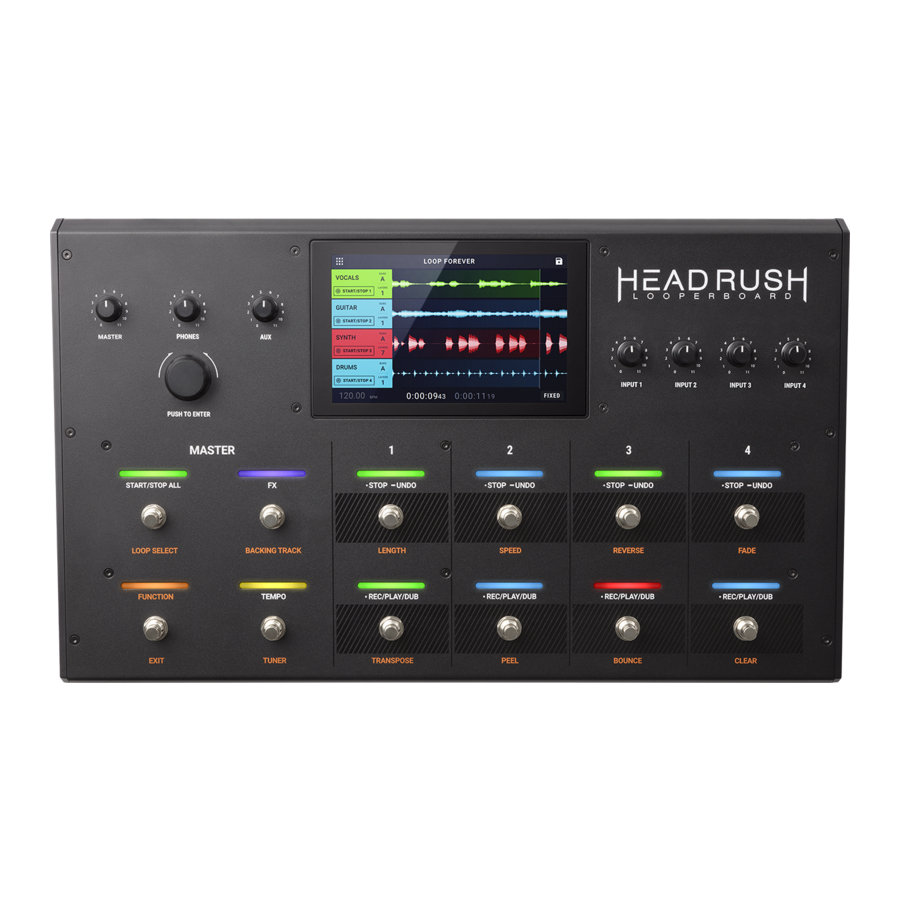
- Touchscreen: dit full-color multi-touch display toont informatie die relevant is voor de huidige werking van de HeadRush Looperboard. Raak het display aan (en gebruik de hardwarebediening) om de interface te bedienen. Zie Bediening > Overzicht om te leren hoe het werkt.
- Encoder: draai aan deze encoder om door de beschikbare menu-opties te bladeren of om de parameterwaarden van het geselecteerde veld in het display aan te passen. Druk op de encoder om uw selectie te bevestigen.
- Input Gain: draai aan deze knoppen om het onafhankelijke gainniveau van elke input aan te passen.
- Voetschakelaars: gebruik deze voetschakelaars om verschillende functies uit te voeren. De acht meest rechtse voetschakelaars komen overeen met de vier tracks van een loop. Zie het hoofdstuk Bediening om te leren hoe u ze gebruikt.
- Voetschakelaarindicatoren: deze lampjes geven de status aan van verschillende functies (uitgevoerd door de voetschakelaar eronder). Zie het hoofdstuk Bediening voor meer informatie.
- Main: draai aan deze knop om het volumeniveau van de outputs aan te passen.
- Phones: draai aan deze knop om het volumeniveau van de Phones output aan te passen.
- Aux: draai aan deze knop om het volumeniveau van de Aux input aan te passen.
Het audiosignaal van de Aux input wordt rechtstreeks naar de outputs geleid en kan niet worden gebruikt voor rechtstreekse opname op een looper-track. Het wordt ook niet beïnvloed door de Main-volume- of Phones-volumeknoppen.
Achterpaneel

- Power Input (19 VDC, 3,42 A, center-positive): sluit deze ingang aan op een stopcontact met behulp van de meegeleverde stroomadapter.
- Power Adapter Restraint: bevestig de stroomadapterkabel aan deze bevestiging om te voorkomen dat deze per ongeluk wordt losgekoppeld.
- Power Switch: druk op deze knop om de stroom van de HeadRush Looperboard in te schakelen. Houd deze knop ingedrukt om de stroom van de HeadRush Looperboard uit te schakelen.
- Vent: zorg ervoor dat deze opening vrij is tijdens het gebruik van de HeadRush Looperboard.
- Inputs (XLR of 1/4"/6.35 mm, balanced): sluit uw gitaar, instrument, drummachine, keyboard of andere audiobron aan op deze inputs. U kunt +48V fantoomvoeding voor deze inputs in- of uitschakelen op de pagina Global Settings.
![]()
Schakel fantoomvoeding alleen in als uw microfoon dit vereist. De meeste dynamische microfoons en ribbonmicrofoons hebben geen fantoomvoeding nodig, terwijl de meeste condensatormicrofoons dit wel nodig hebben. Raadpleeg de documentatie van uw microfoon om te achterhalen of deze fantoomvoeding nodig heeft. - Aux Input (1/8"/3.5 mm, TRS): sluit een optionele audiobron (bijv. smartphone, tablet, enz.) aan op deze input. Gebruik de Aux-knop om het volumeniveau te regelen.
- Outputs (XLR): sluit deze outputs aan op de inputs van uw mixer, actieve luidspreker, enz. Gebruik de Main-knop om het volumeniveau te regelen. U kunt de ground-lift instelling voor deze outputs aanpassen op de pagina Global Settings.
- Outputs (1/4"/6.35 mm, balanced): sluit deze outputs aan op de inputs van uw versterker, audio-interface, mixer, enz. Gebruik de Main-knop om het volumeniveau te regelen. U kunt het niveau van deze outputs schakelen tussen Amp en Line op de pagina Global Settings.
- Phones Output (1/4"/6.35 mm, TRS): sluit een stereo hoofdtelefoon aan op deze output. Gebruik de Phones-knop om het volumeniveau te regelen.
- Expression Pedal Input (1/4"/6.35 mm, TRS): sluit een optioneel expressiepedaal aan op deze input.
- MIDI In (5-pin DIN): gebruik een standaard MIDI-kabel om deze input aan te sluiten op de MIDI-output van een optioneel extern MIDI-apparaat. Zie External MIDI Control voor meer informatie.
- MIDI Out/Thru (5-pin DIN): gebruik een standaard MIDI-kabel om deze output aan te sluiten op de MIDI-input van een optioneel extern MIDI-apparaat. U kunt deze output instellen als een standaard MIDI-output of MIDI-doorvoer op de pagina Global Settings.
- USB Type-B Port: sluit deze USB-poort aan op een computer met behulp van een standaard USB-kabel. Met deze verbinding kan de HeadRush Looperboard het digitale audiosignaal van en naar uw computer verzenden en ontvangen. U kunt deze verbinding ook gebruiken om loops, afzonderlijke audiobestanden, backingtracks, enz. te importeren of exporteren. Zie USB Connection voor meer informatie.
Deze verbinding wordt ook gebruikt om de firmware bij te werken. Ga naar headrushfx.com om te controleren op beschikbare firmware-updates. - USB Type-A Ports: sluit USB-flashstations aan op deze USB-poorten voor extra opslagruimte. U kunt loops opslaan en laden met het aangesloten USB-flashstation en loops rechtstreeks op het USB-flashstation opnemen. Backingtracks kunnen rechtstreeks vanaf het USB-flashstation worden afgespeeld. Class-compliant USB-apparaten kunnen op deze USB-poorten worden aangesloten voor externe MIDI-bediening.
- SD Card Slot: plaats een standaard SD/SDHC-kaart in deze sleuf voor extra opslagruimte. U kunt loops opslaan en laden met de SD-kaart en loops rechtstreeks op de SD-kaart opnemen. Backingtracks kunnen rechtstreeks vanaf de SD-kaart worden afgespeeld.
Om verlies van bestanden of schade aan uw media te voorkomen, koppelt u USB- en SD-opslagapparaten alleen los van de HeadRush Looperboard als deze is uitgeschakeld. U kunt ook naar de Storage-pagina gaan en vervolgens op het uitwerpicoon van het opslagapparaat tikken.
Installatie
Items die niet worden vermeld onder Inleiding > Inhoud van de doos worden afzonderlijk verkocht.

Werking
Dit hoofdstuk beschrijft enkele basisfuncties van de HeadRush Looperboard.
Overzicht
Tijdlijnpagina

- Deze trackinfovakken tonen de naam, het aantal maten en het aantal opgenomen lagen van elke track. Dubbeltik op de tracknaam om deze te wijzigen.
- Tik hier om het navigatiemenu te openen.
- Dit is de naam van de loop.
- Tik hier om de loop op te slaan.
- Dit is de Looper Mode-indicator.
- Dit is de lengte van de langste track in deze loop.
- Dit is de huidige afspeelpositie.
- Dit is het huidige tempo, dat je kunt wijzigen door de Tempo-voetschakelaar op de gewenste snelheid in te drukken of door hier te tikken en aan de encoder te draaien.
Mixerpagina

- Raak deze schuifregelaars aan en sleep ze om de balans van elke track aan te passen. Dubbeltik om de schuifregelaar te vergroten voor fijne aanpassingen.
- Deze meters tonen het volumeniveau van de tracks tijdens het afspelen. Tik en sleep de witte lijn bovenaan een meter om het volumeniveau van een track aan te passen.
Navigatiemenu

Op de navigatiemenupagina kun je op een pictogram tikken om snel naar de functies van de HeadRush Looperboard te navigeren:
- Timeline: Tik hier om de tijdlijnweergave van de HeadRush Looperboard te openen.
- Mixer: Tik hier om het volume en de panning van looper-tracks, clicktrack en backingtrack aan te passen.
- FX: Tik hier om de ingebouwde FX toe te wijzen en te gebruiken.
- Function: Tik hier om toegang te krijgen tot de Function (Functie) voetschakelaarfuncties.
- Loop Settings: Tik hier om de beschikbare instellingen aan te passen die per loop kunnen worden aangepast.
- New Loop: Tik hier om de huidige loop te verwijderen en een nieuwe loop te maken.
- Load Loop: Tik hier om een eerder opgeslagen loop te laden.
- Audio Routing: Tik hier om de audio-routinginstellingen van de HeadRush Looperboard aan te passen.
- Backing Track: Tik hier om toegang te krijgen tot de functie voor het afspelen van backingtracks.
- Tuner: Tik hier om toegang te krijgen tot de tunerfunctie.
- Storage: Tik hier om de beschikbare opslagruimte te bekijken en een doelopslagapparaat te selecteren.
- Transfer: Tik hier om de USB-overdrachtsmodus te openen en bestanden van/naar een computer over te zetten.
- Global Settings: Tik hier om de beschikbare instellingen aan te passen die globaal kunnen worden aangepast.
- Firmware Update: Tik hier om de firmware-updatemodus te openen.
Tracks opnemen en afspelen
Met de HeadRush Looperboard kun je audio opnemen op vier tracks en elke set van vier tracks opslaan als een loop. Elke track kan maximaal 99 lagen hebben. Elke track kan minimaal 1 seconde lang zijn en elke track heeft geen maximale lengte. Je kunt tracks onafhankelijk van elkaar opnemen, afspelen en stoppen, afhankelijk van de loopmodus en andere instellingen.
Het infovak, de meter en/of de golfvorm van elke track gebruiken een kleur om de huidige status aan te geven:


- Rood: opnemen of overdubben
- Groen: afspelen
- Blauw: gestopt
Gebruik de Tijdlijn-pagina om de golfvormen van de opgenomen audio van elke track in je loop te bekijken.
Om de Tijdlijn-pagina weer te geven, tik je op het Navigatiemenu-pictogram linksboven op het touchscreen en tik je vervolgens op het Tijdlijn-pictogram.
Gebruik de Mixer-pagina om de volumeniveaus en de panning van elke track aan te passen.
Om de Mixer-pagina weer te geven, tik je op het Navigatiemenu-pictogram linksboven op het touchscreen en tik je vervolgens op het Mixer-pictogram.
Om het volumeniveau van een track aan te passen, tik en sleep je de witte lijn bovenaan een meter.
Om het volume van de hoofduitgangen aan te passen, draai je aan de Main-knop (Hoofd).
De linker tijdcounter in de onderste balk van de pagina's Tijdlijn en Mixer geeft de huidige afspeelpositie van de loop aan. De rechter tijdcounter in de onderste balk geeft de lengte van de langste track in de loop aan. Beide worden weergegeven als uren: minuten:seconden.centiseconden.
Tip: Je kunt twee keer op de Function-voetschakelaar tikken om snel terug te keren naar de Tijdlijn-pagina vanaf elke andere HeadRush Looperboard-pagina.

Om een track op te nemen, druk je op de •Rec/Play/Dub-voetschakelaar.
Voordat je iets opneemt, stel je het ingangsvolumeniveau in door aan de Input-knop (Ingang) (1–4) te draaien voor elke ingang die je wilt gebruiken.
Om de opname te beëindigen en het afspelen van een track te starten, druk je nogmaals op de •Rec/Play/Dub-voetschakelaar.
Om te overdubben op een track die momenteel wordt afgespeeld, druk je nogmaals op de •Rec/Play/Dub-voetschakelaar.
Tip: Gebruik de pagina Global Settings (Globale instellingen) om de HeadRush Looperboard in te stellen om direct na het opnemen van een track te overdubben (in plaats van alleen af te spelen).
Om een track op elk moment te stoppen, druk je op de •Stop/–Undo-voetschakelaar.
Om het afspelen van een track te herstarten, druk je nogmaals op de •Stop/–Undo-voetschakelaar.
Om een track te herstarten en direct te beginnen met overdubben, druk je op de •Rec/Play/Dub-voetschakelaar.
Tip: Gebruik de pagina Global Settings (Globale instellingen) om de HeadRush Looperboard zo in te stellen dat het afspelen van een track wordt herstart zonder te overdubben wanneer je op de •Rec/Play/Dub-voetschakelaar drukt.
Om alle tracks op elk moment te stoppen, druk je op de Start/Stop All-voetschakelaar (Start/Stop alles) wanneer een of meer tracks worden afgespeeld.
Om het afspelen van alle tracks tegelijkertijd te starten, druk je op de Start/Stop All-voetschakelaar (Start/Stop alles) wanneer alle tracks zijn gestopt.
Om alles ongedaan te maken wat je hebt opgenomen sinds je voor het laatst op een •Rec/Play/Dub-voetschakelaar hebt gedrukt, houd je de •Stop/–Undo-voetschakelaar voor die track ongeveer 1,5 seconde ingedrukt.
Om alles wat je zojuist ongedaan hebt gemaakt opnieuw toe te voegen, houd je de •Stop/–Undo-voetschakelaar voor die track nogmaals ongeveer 1,5 seconde ingedrukt.
Om de meest recente laag van een track te verwijderen, houd je de •Rec/Play/Dub-voetschakelaar ongeveer 1,5 seconde ingedrukt.
Als een track slechts 1 laag heeft, wordt de track gewist als je de ongedaan maak-functie uitvoert en kan de laag niet worden hersteld.
Tip: Gebruik de pagina Global Settings (Globale instellingen) om de houdfuncties voor de •Stop/–Undo- en •Rec/Play/Dub-voetschakelaars aan te passen.
Looper-modi
De HeadRush Looperboard biedt 5 verschillende looper-modi om je looper-tracks op te nemen, te overdubben en af te spelen. De momenteel geselecteerde looper-modus wordt rechtsonder op het touchscreen weergegeven op de pagina's Tijdlijnweergave en Mixerweergave.
Over het algemeen ondersteunt elke modus een andere stijl van loopingworkflow. De beste manier om erachter te komen welke looper-modus het beste werkt met je workflow, is door te experimenteren en plezier te hebben!
Om in te stellen hoe de looper je tracks opneemt, overdubs of afspeelt, tik je op het tabblad Looper Mode (Looper-modus) op de pagina Loop Settings (Loopinstellingen) en selecteer je een modus. Je kunt deze instelling snel openen door op het Looper Mode-pictogram (Looper-modus) op de pagina's Tijdlijn of Mixer te tikken.

Tip: Stel je looper-modus in voordat je audio in je loop opneemt of importeert. Hoewel je de geselecteerde modus na het opnemen mogelijk kunt wijzigen, kunnen je opties beperkt zijn.
- Fixed Mode: Gebruik deze modus als je 4 looper-tracks met dezelfde lengte wilt. In deze modus:
- Kun je alle looper-tracks tegelijkertijd opnemen, overdubben of afspelen.
- Zullen alle tracklengtes dezelfde lengte hebben als de eerste opgenomen looper-track.
- Wanneer je een track instelt om op te nemen, te overdubben of af te spelen, gebeurt dit onmiddellijk.
- Serial Mode: Gebruik deze modus als je elk van de 4 looper-tracks wilt gebruiken als een ander gedeelte van een nummer (bijv. couplet, refrein, brug en outro). In deze modus:
- Kun je slechts op één looper-track tegelijk opnemen, overdubben of afspelen.
- Kunnen alle looper-tracks verschillende lengtes hebben.
- Wanneer je een momenteel afspelende track instelt om te overdubben, gebeurt dit onmiddellijk.
- Wanneer je een momenteel gestopte track instelt om af te spelen of op te nemen/te overdubben, gebeurt dit zodra de momenteel afspelende track het einde bereikt en stopt. Wanneer een track is ingesteld voor afspelen of opnemen/overdubben terwijl een andere track wordt afgespeeld, knippert de bijbehorende LED respectievelijk groen of rood.
- Sync Mode: Gebruik deze modus als je 4 looper-tracks met verschillende lengtes wilt die altijd synchroon blijven. In deze modus:
- Kun je meerdere tracks tegelijkertijd opnemen of afspelen.
- Moet je eerst een primaire track opnemen.
- Nadat de primaire track is opgenomen, moeten alle andere looper-tracks dezelfde lengte hebben of een veelvoud van de lengte ervan.
- Als nieuwe tracks korter of langer zijn dan de primaire track, kwantiseert de HeadRush Looperboard ze automatisch om ze synchroon te houden met de primaire track.
Tip: Je kunt wijzigen hoe tracks starten en stoppen in de Sync Mode (Sync-modus) op het tabblad Track Start/Stop van de pagina Loop Settings (Loopinstellingen).
- Serial-Sync Mode: Deze modus is vergelijkbaar met de Serial Mode (Seriële modus), maar je kunt hiermee 1 primaire looper-track (bijv. een drum- of percussietrack) te allen tijde laten afspelen terwijl je schakelt tussen verschillende songsecties op looper-tracks 2, 3 en 4 (bijv. couplet, refrein en brug). In deze modus:
- Kan de primaire track en slechts één andere looper-track tegelijkertijd worden afgespeeld, opgenomen of overdubd.
- Moet je eerst een primaire track opnemen.
- Nadat de primaire track is opgenomen, moeten alle andere looper-tracks dezelfde lengte hebben of een veelvoud van de lengte ervan.
- Trimt (of verlengt) de HeadRush Looperboard automatisch de eindpunten van de andere looper-tracks om ze altijd synchroon te houden.
Tip: Je kunt wijzigen hoe tracks starten en stoppen in de Serial-Sync Mode (Serieel-Sync-modus) op het tabblad Track Start/Stop van de pagina Loop Settings (Loopinstellingen).
- Free Mode: Deze modus is handig voor het creëren van ambient soundscapes of voor muzikanten die gewoon graag de regels breken! In deze modus:
- Kun je alle looper-tracks tegelijkertijd opnemen, overdubben of afspelen.
- Kunnen alle looper-tracks verschillende lengtes hebben.
- Wanneer je een track instelt om op te nemen, te overdubben of af te spelen, gebeurt dit onmiddellijk.
Audio importeren
Naast het maken van loops met behulp van ingangsbronnen, kun je ook een. WAV- of. MP3-audiobestand (zoals een opgenomen drumpatroon) rechtstreeks in een lege looper-track importeren.
Om een audiobestand te importeren:


- Tik tijdens het bekijken van de pagina Tijdlijn op het pictogram Audio importeren op een lege track.
- Selecteer een bron door op een van de pictogrammen in de linkerkolom van de browser te tikken:
- Factory (Fabriek): Dit is een verzameling van meer dan 300 exclusieve drum- en percussielusjes die door HeadRush worden geleverd.
- Internal (Intern): Dit is de interne opslag van de HeadRush Looperboard.
- USB 1/USB 2/SD: Deze bronnen worden weergegeven als je externe opslagmedia hebt aangesloten op de respectievelijke poorten op het achterpaneel van de HeadRush Looperboard.
- Gebruik het touchscreen om zo nodig door mappen te navigeren. Je kunt in een map naar een audiobestand zoeken door in het veld in het midden bovenaan het touchscreen te tikken, naast het vergrootglas. Tik op het X-pictogram om je zoekopdracht te wissen.
- Selecteer een bestand en tik vervolgens op de knop Afspelen als je een voorbeeld van het audiobestand wilt beluisteren of tik op de knop Importeren om het audiobestand in de looper-track te laden.
- Nadat je op de knop Importeren hebt getikt, verschijnt er een dialoogvenster met maximaal 3 opties:
- ADJUST BPM (BPM aanpassen): Hiermee wijzig je het tempo van je loop zodat het overeenkomt met het automatisch gedetecteerde tempo van het geïmporteerde audiobestand.
- MATCH BPM (BPM matchen): Hiermee wijzig je het geïmporteerde audiobestand zodat het overeenkomt met het huidige tempo van je loop.
- AS IS (Zoals het is): Hiermee importeer je het audiobestand zonder het tempo van het audiobestand of het tempo van je loop te wijzigen.
- Mogelijk moet je ook het aantal maten van je geïmporteerde bestand aangeven. Je kunt op dit punt op het pictogram Afspelen tikken om een voorbeeld van het bestand te bekijken als dat nodig is ter referentie.
FX-racks
FX toepassen
Op de FX-pagina kun je meerdere effecten (genaamd FX-racks) tegelijk toewijzen aan een audio-ingang of looper-track. Elke FX-rack bestaat uit meerdere effecten die afzonderlijk kunnen worden bewerkt en in- en uitgeschakeld op de pagina FX Rack Edit.

Om naar de FX-pagina te gaan, druk je op de voetschakelaar met het label FX of tik je op het pictogram Navigatiemenu linksboven in het touchscreen en tik je vervolgens op het FX-pictogram.
Om een FX-rack toe te voegen, tik je op het plusteken (+) in een lege sleuf.
Om een FX-rack in of uit te schakelen, tik je op de voetschakelaars met het label 1–4 of tik je op de knop Aan/Uit op het touchscreen.
Om het FX-racktype van een bestaand FX-rack te wijzigen, tik je op het FX-rackpictogram op het touchscreen. Dit pictogram ziet eruit als een gitaar, drums, enz.
Om de instellingen voor de FX-rack te wijzigen, tik je op het knop-pictogram op het touchscreen.
Om een FX-rack te verwijderen, tik je op het X-pictogram op het touchscreen.
Om de voetschakelaar-toewijzingen van de FX-racks aan te passen, tik je op de knop Voetschakelaar toewijzen onderaan het touchscreen.
Om FX-parameters toe te wijzen aan een extern expressiepedaal, tik je op de knop Expressiepedaal toewijzen onderaan het touchscreen.
Om de FX-pagina te verlaten, druk je op de voetschakelaar met het label FX of tik je op het pictogram Navigatiemenu in de linkerbovenhoek van het touchscreen.
FX bewerken

Om de volledige FX-rack in of uit te schakelen, tik je op de knop Inschakelen/Uitschakelen in de linkerbovenhoek van het touchscreen, onder de terugpijl.
Om het FX-racktype te wijzigen, tik je op het vervolgkeuzemenu FX-rack en tik je vervolgens op het FX-racktype dat je wilt laden.
Om een fabrieksinstelling of eerder opgeslagen FX-rackpreset te laden, tik je op het vervolgkeuzemenu Preset en tik je vervolgens op de preset die je wilt laden.
Om je instellingen op te slaan als een FX-rackpreset, tik je op het pictogram Opslaan in de rechterbovenhoek van het touchscreen.
Om de doel-audio voor de FX-rack in te stellen, tik je op het vervolgkeuzemenu voor het doel en selecteer je vervolgens Ingangen 1–4 of Tracks 1–4. Als je de tracks van je loop eerder hebt benoemd, verschijnen de nieuwe namen in plaats van Tracks 1-4.
Om afzonderlijke effecten binnen de FX-rack in of uit te schakelen, tik je op de knoppen Inschakelen/Uitschakelen onder de naam van elk afzonderlijk effect.
Om een afzonderlijke effectparameter binnen de FX-rack te openen en aan te passen, tik je op de naam van de afzonderlijke FX-rack en tik en sleep je vervolgens een parameterschuifregelaar in het onderste gedeelte. Je kunt ook op de parameterschuifregelaar tikken en vervolgens aan de encoder draaien voor fijnafstelling.
Loops beheren


Om een nieuwe loop te maken (en niet-opgeslagen wijzigingen te negeren), tik je op het pictogram Navigatiemenu en tik je vervolgens op het pictogram Nieuwe loop.
Om de huidige loop op te slaan, tik je op het pictogram Opslaan in de rechterbovenhoek van de pagina's Tijdlijn, Mixer of Navigatiemenu. Tik op Opslaan (om over het bestaande bestand op te slaan) of Nieuwe loop opslaan (om de loop als een nieuw bestand op te slaan) of tik op Annuleren om terug te keren naar het vorige scherm. Er verschijnt dan een opslagbrowser waarin je het gewenste doelopslagapparaat en de gewenste map kunt selecteren om op te slaan.
Opmerking: Bij het opslaan op een opslagapparaat met het exFAT- of FAT32-bestandssysteem is de maximale bestandsgrootte voor het opslaan van. WAV-bestanden 4 GB (ongeveer 6 uur en 11 minuten audio). Als je opslaat op een opslagapparaat met het FAT16-bestandssysteem, is de limiet voor het opslaan van. WAV-bestanden 2 GB.
Om een eerder opgeslagen loop te laden, tik je op het pictogram Navigatiemenu en tik je vervolgens op het pictogram Loop laden. De browser Loop laden verschijnt dan, waar je een loop kunt lokaliseren en vervolgens op de knop Laden kunt tikken om deze te laden.
Je kunt een eerder opgeslagen loop ook verwijderen of hernoemen in de browser Loop laden door op de loopnaam te tikken en vervolgens op de knoppen Verwijderen of Hernoemen te tikken.
Tip: je kunt naar een loop in een map zoeken in de browsers Loop laden of Opslaan door in het zoekveld in het midden bovenaan het touchscreen te tikken, naast het vergrootglas. Tik op het X-pictogram om je zoekopdracht te wissen.
Opslag
Naarmate je loops maakt en opslaat, kan de interne opslag van je HeadRush Looperboard vol raken. Om dit te voorkomen, kun je indien nodig externe USB- of SD-opslag aansluiten. Dit geeft je vrijwel onbeperkte opslag van loops!
Om naar de opslagpagina te gaan, tik je op het pictogram Navigatiemenu in de linkerbovenhoek en tik je vervolgens op het pictogram Opslag.

Op de opslagpagina zie je meters die de beschikbare opslagruimte weergeven, evenals de resterende beschikbare loopingtijd voor de interne opslag van de HeadRush Looperboard, evenals alle aangesloten externe USB-/SD-opslagapparaten.
Om een nieuw opslagapparaat te selecteren dat je wilt gebruiken voor looping, tik je op de naam van het apparaat. Zodra het apparaat is geselecteerd, gebruiken alle nieuwe loops die worden gemaakt dit opslagapparaat.
Nadat je je selectie hebt gemaakt, kun je de pagina Opslag verlaten door op het pictogram Navigatiemenu in de linkerbovenhoek van het touchscreen te tikken.
Tip: Als je een loop opslaat op een extern opslagapparaat voordat je op de opslagpagina overschakelt naar het externe opslagapparaat, werk je nog steeds met de loop op de oorspronkelijke locatie. Als je wilt blijven werken op het externe opslagapparaat, moet je de loop laden vanaf het nieuwe opslagapparaat.
Om bestandsverlies of schade aan je media te voorkomen, mag je externe USB- en SD-opslagapparaten alleen van de HeadRush Looperboard loskoppelen als deze is uitgeschakeld. Je kunt ook op het uitwerp-pictogram van het apparaat op de opslagpagina tikken.
Audio Routing
U kunt de pagina Audio Routing gebruiken om te bepalen waar uw ingangs-, looper track- en uitgangssignalen naartoe worden gestuurd. Deze instellingen zijn globale instellingen (niet per loop) zodat u de HeadRush Looperboard snel kunt configureren om optimaal te werken met uw apparatuur en prestatie-instellingen.
Om de pagina Audio Routing te tonen, tikt u op het Audio Routing-pictogram op de pagina Navigatiemenu.
Om de pagina voor de ingangen, tracks of uitgangen te tonen, tikt u respectievelijk op Input Setup (Ingangsinstellingen), Track Setup (Trackinstellingen) of Output Setup (Uitgangsinstellingen).
Input Setup

Om het niveau van een ingangssignaal aan te passen, draait u aan de Input Gain (Ingangsversterking) knop (1–4) op het bovenpaneel.
Om de panning van een ingangssignaal aan te passen, tikt u op de Pan schuifregelaar en sleept u naar links of rechts. U kunt deze schuifregelaar vergroten om meer gedetailleerde aanpassingen te maken door dubbel te tikken.
Om een uitgang te selecteren om het ingangssignaal rechtstreeks te monitoren, tikt u op de gewenste Output 1–4 knop onder Dry Sends of de Headphones Icon button (Koptelefoonpictogramknop) onder Monitor. Het audiosignaal van de ingang wordt rechtstreeks naar de geselecteerde uitgang(en) gestuurd. Gebruik de Main en Phones knoppen om het uitgangsvolume van de outputs (uitgangen) en phones (koptelefoons) respectievelijk aan te passen.
Om uw ingangen stereo te koppelen als u een stereo audiobron gebruikt (bijv. drummachine, keyboard, enz.), tikt u op de On (Aan) knop voor Inputs 1+2 en/of Inputs 3+4 onder Stereo Link aan de rechterkant van het touchscreen. Tik op de Off (Uit) knop om de stereo koppeling uit te schakelen.
Monitor Setup

U kunt de pagina Monitor Setup gebruiken om naar uw ingangen te luisteren tijdens het opnemen, overdubben en afspelen van loops. U kunt het niveau van elke ingang regelen, evenals naar welke uitgang u ze wilt monitoren.
Om het monitorniveau van een ingang aan te passen, tikt u op de witte lijn bovenaan de meter en sleept u deze.
Om een uitgang te selecteren voor monitoring, tikt u op de gewenste Output 1–4 knoppen onder Sends of de Headphone Icon (Koptelefoonpictogram) knop Monitor.
Track Setup

Om een ingang naar een looper track te leiden, tikt u op de gewenste Input 1–4 knop. Wanneer Stereo Link is ingeschakeld, worden Inputs 1+2 en/of Inputs 3+4 samen geselecteerd.
Om een track output mode te selecteren, tikt u op de Mono (monauraal) of Stereo (binauraal) knoppen.
Om een track naar een uitgang te leiden, tikt u op de gewenste Output 1–4 knop. Als de uitvoermodus Stereo is, worden Outputs 1+2 en/of Outputs 3+4 samen geselecteerd.
Om een track naar de koptelefoonuitgang te leiden, tikt u op het koptelefoonpictogram onderaan elke track. Gebruik de Phones knop om het uitgangsvolume aan te passen.
Om de click naar een uitgang te leiden, tikt u op een Output 1–4 knop onder Click Output aan de left (linkerkant) van het touchscreen. Tik op het koptelefoonpictogram om de click naar de phones output (koptelefoonuitgang) te leiden. Gebruik de Main en Phones knoppen om het uitgangsvolume van de outputs (uitgangen) en phones (koptelefoons) respectievelijk aan te passen.
Om de routing voor de stereo backing track te selecteren, tikt u op de 1+2 of 3+4 knoppen onder Backing Track Output aan de linkerkant van het touchscreen. Tik op het koptelefoonpictogram om de backing track naar de phones output (koptelefoonuitgang) te leiden. Gebruik de Main en Phones knoppen om het uitgangsvolume van de outputs (uitgangen) en phones (koptelefoons) respectievelijk aan te passen.
Output Setup

Om het uitgangsniveau van een individuele uitgang aan te passen, tikt u op de witte lijn bovenaan de meter en sleept u deze.
Using Other Functions

Druk op de Function voetschakelaar om de pagina Functions (Functies) op het touchscreen te tonen. De footswitch indicator (voetschakelaarindicator) zal orange (oranje) oplichten.
Om een functie te selecteren, drukt u op de overeenkomstige voetschakelaar (gelabeld op het bovenpaneel in oranje) of tikt u erop op het touchscreen.
U kunt deze functies openen door hun overeenkomstige voetschakelaars te gebruiken of door op het respectievelijke pictogram op het touchscreen te tikken:
- Length: Selecteer deze functie om de lengte van alle tracks te vermenigvuldigen of te delen.
- Speed: Selecteer deze functie om de snelheid en toonhoogte van alle tracks te vermenigvuldigen of te delen.
- Reverse: Selecteer deze functie om de afspeelrichting van een of meer tracks om te keren.
- Fade: Selecteer deze functie om een fade-out of fade-in effect te creëren op een of meer tracks.
- Transpose: Selecteer deze optie om de toonhoogte van een of meer tracks in halve tonen omhoog of omlaag te verschuiven.
- Peel: Selecteer deze optie om de bovenste laag permanent te verwijderen van een track van de loop. U kunt deze functie gebruiken om de track helemaal terug te brengen tot de oorspronkelijke laag!
- Bounce: Selecteer deze optie om een of meer tracks van de loop naar een enkele track te kopiëren, waardoor beschikbare tracks in uw loop ontstaan.
- Clear: Selecteer deze optie om de volledige inhoud van een of meer tracks te verwijderen.
U kunt deze functies alleen openen door hun overeenkomstige voetschakelaars te gebruiken:
- Loop Select: Selecteer deze functie om een andere loop te laden.
- Backing Track: Selecteer deze optie om de backing track functie te bedienen.
- Tuner: Selecteer deze optie om de ingebouwde tuner te gebruiken.
- Exit: Selecteer deze optie om terug te keren naar de vorige pagina.
Om de pagina Functions te verlaten, drukt u op de Exit voetschakelaar.

Referenties


Download handleiding
Hier kunt u de volledige pdf-versie van de handleiding downloaden. Deze kan aanvullende veiligheidsinstructies, garantie-informatie, FCC-regels, enz. bevatten.
Download HEADRUSH Looperboard - Snelstartgids met 7" touchscreen