Micca Speck G2 - Handleiding digitale mediaspeler
- 1 Functies en specificaties
- 2 Productlay-out en aansluitingen
- 3 Stroom
- 4 Analoge AV-uitgang
- 5 HDMI-uitgang
- 6 Automatische AV-uitgang detecteren
- 7 Micca Speck opstarten
- 8 Films en video's afspelen
- 9 Muziek afspelen
- 10 Foto's bekijken
- 11 Bestanden kopiëren/verwijderen (alleen FAT32-schijven)
- 12 Instellingen
- 13 Probleemoplossing
- 14 Referenties
- 15 Download handleiding
- 16 In andere talen
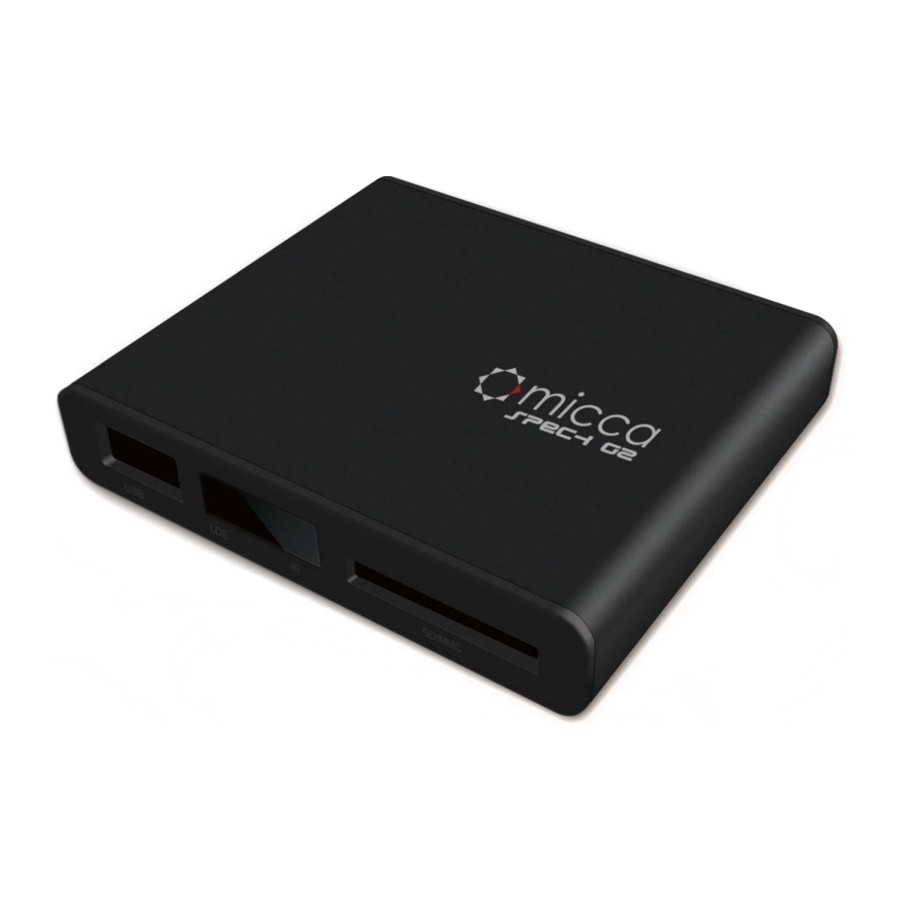
Functies en specificaties
De Micca Speck is een krachtige digitale mediaspeler, met de mogelijkheid om hoogwaardige 1080p Full-HD video's te decoderen. Hoewel de werkelijke prestaties kunnen variëren afhankelijk van het mediabestand, is deze tabel met specificaties een samenvatting van de mogelijkheden van de Micca Speck.
| Video | Codec | Maximale resolutie | Maximale stream | Maximale frames | |
| MPEG1 | 1920x1080 | 10mbps | 30fps | ||
| MPEG2 | |||||
| MPEG4-XVID | |||||
| DIVX | |||||
| H.264 | |||||
| H.263 | |||||
| WMV9/VC1 | |||||
| RMVB | 1280x720 | ||||
| Bestanden: MKV, AVI, TS/TP, MP4/M4V, MOV, VOB, PMP, RM/RMVB, MPG, M2TS, WMV | |||||
| Muziek | Bitsnelheid: 32kbps – 320kbps | ||||
| Indelingen: MP3, WMA, OGG, FLAC, APE, AAC | |||||
| Foto | Indelingen: JPG, JPEG, BMP, GIF, PNG | ||||
| Video-uitgang | Analoge AV: 720x576 (PAL), 720x480 (NTSC) | ||||
| HDMI: 720p (50Hz/60Hz), 1080i (50Hz/60Hz), 1080p (50Hz/60Hz) | |||||
| Audio-uitgang | Analoog stereo audio-uitgangsniveau: 2.0V ± 0.2Vp Frequentiebereik: 20Hz-20KHz ±2dB SNR: >80dB (1kHz 0dB) Dynamisch bereik: >80dB (1kHz 0dB) THD: ≤0.04% | ||||
| HDMI PCM digitale stereo | |||||
| Externe opslag | Ondersteunt USB2.0-stations tot 2TB met MBR-partitietabel en NTFS- of FAT32-bestandssysteem, inclusief USB-harde schijven en USB-flashstations. | ||||
| Ondersteunt alle SD- en SDHC-flashgeheugenkaarten met NTFS- of FAT32-bestandssysteem | |||||
| Productformaat | 2.5"(B) x 3"(L) x 0.6"(H) | ||||
| Gewicht | 3 ounce | ||||
| Stroom | AC 90-230V, 50/60Hz, DC 5.0-5.2V 2A | ||||
| Paklijst | AC-voedingsadapter, afstandsbediening, AV-kabel, gebruikershandleiding | ||||
Productlay-out en aansluitingen

Stroom
Gebruik alleen de meegeleverde AC-voedingsadapter om 5.0-5.2VDC-stroom aan de Micca Speck te leveren. Het gebruik van een andere voedingsadapter kan de speler beschadigen. Schakel de stroom naar het apparaat niet uit terwijl het apparaat is ingeschakeld, omdat dit ernstige schade aan de harde schijf kan veroorzaken en tot gegevensverlies kan leiden. Zorg ervoor dat de speler in de stand-bystand staat voordat u de stroom loskoppelt. De speler verbruikt een kleine hoeveelheid stroom in de stand-by en moet worden losgekoppeld van de stroom om energie te besparen als u van plan bent deze een tijdje niet te gebruiken.
Analoge AV-uitgang
De Micca Speck kan worden aangesloten op analoge tv's en weergaveapparaten via de AV Out-connector. Gebruik alleen de meegeleverde 3,5 mm-naar-RCA-kabel om de juiste signaalpolariteit te garanderen en schade aan de speler en tv/scherm te voorkomen. De RCA-kabelconnectoren zijn kleurgecodeerd om overeen te komen met de AV-ingang op tv's en weergaveapparaten als volgt:
| Rood | Rechter audiokanaal |
| Wit | Linker audiokanaal |
| Geel | Samengestelde video |
De video-uitgangsmodus van de Micca Speck moet zijn ingesteld op NTSC of PAL om de analoge AV-uitgang te laten functioneren. Als er geen beeld is of het beeld is vervormd na het aansluiten van de AV-uitgang, drukt u op de knop <AV> op de afstandsbediening om de video-uitgangsmodus van de speler in te stellen op NTSC. Als de PAL-uitgangsmodus nodig is, gebruikt u het instellingenmenu om de video-uitgangsmodus van de speler te wijzigen in PAL.
 NTSC is compatibel met alle tv's in de VS. PAL wordt gebruikt voor tv's in bepaalde landen in Europa, Azië en andere.
HDMI-uitgang
De Micca Speck kan worden aangesloten op HDTV's en digitale weergaveapparaten via de HDMI-connector, waarbij zowel audio- als videosignalen via één kabel worden verzonden. Gebruik alleen HDMI-kabels die zijn gecertificeerd als v1.3a of hoger om de signaalkwaliteit te garanderen. De HDMI-uitgangsresolutie van de Micca Speck kan worden ingesteld op 720p (50/60Hz) en 1080i/p (50/60Hz).
Sluit de HDMI-uitgang niet aan/los terwijl de stroom op de speler is aangesloten. Als u dit doet, kan de speler beschadigen.
De Micca Speck moet zijn ingesteld op een geldige HDMI-uitgangsmodus om de HDMI-verbinding een correct signaal te laten uitvoeren. Als er geen beeld is of het beeld is vervormd na het aansluiten van de HDMI-uitgang, drukt u op de knop <HDMI> op de afstandsbediening om de uitgangsmodus van de speler in te stellen op 720p. Andere HDMI-weergavemodi kunnen vervolgens worden ingesteld via het instellingenmenu.
Automatische AV-uitgang detecteren
De HDMI- en AV-uitgangen kunnen niet tegelijkertijd worden gebruikt. Standaard is de Micca Speck geconfigureerd om automatisch de optimale AV-uitgang te detecteren die moet worden gebruikt. Als een HDMI-verbinding wordt gedetecteerd wanneer de speler wordt ingeschakeld, stelt de speler de video-uitgangsmodus in op HDMI. Als er geen HDMI-verbinding wordt gedetecteerd, maar er wel een AV-verbinding wordt gedetecteerd, stelt de speler automatisch de video-uitgangsmodus in op AV.
Deze functie voor automatische uitvoerdetectie kan worden uitgeschakeld door "Auto HDMI Detect" (Automatische HDMI-detectie) in te stellen op "OFF" (UIT) in het instellingenmenu. Wanneer de automatische detectie is uitgeschakeld, gebruikt de speler alleen de video-uitgangsmodus die is geconfigureerd in het instellingenmenu. De video-uitgangsmodus kan nog steeds worden gewijzigd met de knoppen <AV> en <HDMI> op de afstandsbediening.
Micca Speck opstarten
Na het inschakelen toont de Micca Speck het scherm van het menu Home (Start). Het menu Home (Start) biedt vijf pictogrammen voor toegang tot verschillende soorten mediabestanden of instellingen:
| Files | Blader en speel alle compatibele bestandstypen af. |
| Music | Blader en speel compatibele audiobestanden af. |
| Movies | Blader en speel compatibele videobestanden af. |
| Photos | Blader en geef compatibele afbeeldingsbestanden weer. |
| Setting | Systeem instellingen. |
Gebruik de knoppen < > en <
 > op de afstandsbediening om het gewenste mediatype te markeren en druk op de knop <OK> om het te selecteren. Raadpleeg de secties voor afzonderlijke mediatypen voor meer informatie.
Gebruik de knoppen <File> (Bestand), <Photo> (Foto), <Music> (Muziek) en <Movie> (Film) op de afstandsbediening om snel een blader methode te selecteren in het startmenu.

Films en video's afspelen
Om door films en video's te bladeren en ze te bekijken:
- Selecteer in het hoofdmenu het pictogram Films en druk op de <OK> op de afstandsbediening om te beginnen met het zoeken naar films.
- Selecteer op welk opslagapparaat u naar films wilt zoeken: USB-station, geheugenkaart en optisch station. Markeer het gewenste apparaat en druk op <OK>.
- Selecteer in welke partitie van het station u naar films wilt zoeken. De meeste stations hebben slechts één partitie. Markeer de juiste partitie en druk op <OK>.
- Alle gevonden mappen en compatibele filmbestanden worden weergegeven. Als er geen mappen of compatibele filmbestanden worden gevonden, verschijnt er een bericht met de tekst "Geen compatibele bestanden gevonden!"
- Als u door een map wilt bladeren, markeert u de map en drukt u op <OK>. Om een map te verlaten, drukt u op de <RETURN> op de afstandsbediening.
- Als u een film wilt afspelen, markeert u de film en drukt u op <OK>.


OPMERKING: Alleen bestanden met compatibele videobestandsextensies MKV, AVI, TS/TP, MP4/M4V, MOV, VOB, PMP, RM/RMVB, MPG, M2TS en WMV zijn zichtbaar in de bestands-/mapdirectory. Videobestanden met incompatibele bestandsextensies zijn niet zichtbaar. Videobestanden met compatibele bestandsextensies maar een incompatibele codec genereren een foutmelding tijdens het afspelen.
Tijdens het afspelen van een film zijn de volgende bewerkingen met de afstandsbediening beschikbaar:
| Knop | Beschrijving |
| MUTE | Alle geluidsuitvoer dempen. |
| MENU | Het menu op het scherm openen. |
 | Terugspoelen - Beschikbare snelheden zijn 1x, 2x, 4x, 8x. |
 | Snel vooruit - Beschikbare snelheden zijn 1x, 2x, 4x, 8x. |
 | Vorig bestand - Het vorige bestand afspelen. |
 | Volgend bestand - Het volgende bestand afspelen. |
 | Afspelen/Pauze - Het huidige bestand pauzeren of hervatten. |
 | Het afspelen van het huidige bestand stoppen. |
| OK | Informatie over het huidige bestand weergeven. |
| HOME | Teruggaan naar het hoofdmenu. |
| RETURN | Het afspelen van het huidige bestand stoppen. |
| 16:9/4:3 | Beeldverhouding - Beschikbare modi zijn Standaard, 4:3, 16:9, Aanpassen aan weergave, Video volledig scherm, Scherm volledig scherm. |
| GOTO | Naar een specifiek tijdstip in de video springen; gebruik de pijlknoppen om de tijd in te voeren en druk op <OK> om naar de ingevoerde tijd te springen. |
| REPEAT | De afspeelvolgorde van de video wijzigen tussen Alles herhalen, Eén herhalen, Willekeurig. |
| AUDIO | Het audiospoor wijzigen, indien er meerdere audiosporen beschikbaar zijn. |
| SUBTITLE | Ondertitels in- of uitschakelen. Gebruik het menu op het scherm om het ondertitelspoor te wijzigen. |
| VOLUME | Het audiovolume aanpassen. |
Menu op het scherm

Tijdens het afspelen van een film biedt het menu op het scherm een handige manier om toegang te krijgen tot veelgebruikte afspeelinstellingen. Om het menu op het scherm te gebruiken, drukt u op de <MENU> op de afstandsbediening terwijl een film wordt afgespeeld.
Om een afspeelinstelling te wijzigen, gebruikt u de < > en <
 > knoppen op de afstandsbediening om de instelling te markeren; gebruik de omhoog en omlaag knoppen om de waarde van de instelling te wijzigen en druk op <OK> om de huidige instelling op te slaan. Als u klaar bent, drukt u op de <RETURN> om het menu op het scherm te verlaten.
| Instelling | Beschrijving |
| Modus | De afspeelvolgorde wijzigen tussen Eén herhalen, Alles herhalen, Opeenvolgend, Willekeurig, Slechts één keer. |
| Ondertitel inschakelen | De weergave van ondertitels in- of uitschakelen. |
| Ondertitel | Het ondertitelspoor wijzigen dat wordt weergegeven. |
| Kleur | De kleur van de ondertiteltekst wijzigen tussen Wit, Grijs, Rood, Groen, Cyaan, Magenta, Geel. |
| Grootte | De grootte van de ondertiteltekst wijzigen. |
| Tekstcodering | De tekstcodering van de ondertitel wijzigen. Ondersteunde ondertiteltalen zijn Engels, Vereenvoudigd Chinees en Traditioneel Chinees. |
| Tijdsynchronisatie | De tijdsynchronisatie tussen de ondertitel en de video wijzigen. |
Beeldverhouding
Om een video correct weer te geven, moet deze worden afgespeeld met de juiste beeldverhouding. Een onjuiste beeldverhouding resulteert in een vervormd beeld. De beeldverhouding kan worden gewijzigd terwijl een video wordt afgespeeld door op de <16:9/4:3> op de afstandsbediening te drukken. De volgende instellingen voor de beeldverhouding zijn beschikbaar.
| Instelling | Beschrijving |
| Standaard | De video wordt zonder enige wijziging afgespeeld. Als de resolutie van een video lager is dan de weergave resolutie, zal deze slechts het kleine middengedeelte van het scherm innemen. |
| 4:3 | De video wordt geforceerd afgespeeld met een beeldverhouding van 4:3. |
| 16:9 | De video wordt geforceerd afgespeeld met een beeldverhouding van 16:9. |
| Aanpassen aan weergave | De video wordt iets uitgezoomd afgespeeld. Dit is handig voor gebruik met tv's die overscan toepassen. |
| Video volledig scherm | De video wordt op volledig scherm afgespeeld met de native beeldverhouding van de video. |
| Scherm Volledig Scherm | De video wordt op volledig scherm afgespeeld met de beeldverhouding van het scherm. |
Ondertitels
De Micca Speck ondersteunt ondertitelsporen die zijn ingesloten in videobestanden of als externe ondertitelbestanden. Wanneer een video zowel ingesloten als externe ondertitelbestanden heeft, hebben de externe ondertitels voorrang. Meerdere externe ondertitelbestanden voor dezelfde video worden niet ondersteund. Wanneer er meerdere externe ondertitelbestanden aanwezig zijn, is er slechts één extern ondertitelbestand beschikbaar voor weergave. Zorg ervoor dat u het externe ondertitelbestand in dezelfde map plaatst en met dezelfde naam als het videobestand:
My. Awesome. Movie.mkv
My. Awesome. Movie.srt
Om ondertitels in of uit te schakelen, drukt u op de <Subtitle> terwijl een video wordt afgespeeld. Het eerste beschikbare ondertitelspoor wordt weergegeven. Om naar een ander ondertitelspoor te gaan, opent u het menu op het scherm en wijzigt u het veld Ondertitel in het gewenste spoor en drukt u op <OK>.
Als het ondertitelbestand speciale tekencodering gebruikt, zoals GBK voor Chinese ondertitels, kunnen de ondertitels als symbolen worden weergegeven met de standaard UTF8-codering. Om naar een andere codering te gaan, opent u het menu op het scherm en wijzigt u het veld Ondertitelcodec in de gewenste waarde en drukt u op <OK>.

Muziek afspelen
Om muziek te zoeken en af te spelen:
- Selecteer in het hoofdmenu het pictogram Music (Muziek) en druk op de afstandsbediening op <OK> om te beginnen met zoeken naar films.
- Selecteer op welk opslagapparaat u naar muziek wilt zoeken: USB-schijf, geheugenkaart en optische schijf. Markeer het gewenste apparaat en druk op <OK>.
- Selecteer in welke partitie van de schijf u naar muziek wilt zoeken. De meeste schijven hebben slechts één partitie. Markeer de juiste partitie en druk op <OK>.
- Alle mappen en compatibele muziekbestanden die worden gevonden, worden weergegeven. Als er geen mappen of compatibele muziekbestanden worden gevonden, verschijnt er een bericht met de tekst "No Compatible Files Found!" (Geen compatibele bestanden gevonden!).
- Als u een dunne map wilt doorbladeren, markeert u de map en drukt u op <OK>. Om een map terug te gaan, drukt u op de afstandsbediening op <RETURN>.
- Om een muziekbestand af te spelen, markeert u het bestand en drukt u op <OK>.


Tijdens het afspelen van een muziekbestand zijn de volgende afstandsbedieningsfuncties beschikbaar:
| Knop | Beschrijving |
| MUTE | Alle geluidsuitvoer dempen. |
| MENU | Het menu op het scherm weergeven. |
 | Terugspoelen - Beschikbare snelheden zijn 1x, 2x, 4x, 8x, 16x, 32x. |
 | Snel vooruitspoelen - Beschikbare snelheden zijn 1x, 2x, 4x, 8x, 16x, 32x. |
 | Vorig bestand - Het vorige bestand afspelen. |
 | Volgend bestand - Het volgende bestand afspelen. |
 | Afspelen/Pauze - Het huidige bestand pauzeren of hervatten. |
 | Het huidige bestand stoppen met afspelen. |
| OK | Afspelen/Pauze - Het huidige bestand pauzeren of hervatten. |
| HOME | Teruggaan naar het hoofdmenu. |
| RETURN | Het huidige bestand stoppen met afspelen. |
| REPEAT | Wijzigt de afspeelvolgorde van muziek tussen Repeat All (Alles herhalen), Repeat One (Eén herhalen), Sequential (Volgorde), Random (Willekeurig), Only Once (Slechts één keer). |
| VOLUME | Het geluidsvolume aanpassen. |
OPMERKING: Alleen bestanden met compatibele audiobestandsextensies MP3, WMA, OGG, FLAC en APE zijn zichtbaar in de bestands-/mapdirectory. Audiobestanden met incompatibele bestandsextensies zijn niet zichtbaar. Audiobestanden met compatibele bestandsextensies maar een incompatibele codec genereren een foutmelding wanneer volledig scherm afspelen wordt geprobeerd.
Menu op het scherm

Tijdens het afspelen van muziek biedt het menu op het scherm een handige manier om toegang te krijgen tot veelgebruikte afspeelinstellingen. Om het menu op het scherm te gebruiken, drukt u op de <MENU>-knop op de afstandsbediening terwijl een muziekbestand wordt afgespeeld.
Om een afspeelinstelling te wijzigen, gebruikt u de < >- en <
 >-knoppen op de afstandsbediening om de instelling te markeren; gebruik de omhoog- en omlaagknoppen om de instellingswaarde te wijzigen; druk op de <OK>-knop om de huidige instelling op te slaan. Wanneer u klaar bent, drukt u op de <RETURN>-knop om het menu op het scherm te verlaten.
| Instelling | Beschrijving |
| Mode | Wijzig de afspeelvolgorde tussen Repeat One (Eén herhalen), Repeat All (Alles herhalen), Sequential (Volgorde), Random (Willekeurig), Only Once (Slechts één keer). |
| EQ Mode | Wijzig de equalizer-voorinstelling voor het afspelen van muziek. Er zijn verschillende voorinstellingen beschikbaar voor verschillende geluidseffecten. |
| Lyric Focus Color | Wijzig de kleur van de lyrics die momenteel worden gezongen. |
| Lyrics Unfocus Color | Wijzig de kleur van de lyrics die momenteel niet worden gezongen. |
| Lyric Play Mode | Wijzig de stijl van de lyricweergave tussen Karaoke of Line Roll. |
Foto's bekijken
Om foto's te zoeken en te bekijken:
- Selecteer in het hoofdmenu het pictogram Photo (Foto) en druk op de afstandsbediening op <OK> om te beginnen met zoeken naar foto's.
- Selecteer op welk opslagapparaat u naar foto's wilt zoeken: USB-schijf, geheugenkaart en optische schijf. Markeer het gewenste apparaat en druk op <OK>.
- Selecteer in welke partitie van de schijf u naar foto's wilt zoeken. De meeste schijven hebben slechts één partitie. Markeer de juiste partitie en druk op <OK>.
- Alle mappen en compatibele foto's die worden gevonden, worden weergegeven. Als er geen mappen of compatibele foto's worden gevonden, verschijnt er een bericht met de tekst "No Compatible Files Found!" (Geen compatibele bestanden gevonden!).
- Als u een dunne map wilt doorbladeren, markeert u de map en drukt u op <OK>. Om een map terug te gaan, drukt u op de afstandsbediening op <RETURN>.
- Om een foto op volledig scherm te bekijken, markeert u het bestand en drukt u op <OK>.


Tijdens het bekijken van een foto op volledig scherm zijn de volgende afstandsbedieningsfuncties beschikbaar:
| Knop | Beschrijving |
| MENU | Het menu op het scherm weergeven. |
 | Afspelen/Pauze - Diavoorstelling starten. |
 | Vorig bestand - Vorige foto. |
 | Volgend bestand - Volgende foto. |
 | De diavoorstelling stoppen. |
| OK | Afspelen/Pauze - Diavoorstelling starten. |
| HOME | Teruggaan naar het hoofdmenu. |
| RETURN | Stoppen met het bekijken van de huidige foto en de bestandslijst weergeven. |
| ZOOM | In- en uitzoomen voor de huidige foto. |
OPMERKING: Alleen bestanden met compatibele foto-extensies JPG, BMP, GIF en PNG zijn zichtbaar in de bestands-/mapdirectory. Foto's met incompatibele bestandsextensies zijn niet zichtbaar.
Menu op het scherm

Tijdens het afspelen van een diavoorstelling van foto's biedt het menu op het scherm een handige manier om toegang te krijgen tot veelgebruikte afspeelinstellingen. Om het menu op het scherm te gebruiken, drukt u op de <MENU>-knop op de afstandsbediening terwijl een foto wordt weergegeven.
Om een instelling te wijzigen, gebruikt u de < >- en <
 >-knoppen op de afstandsbediening om de instelling te markeren; gebruik de omhoog- en omlaagknoppen om de instellingswaarde te wijzigen; druk op de <OK>-knop om de huidige instelling op te slaan. Wanneer u klaar bent, drukt u op de <RETURN>-knop op de afstandsbediening.
| Instelling | Beschrijving |
| Switch Mode | Wijzig het overgangseffect wanneer u van de ene foto naar de volgende gaat |
| Play Interval | Wijzig de tijdsvertraging tussen foto's. |
| Background Music | Schakel het afspelen van achtergrondmuziek in of uit. |
Bestanden kopiëren/verwijderen (alleen FAT32-schijven)
De Micca Speck kan worden gebruikt om bestanden te kopiëren of te verwijderen van USB-schijven of geheugenkaarten die het FAT32-bestandssysteem gebruiken (NTFS-schijven kunnen alleen door de Speck worden gelezen). Deze functie is handig in situaties zoals het verplaatsen van digitale camerafoto's van een geheugenkaart naar een draagbare harde schijf zonder dat een computer nodig is. Om mappen of bestanden te kopiëren:
- Selecteer in het hoofdmenu het pictogram Bestand en druk op <OK> op de afstandsbediening.
- Selecteer van welk opslagapparaat u bestanden wilt kopiëren: USB-schijf, geheugenkaart en optische schijf. Markeer het gewenste apparaat en druk op <OK>.
- Selecteer van welke partitie van de schijf u bestanden wilt kopiëren. De meeste schijven hebben slechts één partitie. Markeer de juiste partitie en druk op <OK>.
- Alle gevonden mappen en bestanden worden weergegeven.
- Markeer de map of het bestand dat moet worden gekopieerd en druk op <MENU> op de afstandsbediening om het kopieer-/verwijdermenu te openen.
- Om de gemarkeerde map of het bestand te kopiëren, selecteert u Copy (Kopiëren) in het menu en drukt u op <OK> op de afstandsbediening.
 - STAP 1")
- Navigeer nu naar de map die de kopieerbestemming is. Druk op <MENU> op de afstandsbediening om het kopieer-/verwijdermenu te openen.
- Selecteer Paste (Plakken) in het menu en <OK> op de afstandsbediening om het kopiëren te starten.
 - STAP 2")


Na het kopiëren wilt u mogelijk de originele map of bestanden verwijderen. Om dit te doen, navigeert u naar de map of het bestand dat moet worden verwijderd. Markeer de map of het bestand en druk op <MENU> op de afstandsbediening, selecteer vervolgens Delete (Verwijderen) in het menu en druk op <OK> op de afstandsbediening om de map of het bestand te verwijderen.
Instellingen
Het instellingenmenu bevat tal van configuratieparameters die het gedrag van de Micca Speck tijdens gebruik bepalen. Druk op de knop <SETUP> op de afstandsbediening om op elk gewenst moment toegang te krijgen tot de instellingen.
 [Taal]
Stelt de bedieningstaal in.
Beschikbare waarden: Engels, Vereenvoudigd Chinees, Traditioneel Chinees, Japans, Koreaans, Duits, Spaans, Frans, Italiaans, Portugees, Nederlands, Russisch, Pools, Turks, Tsjechisch.
[Screensaver]
Stelt de inactiviteitstijd in waarna de screensaver wordt weergegeven.
Beschikbare waarden: 1 / 2 / 5 / 10 / 15 / 30 minuten, 1 / 2 uur, Uit.
[Video-uitvoermodus]
Stelt de video-uitvoermodus in
Beschikbare waarden: NTSC, PAL, 720p (50/60Hz), 1080i/p (50/60Hz)
[Audio-uitvoermodus]
Stelt de audio-uitvoermodus in. In de normale modus wordt audio uitgevoerd via HDMI of analoge AV-uitgang, afhankelijk van welke uitgang is geselecteerd. In de analoge modus wordt audio alleen uitgevoerd via de AV-uitgang.
Beschikbare waarden: Normaal, Analoog
[Automatisch afspelen]
Speel automatisch mediabestanden af die zich in de hoofdmap van de externe USB- of geheugenkaart bevinden.
Beschikbare waarden: Uit, Film, Muziek, Foto.
[Automatisch dvd afspelen]
Speel automatisch een dvd-schijf af die is gedetecteerd in een aangesloten optisch station. Commerciële dvd's worden niet ondersteund door de speler vanwege encryptie.
Beschikbare waarden: Aan, Uit.
[Automatisch HDMI detecteren]
Detecteert automatisch of er een HDMI-verbinding aanwezig is bij het inschakelen. Indien gedetecteerd, schakelt de speler automatisch over naar de HDMI-uitvoermodus in plaats van AV-uitvoer.
Beschikbare waarden: Aan, Uit.
[Video hervatten]
Onthoud het stoppunt van recent afgespeelde video's, met een prompt om het bekijken te hervatten vanaf het laatste stoppunt wanneer de video opnieuw wordt geselecteerd voor weergave.
Beschikbare waarden: Aan, Uit.
[Standaardinstelling herstellen]
Indien geselecteerd, worden alle instellingen teruggezet naar de fabrieksinstellingen
[Systeeminformatie]
Indien geselecteerd, wordt de huidige firmwareversie weergegeven
**Firmware-updates – Indien beschikbaar, zijn firmware-updates beschikbaar om te downloaden van onze productinformatiewebsite http://www.miccatron.com en bevatten installatie-instructies.
Probleemoplossing
Hieronder volgen enkele veelgestelde vragen en antwoorden. Ga voor aanvullende bronnen voor probleemoplossing naar onze productinformatiewebsite http://www.miccatron.com of e-mail technische ondersteuning op support@miccatron.com voor persoonlijke hulp.
Geen video-uitvoer of vervormde video op het scherm.
Waarschijnlijk is de speler niet ingesteld op de juiste uitvoermodus. Als u bent aangesloten met behulp van de AV rood/wit/gele kabel op de tv, drukt u op de knop <AV> op de afstandsbediening om de uitvoermodus te wijzigen. Als u via de HDMI-uitgang bent aangesloten op de tv, drukt u op de knop <HDMI> op de afstandsbediening om de speler over te schakelen naar de HDMI-uitvoermodus.
Videobestandformaat niet ondersteund of speelt af zonder geluid.
De Micca Speck ondersteunt een breed scala aan populaire video- en audioformaten. Er zijn echter veel gespecialiseerde of bedrijfseigen video- en audioformaten die, hoewel zeldzaam, nog steeds in gebruik zijn. Af en toe wordt een video gecodeerd in een van deze formaten en lukt het niet om af te spelen op de Micca Speck. Als u een dergelijke video tegenkomt, neem dan contact op met de bron van de video om te vragen in welk formaat deze is gecodeerd en controleer deze aan de hand van de lijst met audio- en videoformaten die de Micca Speck ondersteunt. Het is mogelijk om de video opnieuw te coderen naar een gangbaarder formaat. Neem contact op met de technische ondersteuning van Micca als u hulp nodig heeft.
USB-flashstation of harde schijf wordt niet weergegeven.
De Micca Speck ondersteunt schijven tot 2 TB groot die de MBR-partitietabel en het NTFS- of FAT32-bestandssysteem gebruiken. MBR/NTFS is het native formaat voor Windows-pc's en wordt ook ondersteund door Linux en MacOS. Controleer of uw schijf de MBR-partitietabel en het NTFS-bestandssysteem gebruikt als deze niet wordt weergegeven op de Micca Speck.
De Micca Speck kan de meeste draagbare USB-harde schijven van stroom voorzien via zijn USB-poort. Oudere USB-harde schijven die een USB Y-kabel nodig hebben om stroom te halen uit twee USB-poorten, werken mogelijk niet correct vanwege een buitensporige stroombehoefte.
Heeft u een vraag of hulp nodig?
E-mail ons technische ondersteuningsteam op: support@miccatron.com voor persoonlijke hulp bij de installatie en het gebruik van dit product. Bezoek onze productinformatiewebsite www.miccatron.com voor het volgende:
- Firmware-updates
- Gebruikershandleidingen
- Wizard voor probleemoplossing
- Verzoek om technische ondersteuning
Garantie: 1 jaar

Referenties

Download handleiding
Hier kunt u de volledige pdf-versie van de handleiding downloaden. Deze kan aanvullende veiligheidsinstructies, garantie-informatie, FCC-regels, enz. bevatten.
Download Micca Speck G2 - Handleiding digitale mediaspeler