Micca M1503ZM - Handleiding digitale fotolijst
Introductie
Voorwoord
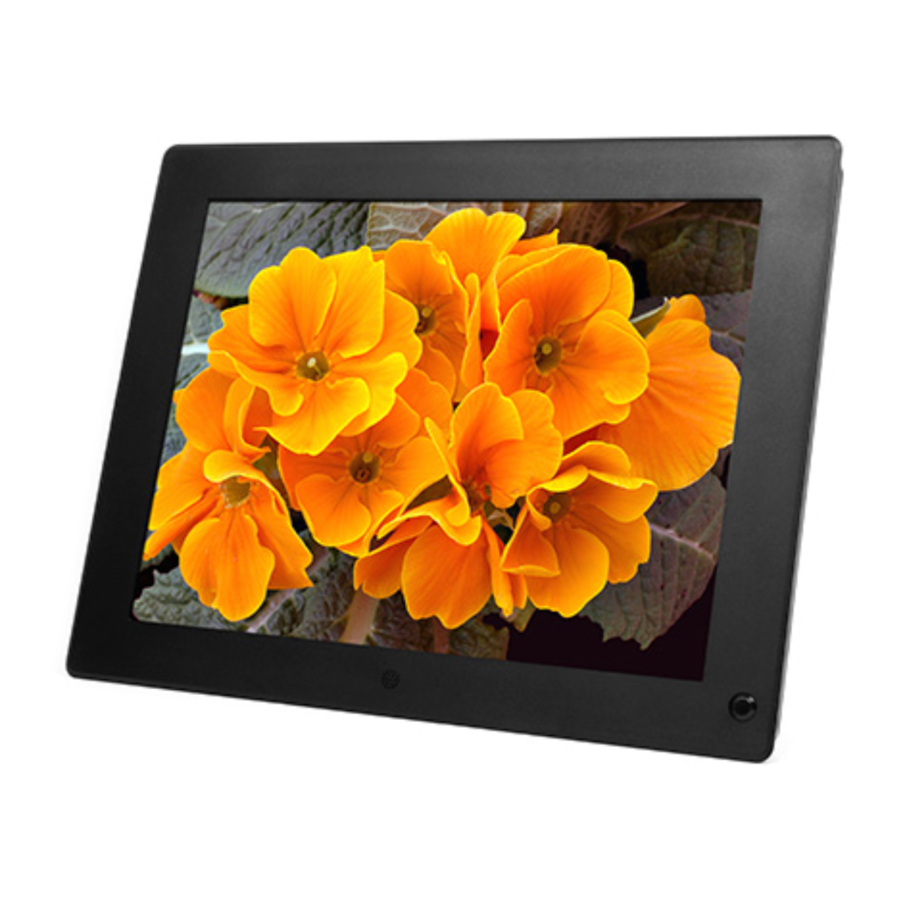
Hartelijk dank voor de aankoop van deze digitale fotolijst. We hopen dat u het leuk zult vinden om het te gebruiken om uw dierbare foto's te bekijken. Deze fotolijst heeft de volgende kenmerken:
Hoogtepunten
- 15-inch 1204x768 LCD-scherm met hoge resolutie
- Natuurlijke 4:3 schermverhouding geeft foto's weer met minimale uitsnijding
- Instant-on bewegingssensortechnologie voor automatische aan/uit-bediening
- Inclusief 8 GB opslagmedia
- Slank profiel met gebogen achterkant voor een modern uiterlijk
Kenmerken
- Ondersteunt JPG-afbeeldingen/fotobestanden
- Ondersteunt MP3-muziekbestanden
- Ondersteunt AVI- en MP4-videobestanden met behulp van MPEG1/2/4-videocodecs
- Diashow met achtergrondmuziek
- Compacte IR-afstandsbediening
- USB 2.0-hostconnector ondersteunt USB-flashstations
- Flash-mediakaartlezer ondersteunt SD/SDHC-kaarten
- Automatische foto-diashow, muziek of videoweergave
- Automatische aan/uit-functie met flexibele planning
- Instelbare diashowvolgorde, snelheid en overgangseffecten
- Klok en kalender met diashow
- Instelbare schermhelderheid, contrast en verzadiging
- Ondersteuning voor meerdere talen: Engels, Frans, Italiaans, Duits, Spaans
 Opmerking: Alle informatie in deze handleiding was correct op het moment van publicatie. Omdat onze engineers het product echter voortdurend updaten en verbeteren, kan de software van uw apparaat een iets ander uiterlijk of gewijzigde functionaliteit hebben dan gepresenteerd in deze handleiding.
Voorzorgsmaatregelen
Voorzorgsmaatregelen en onderhoud
- Dit product is uitsluitend bedoeld voor residentieel gebruik binnenshuis. Het is niet bedoeld voor gebruik buitenshuis, of gebruik in ruwe omgevingen, of veeleisend commercieel gebruik.
- Om het risico op brand of elektrische schokken te vermijden, mag u het apparaat niet blootstellen aan vocht of condensatie.
- Om oververhitting te voorkomen, mag u de ventilatiegaten op de digitale fotolijst niet blokkeren.
- Houd de digitale fotolijst uit de buurt van direct zonlicht.
- Schakel de speler uit en ontkoppel deze van de netstroom als u hem een tijdje niet gebruikt.
- Haal de digitale fotolijst niet uit elkaar. Er is een risico op elektrische schokken en er zijn geen onderdelen binnenin die door de gebruiker kunnen worden onderhouden. Het demonteren van de digitale fotolijst maakt de garantie ongeldig.
Het LCD-scherm reinigen
- Behandel het scherm voorzichtig en zorgvuldig. Het scherm van de digitale fotolijst heeft een glazen onderdeel dat kan worden beschadigd of gebroken bij een impact.
- Gebruik een zachte, niet-schurende pluisvrije doek, zoals een microvezel lensdoek, om het LCD-scherm voorzichtig af te vegen als er vingerafdrukken of stof op het LCD-scherm terechtkomen. Gebruik indien nodig een reinigingsoplossing die veilig is voor het reinigen van gecoate cameralenzen. Spuit de reinigingsoplossing op de reinigingsdoek. SPUIT NOOIT REINIGINGSMIDDEL RECHTSTREEKS OP HET LCD-SCHERM.

Schakel het apparaat uit voordat u een geheugenkaart of USB-station plaatst of verwijdert. Plaats het apparaat niet in de buurt van water of een omgeving met een hoge luchtvochtigheid om het risico op elektrische schokken te voorkomen.
Aansluitingen en knoppen
Knoppen
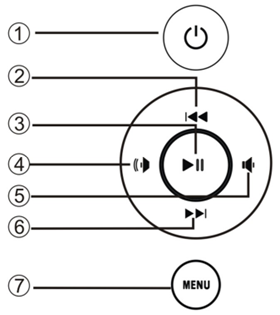
- Power (Aan/Uit)
- Up/Previous (Omhoog/Vorige)
- Play/Pause (Afspelen/Pauze) or Enter (of Enter)
- Right/Volume+ (Rechts/Volume+)
- Left /Volume- (Links/Volume-)
- Down/Next (Omlaag/Volgende)
- Menu (Lang indrukken) or Return (Short Press) (of Terug (Kort indrukken))
Opmerking: De linker- en rechterknoppen zijn genoemd in overeenstemming met hun functie wanneer de gebruiker naar de voorkant van de fotolijst kijkt. Dus, als u op de "Left" (Linker) knop drukt, wordt de cursor naar links verplaatst en de "Right" (Rechter) knop verplaatst de cursor naar rechts.
Aansluitingen
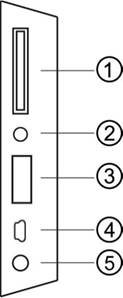
- SD/SDHC Card Reader (SD/SDHC-kaartlezer)
- Headphone Output (Koptelefoonuitgang)
- USB 2.0 Port (USB 2.0-poort)
- Mini USB Port (Optional) (Mini-USB-poort (optioneel))
- DC Power Input (DC-stroomingang)
Opmerking: Gebruik alleen de AC-adapter die bij de digitale fotolijst is geleverd. Het gebruik van een andere AC-adapter kan het apparaat beschadigen. De Mini-USB-poort is optioneel en is mogelijk niet aanwezig.
Afstandsbediening
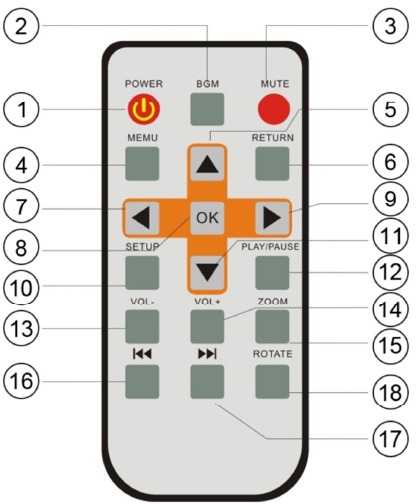
| Key (Knop) | Function (Functie) | |
| 1 | Power (Aan/Uit) | Turn the photo frame on or off (De fotolijst in- of uitschakelen) |
| 2 | BMG | Start a slideshow with background music (background music must be enabled in the settings menu) (Start een diashow met achtergrondmuziek (achtergrondmuziek moet ingeschakeld zijn in het instellingenmenu)) |
| 3 | Mute (Dempen) | Mute or unmute the sound output (Het geluid dempen of dempen opheffen) |
| 4 | Menu | Return to the main menu (Terugkeren naar het hoofdmenu) |
| 5 | Up (Omhoog) | Move cursor up, or go to previous photo during slideshow (De cursor omhoog bewegen, of naar de vorige foto gaan tijdens de diashow) |
| 6 | Return (Terug) | Go back to the previous step or screen (Teruggaan naar de vorige stap of het vorige scherm) |
| 7 | Left (Links) | Move cursor left, or fast-forward during music or video playback (De cursor naar links bewegen, of snel vooruitspoelen tijdens het afspelen van muziek of video) |
| 8 | OK | Play or pause photo slideshow, music, or video (Foto-diashow, muziek of video afspelen of pauzeren) |
| 9 | Right (Rechts) | Move cursor right, or rewind during music or video playback (De cursor naar rechts bewegen, of terugspoelen tijdens het afspelen van muziek of video) |
| 10 | Setup (Instellingen) | Go to the setup menu (Naar het instellingenmenu gaan) |
| 11 | Down (Omlaag) | Move cursor down, or go to next photo during slideshow (De cursor omlaag bewegen, of naar de volgende foto gaan tijdens de diashow) |
| 12 | Play/Pause (Afspelen/Pauze) | Play or pause photo slideshow, music, or video playback (Foto-diashow, muziek of videoweergave afspelen of pauzeren) |
| 13 | Volume- | Decrease the volume during music or video playback (Het volume verlagen tijdens het afspelen van muziek of video) |
| 14 | Volume+ | Increase the volume during music or video playback (Het volume verhogen tijdens het afspelen van muziek of video) |
| 15 | Zoom | Zoom in when viewing a photo (slideshow must be paused) (Inzoomen bij het bekijken van een foto (diashow moet gepauzeerd zijn)) |
| 16 | Previous (Vorige) | Go to previous file during music or video playback (Naar het vorige bestand gaan tijdens het afspelen van muziek of video) |
| 17 | Next (Volgende) | Go to next file during music or video playback (Naar het volgende bestand gaan tijdens het afspelen van muziek of video) |
| 18 | Rotate (Draaien) | Rotate a photo 90 degrees (slideshow must be paused) (Een foto 90 graden draaien (diashow moet gepauzeerd zijn)) |
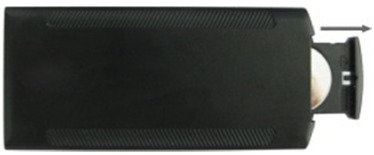
Om de batterij in de afstandsbediening te vervangen, plaatst u de afstandsbediening met de voorkant naar beneden, drukt u op het geribbelde gedeelte van het batterijklepje en trekt u het naar u toe om de lade te verwijderen. Plaats één CR2025 lithium knoopcelbatterij op de lade met de positieve "+" kant naar u toe. Plaats de lade terug.
Aan de slag
Eerste installatie
Zoek een vlakke en stabiele ondergrond om de fotolijst te plaatsen. Installeer de steun door deze in het montagegat aan de achterkant van de fotolijst te steken.
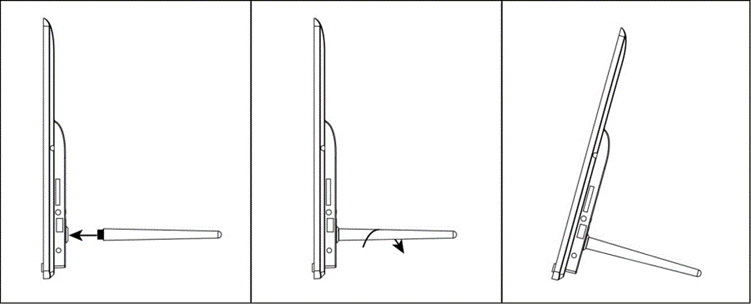
Steek de AC-adapter in een standaard 110V AC- of 240V AC-stopcontact en sluit deze aan op de DC-stroomingang op de fotolijst. De fotolijst moet automatisch worden ingeschakeld en het hoofdmenu weergeven. Verwijder voorzichtig de beschermfolie van het LCD-scherm. Verwijder de plastic batterij-isolator uit het batterijvak. Uw digitale fotolijst is nu klaar voor gebruik.
Basisgebruik
De fotolijst is zeer eenvoudig te gebruiken. Het is in de fabriek voorgeconfigureerd met standaardinstellingen die al zijn geoptimaliseerd voor de meeste gebruikers. Kopieer eenvoudig uw favoriete foto's naar de meegeleverde 8 GB opslagmedia met behulp van een computer. Plaats de opslagmedia in de fotolijst, schakel de fotolijst in en de diashow begint automatisch.
Bewegingssensor
De fotolijst wordt automatisch ingeschakeld wanneer beweging in de buurt wordt gedetecteerd en wordt uitgeschakeld wanneer de timer verloopt zonder beweging in de buurt. De unieke instant-on mogelijkheid hervat het afspelen binnen 1 seconde na bewegingsdetectie. De standaard timer van 1 uur kan worden gewijzigd in een meer geschikte waarde in het instellingenmenu, of volledig worden uitgeschakeld.
De sensor bevindt zich in de rechter benedenhoek van de fotolijst en mag niet worden geblokkeerd door objecten, inclusief transparant glas. Het bereik van de bewegingssensor is ongeveer 15 voet, afhankelijk van andere omgevingsvariabelen.
Bedieningsinstructies
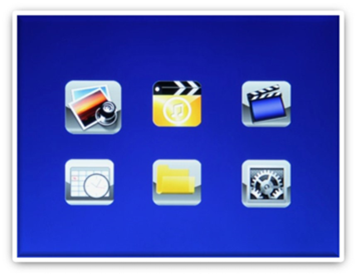
Na het inschakelen van de fotolijst wordt na enkele seconden het hoofdmenu weergegeven. Als er een flashgeheugenkaart of USB-stick in de fotolijst is geplaatst, begint er automatisch een diavoorstelling. Om terug te keren naar het hoofdmenu, drukt u op de knop "Menu" op de afstandsbediening, of houdt u de knop "Menu/Return" op de achterkant van de fotolijst ingedrukt.
Het hoofdmenu bevat pictogrammen voor Foto's, Muziek, Video's, Bestandsbewerkingen, Kalender en Instellingen.
Flashgeheugenkaarten en USB-sticks
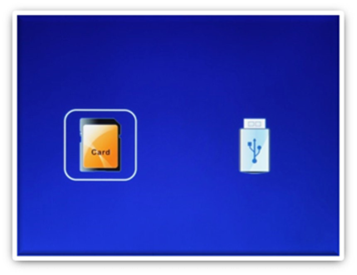
De fotolijst ondersteunt SD/SDHC-flashgeheugenkaarten en USB-sticks, beide tot 32 GB groot. Hoewel de fotolijst foto's met een hoge resolutie rechtstreeks van een digitale camera kan verwerken, wordt het ten zeerste aanbevolen om foto's te verkleinen tot een lagere resolutie van ongeveer één megapixel. Hierdoor kunnen er meer foto's op het opslagapparaat worden opgeslagen en resulteren kleinere bestanden in een responsievere werking van de fotolijst.
De fotolijst wordt geleverd met een opslagmedium van 8 GB dat kan worden gebruikt voor het opslaan van foto's, muziek of video's. De fotolijst heeft geen interne opslag.
Opslagapparaat kiezen
Wanneer er meer dan één opslagapparaat wordt gedetecteerd door de digitale fotolijst, is het noodzakelijk om te selecteren welk opslagapparaat moet worden gebruikt. Eenmaal geselecteerd, vinden alle bewerkingen plaats op het geselecteerde opslagapparaat. Om bewerkingen uit te voeren op een ander opslagapparaat, is het noodzakelijk om dit eerst te selecteren.
Om een opslagapparaat te selecteren, drukt u herhaaldelijk op de knop "Menu/Return" totdat het scherm voor het selecteren van de opslag wordt weergegeven. Markeer het gewenste opslagapparaat en druk op "Play/Pause/Enter" (Afspelen/Pauzeren/Enter) om het te selecteren.
Foto's bekijken
Wanneer een opslagapparaat met foto's is geplaatst, zal de digitale fotolijst automatisch een diavoorstelling van foto's starten wanneer deze wordt ingeschakeld. De gebruiker kan ook handmatig een diavoorstelling starten via het "Photo" (Foto)-pictogram in het hoofdmenu.
Achtergrondmuziek begint ook te spelen als er muziekbestanden worden gevonden. Raadpleeg de gedetailleerde instellingen om dit gedrag te wijzigen.
Raadpleeg bij het bekijken van foto's Sectie"Afstandsbediening" voor beschikbare functies van de afstandsbediening. De volgende bewerkingen zijn beschikbaar via de knoppen op de achterkant van de fotolijst:
| Button (Knop) | Description (Beschrijving) |
| Play/Pause (Afspelen/Pauzeren) | Play (Afspelen) of pause (pauzeren) de diavoorstelling van foto's. |
| Left/Volume- (Links/Volume-) | Verlaag het volume van de achtergrondmuziek (alleen als er muziek wordt afgespeeld) |
| Right/Volume+ (Rechts/Volume+) | Verhoog het volume van de achtergrondmuziek (alleen als er muziek wordt afgespeeld) |
| Up/Previous (Omhoog/Vorige) | Ga naar de vorige foto. |
| Down/Next (Omlaag/Volgende) | Ga naar de volgende foto. |
| Menu/Return (Menu/Terug) | Stop (Stoppen) de diavoorstelling en keer terug naar het menu met fotominiaturen. |
Muziek afspelen
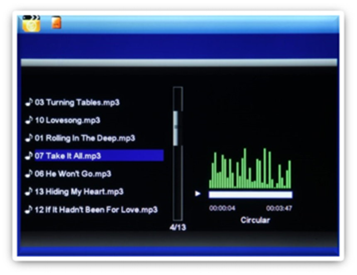
Om te beginnen met het afspelen van muziek, selecteert u het "Music" (Muziek)-pictogram in het hoofdmenu. Alle ondersteunde muziekbestanden die op het opslagapparaat zijn gevonden, worden in één lijst weergegeven. Alleen MP3-muziekbestanden met een "mp3"-bestandsextensie worden ondersteund. Scrol naar het gewenste muziekbestand en druk op de knop "Play/Pause/Enter" (Afspelen/Pauzeren/Enter) om de muziek te starten.
Raadpleeg bij het afspelen van muziek Sectie "Afstandsbediening" voor beschikbare functies van de afstandsbediening. De volgende bewerkingen zijn beschikbaar via de knoppen op de achterkant van de fotolijst:
| Button (Knop) | Description (Beschrijving) |
| Play/Pause (Afspelen/Pauzeren) | Play (Afspelen) of pause (pauzeren) de muziek. |
| Left/Volume- (Links/Volume-) | Zet het afspeelvolume lager. |
| Right/Volume+ (Rechts/Volume+) | Zet het afspeelvolume hoger. |
| Up/Previous (Omhoog/Vorige) | Ga naar het vorige muziekbestand. |
| Down/Next (Omlaag/Volgende) | Ga naar het volgende muziekbestand. |
| Menu/Return (Menu/Terug) | Stop (Stoppen) het afspelen en keer terug naar het hoofdmenu. |
Video's afspelen
Om te beginnen met het afspelen van video's, selecteert u het "Video" (Video)-pictogram in het hoofdmenu. Alle ondersteunde videobestanden die op het opslagapparaat zijn gevonden, worden in één lijst weergegeven. Scrol naar het gewenste videobestand en druk op de knop "Play/Pause/Enter" (Afspelen/Pauzeren/Enter) om de video te starten.
Alleen videobestanden met een "mp4"- of "avi"-bestandsextensie worden ondersteund. Als een videobestand niet wordt afgespeeld, is het waarschijnlijk niet in een ondersteunde indeling. Het is mogelijk om dergelijke video's om te zetten in een compatibele indeling met behulp van vrij beschikbare softwaretools zoals Handbrake.
Raadpleeg bij het afspelen van video's Sectie"Afstandsbediening" voor beschikbare functies van de afstandsbediening. De volgende bewerkingen zijn beschikbaar via de knoppen op de achterkant van de fotolijst:
| Button (Knop) | Description (Beschrijving) |
| Play/Pause (Afspelen/Pauzeren) | Play (Afspelen) of pause (pauzeren) de video. |
| Left/Volume- (Links/Volume-) | Zet het afspeelvolume lager. |
| Right/Volume+ (Rechts/Volume+) | Zet het afspeelvolume hoger. |
| Up/Previous (Omhoog/Vorige) | Ga naar het vorige videobestand. |
| Down/Next (Omlaag/Volgende) | Ga naar het volgende videobestand. |
| Menu/Return (Menu/Terug) | Stop (Stoppen) het afspelen en keer terug naar het menu voor videoselectie. |
Bestanden doorbladeren
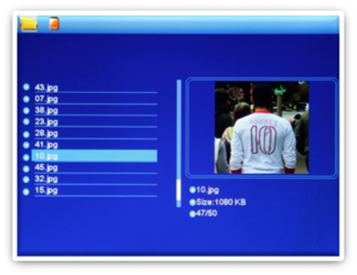
Met het "File" (Bestand)-pictogram in het hoofdmenu kunnen gebruikers de inhoud van het geselecteerde opslagapparaat doorbladeren door door de mapstructuur te navigeren. Alle compatibele foto-, muziek- en videobestandstypen worden weergegeven, terwijl incompatibele bestandstypen niet worden weergegeven.
Het is mogelijk om bestanden en mappen te verwijderen tijdens het bladeren door de mapstructuur. Het wordt ten zeerste aanbevolen om een computer te gebruiken om bestanden en mappen van een opslagapparaat te verwijderen, omdat een computer veel sneller en handiger is. Om een bestand of map te verwijderen, markeert u deze met de cursor en drukt u op de knop "Right" (Rechts) om het verwijderingsmenu te openen. Druk één keer op de knop "Play/Pause/Enter" (Afspelen/Pauzeren/Enter) om het verwijderen te starten en nogmaals om te bevestigen.
Kalender
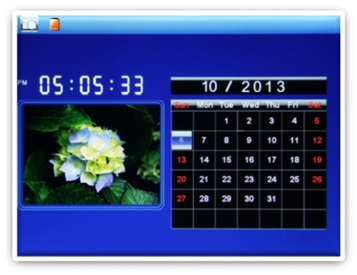
Om de kalender te bekijken, selecteert u het "Calendar" (Kalender)-pictogram in het hoofdmenu. Zorg ervoor dat u de datum en tijd correct instelt in het instellingenmenu, zodat de weergegeven informatie correct is. De fotolijst start automatisch een diavoorstelling met foto's die op het geselecteerde opslagapparaat zijn gevonden.
Gedetailleerde instellingen
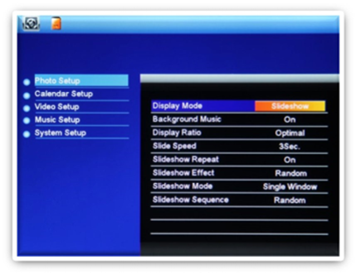
Om toegang te krijgen tot het setup-menu van de fotolijst, zet u deze aan en wacht u tot het hoofdmenu wordt weergegeven. Markeer het Setup-pictogram en druk op "Enter". Het Setup-menu is onderverdeeld in vijf secties, zoals hieronder beschreven. Gebruik de "Up" (Omhoog) en "Down" (Omlaag) knoppen om een configuratiesectie te markeren en druk op "Play/Pause/Enter" (Afspelen/Pauzeren/Enter) om deze te selecteren. Gebruik binnen een configuratiesectie de knoppen "Up" (Omhoog) en "Down" (Omlaag) om een instellingsitem te selecteren en gebruik vervolgens de knoppen "Left" (Links) en "Right" (Rechts) om de instellingswaarde te wijzigen. Druk op de knop "Menu/Return" (Menu/Terug) om het instellingenmenu te verlaten wanneer u klaar bent.
Foto-instellingen
Display Mode (Weergavemodus)
Stelt het gedrag in bij het selecteren van het "Photo" (Foto) -pictogram in het hoofdmenu.
| Setting (Instelling) | Description (Beschrijving) |
| Slideshow | Begint met het weergeven van een diavoorstelling met alle foto's die op het momenteel geselecteerde opslagapparaat zijn gevonden. |
| Thumbnail (Miniatuur) | Toont een miniatuurweergave van fotobestanden en -mappen. |
Background Music (Achtergrondmuziek)
Achtergrondmuziek in- of uitschakelen bij het bekijken van een diavoorstelling met foto's.
Available Values: On, Off (Beschikbare waarden: Aan, Uit)
Display Ratio (Weergaveverhouding)
Wijzigt de manier waarop foto's worden weergegeven wanneer ze niet perfect op het scherm van de fotolijst passen.
| Setting (Instelling) | Description (Beschrijving) |
| Auto Fit (Automatisch aanpassen) | Er worden zwarte balken toegevoegd aan de boven- of onderkant van foto's die te smal of te breed zijn ten opzichte van het scherm. |
| Optimal (Optimaal) | Foto's worden aan de boven-/onderkant of zijkanten bijgesneden om op het scherm te passen. |
| Full (Volledig) | De foto wordt uitgerekt of samengeperst om het volledige scherm te vullen. |
Slide Speed (Dia snelheid)
Stelt het tijdsinterval in tussen elke foto in een diavoorstelling.
Available Values: 3/5/15/30 Seconds, 1/5/15 Minutes (Beschikbare waarden: 3/5/15/30 seconden, 1/5/15 minuten)
Slideshow Repeat (Diavoorstelling herhalen)
Configureert of de diavoorstelling continu wordt herhaald of stopt na één keer afspelen.
Available Values: On, Off (Beschikbare waarden: Aan, Uit)
Slideshow Effect (Diavoorstelling effect)
Stelt het overgangseffect in wanneer de ene foto overgaat in de volgende in een diavoorstelling.
Available Values: Random (default), and a selection of various transition effects. (Beschikbare waarden: Willekeurig (standaard) en een selectie van verschillende overgangseffecten.)
Slideshow Mode (Diavoorstelling modus)
Wijzigt het aantal foto's dat tegelijkertijd wordt weergegeven tijdens een diavoorstelling. Hoe hoger de instelling, hoe meer foto's tegelijkertijd worden weergegeven.
Available Values: Single Window, Two Windows, Triple Windows, Four Windows (Beschikbare waarden: Enkel venster, Twee vensters, Drievoudig venster, Vier vensters)
Slideshow Sequence (Diavoorstelling volgorde)
Wijzigt de afspeelvolgorde van foto's bij het weergeven van diavoorstellingen.
| Setting (Instelling) | Description (Beschrijving) |
| Sequential (Opeenvolgend) | Foto's worden weergegeven in hun normale volgorde alfanumeriek op basis van de bestandsnaam. |
| Random (Willekeurig) | Foto's worden in willekeurige volgorde weergegeven. |
Kalender instellingen
Date (Datum)
Stel de huidige datum in de notatie "[Maand]-[Dag]-[Jaar]". Gebruik de "Up" (Omhoog) en "Down" (Omlaag) knoppen om tussen velden te schakelen en de "Left" (Links) en "Right" (Rechts) knoppen om de datumveldwaarden te wijzigen.
Available Settings: Day, Month, Year (Beschikbare instellingen: Dag, Maand, Jaar)
Time Format (Tijdnotatie)
Wijzig om de tijd weer te geven in een 12-uurs of 24-uurs tijdnotatie.
Available Values: 12 Hours, 24 Hours (Beschikbare waarden: 12 uur, 24 uur)
Time (Tijd)
Stel de huidige tijd in de notatie "[Uur]:[Minuut]". Gebruik de "Up" (Omhoog) en "Down" (Omlaag) knoppen om tussen velden te schakelen en de "Left" (Links) en "Right" (Rechts) knoppen om de tijdveldwaarden te wijzigen.
Available Settings: Minute, Hour (Beschikbare instellingen: Minuut, Uur)
Alarm Status (Alarmstatus)
Schakel de alarmfunctie in of uit
Available Settings: On, Off (Beschikbare instellingen: Aan, Uit)
Alarm Time (Alarmtijd)
Stel de alarmtijd in de notatie "[Uur]:[Minuut]". Gebruik de "Up" (Omhoog) en "Down" (Omlaag) knoppen om tussen velden te schakelen en de "Left" (Links) en "Right" (Rechts) knoppen om de tijdveldwaarden te wijzigen.
Available Settings: Minute, Hour (Beschikbare instellingen: Minuut, Uur)
Alarm Tone (Alarmtoon)
Configureert het alarmgeluid.
Available Settings: Alarm 1, Alarm 2, Alarm 3
Alarm Frequency (Alarmfrequentie)
Configureert de dagen waarop het alarm wordt ingeschakeld.
| Setting (Instelling) | Description (Beschrijving) |
| Once (Eenmalig) | Het alarm is slechts één keer actief. |
| Daily (Dagelijks) | Het alarm is elke dag actief. |
| Mon. to Fri. (Ma. t/m Vr.) | Het alarm is actief van maandag tot en met vrijdag |
| Sat. to Sun. (Za. t/m Zo.) | Het alarm is actief op zaterdag en zondag |
Video-instellingen
Display Mode (Weergavemodus)
Configureert de manier waarop video's worden weergegeven wanneer ze niet perfect op het scherm van de fotolijst passen.
| Setting (Instelling) | Description (Beschrijving) |
| Full (Volledig) | De video wordt uitgerekt of samengeperst om het volledige scherm te vullen. |
| Original Size (Originele grootte) | De video wordt afgespeeld in de originele grootte en weergaveverhouding. Het vult het scherm niet als het een lagere resolutie heeft dan het LCD-scherm. |
Play Mode (Afspeelmodus)
Wijzigt de afspeelvolgorde van video's.
| Setting (Instelling) | Description (Beschrijving) |
| Circular (Circulair) | Video's worden continu herhaald in hun normale volgorde alfanumeriek op basis van de bestandsnaam. |
| Random (Willekeurig) | Video's worden continu in willekeurige volgorde afgespeeld. |
| Single (Enkel) | Een enkele video wordt één keer afgespeeld en stopt dan. |
Muziek instellingen
Play Mode (Afspeelmodus)
Wijzigt de afspeelvolgorde van muziek.
| Setting (Instelling) | Description (Beschrijving) |
| Circular (Circulair) | Muziekbestanden worden continu herhaald in hun normale volgorde alfanumeriek op basis van de bestandsnaam. |
| Random (Willekeurig) | Muziekbestanden worden continu in willekeurige volgorde afgespeeld. |
| Single (Enkel) | Een enkel muziekbestand wordt één keer afgespeeld en stopt dan. |
| Single Repeat (Enkel herhalen) | Een enkel muziekbestand wordt continu herhaald. |
Show Spectrum (Spectrum weergeven)
Configureert of de gesimuleerde spectrumweergave is ingeschakeld tijdens het afspelen van muziek.
Available Values: On, Off (Beschikbare waarden: Aan, Uit)
Systeem instellingen
Language (Taal)
Wijzigt de bedieningstaal van de fotolijst.
Available Values: English, French, Italian, German, Spanish
Start Up Mode (Opstartmodus)
Stelt de werkingsmodus van de fotolijst in wanneer deze wordt ingeschakeld.
| Setting (Instelling) | Description (Beschrijving) |
| Photo (Foto) | Speel een diavoorstelling met foto's af |
| Music (Muziek) | Speel muziekbestanden af. |
| Video (Video) | Speel videobestanden af. |
| Calendar (Kalender) | Geef de kalender weer. |
| Main Menu (Hoofdmenu) | Geef het hoofdmenu weer. |
Brightness, Contrast, Saturation, Hue (Helderheid, Contrast, Verzadiging, Kleurtoon)
Wijzigt de weergaveparameters van het LCD-scherm. De standaardwaarden zijn optimaal voor de meeste omstandigheden.
Auto On (Automatisch aan)
Schakel de automatische inschakelfunctionaliteit van de fotolijst in of uit.
Available Settings: Enable, Disable (Beschikbare instellingen: Inschakelen, Uitschakelen)
Auto On Time (Automatische inschakeltijd)
Stel de automatische inschakeltijd in de notatie "[Uur]:[Minuut]". Gebruik de "Up" (Omhoog) en "Down" (Omlaag) knoppen om tussen velden te schakelen en de "Left" (Links) en "Right" (Rechts) knoppen om de tijdveldwaarden te wijzigen.
Available Settings: Minute, Hour (Beschikbare instellingen: Minuut, Uur)
Auto Off (Automatisch uit)
Schakel de automatische uitschakelfunctionaliteit van de fotolijst in of uit.
Available Settings: Enable, Disable (Beschikbare instellingen: Inschakelen, Uitschakelen)
Auto Off Time (Automatische uitschakeltijd)
Stel de automatische uitschakeltijd in de notatie "[Uur]:[Minuut]". Gebruik de "Up" (Omhoog) en "Down" (Omlaag) knoppen om tussen velden te schakelen en de "Left" (Links) en "Right" (Rechts) knoppen om de tijdveldwaarden te wijzigen.
Available Settings: Minute, Hour (Beschikbare instellingen: Minuut, Uur)
Auto-Power Frequency (Automatische aan/uit-frequentie)
Configureert de dagen waarop de automatische aan/uit-functie wordt ingeschakeld.
| Setting (Instelling) | Description (Beschrijving) |
| Once (Eenmalig) | De functie is slechts één keer actief. |
| Daily (Dagelijks) | De functie is elke dag actief. |
| Mon. to Fri. (Ma. t/m Vr.) | De functie is actief van maandag tot en met vrijdag |
| Sat. to Sun. (Za. t/m Zo.) | De functie is actief op zaterdag en zondag |
Volume (Volume)
Stelt het luidsprekervolume in tijdens het afspelen van muziek en video.
Motion Sensor (Bewegingssensor)
Schakel de bewegingssensorfunctie van de fotolijst in of uit. Indien ingeschakeld, wordt de fotolijst automatisch ingeschakeld wanneer beweging in de buurt wordt gedetecteerd.
Available Settings: Enable, Disable (Beschikbare instellingen: Inschakelen, Uitschakelen)
Motion Sensor Time (Bewegingssensor tijd)
Configureert de vertragingstimer om de fotolijst uit te schakelen wanneer gedurende een bepaalde periode geen beweging in de buurt wordt gedetecteerd.
Available Settings: 1/3/5/15/30 Minutes, 1/2/3 Hours (Beschikbare instellingen: 1/3/5/15/30 minuten, 1/2/3 uur )
Reset Settings (Instellingen resetten)
Reset alle instellingen naar de fabrieksinstellingen.
Version (Versie)
Geeft de huidige firmwareversie-informatie weer
System Upgrade (Systeemupgrade)
Upgrade de fotolijst firmware. Wanneer een nieuwe versie van de firmware beschikbaar is, worden gedetailleerde instructies voor de installatie ervan verstrekt samen met de update.
Probleemoplossingsgids
Kan geen SD/SDHC-kaart of USB-drive lezen
De fotolijst ondersteunt SD/SDHC-kaarten en USB-flashdrives tot 32 GB, met behulp van het FAT32-bestandssysteem. Controleer of de SD-kaart of USB-drive aan deze eisen voldoet. Het kan nodig zijn om de SD-kaart of USB-drive opnieuw te formatteren. Zorg ervoor dat u foto's van de drive kopieert voordat u dit doet, aangezien het formatteren van de drive de inhoud permanent wist. Selecteer FAT32 als bestandssysteem bij het opnieuw formatteren van de drive.
Apple Mac Computer Gebruikers
Het Mac OS-besturingssysteem maakt talrijke verborgen mappen en miniatuurbestanden die eigendom zijn van Mac OS en niet goed worden ondersteund door niet-Apple-producten. Het gebruik van Mac OS om bestanden naar een SD-kaart of USB-drive te kopiëren voor gebruik met de fotolijst zal soms tot vreemd gedrag leiden. Er zijn gratis hulpprogramma's beschikbaar voor Mac OS om deze verborgen mappen en miniatuurbestanden te voorkomen. Mac-gebruikers wordt ten zeerste aangeraden een dergelijk hulpprogramma te gebruiken.
Kan een bestand niet afspelen
Zorg ervoor dat het bestand compatibel is met de fotolijst. De fotolijst ondersteunt JPG-fotobestanden, MP3-muziekbestanden tot 320 kbps en videobestanden met AVI- of MP4-extensie gecodeerd met MPEG1/2/4 voor video en MP3 voor audio. Als een videobestand niet wordt afgespeeld, is het waarschijnlijk niet in een ondersteund formaat. Het is mogelijk om dergelijke video's naar een compatibel formaat te converteren met behulp van gratis beschikbare softwaretools zoals Handbrake.
Toont niet alle foto's of toont dezelfde foto's herhaaldelijk
Probeer eerst de SD-kaart of USB-drive die wordt gebruikt om de foto's op te slaan opnieuw te formatteren. Zorg ervoor dat u foto's van de drive kopieert voordat u dit doet, aangezien het formatteren van de drive de inhoud permanent wist. Selecteer FAT32 als bestandssysteem bij het opnieuw formatteren van de drive. Kopieer foto's terug naar de SD-kaart of USB-drive na het formatteren.
Als het probleem aanhoudt na het opnieuw formatteren van de drive, zijn er mogelijk een of meer beschadigde of niet-ondersteunde progressieve-formaat bestanden in de verzameling foto's. Omdat het tijdrovend en moeilijk zou zijn om de problematische afbeelding(en) te isoleren, wordt aanbevolen om alle afbeeldingen in batchmodus opnieuw te verwerken met behulp van een gratis hulpprogramma zoals Irfanview. Dit lost meestal problemen op die worden veroorzaakt door beschadigde afbeeldingsbestanden. Irfanview wordt geleverd met gedetailleerde instructies over het opnieuw verwerken van JPG-bestanden in batchmodus.
Specificaties
Adapter: Input 100-240V 50/60Hz AC, Output 9V/1.5A DC
Kaartlezer: SD/SDHC tot 32GB
USB: USB-flashdrives tot 32GB
Fotoformaat: JPG
Muziekformaat: MP3 tot 320kbps
Videoformaat: AVI MP4-bestanden, MPEG1/2/4 voor video en MP3 voor audio
LCD Scherm:
| M1503Z | |
| Grootte | 15-Inch TFT |
| Resolutie | 1024x728 |
| Aspect Ratio | 4:3 |
| Helderheid | 200-300cd/m2 |
| Contrast | 400-500:1 |
| Reactietijd | 20ms |
Heeft u een vraag of hulp nodig?
E-mail ons technische ondersteuningsteam op: support@miccatron.com voor persoonlijke hulp bij de installatie en het gebruik van dit product. Bezoek onze productinformatie website www.miccatron.com voor het volgende:
- Firmware Updates
- Gebruikershandleidingen
- Probleemoplossingswizard
- Aanvraag voor technische ondersteuning
Wanneer u contact opneemt met de technische ondersteuning, moet u uw bestelinformatie, productmodel en serienummer van de onderkant van de speler vermelden.
Deze handleiding mag niet geheel of gedeeltelijk worden gereproduceerd zonder toestemming voor enig ander doel dan persoonlijk gebruik.
Copyright © 2009-2015 Micca Alle rechten voorbehouden.

Referenties

Download handleiding
Hier kunt u de volledige pdf-versie van de handleiding downloaden. Deze kan aanvullende veiligheidsinstructies, garantie-informatie, FCC-regels, enz. bevatten.
Download Micca M1503ZM - Handleiding digitale fotolijst
