Dragon Touch Y80 - Tablet PC Handleiding
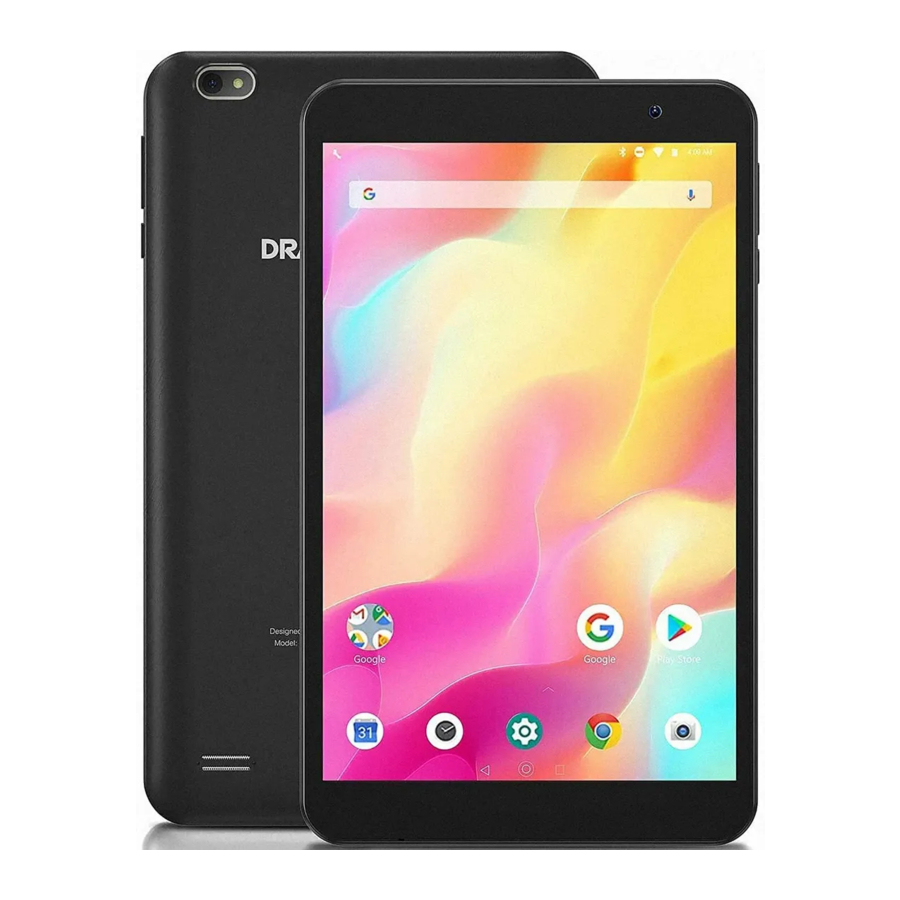
KENMERKEN
Bladeren op het web
Bezoek uw favoriete websites.
Uw e-mail controleren
Blijf in contact met vrienden en familie.
YouTube™-video's bekijken
Blader door 's werelds populairste community voor het delen van video's.
Uw favoriete boeken lezen
Download duizenden boeken met de meegeleverde e-boeklezer *.
Ontdek duizenden apps voor Android™ Games, applicaties en meer met Play Store (Klant moet deze downloaden van Google Play Store).
Draadloos verbinding maken met internet
Snelle Wi-Fi 802.11 a/b/g/n-netwerk.
Geniet overal van uw mediabibliotheek.
Draagbare krachtpatser speelt populaire muziek-, video- en fotoformaten af.
Micro SD-geheugenkaartlezer.
Vergroot uw opslagcapaciteit (tot 64 GB ondersteund)
Ingebouwde camera
Handige camera aan de voorkant 2.0MP / camera aan de achterkant 2.0MP.
Automatische oriëntatiedetectie
Lees op elke gewenste manier; het display past zich automatisch aan!
Voor het lezen van boeken in ePub-formaat is de meegeleverde e-boeklezer-applicatie vereist.
UNIT IN ÉÉN OOGOPSLAG

- MIC
- USB-poort: aansluiten op een USB-apparaat / stroompoort.
- MicroSD-kaartsleuf: laad hier externe microSD-geheugenkaarten.
- Koptelefoon: audio-uitgang voor koptelefoons.
- Camera aan de voorkant
- Reset gaatje
- Aan/uit-knop / schermbeveiliging
- VOL+ / VOL-
- Luidspreker
- Camera aan de achterkant
AAN DE SLAG
Het apparaat in- / uitschakelen
Om de tablet in te schakelen:
Houd de aan/uit-knop ingedrukt totdat het LCD-scherm aangaat. Wacht tot het startscherm verschijnt, de tablet is nu klaar voor gebruik.
Om de tablet uit te schakelen:
- Houd de aan/uit-knop ingedrukt totdat het menu Apparaatopties verschijnt.

- Tik op "OK" om de tablet uit te schakelen.

Het scherm in- / uitschakelen (Slaapmodus)
Als de tablet is ingeschakeld, kunt u het scherm uitschakelen om batterijvermogen te besparen. Druk eenvoudig eenmaal op de aan/uit-knop om het scherm uit te schakelen. Druk nogmaals op de aan/uit-knop om het scherm weer in te schakelen.
Om batterijvermogen te besparen, kan het scherm zo worden ingesteld dat het automatisch wordt uitgeschakeld wanneer de tablet niet in gebruik is (tussen 1 minuut en 30 minuten).
Deze optie voor schermtime-out is te vinden in het menu Weergave.
Startscherm
- Terug: Druk hierop om het vorige bedieningsscherm te bekijken.
- Startscherm: Druk hierop om naar het startscherm te gaan.
- Achtergrond: Druk hierop om applicaties te controleren die op de achtergrond worden uitgevoerd. Bestaande inactieve apps kunnen betere prestaties leveren.
- Applicatiepaneel: Druk hierop om alle beschikbare applicaties te bekijken.
Achtergrond
Tik en houd uw vinger in een lege ruimte van het startscherm, u ziet een pop-upmenu; u kunt een achtergrond kiezen uit de Galerij of uw gedownloade bestanden of de bestanden die als opties worden vermeld; stel de achtergrond in die u wilt.
Widgets
Tik en houd uw vinger in een lege ruimte van het startscherm, u ziet een pop-upmenu met een widget.
Tip:
- Tik op een pictogram en ga naar de bovenkant van een ander pictogram, u kunt een nieuwe map op het startscherm maken. Open de map; klik op 'Naamloze map' om de map een andere naam te geven.
- Veeg verticaal omlaag vanaf het bovenste gedeelte van een display om het menu voor snelle meldingen te openen.
Schermvergrendeling
Stel een schermvergrendeling in om uw tablet te beveiligen.
Tik op - Instelling-Beveiliging-Schermbeveiliging-Schermvergrendeling selecteren en selecteer een modus uit Geen, Swipe (Veeg), Patroon, Pincode en Wachtwoord. U kunt een back-up pincode maken als veiligheidsmaatregel voor het geval u uw code vergeet.

Het scherm ontgrendelen

Wanneer het scherm wordt uitgeschakeld, moet u het scherm ontgrendelen wanneer u het weer inschakelt. Om het scherm te ontgrendelen, veegt u het vergrendelingspictogram omhoog.
Screenshot
Houd de aan/uit-knop en volume "-" tegelijkertijd ingedrukt om een screenshot te maken. De screenshot wordt opgeslagen in het fotobestand.
OVER APPLICATIES
Om een applicatie te openen, tikt u op het applicatiepictogram op het startscherm of in de Launcher (opstartprogramma), waar u op het pictogram rechts op het startscherm kunt tikken om binnen te komen. Launcher (opstartprogramma) scherm:

Het bovenstaande scherm is alleen ter illustratie. We behouden ons het recht voor om de definitieve lijst met applicaties die beschikbaar zijn op de tablet te wijzigen en te verbeteren.
Voorgeïnstalleerde applicaties
Sommige applicaties zijn voor uw gemak op uw tablet geïnstalleerd.
Deze applicaties omvatten:
 | Blader op het web. |
 | Voer eenvoudige wiskundige bewerkingen uit. |
 | Maak foto's of video's met de camera. |
 | Controleer uw e-mail. |
 | Speel muziek af. |
 | Open het menu Instellingen om de opties van de tablet aan te passen. |
Applicaties installeren
U kunt ook extra applicaties downloaden en installeren via de applicatiemarktplaats van het apparaat, de webbrowser of andere bronnen.
De tablet moet zo zijn ingesteld dat de installatie van applicaties van niet-Market-bronnen is toegestaan. De optie Onbekende bronnen kan worden ingesteld in het menu Applicatie-instellingen.
Opmerking:
- Gebruikers zijn verantwoordelijk voor alle kosten met betrekking tot Apps, indien van toepassing.
- Fabrikanten/verkopers zijn niet verantwoordelijk voor apps die niet compatibel zijn met het apparaat.
- In sommige gevallen is er mogelijk geen pictogram in het App-paneel nadat een app is geïnstalleerd. Mogelijke redenen kunnen zijn dat deze app niet compatibel is met uw besturingssysteem of dat het gedownloade bestand beschadigd is, dus u moet mogelijk een volledige versie downloaden.
Als u een ander besturingssysteem installeert en gebruikt dan het besturingssysteem dat door de fabrikant is geleverd, kan dit ertoe leiden dat uw apparaat defect raakt, waardoor uw apparaat onder deze omstandigheden niet langer onder de garantie valt.
VERBINDEN MET EEN WI-FI NETWERK
De notificatiebalk toont pictogrammen die de Wi-Fi status van uw tablet aangeven.
 Melding dat er een open Wi-Fi netwerk binnen bereik is.
 Verbonden met een Wi-Fi netwerk (golven geven de verbindingssterkte aan).
[geen icoon] Er zijn geen Wi-Fi netwerken binnen bereik, of de Wi-Fi radio is uitgeschakeld.
- Schakel de Wi-Fi radio in als deze nog niet is ingeschakeld.
- Ga naar het startscherm: Druk op de Home button (Home-knop).
- Open het Settings menu (Instellingen-menu): tik op het pictogram rechtsboven in het startscherm om naar de launcher te gaan en tik vervolgens op het Settings icon (Instellingen-pictogram).
- Open het Wireless & networks menu (Draadloos en netwerken-menu): Schuif het pictogram naar de AAN-status (ON status).


Wanneer Wi-Fi is ingeschakeld, zoekt de tablet naar beschikbare Wi-Fi netwerken en geeft deze weer.
Opmerkingen: Als een netwerk waarmee u eerder verbinding hebt gemaakt, wordt gevonden, maakt de tablet er automatisch verbinding mee. Als u uw netwerk niet in de lijst ziet, kunt u de tablet dwingen opnieuw te scannen. Om naar netwerken te scannen, tikt u op de Menu button (Menuknop) en vervolgens op Scan (Scannen).
- Selecteer een beschikbaar Wi-Fi netwerk om verbinding mee te maken:
Tik in hetzelfde Wi-Fi instellingenmenu (Wi-Fi settings menu) hierboven op een netwerk in de lijst.
Als het netwerk open is, vraagt de tablet u om de verbinding met het netwerk te bevestigen.
Tik op "Connect" (Verbinden) om te bevestigen.
Als het netwerk is beveiligd (zoals aangegeven door een Lock icon (Slot-pictogram)), vraagt de tablet u om een wachtwoord of andere inloggegevens in te voeren. Tik op het Wireless password box (Draadloos wachtwoordvak) om het schermtoetsenbord weer te geven en gebruik dit vervolgens om het wachtwoord in te voeren.
Tik op "Connect" (Verbinden) om te bevestigen.


Wanneer u succesvol verbinding hebt gemaakt met een Wi-Fi netwerk, toont de Notifications bar (Notificatiebalk) rechtsboven in het scherm een Wi-Fi signal indicator (Wi-Fi signaalindicator).
Opmerkingen: Raadpleeg de handleiding voor meer informatie over het toevoegen van een Wi-Fi netwerk wanneer het zich niet binnen bereik bevindt of wanneer de router is ingesteld om de netwerknaam (SSID) te verbergen, of voor het configureren van geavanceerde Wi-Fi opties.
INTERNET NAVIGEREN
Voordat u uw browser gebruikt, moet u ervoor zorgen dat Wi-Fi of internet is verbonden.
Browser instellen
U kunt de vooraf geïnstalleerde browser gebruiken of andere browsers downloaden die u verkiest. Tik op het pictogram in de rechterbovenhoek van de browserpagina om het submenu te openen voor meer gedetailleerde instellingen.
Navigeren
Tik op het browserpictogram om uw browser te openen. U kunt snel een website bezoeken door de URL op het schermtoetsenbord in te voeren. Websites zijn geoptimaliseerd voor weergave op uw actuele apparaten.
Bladwijzers
- Tik op
![]() op een willekeurige webpagina om een bladwijzer toe te voegen. U kunt vervolgens op "OK" tikken om de website op te slaan of te hernoemen.
op een willekeurige webpagina om een bladwijzer toe te voegen. U kunt vervolgens op "OK" tikken om de website op te slaan of te hernoemen. - Tik op
![]() om gebookmarkte sites, opgeslagen pagina's en uw browsegeschiedenis te bekijken.
om gebookmarkte sites, opgeslagen pagina's en uw browsegeschiedenis te bekijken. - Om een bladwijzer te verwijderen, gaat u naar de bladwijzerpagina, tikt u op de bladwijzer die u wilt verwijderen en houdt u deze vast. Tik op "Delete bookmark" (Bladwijzer verwijderen). Tik in het bevestigingsvenster Verwijderen op OK.
 op een willekeurige webpagina om een bladwijzer toe te voegen. U kunt vervolgens op "OK" tikken om de website op te slaan of te hernoemen.
 om gebookmarkte sites, opgeslagen pagina's en uw browsegeschiedenis te bekijken.
Cookies
Een cookie die tijdens het navigeren door een website op uw apparaat wordt geplaatst, bevat bepaalde site-specifieke informatie. Het kan ook persoonlijke informatie bevatten (zoals een gebruikersnaam en wachtwoord) wat een veiligheidsrisico kan vormen als het niet goed wordt beheerd. U kunt deze cookies op elk gewenst moment van uw apparaat verwijderen. Ga naar de startwebpagina, druk op Instellingen (Settings) – Privacy & security (Privacy en beveiliging) – Clear all cookie data (Alle cookiegegevens wissen).
VERBINDEN MET EEN BLUETOOTH-APPARAAT
Bluetooth inschakelen
U moet uw apparaat koppelen met een ander apparaat voordat u bestanden tussen beide kunt overbrengen. Kies onder 'Settings' (Instellingen) 'Bluetooth'. Tik op Bluetooth om 'ON' (AAN) in te schakelen, de Bluetooth-indicator verschijnt dan in de statusbalk. Het begint met het zoeken naar beschikbare apparaten in de buurt. Als u opnieuw moet scannen, tikt u op het menu in de rechterbovenhoek en tikt u op 'Refresh' (Vernieuwen).
Apparaat scannen
Na het scannen verschijnt er een lijst met alle beschikbare Bluetooth-apparaten binnen bereik. Als het apparaat waarmee u wilt koppelen niet in de lijst staat, zorg er dan voor dat het andere apparaat is ingeschakeld en is ingesteld om detecteerbaar te zijn.
Koppelen met een Bluetooth-apparaat
Tik op de naam van een beschikbaar Bluetooth-apparaat waarmee u wilt koppelen. Op het doelapparaat krijgt u een dialoogvenster 'Bluetooth pairing request' (Bluetooth-koppelingsverzoek). Tik op 'Pair' (Koppelen), waarna de gekoppelde apparaten worden weergegeven.

Apparaat resetten
U kunt uw tablet indien nodig resetten. Zoals bij een vergeten wachtwoord of PIN van de tablet. U kunt uw tablet resetten. Dit wist alle info op uw tablet en brengt uw apparaat terug naar de fabrieksmodus.

Als u een Hard Reset uitvoert, worden alle gebruikersapplicaties en gebruikersgegevens verwijderd. Vergeet niet om een back-up te maken van belangrijke gegevens voordat u een Hard Reset uitvoert.
Verbinden met een Computer
Verbind de tablet met een computer om bestanden over te zetten.
- Verbind uw tablet met de computer.
Met de meegeleverde USB-kabel: Steek het kleine uiteinde van de kabel in de USB 2.0 high speed connector van de tablet. Steek het grote uiteinde van de kabel in een beschikbare USB 2.0 high speed poort op de computer. - Wanneer uw tablet is verbonden, schuift u het USB-pictogram omlaag en tikt u op het pictogram USB connected (USB verbonden).
- Mount de opslag.
Tik op de button Transfer files (MTP) (Bestanden overzetten (MTP)) om de ingebouwde opslag van de tablet te mounten. Wanneer deze is gemount, kunt u bestanden van of naar uw tablet kopiëren.


SPECIFICATIES
| Processor | RK3326 (Quad-core Cortex-A35 tot 1.5Ghz) |
| RAM | 2GB DDR3 |
| Storage (Opslag) | 16 GB flash ingebouwd; Micro SD card slot (Micro SD-kaartslot) (max.64GB ondersteund) |
| Display (Scherm) | 8'' 800*1280, Capcitive touchscreen (Capacitief aanraakscherm) |
| Wi-Fi Networking (Wi-Fi Netwerk) | IEEE 802.1 1 b/g/n |
| Audio Output (Audio-uitgang) | 3.5mm headphone (3,5 mm hoofdtelefoon) |
| PC Interface (PC-interface) | USB 2.0 high speed (USB 2.0 hoge snelheid) |
| Additional Features (Extra functies) | Built-in microphone (Ingebouwde microfoon) Front facing camera (2.0MP) (Camera aan de voorkant (2.0MP)) Rear camera (2.0MP) (Camera aan de achterkant (2.0MP)) 1X1W speaker (luidspreker) |
| Bluetooth | 4.0 |
| Operating System (Besturingssysteem) | Android 8.1 Oreo™ |
| Power (Stroom) | Rechargeable Li-poly battery (Oplaadbare Li-poly batterij) Power Adapter (USB 5V, 2A) (Voedingsadapter (USB 5V, 2A)) |
| Playback Time (hours) (Afspeeltijd (uren)) | Up to 6 hours music (Tot 6 uur muziek), 4 hours video (4 uur video), 3 hours web browsing (3 uur web browsen) |
PROBLEEMOPLOSSING
-
Apparaat schakelt niet in
- Herstart uw apparaat na het 30 minuten te hebben opgeladen.
- Druk kort op uw aan/uit-knop om te controleren of deze oplicht voor het geval uw apparaat in de slaapstand staat.
- Houd de aan/uit-knop 20 seconden ingedrukt.
- Start een harde reset door met een speld op de resetknop te drukken als er een resetknop op uw daadwerkelijke apparaat zit.
-
Apparaat laadt niet op
- Laat uw apparaat 30 minuten aan de stroom liggen als het volledig leeg was.
- Controleer of de oplader goed in de oplaadpoort zit.
- Probeer een ander stopcontact of een compatibele oplader.
-
Foutmelding tijdens gebruik
- Verwijder de applicatie met de foutmelding en download deze opnieuw om deze opnieuw te installeren. U kunt ook een bepaalde applicatie met een fout updaten.
- Verwijder en wis het systeem naar de fabrieksmodus met een systeemreset.
-
Apparaat kan niet worden gedetecteerd door de pc
- Zorg ervoor dat uw apparaat in de 'aan'-status is.
- Probeer het met een andere USB-kabel.
- Sluit uw apparaat aan op een andere poort op uw pc.
-
Apparaat kan geen verbinding maken met wifi
- Zorg ervoor dat u wifi inschakelt naar de "ON" (AAN) status.
- Koppel de wifi-router los, wacht 2 minuten en sluit hem weer aan om opnieuw verbinding te maken.
- Zorg ervoor dat u het juiste wachtwoord invoert door "show password" (wachtwoord weergeven) te selecteren wanneer u het invoert.
- Controleer en zorg ervoor dat er geen filterinstelling of apparaatverbindingslimiet is in uw routerinstelling.
- Vergeet de oorspronkelijke wifi-verbinding, reset de wifi-router en maak opnieuw verbinding.
-
Niet genoeg opslagruimte
- Verwijder applicaties die u niet vaak gebruikt om ruimte vrij te maken.
- Wis regelmatig caches op uw apparaat Instellingen-Apps-Klik op de app en wis de cache of gegevens.
- Installeer een systeemopschoner van derden.
- Zet uw tablet terug naar de fabrieksinstellingen om alle gegevens te wissen.
- Koop een uitgebreide geheugenkaart om de opslagruimte uit te breiden.
CONTACT
Voor vragen, problemen of opmerkingen over onze producten kunt u een e-mail sturen naar het onderstaande adres. We zullen zo snel mogelijk reageren.
E-mail: cs@dragontouch.com
Tel: 1-888-811-1140 (US) ma-vr 9.00-17.00 uur (EST)
Google, Android, Google Play en andere merken zijn handelsmerken van Google LLC.
Oreo is een handelsmerk van de Mondelez International, Inc.-groep.

Download handleiding
Hier kunt u de volledige pdf-versie van de handleiding downloaden. Deze kan aanvullende veiligheidsinstructies, garantie-informatie, FCC-regels, enz. bevatten.
Download Dragon Touch Y80 - Tablet PC Handleiding
