Dragon Touch D1 - Handleiding voor autodashcamera
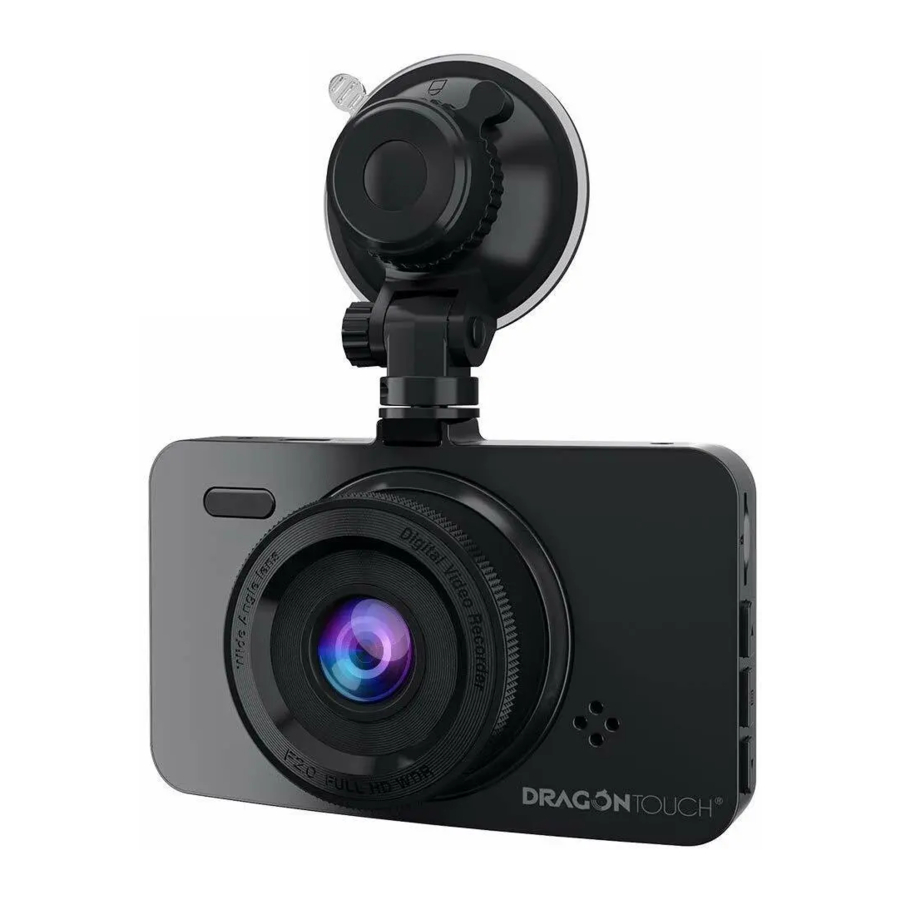
WAT ZIT ER IN DE DOOS?

CAMERA OVERZICHT

- MIC
- RE
- Video / OK
- Mode
- Emergency Save
- Power
- Charging Indicator
- Recording Indicator
- Display
- TF Card Slot
- UP
- Menu
- Down
- DC Power / USB Interface
KNOPPEN INTRODUCTIE
Druk na het inschakelen van de camera op de knop "OK" (OK) om de opname te stoppen.
- Menu
![]() : Enter en afsluiten menu (Menu).
: Enter en afsluiten menu (Menu). - Druk één keer op de knop om naar de instellingen voor de opnamemodus te gaan.
- Druk twee keer om naar de systeeminstellingen te gaan.
- Druk een derde keer om terug te keren naar de hoofdinterface.
- UP
![]() : Kies de bovenstaande optie.
: Kies de bovenstaande optie. - Down
![]() : Kies de onderstaande optie.
: Kies de onderstaande optie. - Druk op de knop om de MIC in / uit te schakelen.
- OK: Bevestig de optie
- Wanneer u zich in de systeeminstellingen bevindt, drukt u erop om de optie te bevestigen.
- Wanneer u zich in de opnamemodus bevindt, drukt u erop om de opname te starten of te stoppen.
- Mode "M": Afspelen (Playback)
- Druk één keer op de knop om naar het afspelen te gaan.
- Druk twee keer om terug te keren naar de hoofdinterface.
- Lock
![]() : Vergrendel de video handmatig.
: Vergrendel de video handmatig. - Power
![]() : Kort indrukken om het scherm in / uit te schakelen, lang indrukken om de camera in / uit te schakelen.
: Kort indrukken om het scherm in / uit te schakelen, lang indrukken om de camera in / uit te schakelen.
 : Enter en afsluiten menu (Menu).
  : Kies de bovenstaande optie.
 : Vergrendel de video handmatig.
 : Kort indrukken om het scherm in / uit te schakelen, lang indrukken om de camera in / uit te schakelen.
DE BATTERIJ OPLADEN

- Steek de USB-autolader in de sigarettenaansteker van uw auto.
- Steek het USB-uiteinde van het USB-snoer in de USB-autolader.
- Steek de Micro USB in de USB-poort van de dashcam
(Opladerspecificatie: In: DC 12-24V, Uit: DC 5V 2A)
 LET OP:
- Het duurt ongeveer twee uur voordat de batterij volledig is opgeladen.
- Wanneer de batterij wordt opgeladen, blijft het indicatielampje linksboven in het scherm rood branden; Wanneer deze volledig is opgeladen, gaat het lampje uit.
- Laad de batterij niet op via de USB-datakabel met andere adapters om schade aan het apparaat te voorkomen.
INSTELLINGEN VOOR DE OPNAMEMODUS
Druk één keer op de menuknop  om naar deze modus te gaan en druk op
  of
of  om de optie te kiezen.
- Resolution (Resolutie) - 1080FHD / 720P / VGA drie optioneel
- De standaardinstelling is 1080FHD.
- Loop Recording (Loopopname) - uit / 1 minuut / 3 minuten / 5 minuten vier optioneel
- De standaardinstelling is 3 minuten.
- De bestanden worden elke 3 minuten opgeslagen als u 3 minuten kiest. Wanneer de geheugenkaart vol is, overschrijven de nieuwe bestanden de oude als de loopopname is ingeschakeld, als deze is uitgeschakeld, werkt de camera niet meer, formatteer de SD-kaart of vervang deze door een nieuwe.
- WDR (Wide Dynamic Range)
- Standaard is ingeschakeld.
- Breng licht en donker in evenwicht tijdens het rijden om automatisch het beste beeld te krijgen.
- Audio Recording (Audio-opname)
- Standaard is ingeschakeld.
- Hiermee kunt u audio-opname met uw video's in- of uitschakelen.
- Date Stamp (Datumstempel)
- Standaard is ingeschakeld.
- Stempel de datum en tijd op de video's.
- G-sensor - uit / laag / gemiddeld / hoog vier optioneel
- Standaard is uit
- Zwaartekrachtsensor betekent dat elke botsing de camera activeert om op te nemen, en de video's worden vergrendeld, die nooit worden overschreven door nieuwe bestanden.
- De video wordt elke drie minuten als een bestand opgeslagen. Als de weg hobbelig is tijdens het rijden, pas deze dan aan op laag of schakel deze direct uit om te voorkomen dat de camera niet werkt omdat de geheugenkaart vol is. Bij het parkeren, raden wij u aan om deze aan te passen aan medium.
- Parking Monitor (default is off) (Parkeermonitor (standaard is uit))
- Standaard is uit
- Wanneer er geen stroom is en de camera is uitgeschakeld, wordt de camera automatisch ingeschakeld en begint de opname, de video wordt opgeslagen en de camera wordt na 30 seconden automatisch uitgeschakeld
SYSTEEMINSTELLINGEN
- Frequency (Frequentie) - 50HZ / 60HZ twee optioneel
- De standaard is 60HZ
- Beep Sound (Piepgeluid)
- Schakel het knopgeluid in of uit
- Language (Taal)
- Kies de taal van de camera
- Data / Time Setting (Data / Tijd instelling)
- Druk twee keer op de knop
![]() om naar de instellingeninterface te gaan, kies Data / tijd (Data / Time).
om naar de instellingeninterface te gaan, kies Data / tijd (Data / Time). - Druk op
![]() en
en ![]() om de data en tijd aan te passen, druk op "OK" (OK) om elke optie te bevestigen, druk op
om de data en tijd aan te passen, druk op "OK" (OK) om elke optie te bevestigen, druk op ![]()
- Druk twee keer op de knop
- Format (Formatteren)
- Elke keer dat u een SD-kaart plaatst, formatteer deze dan in de camera om ervoor te zorgen dat de SD-kaart compatibel is met de camera.
- Default settings (Standaard instellingen)
- Herstel de originele instellingen
- Version (Versie)
- Controleer de versie van de camera
 om naar de instellingeninterface te gaan, kies Data / tijd (Data / Time).
 en
en  om de data en tijd aan te passen, druk op "OK" (OK) om elke optie te bevestigen, druk op
 SPECIFICATIES
| Name (Naam) | Dragon Touch Dash Cam | Model | D1 |
| Size (Grootte) | 88.5mm x 56mm | Lens Angle (Lenshoek) | 170° |
| Net Weight (Netto gewicht) | 60g | Working Temperature (Werktemperatuur) | 14℉ - 140℉ |
| Screen (Scherm) | 3 inch HD LCD display | Battery (Batterij) | 180mAh |
| Micro SD Card (Micro SD-kaart) | 16GB-32GB (niet inbegrepen) | Max Video Resolution (Maximale videoresolutie) | 1080P |
VOORZORGSMAATREGELEN
- Bewaar het goed en voorkom dat de lens krast en vuil wordt.
- Let op de anti-fouling en vochtbestendigheid.
- Stel de machine niet direct bloot aan de zon om schade aan de ingebouwde batterij te voorkomen.
PROBLEEMOPLOSSING
Q: Why the camera always say "no card inserted"? (V: Waarom zegt de camera altijd "geen kaart geplaatst"?)
A:
- Zorg ervoor dat de geheugenkaart klasse 10 of hoger is.
- Formatteer de geheugenkaart eerst op de computer. Wanneer u het op de computer formatteert, kies dan "FAT32(Default)" (FAT32(Standaard)) op Bestandssysteem (File system) en kies "32 kilobytes" op Toewijzingseenheidgrootte (Allocation unit size).
- Formatteer het in de camera.
Q: The camera don't work any more. (V: De camera werkt niet meer.)
A: Controleer of het geheugen vol is, zo ja, sla de bestanden op en formatteer de SD-kaart.
Q: The image is blurry. (V: Het beeld is wazig.)
A: De voorruit reflecteert het licht, pas de camera aan.
Q: The camera lose power often. (V: De camera verliest vaak stroom.)
A: Vanwege verschillende voertuigontwerpen, draai de autolader om deze stabiel te houden.
Q: The camera unable to be turned on. (V: De camera kan niet worden ingeschakeld.)
A: Zorg ervoor dat het oplaadindicatorlampje aan of uit is, zo niet, plaats de autolader opnieuw en reset de camera.
Q: All buttons are not responding. (V: Alle knoppen reageren niet.)
A: Reset de camera om opnieuw op te starten.
Q: The camera doesn't record automatically after turning on. (V: De camera neemt niet automatisch op na het inschakelen.)
A:
- Controleer of de geheugenkaart vol is of niet.
- Herformatteer de kaart, als dit probleem zich voordoet, vervang dan een nieuwe kaart.
Q: The video has no voice. (V: De video heeft geen geluid.)
A: Controleer of het opname-indicatielampje brandt. En in de opnamemodus, kort indrukken wordt gesloten om de stem op te nemen.
Q: Menu button  was no responding. (V: De menuknop reageerde niet.)
A: Omdat u de menuknop niet kunt bedienen wanneer de camera aan het opnemen is, drukt u op de OK-knop (OK) om de opname te stoppen
Q: The camera keeps turning on and off automatically. (V: De camera blijft automatisch aan en uit gaan.)
A: laad de camera op via een USB-autolader, laad de batterij niet op via de USB-datakabel met andere adapters.
Neem contact met ons op
Voor vragen, problemen of opmerkingen over onze producten kunt u een e-mail sturen naar onderstaand adres en wij zullen zo spoedig mogelijk reageren.
E-mail: cs@tabletexpress.com
US customer service line: (301)670-7335

Download handleiding
Hier kunt u de volledige pdf-versie van de handleiding downloaden. Deze kan aanvullende veiligheidsinstructies, garantie-informatie, FCC-regels, enz. bevatten.
Download Dragon Touch D1 - Handleiding voor autodashcamera