Handleiding Dragon Touch Smart 10 - Digitale fotolijst
Inhoud
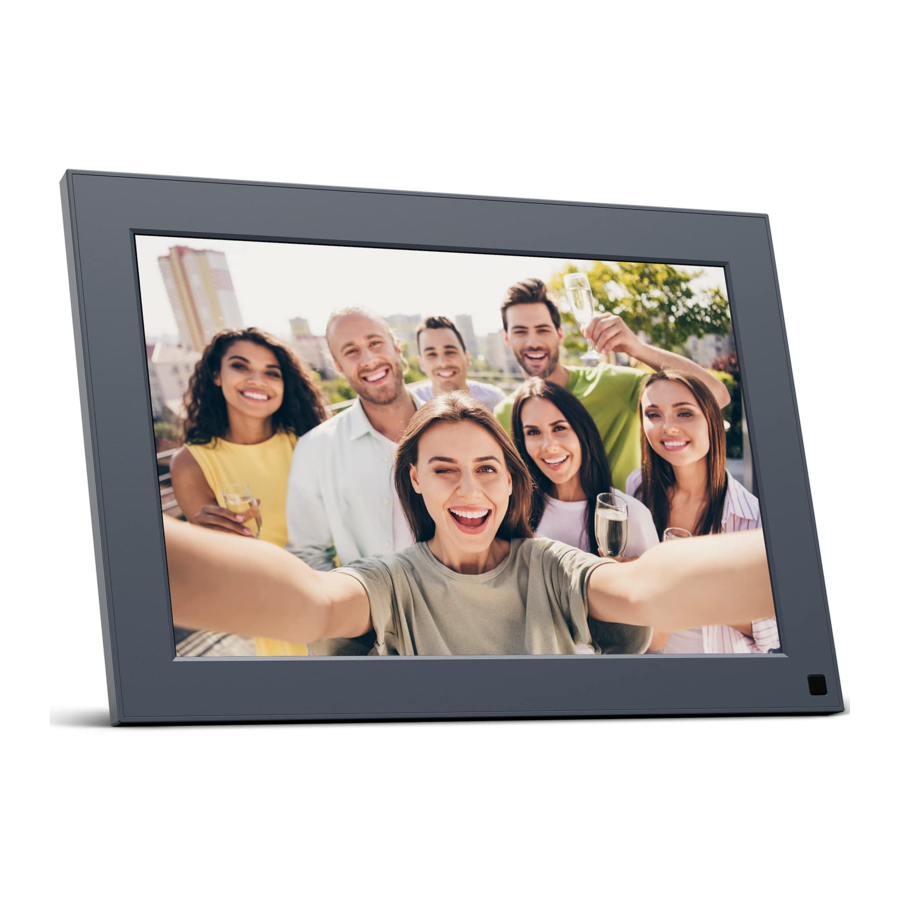
OVERZICHT LIJST

- 10" IPS-aanraakscherm
- PIR-bewegingssensor
- Magnetische zuiging

- Reset
- Micro-USB-poort
- USB-poort
- DC-voedingspoort
- Geheugenkaartsleuf
AAN DE SLAG
- De lijststandaard installeren
Bevestig de lijststandaard aan de achterkant van de lijst. De lijststandaard is magnetisch, zodat u de lijst eenvoudig in de juiste positie kunt installeren volgens het magneetontwerp. U kunt de digitale fotolijst horizontaal of verticaal plaatsen. Het wordt ten zeerste aanbevolen om de fotolijst horizontaal te plaatsen tijdens de eerste installatie.

- Aansluiten op de stroomvoorziening
Sluit de stroomkabel aan op uw lijst en steek de voedingsadapter in een stopcontact.
De fotolijst wordt automatisch ingeschakeld.

- Eerste instellingen
Er zijn verschillende eerste instellingen (Wifi, Apparaatinformatie, Slaapschema, enz.) wanneer u het systeem voor het eerst binnengaat. - Verbinding maken met wifi
U kunt verbinding maken met wifi tijdens de eerste instellingen of onder de wifi-instelling. Selecteer het wifi-netwerk waarmee u verbinding wilt maken en voer het juiste wachtwoord in indien nodig. Als uw wifi-netwerk niet in de lijst staat, start u de router opnieuw op of verplaatst u uw frame dichter bij uw router, wacht u enkele seconden en controleert u het opnieuw.
Opmerking:- De fotolijst ondersteunt alleen 2,4 GHz wifi-netwerken.
- Een privé-wifi-netwerk wordt ten zeerste aanbevolen.
- Lijst-ID
De fotolijst wordt geactiveerd wanneer deze voor het eerst met wifi wordt verbonden. U kunt het unieke Lijst-ID-nummer van de fotolijst vinden op de fotolijst: ga naar Instellingen → Apparaatinformatie. Het Lijst-ID-nummer is vereist voor het koppelen van uw lijst via de app of e-mail.


DE OURPHOTO-APP GEBRUIKEN
- De OurPhoto-app downloaden
Download en installeer de OurPhoto-app op uw mobiele apparaat door te zoeken naar OurPhoto in de App Store of Google Play.
![www.apple.com]()
![play.google.com]()
- Een OurPhoto-account aanmaken en inloggen
- Open de OurPhoto-app, selecteer Sign Up (Aanmelden) en vul alle vereiste informatie in (als u al een account heeft, log dan direct in).
- Klik op het pictogram met de rechterpijl om het e-mailadres te verifiëren dat u hebt opgegeven. Er wordt een verificatiecode naar uw e-mailadres verzonden.

- Verzamel en vul de verificatiecode in en klik vervolgens op Submit (Verzenden) om de accountregistratie te voltooien.
- Vrienden uitnodigen om de app te downloaden en in te loggen
Uw vrienden en familie kunnen ook foto's of video's naar uw fotolijst sturen via de app. Ze moeten de OurPhoto-app downloaden en installeren, een account aanmaken, inloggen op hun account en uw lijst koppelen (raadpleeg "Anderen uitnodigen om uw lijst te koppelen via de app" hieronder).


UW LIJST KOPPELEN
-
Uw lijst koppelen via de app
De volgende instructies zijn alleen van toepassing op de lijst-eigenaar of de gebruiker die de lijst als eerste koppelt.- Log in op de OurPhoto-app.
- Selecteer Devices (Apparaten).
- Klik op de "+" naast My Devices (Mijn apparaten).
- Voer het Lijst-ID in.
Opmerking: Lijst-ID is een 6-cijferig serienummer dat u op uw lijst kunt vinden.
Ga naar Instellingen → Apparaatinformatie. - Maak een apparaatnaam voor uw lijst.
Opmerking: We raden u aan om uw lijst te vernoemen naar het Lijst-ID voor eenvoudige identificatie, bijvoorbeeld als het Lijst-ID 123456 is, noem uw lijst dan Lijst123456. - Maak een uniek e-mailadres voor uw lijst.
Opmerking: We raden u aan om het adres te maken met het Lijst-ID voor eenvoudige identificatie, bijvoorbeeld als het Lijst-ID 123456 is, maak dan een e-mailadres frame123456@ourphoto.cn. - Klik vervolgens op Bind (Koppelen).

- Bevestig het koppelingsverzoek op uw lijst. Ga naar Instellingen → Gebruikersbeheer → Gebruikersverzoeken in behandeling, klik op Accept (Accepteren).
Opmerking: Zorg ervoor dat u "Accept New Users" (Nieuwe gebruikers accepteren) inschakelt om het koppelingsverzoek te ontvangen. - Als het koppelen lukt, verschijnt dit account onder de Users (Gebruikers) en is het het hoofdaccount van uw lijst.
Opmerking: De bovenstaande schermafbeelding is ter referentie, update naar de nieuwste firmwareversie.
![]()
- Anderen uitnodigen om uw lijst te koppelen via de app
De volgende instructies zijn alleen van toepassing op de niet-lijst-eigenaar om de lijst te koppelen. En koppelen vereist dat de lijst-eigenaar de handeling uitvoert en bevestigt op de lijst.
Dit is wat uw vrienden moeten doen:- Download en installeer de OurPhoto-app.
- Maak een nieuw OurPhoto-account aan en log in. Ga naar Devices (Apparaten) → Bound Devices (Gekoppelde apparaten) en klik vervolgens op "+".
- Voer het lijst-ID-nummer van uw lijst in.
Opmerking: Lijst-ID is een 6-cijferig serienummer dat u op uw lijst kunt vinden.
Ga naar Instellingen → Apparaatinformatie. Stuur dit Lijst-ID naar uw vrienden. - Maak een apparaatnaam voor de lijst.
Opmerking: We raden uw vrienden aan om de lijst te vernoemen naar het Lijst-ID voor eenvoudige identificatie, bijvoorbeeld als uw Lijst-ID 123456 is, noem de lijst dan
Lijst123456. - Klik vervolgens op Bind (Koppelen).

Op uw lijst moet u het koppelingsverzoek van uw vriend bevestigen. Ga naar Instellingen → Gebruikersbeheer → Gebruikersverzoeken in behandeling, klik op Accept (Accepteren).
Vervolgens kunnen uw vrienden en familie foto's rechtstreeks vanaf elke locatie ter wereld naar de lijst delen.
Om de lijst met gekoppelde gebruikers van uw lijst te bekijken, gaat u naar Instellingen → Gebruikersbeheer → Gebruikers.
Opmerking: De bovenstaande schermafbeelding is ter referentie, update naar de nieuwste firmwareversie.
![]()
- Uw lijst koppelen via e-mail
U en uw vrienden kunnen uw e-mailaccounts ook aan de lijst koppelen, zodat u foto's via e-mail naar de lijst kunt delen. Zorg ervoor dat de fotolijst al is geactiveerd en gekoppeld via de app voordat u deze via e-mail koppelt. Anders kan de lijst niet succesvol via e-mail worden gekoppeld.- Stuur een e-mail met het onderwerp "bd + Lijst-ID" naar het unieke e-mailadres van de lijst (het adres dat u hebt gemaakt toen u uw lijst voor het eerst koppelde).
Als uw Lijst-ID bijvoorbeeld 123456 is, stuurt u een e-mail met het onderwerp "bd123456" naar het unieke e-mailadres van de lijst. - Wacht enkele seconden, u ontvangt een bevestigingsmail van het OurPhoto-team en uw e-mailaccount is succesvol gekoppeld aan de lijst. U kunt de gekoppelde e-mailaccounts ook vinden in de Gebruikersbeheer-interface.
- Stuur een e-mail met het onderwerp "bd + Lijst-ID" naar het unieke e-mailadres van de lijst (het adres dat u hebt gemaakt toen u uw lijst voor het eerst koppelde).


FOTO'S EN VIDEO'S UPLOADEN
- Foto's en video's uploaden via de app
- Open de OurPhoto-app en log in op uw account. Zorg ervoor dat u uw account aan uw frame hebt gekoppeld.

- Klik op Media om uw foto's of video's op uw mobiele apparaat te uploaden. Selecteer de foto's of video's die u wilt uploaden en kies het frame waarnaar u ze wilt verzenden. Klik op het pictogram met de pijl naar rechts om te bevestigen.
- Klik op Photo (Foto) of Video (Video) om nieuwe foto's of video's te maken en kies het frame waarnaar u ze wilt verzenden. Klik op het pictogram met de pijl naar rechts om te bevestigen.
- De fotolijst ontvangt de foto's of video's binnen enkele seconden, u kunt de foto- of videobibliotheek op de lijst controleren.
Let op:
- Open de OurPhoto-app en log in op uw account. Zorg ervoor dat u uw account aan uw frame hebt gekoppeld.

- Als de lijst de foto's of video's niet heeft ontvangen, start u het product opnieuw op of controleert u het wifi-netwerk.
- Elke videoclip is beperkt tot 30 seconden of 100 MB.
- De app ondersteunt het verzenden van Full Image (Volledige afbeelding) naar de lijst. Zorg ervoor dat uw app-versie 1.1.94 (iOS)/1.0.4 (Android) of hoger is.
- Foto's uploaden via e-mail
Stuur een e-mail met foto's als bijlage naar het e-mailadres van de lijst. Uw foto's worden binnen enkele seconden ontvangen, u kunt de foto- of videobibliotheek op de lijst controleren.
Let op:
- Video's kunnen niet via e-mail worden geüpload.
- Zorg ervoor dat u de lijst via e-mail hebt gekoppeld voordat u foto's uploadt.
- Foto's en video's uploaden via een computer
- Zorg ervoor dat uw lijst en computer zich op hetzelfde wifi-netwerk bevinden.
- Ga op uw lijst naar de PC Control (Pc-bediening)-interface, ga naar Settings (Instellingen) → PC Control (Pc-bediening). Klik op de Start (Start)-knop, u vindt een FTP-adres op het scherm.
- Open op uw computer de File Explorer (Bestandenverkenner). Voer in de File Explorer (Bestandenverkenner) het FTP-adres in de adresbalk in.
- Vervolgens kunt u de foto- en videobestanden op de computer slepen en neerzetten die u wilt overbrengen naar de weergegeven frame-map.
- Klik op Stop (Stoppen) op de lijst om de pc-verbinding en het uploaden te beëindigen.
- Uw foto's of video's worden binnen enkele seconden ontvangen, u kunt de foto- of videobibliotheek op de lijst controleren.
![]()
Let op: De bovenstaande schermafbeelding is ter referentie, update naar de nieuwste firmwareversie.
![]()
- Foto's en video's uploaden via een USB-stick
- Plaats een USB-stick in de lijst en wacht enkele seconden, de lijst laat u weten wanneer de USB-stick succesvol is aangesloten.
- Ga naar de foto- of videobibliotheek, klik op USB en u ziet alle foto's of video's die op de USB-stick zijn opgeslagen.
- Klik op het More (Meer)-pictogram in de rechterbovenhoek en selecteer de foto's of video's die u wilt importeren naar het interne geheugen van de lijst.
- Klik op het Share (Delen)-pictogram bovenaan en kies vervolgens OK om de foto's of video's te importeren.
- Uw foto's of video's worden binnen enkele seconden ontvangen, u kunt de foto- of videobibliotheek op de lijst controleren.
Let op:


- Als er te veel bestanden op de USB-stick zijn opgeslagen, duurt het langer om ze te lezen.
- Het systeem beschermt en vergrendelt de USB-stick als er geen actie wordt ondernomen nadat de USB-stick een tijdje is aangesloten. Om deze te activeren, moet u deze eruit halen en opnieuw aansluiten.
- Verwijder al uw externe apparaten wanneer u de fotolijst opnieuw instelt.
![]()
Let op: De bovenstaande schermafbeelding is ter referentie, update naar de nieuwste firmwareversie.

- Foto's en video's uploaden via een geheugenkaart
- Plaats een geheugenkaart in de lijst en wacht enkele seconden, de lijst laat u weten wanneer de geheugenkaart succesvol is aangesloten.
- Ga naar de foto- of videobibliotheek, klik op de geheugenkaart en u ziet alle foto's of video's die op de geheugenkaart zijn opgeslagen.
- Klik op het More (Meer)-pictogram in de rechterbovenhoek en selecteer de foto's of video's die u wilt importeren naar het interne geheugen van de lijst.
- Klik op het Share (Delen)-pictogram bovenaan en kies OK om de foto's of video's te importeren.
- Uw foto's of video's worden binnen enkele seconden ontvangen, u kunt de foto- of videobibliotheek op de lijst controleren.
Let op:
- Max ondersteunt een geheugenkaart van 32 GB.
- Als er te veel bestanden op de geheugenkaart zijn opgeslagen, duurt het langer om ze te lezen.
- Het systeem beschermt en vergrendelt de geheugenkaart als er geen actie wordt ondernomen nadat de geheugenkaart een tijdje is geplaatst. Om deze te activeren, moet u deze eruit halen en opnieuw plaatsen.
- Verwijder al uw externe apparaten wanneer u de fotolijst opnieuw instelt.
FOTO'S EN VIDEO'S VERWIJDEREN
- Bestanden verwijderen in de foto- of videobibliotheek
- Ga naar de foto- of videobibliotheek en kies Internal Storage (Interne opslag), u ziet alle foto's of video's die in het interne geheugen zijn opgeslagen.
- Klik op het More (Meer)-pictogram in de rechterbovenhoek en selecteer de foto's of video's die u van uw lijst wilt verwijderen.
- Klik op het Delete (Verwijderen)-pictogram bovenaan en kies vervolgens OK om de foto's of video's te verwijderen.
- Bestanden verwijderen in een diavoorstelling
- Wanneer de foto's of video's op het scherm worden weergegeven, klikt u op de foto of video die u wilt verwijderen.
- Klik op het Delete (Verwijderen)-pictogram in het onderstaande menu en kies vervolgens OK om de foto's of video's te verwijderen.
- Bestanden verwijderen in albuminstellingen
Verwijder alle foto's uit de interne opslag.
INSTELLINGENMENU
- Apparaatinformatie
U kunt de Frame ID (Lijst-id) en de app-informatie controleren. - Gebruikersbeheer
Schakel de Accept New Users (Nieuwe gebruikers accepteren)-knop in/uit om nieuwe gebruikersaanvragen te ontvangen of te weigeren. U kunt de gekoppelde gebruikers zien en beheren onder de Users (Gebruikers). Kies het account dat u wilt beheren, en een submenu geeft u de mogelijkheid om de foto's van het account te bekijken, de naam te wijzigen, de gebruiker te verwijderen en de gebruiker en foto's te verwijderen.
Accepteer of weiger de New User Requests (Nieuwe gebruikersaanvragen) onder de Pending User Requests (In behandeling zijnde gebruikersaanvragen). - PC Control (Pc-bediening)
De PC Control (Pc-bediening)-functie helpt bij het uploaden van foto's en video's vanaf een computer. Om bestanden te uploaden, moet u ervoor zorgen dat uw lijst en uw computer zich op hetzelfde wifi-netwerk bevinden. De wifi-status wordt op het scherm weergegeven.
Klik op Start (Starten) en voer het FTP-adres op uw computer in om bestanden te uploaden (raadpleeg het gedeelte FOTO'S EN VIDEO'S UPLOADEN) en klik op Stop (Stoppen) om te beëindigen. - Wifi
U kunt het wifi-netwerk kiezen waarmee u verbinding wilt maken in de lijst. - Albuminstellingen
- Volledig scherm
Schakel deze instelling in om de foto op volledig scherm weer te geven. - Diavoorstelling
U kunt de diavoorstellingstijd instellen om de lijst automatisch foto's te laten weergeven na een bepaalde periode van inactiviteit. - Diavoorstellingsmodus
U kunt kiezen tussen de modi Sequential (Opeenvolgend) of Random (Willekeurig) om foto's weer te geven. - Diavoorstellingsinterval
U kunt het diavoorstellingsinterval instellen om de duur van de weergave van elke foto aan te passen. - Overgangseffect diavoorstelling
U kunt het effect van de diavoorstellingsovergang kiezen. - Foto's verwijderen
Verwijder alle foto's uit de interne opslag. - Standaardinstellingen herstellen
Hiermee verwijdert u al uw gebruikersinfo, aangepaste instellingen en bestanden op uw lijst.
- Systeeminstellingen
- Geluid
U kunt het mediavolume aanpassen. - Weergave
- Helderheid
U kunt de helderheid van het scherm aanpassen. - Suspended ball (Zwevende bal)
Als u deze knop inschakelt, verschijnt er een zwevende bal op het scherm. Het is een snelle navigatietoets waarmee u gemakkelijk naar de Home (Startpagina) kunt gaan en het volume kunt aanpassen. - Motion Sensor (Bewegingssensor)
Als u de bewegingssensor inschakelt, wordt het scherm van de fotolijst automatisch uitgeschakeld wanneer er gedurende een bepaalde periode geen beweging wordt gedetecteerd. Het scherm wordt geactiveerd wanneer er beweging wordt gedetecteerd of wanneer iemand er langsloopt. - Auto-rotate screen (Automatisch scherm draaien)
Als u deze knop inschakelt, past het scherm zich automatisch aan de liggende of staande positie aan, afhankelijk van de plaatsing van de lijst.
- Datum en tijd
U kunt de datum en tijd naar wens instellen. - Taal: English, Deutsch, Español, Français, Italiano, 日本語,简体中文
Kies de systeemtaal.
- Auto On & Off (Automatisch in- en uitschakelen)
U kunt de Auto-On/Off (Automatisch in- en uitschakelen)-tijd instellen, als Sleep Schedule (Slaapschema), om het scherm automatisch op een bepaald tijdstip in en uit te schakelen.
Wanneer uw lijst in de slaapmodus staat, drukt u op de aan/uit-knop aan de achterkant om het scherm te activeren. - Factory data reset (Fabrieksgegevens resetten)
- Verbreek eerst de verbinding van uw lijst met wifi.
- Schakel het selectievakje "Delete all users and restore the device to inactive" (Alle gebruikers verwijderen en het apparaat terugzetten op inactief) uit.
- Klik op OK om uw lijst te resetten.
Let op: Als de fotolijst abnormaal werkt of vastloopt, houdt u de aan/uit-knop ongeveer 10 seconden ingedrukt om het uitschakelen te forceren en schakelt u het vervolgens weer in.
FAQ
- Moet dit frame altijd in het stopcontact zitten?
Ja, dit frame moet op een stopcontact aangesloten zijn om te werken. Het heeft geen ingebouwde batterij. - Moet dit frame verbonden zijn met wifi om te werken of alleen tijdens de installatie?
Dit frame moet verbinding maken met een wifi-netwerk voor de installatie, het ontvangen van nieuwe foto's/video's, het ontvangen van gebruikersverzoeken en software-updates. Verder kan het frame foto's of video afspelen zonder wifi-verbinding. - Waarom kan dit frame geen verbinding maken met wifi?
Het ondersteunt alleen 2,4 GHz wifi-netwerken. Selecteer het wifi-netwerk waarmee u verbinding wilt maken en voer het wachtwoord correct in indien nodig. Als uw wifi-netwerk niet in de lijst staat, start u uw router opnieuw op of verplaatst u uw frame dichter bij uw router, wacht u enkele seconden en controleert u het opnieuw. - Kan dit frame aan de muur worden gehangen?
Nee, dit frame kan niet aan de muur worden gehangen. U kunt het op een bureau, nachtkastje of plank zetten. - Kan ik het frame in een staande of liggende positie plaatsen?
U kunt het frame horizontaal of verticaal plaatsen. Ongeacht de oriëntatie van het frame, ziet u foto's in liggende oriëntatie. - Waar kan ik de Frame ID vinden?
De Frame ID is een 6-cijferig serienummer dat u in uw frame kunt vinden. Ga naar Settings (Instellingen) → Device Info (Apparaatinformatie). - Waarom kan ik mijn frame niet via de app binden?
Houd er rekening mee dat er een verschil is in het bindingsproces.
Als u de frame-eigenaar bent of de eerste die het frame bindt, volgt u de instructies "Binding Your Frame via the App" (Uw frame binden via de app) om het frame te binden.
Als u niet de frame-eigenaar bent, volgt u de instructies "Inviting Others to Bind Your Frame via the App" (Anderen uitnodigen om uw frame via de app te binden) om het frame te binden. Na ontvangst van een bindingsverzoek moet de frame-eigenaar de fotolijst bedienen en op "Accept" (Accepteren) klikken onder het menu User Management (Gebruikersbeheer) om de binding te bevestigen. Als de binding is gelukt, verschijnt de gebruikersaccount onder Users (Gebruikers). - Waarom kan ik mijn frame niet via e-mail binden?
Bind het frame via de app voordat u het frame via e-mail bindt. Als u het frame niet via e-mail kunt binden, zorg er dan voor dat het frame al via de app is gebonden en geactiveerd. - Hoe maak ik een account los?
Als u een e-mail- of app-account wilt loskoppelen, gaat u naar het menu User Management (Gebruikersbeheer) en klikt u op de gebonden gebruiker die u wilt verwijderen. U ziet dat er een optie is om een gebruiker te verwijderen. - Kan ik foto's en video's delen met het frame?
Ja, u kunt foto's en video's (max. 30 seconden of 100 MB) delen met het frame. - Kan ik foto's of video's van een computer overzetten?
Ja, u kunt uw bestanden overzetten vanaf een computer met behulp van de functie PC Control (Pc-besturing), maar deze functie is momenteel alleen beschikbaar voor het Windows-systeem. - Waar worden de foto's en video's opgeslagen?
Alle ontvangen foto's en video's worden opgeslagen in het ingebouwde 16 GB geheugen. Er wordt geschat dat er meer dan 40.000 foto's van 300 KB/stuk kunnen worden bewaard. De server slaat de gegevens slechts 30 dagen op en alle foto's worden na 30 dagen gecrypt en verwijderd. Het kan uw fotolijst in staat stellen om de verzonden foto's te ontvangen wanneer de fotolijst offline is. - Hoe kan ik foto's en video's verwijderen?
Ga naar de foto- of videobibliotheek, klik op de knop "more" (meer) bovenaan. Selecteer de foto's of video's die u wilt verwijderen en klik op "delete" (verwijderen). - Is het mogelijk om de foto's en video's in het frame op afstand te beheren?
U kunt foto's en video's alleen rechtstreeks in het frame beheren/exporteren/verwijderen. - Kan ik de overgangen en weergavesnelheid van de afbeeldingen wijzigen?
U kunt uw favoriete diavoorstellingsmodus, interval en overgangseffect kiezen in Album Settings (Albuminstellingen). - Kan dit frame automatisch op een bepaald tijdstip in- en uitschakelen?
U kunt naar de Auto On/Off (Automatisch in-/uitschakelen) instelling gaan en de tijd voor automatisch in-/uitschakelen instellen zoals u wilt. - Kan ik foto's en video's samen afspelen?
U kunt alleen foto's of video's afzonderlijk afspelen.
Als u het antwoord op uw vraag niet kunt vinden, neem dan contact op met ons klantenserviceteam, bedankt!
CONTACT
Voor vragen over DragonTouch-producten kunt u contact met ons opnemen. We zullen binnen 24 uur reageren.
Tel: (888)811-1140 (VS)
E-mail: cs@dragontouch.com
Web: www.dragontouch.com

Referenties
 App Store - Apple
 Google Play
 Dragon Touch Android Tablet PC, 4k Action Camera & Sports DV Camera at Dragon Touch


Download handleiding
Hier kunt u de volledige pdf-versie van de handleiding downloaden. Deze kan aanvullende veiligheidsinstructies, garantie-informatie, FCC-regels, enz. bevatten.
Download Handleiding Dragon Touch Smart 10 - Digitale fotolijst