Nedis ACAM51BK - Action Cam Handleiding
- 1 Opnametijd
- 2 Beoogd gebruik
- 3 Belangrijkste onderdelen (afbeelding A)
- 4 Extra onderdelen (niet afgebeeld in de illustratie)
- 5 Veiligheidsinstructies
- 6 Geheugenkaart plaatsen of vervangen (afbeelding B)
- 7 De batterij opladen (afbeelding C)
- 8 Het product aan de accessoires bevestigen
- 9 Het product inschakelen
- 10 Schakelen tussen de modi
- 11 Voor het eerste gebruik
- 12 Foto's en video's opnemen
- 13 Foto's en video's bekijken
- 14 Navigatie instellingenmenu
- 15 Bestanden overzetten naar een extern apparaat
- 16 Gebruik met N-Go 4K App
- 17 Foto's en video's bekijken op een extern apparaat
- 18 Het product uitschakelen
- 19 De batterij vervangen (afbeelding D)
- 20 Afvalverwerking
- 21 Download handleiding
- 22 In andere talen
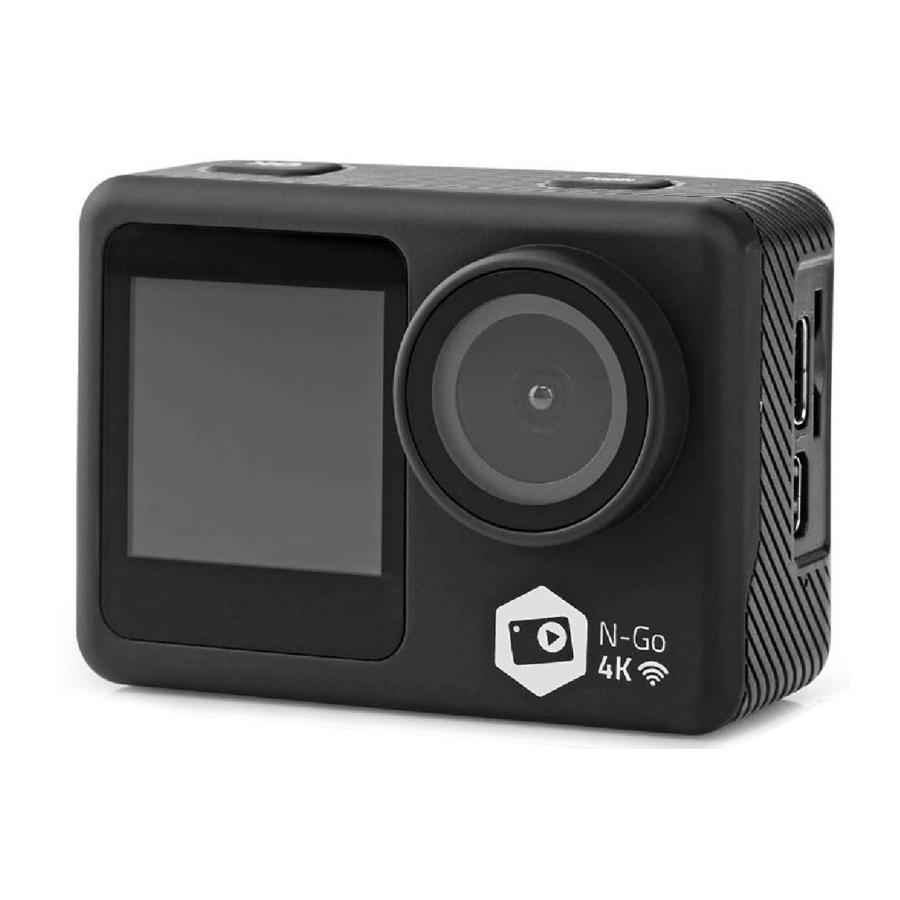
Opnametijd
De geschatte opnametijd is een indicatie van hoeveel videolengte kan worden opgeslagen op de microSD-kaart, afhankelijk van de videokwaliteit.
 De maximale videolengte kan niet worden opgenomen op één batterijlading.
| MicroSD-kaart | 720p, 120 fps | 1080p, 30 fps | 4K, 30 fps |
| 16 GB | 95 minuten | 140 minuten | 90 minuten |
| 32 GB | 180 minuten | 270 minuten | 170 minuten |
| 64 GB | 340 minuten | 520 minuten | 320 minuten |
Beoogd gebruik
Dit product is een kleine en lichtgewicht action camera die 4K Ultra HD-beelden en video vastlegt.
Verbind het product met de N-go 4K-app om uw foto's, video's en instellingen te beheren.
Dit product is bedoeld voor gebruik binnenshuis en buitenshuis.
Dit product is bedoeld als een opnameapparaat.
Elke wijziging van het product kan gevolgen hebben voor de veiligheid, garantie en goede werking.
Dit product kan worden gebruikt door kinderen vanaf 8 jaar en ouder en personen met verminderde fysieke, zintuiglijke of mentale vermogens of gebrek aan ervaring en kennis, mits ze onder toezicht staan of instructies hebben gekregen over het veilige gebruik van het product en de gevaren ervan begrijpen. Kinderen mogen niet met het product spelen. Reiniging en gebruikersonderhoud mogen niet door kinderen zonder toezicht worden uitgevoerd.
Belangrijkste onderdelen (afbeelding A)

- Power / Mode-knop (Aan/uit-knop / Modusknop)
- OK-knop
- Cameralens
- Display aan de voorkant
- Display aan de achterkant
- LED-indicator opladen
- Statusindicator-led
- Batterijklep
- Omhoog-knop
- Omlaag-knop
- Luidspreker
- USB-C-poort
- MicroSD-kaartsleuf
- MicroSD HDMI-poort
- Microfoon
Extra onderdelen (niet afgebeeld in de illustratie)
- Batterij
- Waterdichte behuizing
- Montageaccessoires (×9)
- Bandages
- USB-C-kabel
- 3M-matten
- Tethers
- Lensdoekje
Veiligheidsinstructies

- Zorg ervoor dat u de instructies in dit document volledig hebt gelezen en begrepen voordat u het product installeert of gebruikt. Bewaar de verpakking en dit document voor toekomstig gebruik.
- Gebruik het product alleen zoals beschreven in deze handleiding.
- Open het product niet, er bevinden zich geen door de gebruiker te onderhouden onderdelen in het product.
- Gebruik het product niet als een onderdeel beschadigd of defect is. Vervang een beschadigd of defect product onmiddellijk.
- Laat het product niet vallen en vermijd stoten.
- Stel het product niet bloot aan water of vocht.
- De batterijen niet uit elkaar halen, openen of versnipperen.
- Stel batterijen niet bloot aan hitte of vuur. Vermijd opslag in direct zonlicht.
- Als er vloeistof uit een cel lekt, laat de vloeistof dan niet in contact komen met de huid of ogen. Als er contact is geweest, was het getroffen gebied dan met overvloedig veel water en zoek medisch advies.
- Voer de lege batterij op de juiste manier af.
- Raadpleeg onmiddellijk een arts als een cel of een batterij is ingeslikt.
- Het gebruik van de batterij door kinderen moet onder toezicht staan.
- Koop alleen de juiste vervangende batterij via de Nedis-website.
- Neem de oplaadpunten op de batterij en het product in acht en zorg voor correct gebruik.
Geheugenkaart plaatsen of vervangen (afbeelding B)

Een microSD-kaart (niet meegeleverd) is vereist om foto's of video's op te slaan. Plaats de microSD-kaart in de microSD-kaartsleuf Ar  .
.

Gebruik een microSD-kaart met een maximale opslagcapaciteit van 64 GB.
Formatteer de microSD-kaart voor gebruik.

Als u de microSD-kaart formatteert, worden alle bestanden van de microSD-kaart verwijderd. Zorg ervoor dat u een back-up maakt van alle bestanden die u wilt bewaren voordat u de microSD-kaart formatteert.
De batterij opladen (afbeelding C)

Laad de camera op via een USB-aansluiting met de meegeleverde USB-C-kabel. De camera kan worden opgeladen tijdens het opnemen van video. Het volledig opladen van de batterij duurt ongeveer 3 uur.
Het product aan de accessoires bevestigen
Plaats het product in de waterdichte behuizing.
Het product is niet waterdicht zonder de waterdichte behuizing.
De waterdichte behuizing A kan met de meegeleverde montageaccessoires aan uw kleding, action gear, helm, enz. worden bevestigd.
Zorg ervoor dat de bevestiging goed vastzit.
Zorg ervoor dat de camera uw beweging, zicht of bediening van uw action gear niet belemmert.
Het product inschakelen
Houd de aan/uit-knop (power button) A ongeveer 3 seconden ingedrukt totdat de statusindicator-led A
 blauw oplicht. Er verschijnt een welkomstscherm en de camera gaat naar de videomodus.
Schakelen tussen de modi
Druk op de aan/uit-knop / modusknop (power / mode button) A om tussen de modi van het product te schakelen.
Voor het eerste gebruik
 |  | Videomodus |
 | Fotomodus | |
 | Slow motion-modus | |
 | Afspeelmodus | |
 | Setupmodus |
Foto's en video's opnemen
Druk in de videomodus op de OK-knop A om een video op te nemen of te stoppen. Druk in de fotomodus op de OK-knop A om een foto te maken.
Foto's en video's bekijken
Druk in de afspeelmodus op de omhoog-knop (up button) A of omlaag-knop (down button) A
 om naar de volgende of vorige foto of video te gaan.
Druk op de OK-knop A om video's af te spelen (play) en te stoppen (stop).
Navigatie instellingenmenu
- Druk in de setupmodus op de OK-knop A
![]() om het instellingenmenu te openen. In het instellingenmenu:
om het instellingenmenu te openen. In het instellingenmenu: - Druk op de aan/uit-knop / modusknop (power / mode button) A
![]() om het modustabblad te selecteren.
om het modustabblad te selecteren. - Druk op de omhoog-knop (up button) A
![]() en de omlaag-knop (down button) A
en de omlaag-knop (down button) A![]() om tussen de opties te navigeren.
om tussen de opties te navigeren. - Druk op de OK-knop A
![]() om de gewenste optie te selecteren en te bevestigen.
om de gewenste optie te selecteren en te bevestigen.
Raadpleeg de uitgebreide handleiding online voor een beschrijving van het instellingenmenu.
Bestanden overzetten naar een extern apparaat
Verbind het product met uw apparaat met de USB-C-kabel A . Zet de bestanden die u wilt opslaan over naar uw apparaat.
U kunt ook de microSD-kaart uit de microSD-kaartsleuf A verwijderen en de microSD-kaart in een kaartlezer plaatsen die is aangesloten op uw apparaat.
Gebruik met N-Go 4K App
Gebruik de N-Go 4K App op uw mobiele apparaat om beelden en video's te bekijken, ze over te zetten naar uw mobiele apparaat, foto's te maken, video op te nemen, te schakelen tussen foto- en videomodi en instellingen te wijzigen.
De app werkt het beste met iPhone of Android versie 8.0 en hoger.
Raadpleeg de uitgebreide handleiding online voor meer informatie over de werking van de app.
- Schakel het product in.
- Houd de omhoog-knop (up button) A
![]() 3 seconden ingedrukt om Wi-Fi te activeren.
3 seconden ingedrukt om Wi-Fi te activeren. - Installeer en open de N-go 4K App. Selecteer Wi-Fi-netwerk N-Go 4K. Voer wachtwoord 12345678 in om verbinding te maken.
Als alternatief:
- Schakel het product in.
- Druk op de aan/uit-knop / modusknop (power / mode button) A
![]() om tussen de modi van het product te schakelen.
om tussen de modi van het product te schakelen. - Druk in de setupmodus op de OK-knop A
![]() om het instellingenmenu te openen.
om het instellingenmenu te openen. - Druk op de aan/uit-knop / modusknop (power / mode button) A
![]() om de Wi-Fi-modus te selecteren.
om de Wi-Fi-modus te selecteren. - Druk op de OK-knop A
![]() om Wi-Fi op het product te activeren.
om Wi-Fi op het product te activeren. - Installeer en open de N-go 4K App. Selecteer Wi-Fi-netwerk N-Go 4K. Voer wachtwoord 12345678 in om verbinding te maken.
Zodra de verbinding tot stand is gebracht, ziet u de live weergave van de camera. U kunt de camera nu bedienen met de app.
Wi-Fi moet zijn ingeschakeld om het product met de N-go 4K-app te gebruiken.
- Tik op de opnameknop (record button) onderaan om een video op te nemen of te stoppen.
- Tik op de cameraknop om een foto te maken.
- Tik op de slow motion-knop om een slow motion-video op te nemen.
- Tik op de mediagalerijknop linksonder om foto's en video's te bekijken, te verwijderen of naar uw mobiele apparaat te downloaden.
- Tik op het instellingenpictogram rechtsonder om het setupmenu te openen.
Foto's en video's bekijken op een extern apparaat
Om de foto's en video's op een tv of monitor te bekijken zonder bestanden over te zetten:
- Sluit een HDMI-kabel aan op de Micro HDMI-poort A
![]() .
.
 .
.
De HDMI-kabel is niet inbegrepen.
- Sluit het andere uiteinde van de HDMI-kabel aan op het externe apparaat.
Het product uitschakelen
Houd de aan/uit-knop / modusknop (power / mode button) A 3 seconden ingedrukt om het product uit te schakelen. Verwijder indien mogelijk de batterij uit het product wanneer het niet in gebruik is.
De batterij vervangen (afbeelding D)

- Open de batterijklep A
![]() .
. - Verwijder de lege of beschadigde batterij.
- Plaats de nieuwe batterij in het batterijcompartiment.
 .
.
Koop alleen de juiste vervangende batterij via de Nedis-website.
- Sluit de batterijklep A
![]() .
.
Afvalverwerking

Het product is bestemd voor gescheiden inzameling op een geschikt inzamelpunt.
Gooi het product niet bij het huishoudelijk afval.
Neem voor meer informatie contact op met de verkoper of de plaatselijke overheid die verantwoordelijk is voor het afvalbeheer.

Download handleiding
Hier kunt u de volledige pdf-versie van de handleiding downloaden. Deze kan aanvullende veiligheidsinstructies, garantie-informatie, FCC-regels, enz. bevatten.
Download Nedis ACAM51BK - Action Cam Handleiding


