Hama Multi - Chipcard Reader Gebruiksaanwijzing
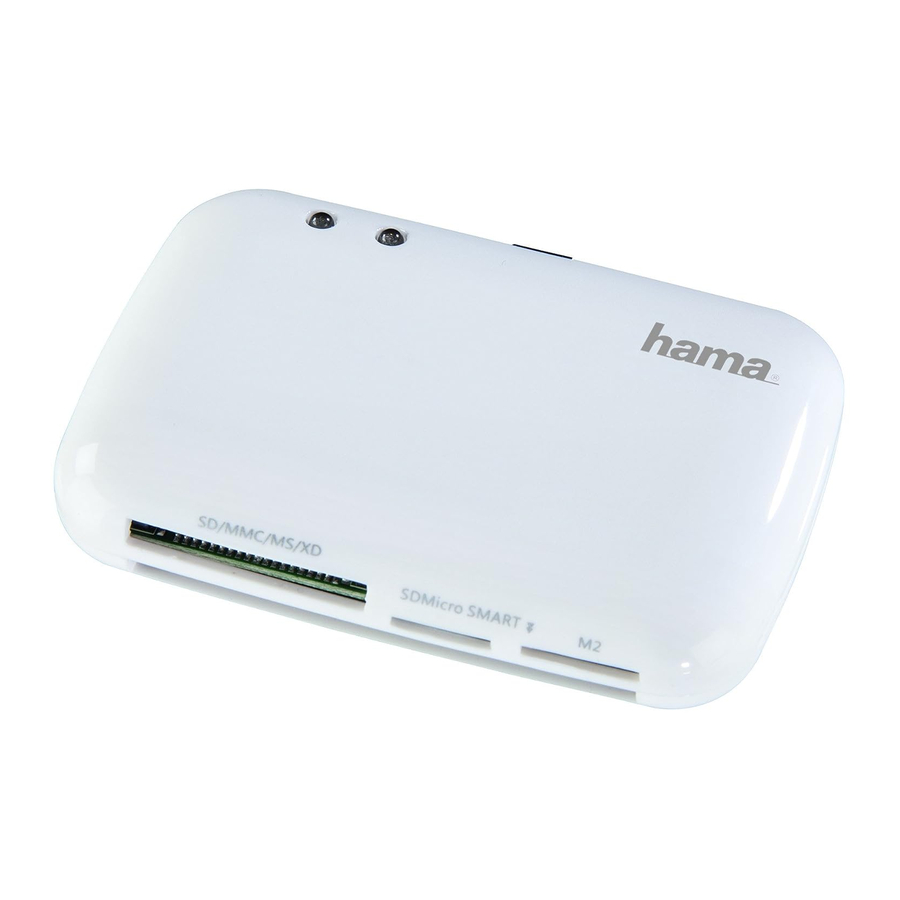
Bediening en Displays
Fig. A

- Chipkaartsleuf
- Sleuf voor SD/MMC/MS/XD-kaarten
- Sleuf voor microSD-kaarten
- Sleuf voor M2-kaarten
Fig. B

- USB-poort voor aansluitkabel
- Status-LED voor kaarttoegang
Dank u voor het kiezen van een Hama-product. Neem de tijd en lees de volgende instructies en informatie volledig door. Bewaar deze instructies op een veilige plaats voor toekomstig gebruik. Als u het apparaat verkoopt, geef deze bedieningsinstructies dan door aan de nieuwe eigenaar.
Inhoud van de verpakking
- "Multi" USB 2.0 chipkaartlezer
- USB 2.0-kabel
- Deze bedieningsinstructies
Aan de slag
 Opmerking – Compatibiliteit USB 1.1
- De USB 2.0-chipkaartlezer is neerwaarts compatibel met USB 1.1.
- Er zijn geen extra drivers nodig. De installatie verloopt automatisch.
Om de chipkaartlezer te gebruiken, heeft u een smartcard of identiteitskaart nodig, evenals compatibele software. U kunt de software verkrijgen bij uw bank, uw lokale administratie of andere gecertificeerde instellingen, indien van toepassing. De software is niet bij dit product inbegrepen.
Op internet kunt u andere gratis software en chipkaarten vinden, of kaarten waarvoor kosten in rekening worden gebracht, die u met uw chipkaartlezer kunt gebruiken.
- Sluit de meegeleverde USB 2.0-kabel aan op de Multi Card Reader (1).
- Sluit de vrije connector van de USB-kabel aan op een vrije USB-poort op uw computer.
- Plaats uw geheugen- of chipkaart in de bijbehorende sleuf op de Multi-kaartlezer
- (1, 2, 3, 4). Het linker LED-indicatielampje licht blauw op en het rechter in felroze (6) als de verbinding succesvol is.
- Het felroze LED-indicatielampje knippert tijdens de gegevensoverdracht.
- Het is niet mogelijk om tegelijkertijd gegevens uit te wisselen tussen twee geheugenkaarten die in de Multi-kaartlezer worden gebruikt (hot swapping).
- Over het algemeen is het ook onmogelijk om gegevens uit te wisselen tussen een chipkaart en een geheugenkaart die tegelijkertijd is geplaatst.

Dataverlies
- Zorg ervoor dat de dataoverdracht voltooid is voordat u een geheugenkaart uit uw Card Reader verwijdert.
- Gebruik altijd de uitwerpfunctie van uw besturingssysteem voordat u een geheugenkaart uit uw Card Reader verwijdert of uw Card Reader (met geplaatste geheugenkaart) loskoppelt van uw eindapparaat.
- Dataverlies kan niet worden uitgesloten bij veronachtzaming!
Opmerking
- Om de maximale dataoverdracht met SD/microSD-kaarten te behalen, moet de geheugenkaart UHS-I ondersteunen.
- De meeste kaarten in het SDXC-formaat zijn geformatteerd met het exFAT-bestandssysteem. Dit systeem wordt alleen ondersteund door Windows Vista (vanaf SP1)/7/8 en Mac OS 10.6.5 (of hoger).
- Om ook SDXC-kaarten (met de exFAT-formattering) onder Windows XP te gebruiken, heeft u minimaal XP SP2 en de exFAT-update van Microsoft nodig.
Verzorging en onderhoud
- Reinig dit product alleen met een licht vochtige, pluisvrije doek en gebruik geen agressieve reinigingsmiddelen.
- Zorg ervoor dat er geen water in het product komt.
Hama GmbH & Co KG 86652
Monheim/Germany
Alle genoemde merken zijn handelsmerken van de respectieve bedrijven. Vergissingen en weglatingen voorbehouden, en onder voorbehoud van technische wijzigingen. Onze algemene leverings- en betalingsvoorwaarden zijn van toepassing.

Referenties

Download handleiding
Hier kunt u de volledige pdf-versie van de handleiding downloaden. Deze kan aanvullende veiligheidsinstructies, garantie-informatie, FCC-regels, enz. bevatten.
Download Hama Multi - Chipcard Reader Gebruiksaanwijzing

