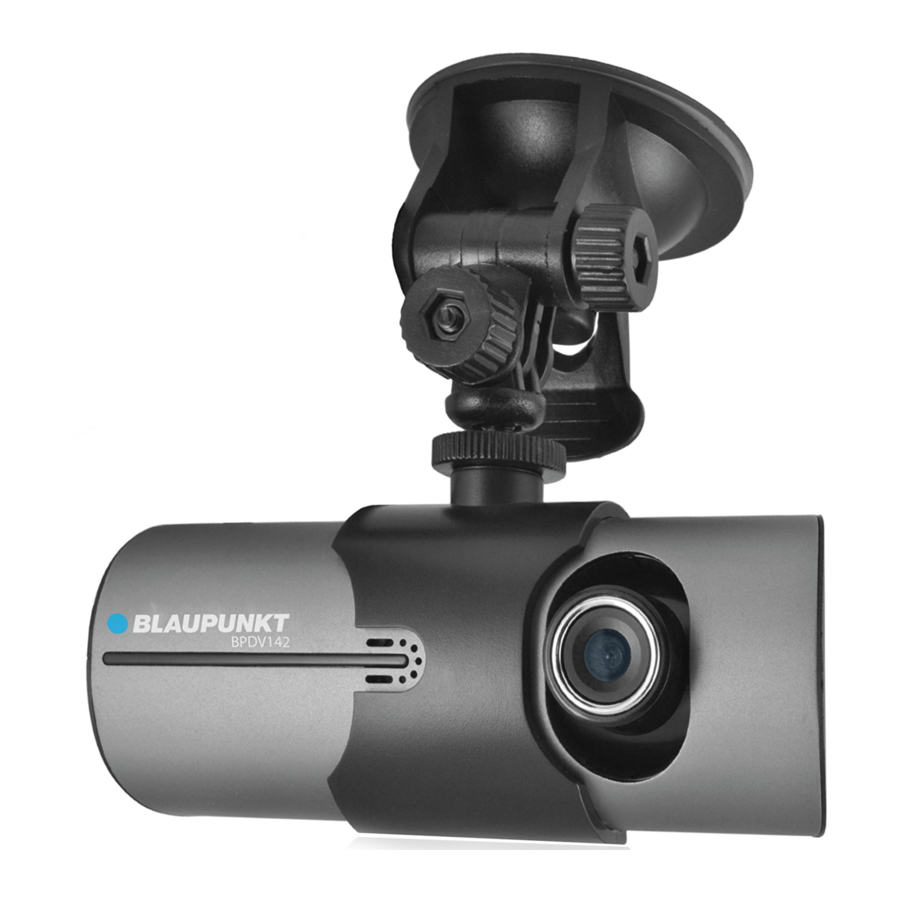
Blaupunkt BPDV142 - Dual Camera HD Dashcam Handleiding
Product Overzicht
De Dubbele Camera Gebruiken
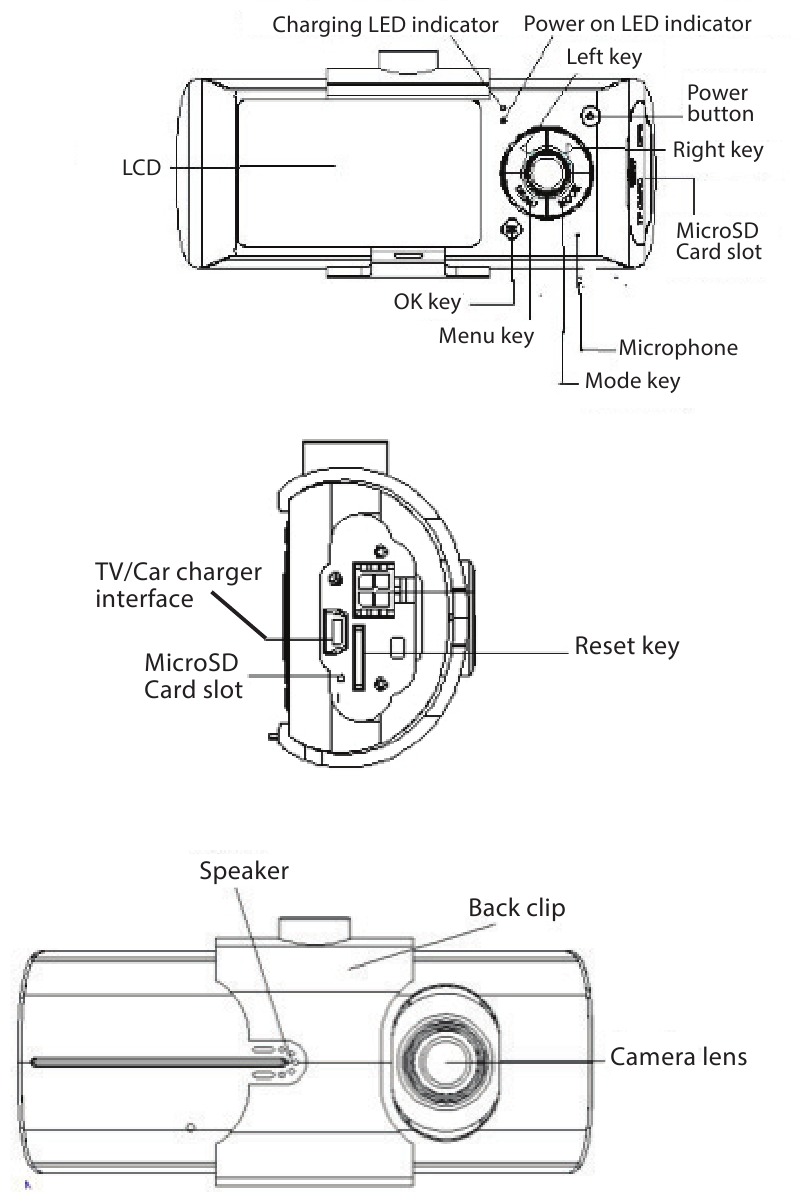
De batterij opladen
Er zijn twee methoden om de batterij op te laden.
- Gebruik de USB-kabel om de DashCam aan te sluiten op een computer om op te laden.
- Gebruik de meegeleverde voertuigadaptervoeding om op te laden.
Wanneer de DashCam aan het opladen is, gaat het rode indicatielampje branden. Wanneer het opladen voltooid is, gaat het indicatielampje automatisch uit. Het hele laadproces duurt ongeveer 4 uur.
OPMERKING: In het geval dat uw voertuig stroom verliest, slaat de reservebatterij bestanden op en registreert gegevens.
Een geheugenkaart plaatsen
Plaats een MicroSD-kaart in de kaartleuf. De MicroSD-kaart wordt in de sleuf vastgezet wanneer u een "klik" (klik) hoort.
De DashCam ondersteunt 4GB tot 32GB MicroDS-kaarten.
Een geheugenkaart formatteren
De eerste keer dat u een geheugenkaart gebruikt, zal de DashCam u vragen om de MicroSD-kaart te formatteren. Selecteer "Yes" (Ja) om de DashCam toe te staan de geheugenkaart te formatteren en de vereiste software te installeren die nodig is voor het bekijken van DashCam-video's op uw computer. De software werkt alleen met PC-computers.
Opmerking: Voordat u de geheugenkaart formatteert, moet u ervoor zorgen dat u een back-up hebt gemaakt van alle belangrijke bestanden. Het formatteren van de geheugenkaart zal alle opgeslagen bestanden wissen.
Om te verwijderen, duwt u de MicroSD-kaart naar binnen en de kaart komt omhoog.
De posities van de lens aanpassen
U kunt de voorste lens van de DashCam 20° omhoog of omlaag verstellen voor een betere kijk- en opnamehoek.
De DashCam aan/uit zetten
Aanzetten: Houd de aan/uit-knop ingedrukt totdat het rode indicatielampje gaat branden.
Uitzetten: Houd de aan/uit-knop ingedrukt totdat het rode indicatielampje uitgaat.
Let op: Wanneer de DashCam een lage batterijspanning heeft, zal hij automatisch worden uitgeschakeld.
Basishandelingen
Schakelen tussen bedieningsmodi
Dit apparaat heeft twee bedieningsmodi: Video Mode (Videomodus) en Playback Mode (Afspeelmodus). Druk op de Mode-toets om tussen de modi te wisselen.
Systeeminstellingen
De volgende instellingen zijn te vinden in het Menu Screen (Menuscherm).
Video Mode (Videomodus): Selecteer welke lens video-opname moet toestaan.
Time Setup (Tijd instellen): Druk op de linker/rechter toets om de datum en tijd aan te passen. Druk op de OK-toets om te bevestigen en af te sluiten.
Format (Formatteren): Druk op de OK-toets om te openen en selecteer Yes (Ja) / No (Nee).
Het selecteren van "Yes" (Ja) wist de geheugenkaart en formatteert deze voor de DashCam. TV Out (TV-uitgang): Selecteer NTSC/PAL-instelling.
Beep (Pieptoon): Zet piepgeluid aan/uit wanneer u op de DashCam-knop drukt.
Audio Record (Audio opnemen): Aan/Uit
Language (Taal): English (Engels) / German (Duits) / Russian (Russisch) / Traditional Chinese (Traditioneel Chinees) / Simplified Chinese (Vereenvoudigd Chinees) / Japanese (Japans).
LCD Default (LCD-standaard): Aan/Uit
G-SENSOR Sensitivity (G-SENSOR-gevoeligheid): Pas de G-Sensor detectie-instellingen aan. (Deze functie start automatisch tijdens video-opname).
Frequency (Frequentie): 50HZ / 60HZ.
Vibration detection (Trillingsdetectie): Aan/Uit
Default Setting (Standaardinstelling): Reset de standaardinstelling naar uw huidige instelling.
Druk in de opnamemodus op de OK-toets om te beginnen met opnemen, druk vervolgens nogmaals op de OK-toets om te stoppen met opnemen.
Wanneer de DashCam is ingeschakeld of een MicroSD-kaart is geplaatst, begint deze automatisch met opnemen.
Open / Close audio (Audio openen/sluiten):
Tijdens het video-opnameproces kan het snel openen/sluiten van audio in de video door op de linker toets te drukken.
Hoe te fotograferen
Start / Stop shooting (Starten/stoppen met fotograferen):
Druk in de opnamemodus op de OK-toets om te beginnen met opnemen, druk vervolgens nogmaals op de OK-toets om te stoppen met opnemen.
Wanneer de DashCam is ingeschakeld of een MicroSD-kaart is geplaatst, begint deze automatisch met opnemen. Tijdens het video-opnameproces kan het snel openen/sluiten van audio in de video door op de linker toets te drukken.
Video afspelen en bestandsbeheer
Druk op de MODE-toets om naar de afspeelmodus te gaan en het scherm toont de afspeelafbeelding van het laatste videobestand.
Video playback (Video afspelen):
Druk op de linker- en rechtertoetsen om audio- en videobestanden te selecteren die moeten worden afgespeeld.
Druk op de OK-toets om het videobestand af te spelen en te pauzeren.
Computer toegang tot het DashCam-bestand
Deze DashCam ondersteunt geen USB-protocol. Voor toegang tot de lessen is een SD-kaartlezer of -adapter vereist.
Wanneer u voor het eerst een MicroSD-kaart plaatst en de formattering voor de eerste keer voltooit, genereert de DashCam automatisch een gespecialiseerde softwaretool (ADR Player) op de geheugenkaart.Toegang tot de DashCam-lessen is alleen mogelijk via deze tool.
Let op:
- Voor gebruiksgemak raden we aan de software op uw pc te installeren.
- De software is alleen compatibel met Windows.
ADR Player (X2Player) software gebruiken.
- Gebruik een kaartlezer om video-informatie op de MicroSD-kaart te lezen. Op de SD-kaartschijf kan de gebruiker drie bestanden zien: ap.bin、Default_Folder.ini en ADR Player (X2Player)
- Voer ADR Player (X2Player) uit.
- Open de speler om videodocumenten af te spelen.
Klik![]() om de speler te openen.
om de speler te openen.
![]()
Selecteer het pad van de MicroSD-kaartschijf en klik vervolgens op "apply" (toepassen) om het document in de kaart te laden en automatisch af te spelen.
Door op de![]() ActiveX te klikken, kan de weergave worden bediend: slow motion (slow motion) / stop (stop) / play (pause) (afspelen (pauze)) / fast forward (snel vooruit).
ActiveX te klikken, kan de weergave worden bediend: slow motion (slow motion) / stop (stop) / play (pause) (afspelen (pauze)) / fast forward (snel vooruit). - Selecteer dubbel lenskanaal:
Klik op de![]() Selecteert dubbele camera afspelen: dubbele camera / voorcamera / achtercamera.
Selecteert dubbele camera afspelen: dubbele camera / voorcamera / achtercamera. - Video op bestand:
Selecteer een videobestand om op te slaan![]() en klik op
en klik op ![]() om de opslagopties te openen. Klik na selectie op "sure" (zeker) om het geselecteerde bestand op te slaan.
om de opslagopties te openen. Klik na selectie op "sure" (zeker) om het geselecteerde bestand op te slaan. - Foto op bestand:
Selecteer een foto om op te slaan en klik op![]() om de opslagopties te openen. Klik na selectie op "save" (opslaan).
om de opslagopties te openen. Klik na selectie op "save" (opslaan). - Een bestand verwijderen:
Selecteer het videobestand dat niet nodig is![]() en klik op
en klik op ![]() . De opties "sure/cancel" (zeker/annuleren) worden weergegeven, selecteer "Sure" (Zeker) om het geselecteerde videobestand te verwijderen.
. De opties "sure/cancel" (zeker/annuleren) worden weergegeven, selecteer "Sure" (Zeker) om het geselecteerde videobestand te verwijderen. - ToolBox:
ToolBox-functies: SD-kaart formatteren / software uploaden naar de SD-kaart / SD-kaart snelheidstest / kaartselectie en wachtwoordinstelling voor gebruikers.
Klik op![]() om te openen.
om te openen.
![]()
- Gravity sensor (Zwaartekrachtsensor):
Klik op![]() ,om zwaartekrachtsensorgegevens te bekijken terwijl de video wordt afgespeeld om een ongeval en abnormale omstandigheden tijdens het rijproces te traceren.
,om zwaartekrachtsensorgegevens te bekijken terwijl de video wordt afgespeeld om een ongeval en abnormale omstandigheden tijdens het rijproces te traceren. - Other operations (Andere bewerkingen):
Klik op![]() voor de volgende functies: repair film (film repareren) / unlock protection (bescherming ontgrendelen) / choose to display size (kies weergavegrootte).
voor de volgende functies: repair film (film repareren) / unlock protection (bescherming ontgrendelen) / choose to display size (kies weergavegrootte).
 om de speler te openen.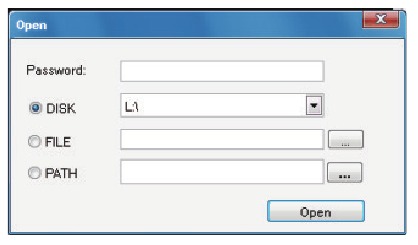
 ActiveX te klikken, kan de weergave worden bediend: slow motion (slow motion) / stop (stop) / play (pause) (afspelen (pauze)) / fast forward (snel vooruit).
 Selecteert dubbele camera afspelen: dubbele camera / voorcamera / achtercamera.
 en klik op
  om de opslagopties te openen. Klik na selectie op "sure" (zeker) om het geselecteerde bestand op te slaan.
 om de opslagopties te openen. Klik na selectie op "save" (opslaan).
 en klik op
  . De opties "sure/cancel" (zeker/annuleren) worden weergegeven, selecteer "Sure" (Zeker) om het geselecteerde videobestand te verwijderen.
 om te openen.
 ,om zwaartekrachtsensorgegevens te bekijken terwijl de video wordt afgespeeld om een ongeval en abnormale omstandigheden tijdens het rijproces te traceren.
 voor de volgende functies: repair film (film repareren) / unlock protection (bescherming ontgrendelen) / choose to display size (kies weergavegrootte).
De DashCam resetten
Wanneer er abnormale omstandigheden optreden als gevolg van onjuiste bediening, kunt u op de resetknop drukken om de DashCam opnieuw op te starten.
Technische Specificaties
| LCD screen size (LCD-schermgrootte) | 2.7" (16: 9) |
| Lens | Front lens (Voorlens) with ultra wide angle of 140°; back lens (achterlens) with ultra wide-angle of 100°. |
| Optional language (Optionele taal) | English (Engels) / German (Duits) / Russian (Russisch) / Traditional Chinese (Traditioneel Chinees) / Simplified Chinese (Vereenvoudigd Chinees) / Japanes (Japans) |
| Video format (Videoformaat) | AVI |
| Memory card slot (Geheugenkaartsleuf) | MicroSD |
| Microphone/ Speaker (Microfoon/Luidspreker) | Built-in (Ingebouwd) |
| Television Output (Televisie-uitgang) | NTSC/PAL |
| DC access (DC-toegang) | DC 5V |
| Battery (Batterij) | Built-in lithium polymer battery (Ingebouwde lithium-polymeer batterij) |
| System requirement (Systeemvereiste) | Windows 2000/XP/Vista/ Windows 7/8/10 |
NOTE (OPMERKING):
We reserve the modification right of the machine desigh and specifications without notice. (We behouden ons het recht voor om het ontwerp en de specificaties van de machine zonder kennisgeving te wijzigen.)
©2017 Blaupunkt. Windows is a trademark of Microsoft. Google Maps is a trademark of Google. Blaupunkt is not affiliated with Microsoft or Google.

Download handleiding
Hier kunt u de volledige pdf-versie van de handleiding downloaden. Deze kan aanvullende veiligheidsinstructies, garantie-informatie, FCC-regels, enz. bevatten.
Download Blaupunkt BPDV142 - Dual Camera HD Dashcam Handleiding
