MUCAR CS - OBD2 Scanner Snelstartgids
Verbind de MUCAR CS met uw voertuig via de OBDII-poort

Meestal bevindt de OBDII-poort zich onder het dashboard, boven het pedaal aan de bestuurderszijde. De vijf locaties die in de afbeelding worden getoond, zijn veel voorkomende OBDII-poortlocaties.
Schakel de MUCAR CS in

Nadat u verbinding hebt gemaakt met de auto, wordt het onderstaande scherm weergegeven.
Verbind met wifi

Het systeem zoekt automatisch naar alle beschikbare wifi-netwerken en u kunt de gewenste wifi kiezen. Let op: de "Wi-Fi" moet voor gebruik worden ingesteld.
Functiebeschrijving

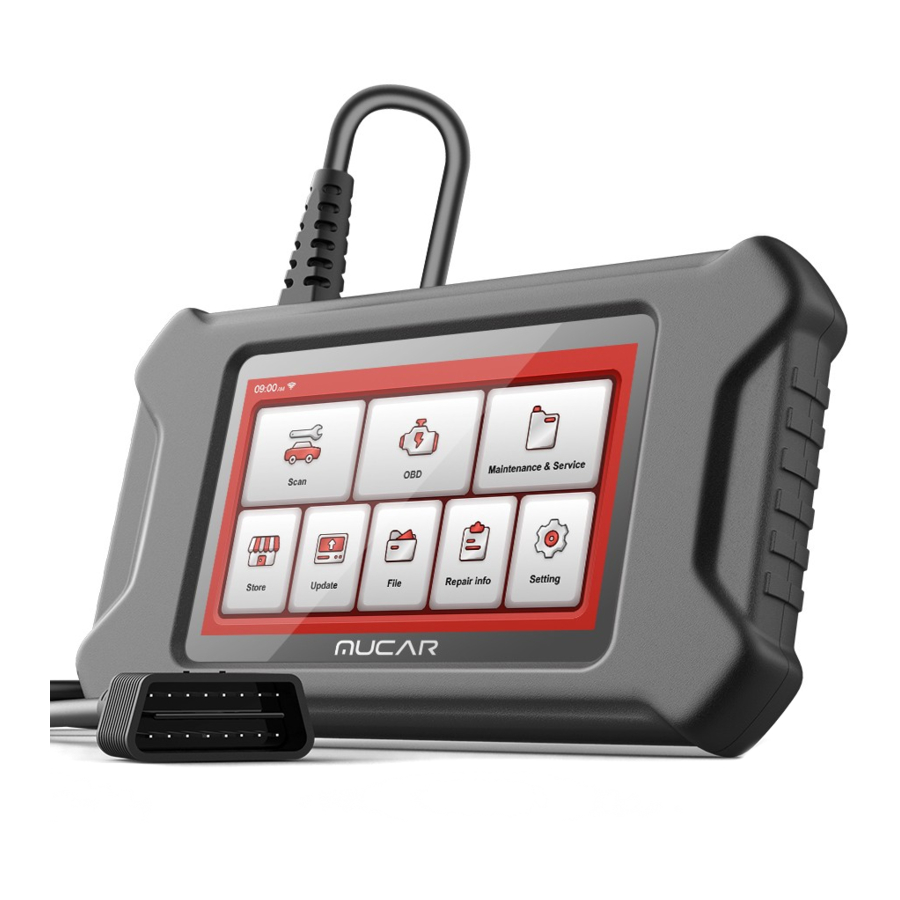
De MUCAR CS-hoofdeenheid heeft de volgende 8 functies:
- Scan (Scannen): Deze functie dient om de DTC van het ECU-geheugen van het geteste te lezen en te wissen systeem. Lees en geef realtime gegevens en parameters van de auto-ECU weer.
- OBD: Diagnose van alle problemen met betrekking tot de motor.codes, lees datastroom, lees ECU informatie, enz.
- Onderhoud & Service: Ondersteunt de meest voorkomende meerdere onderhouds- en reset functies.
- Store (Winkel): Om MUCAR-producten en -software te kopen.
- Update (Bijwerken): Met deze module kunt u de diagnostische software & App bijwerken en instellen veelgebruikte software.
- File (Bestand): Het wordt gebruikt om de bestanden van de gediagnosticeerde voertuigen vast te leggen en te maken. De bestanden zijn gemaakt op basis van het VIN van het voertuig en de controletijd, inclusief alle diagnostische gegevens, zoals diagnostische rapporten, datastroomrecords en schermafbeeldingen.
- Reparatie-info: Het bevat 4 modules, een foutcode database, een tabel met voertuigen die kunnen worden gediagnosticeerd, video's, een leercursus.
- Setting (Instelling): Algemene systeeminstellingen kunnen hier worden gedaan om informatie te wijzigen en toe te voegen.
Download diagnostische software

U moet de bijbehorende diagnostische software downloaden wanneer u voor het eerst "All Systems Diagnostic" (Diagnose van alle systemen) en "OBD Functions" (OBD-functies) toepast. En u hoeft niet opnieuw te downloaden wanneer u het de volgende keer gebruikt.
Instellingen

U kunt op deze pagina enkele basisinstellingen uitvoeren. Inclusief wifi, schermhelderheid, taal, tijdzone, enzovoort.
- Order (Bestelling): Aankooprecords van diagnostische software.
- Feedback: U kunt de bugs van de diagnostische software/app aan ons terugkoppelen voor analyse en verbeteringen.
- Reparatie-info: Het bevat 4 items, een foutcode database, een lijst met voertuigen die kunnen worden gediagnosticeerd, video's, een leercursus. De onderhoudstechnicus kan snel de uitleg van de foutcodes raadplegen en alle voertuigen begrijpen die via de tabel kunnen worden gediagnosticeerd. De video's bevatten apparatuurgebruik, onderhouds- en diagnosehandleidingen. De leercursus laat zien hoe tools worden bediend. Deze vier functies helpen technici snel het gebruik van de apparatuur te begrijpen en de diagnose-efficiëntie te verbeteren.
- Upgrade (Upgraden): Met deze module kunt u de diagnostische software & App bijwerken en de meest gebruikte software instellen. Als u de software niet hebt gedownload tijdens de productregistratie of als er een pop-upbericht verschijnt waarin u wordt gevraagd dat er nieuwe software kan worden bijgewerkt, kunt u deze optie gebruiken om deze te downloaden of gesynchroniseerd te houden met de nieuwste versie.
- Screenshots (Schermafbeeldingen): Schakel deze schakelaar in om een schermafbeelding te maken.
- Scherm zwevend venster: Schakel deze schakelaar in om de schermbedieningsvideo op te nemen.
- Network (Netwerk): Stel het verbindbare wifi-netwerk in.
- Firmware-upgrade: Wordt gebruikt om de firmware bij te werken.
- Language (Taal): Selecteer de tooltaal uit de talen die op de interface worden weergegeven.
- Time zone (Tijdzone): Kies de tijdzone van de huidige locatie, dan zal het systeem automatisch de tijd configureren volgens de tijdzone die u hebt gekozen.
FAQ
Hier geven we een lijst met enkele veelgestelde vragen en antwoorden met betrekking tot deze tool.
Q: Waarom reageert het niet wanneer het is verbonden met een autocomputer?
A: Controleer of de verbinding met de diagnostische aansluiting van het voertuig normaal is, of het contact is ingeschakeld en of de tool de auto ondersteunt.
Q: Waarom stopt het systeem tijdens het lezen van de datastroom?
A: Dit kan worden veroorzaakt door losse diagnostische dongles. Koppel de dongle los en sluit deze stevig opnieuw aan.
Q: Communicatiefout met voertuig-ECU?
A: Controleer het volgende:
- Of de diagnostische dongles correct zijn aangesloten.
- Of het contact is ingeschakeld.
- Als alle controles normaal zijn, stuur dan het bouwjaar, merk, model en VIN-nummer van het voertuig naar ons via de Feedback-functie.
Q: Waarom flikkert het hostscherm wanneer de motor start?
A: Het is normaal en wordt veroorzaakt door elektromagnetische interferentie.
Q: Hoe de systeemsoftware upgraden?
A:
- Start de tool en zorg voor een stabiele internetverbinding.
- Ga naar "Set up" (Instellen) -> "App Update" (App-update), klik op "OTA" en klik vervolgens op "check version" (versie controleren) om de systeemupgrade-interface te openen.
- Voltooi het proces door de instructies op het scherm stap voor stap te volgen. Het kan enkele minuten duren. Nadat de upgrade succesvol is voltooid, zal de tool automatisch opnieuw starten en de hoofdinterface openen.
Q: Hoe de punten gebruiken?
A: Punten: Punten kunnen worden verdiend door deel te nemen aan evenementen die worden georganiseerd door THINKCAR, of door anderen aan te bevelen om onze producten te kopen. Elke 1 punt trekt 1 USD af bij de aankoop van producten en diensten van THINKCAR. MUCAR deelt punten met THINKCAR.
Customer Service Email: service@mucarco.com
Official Website: www.mucarco.com
Products tutorial, videos, FAQ and coverage list are available on MUCAR official website.

References

Download handleiding
Hier kunt u de volledige pdf-versie van de handleiding downloaden. Deze kan aanvullende veiligheidsinstructies, garantie-informatie, FCC-regels, enz. bevatten.
Download MUCAR CS - OBD2 Scanner Snelstartgids