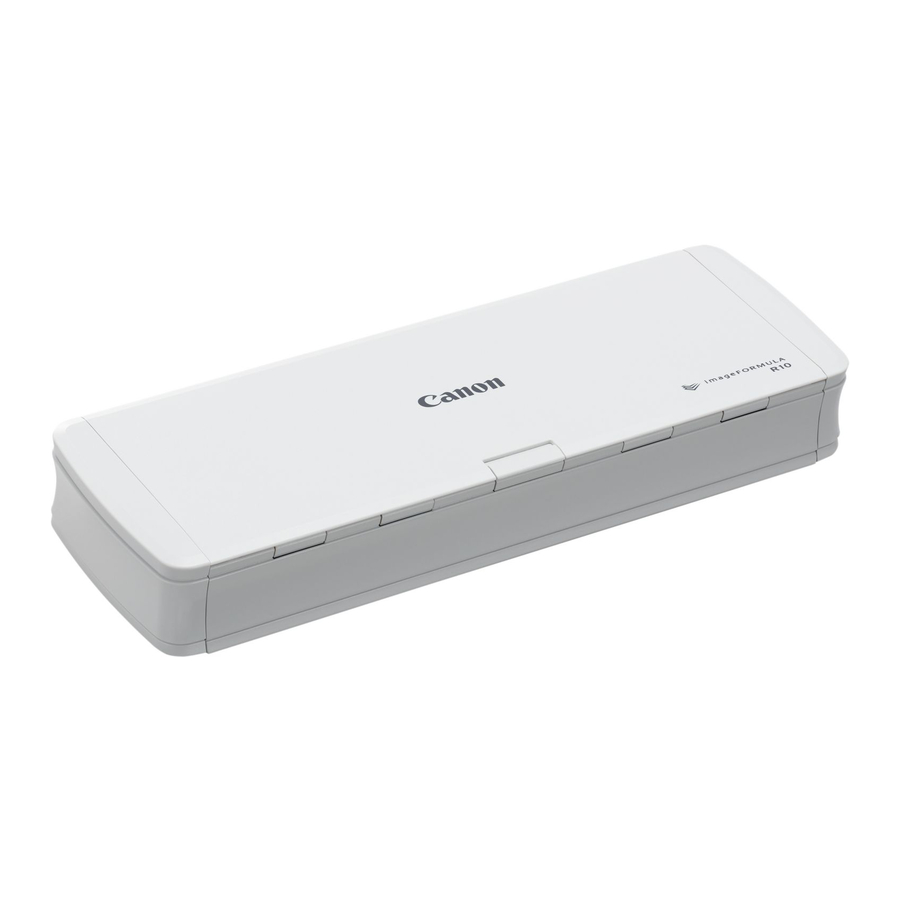
Canon imageFORMULA R10 - Installatiehandleiding scanner
Inhoud
Controleer de meegeleverde items

Het is niet nodig om software of een scannerstuurprogramma te installeren.
Scannen
- Sluit de scanner aan op de computer.

- Open de invoerlade om de scanner in te schakelen.
Druk op de ontgrendelingshendel terwijl u de invoerlade omhoog brengt

De startknop licht blauw op en de scanner wordt ingeschakeld. - Open de ingebouwde software (CaptureOnTouch Lite).


- Er wordt een pop-upvenster weergegeven met het softwarepictogram.

Dubbelklik op het pictogram [CaptureOnTouch Lite Launcher]. - Als u op de startknop van de scanner drukt, start CaptureOnTouch Lite niet.

Neem de volgende maatregelen als CaptureOnTouch Lite niet start.
- Koppel de USB-kabel los en sluit deze opnieuw aan.
- Als de scanner en de computer via een USB-hub zijn aangesloten, verwijder dan de USB-hub en sluit ze rechtstreeks aan met een USB-kabel.
- Controleer of de toegang tot USB-apparaten wordt geblokkeerd door beveiligingssoftware en sta toegang toe als dit het geval is.
- In Windows is AutoPlay voor USB-geheugenapparaten mogelijk uitgeschakeld. Open in dat geval Explorer en voer het pictogram [CaptureOnTouch Lite] uit in [Apparaten en stations].
- Breng de documentgeleider omhoog.

- Plaats het document.
- Draai het document ondersteboven met de achterkant naar u toe en plaats het in de invoerlade.

- Lijn de documentgeleiders uit met beide randen van het geplaatste document.
- Draai het document ondersteboven met de achterkant naar u toe en plaats het in de invoerlade.


- Druk het document onder de lipjes van de documentgeleiders.


- Selecteer het documenttype en de opslaglocatie van de gescande afbeelding.


- Als u op
![]() klikt, kunt u het scantype wijzigen en een locatie selecteren om uw document op te slaan.
klikt, kunt u het scantype wijzigen en een locatie selecteren om uw document op te slaan. - Als u op [Nieuw document] klikt, kunt u nieuwe instellingen toevoegen.
- Als u op [Nieuwe uitvoer] klikt, kunt u nieuwe opslaglocaties toevoegen.
 klikt, kunt u het scantype wijzigen en een locatie selecteren om uw document op te slaan.
- Klik op de knop [SCAN].


- Wanneer de software is geopend, kunt u ook beginnen met scannen door op de startknop op de scanner te drukken.
- Nadat u de gescande afbeelding hebt bevestigd, klikt u op de knop [Finish].


Meer informatie
Raadpleeg de gebruikershandleiding voor gedetailleerde uitleg over de scanner en CaptureOnTouch Lite.
https://software.canon-elec.co.jp/ims/r10/
De gebruikershandleiding kan ook worden weergegeven door te dubbelklikken op het pictogram [manual] op het oorspronkelijke pop-upvenster. Zie "Scannen".
- Technische ondersteuning
USA
Via internet: www.usa.canon.com/support
Telefonisch: 1-800-423-2366
Canada
Via internet: www.canon.ca/support
Telefonisch: 1-800-OK-CANON (652-2666)
Wanneer het scherm Software-update verschijnt
- Klik op de knop [Yes].

De webbrowser wordt geopend en het downloaden van het updatebestand begint. - Volg de instructies op het scherm om de update te installeren.

Tips
- Bij het scannen van een kaart
Draai de kaart met de voorkant naar boven en steek de kaart recht in de kaartsleuf.


Referenties
![software.canon-elec.co.jp]() Software Download Update File : CANON ELECTRONICS INC.
Software Download Update File : CANON ELECTRONICS INC.![www.usa.canon.com]() Canon Support for | Canon U.S.A., Inc.
Canon Support for | Canon U.S.A., Inc.![www.canon.ca]() Canon Canada Customer Support Home Page
Canon Canada Customer Support Home Page


Download handleiding
Hier kunt u de volledige pdf-versie van de handleiding downloaden. Deze kan aanvullende veiligheidsinstructies, garantie-informatie, FCC-regels, enz. bevatten.
Download Canon imageFORMULA R10 - Installatiehandleiding scanner

