Reolink E1 - Handleiding voor Pan-Tilt Indoor Camera
Introductie
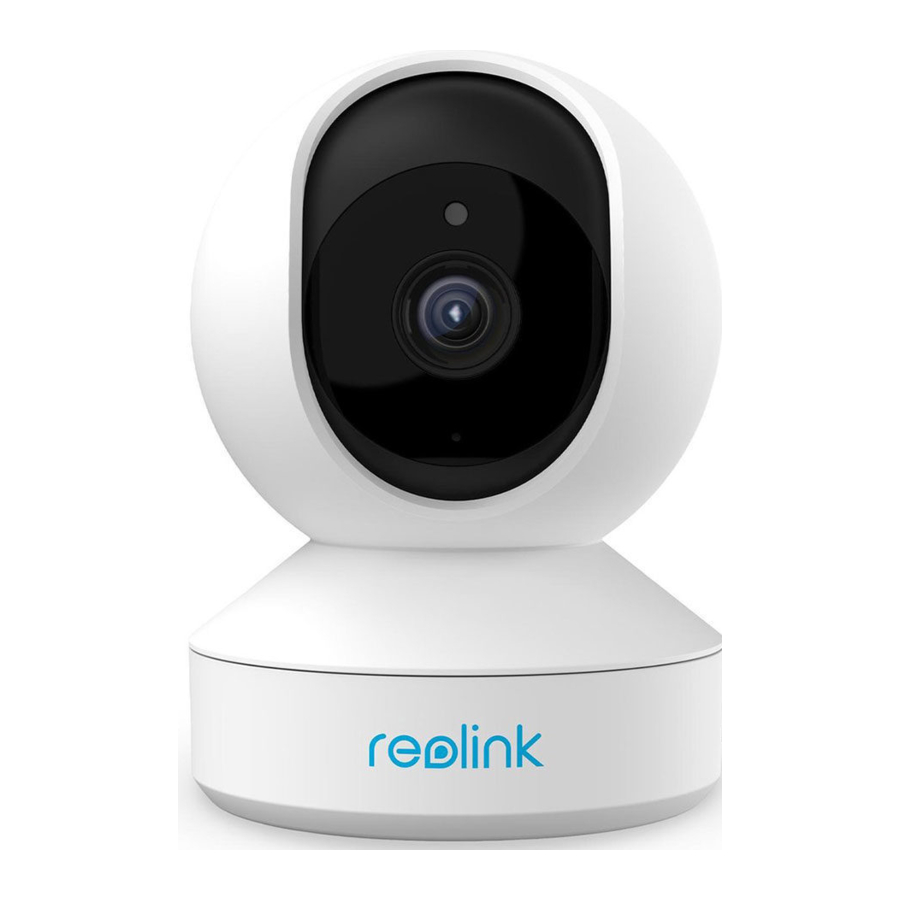
De Reolink E1 slimme beveiligingscamera voor thuis legt Super HD-video's vast met een resolutie van 2304x1296 (3 megapixels) en kan met 8 infrarood-LED's tot 12 meter (40ft) in het donker zien. Blijf op elk moment verbonden met wat belangrijk voor je is met de hele dag door home camera.
Specificaties
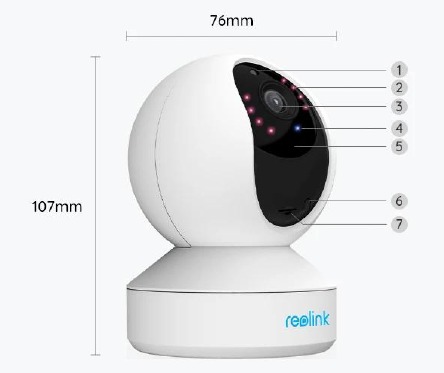
| 1 | Daglichtsensor |
| 2 | 8 IR-LED's |
| 3 | Lens |
| 4 | Status-LED |
| 5 | Ingebouwde microfoon |
| 6 | Resetknop |
| 7 | Micro SD-kaartsleuf |
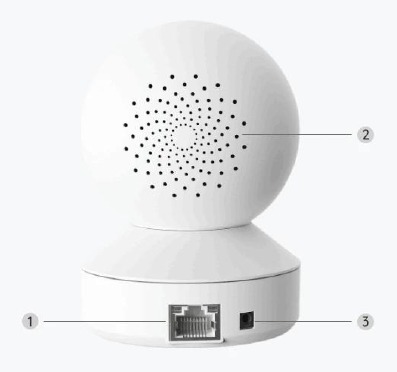
| 1 | LAN-poort |
| 2 | Luidspreker |
| 3 | Stroom |
Statuslampje
| Statuslampje | Camerastatus |
| Continu blauw | Camera start op/ WiFi-verbinding is succesvol |
| Knipperend blauw | WiFi is niet geconfigureerd/ WiFi-verbinding mislukt |
Het apparaat instellen
Wat zit er in de doos
Opmerking: De inhoud van de verpakking kan variëren en worden bijgewerkt met verschillende versies en platforms, neem de onderstaande informatie alleen als referentie. De daadwerkelijke inhoud van de verpakking is afhankelijk van de meest recente informatie op de productverkooppagina.
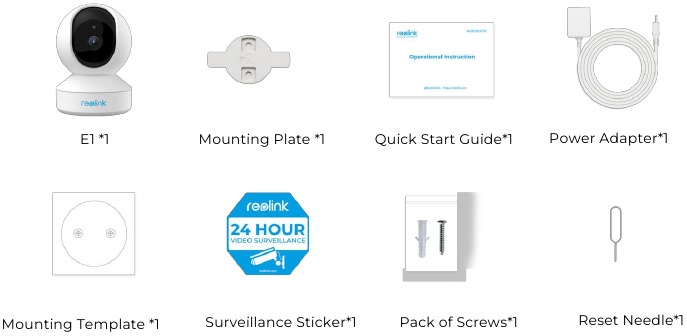
Het apparaat instellen op de App
Er zijn twee manieren om de eerste installatie van de camera uit te voeren:
- met een Wi-Fi-verbinding;
- met een netwerkkabelverbinding.
Met Wi-Fi-verbinding
- Tik op het
![]() pictogram in de rechterbovenhoek om de camera toe te voegen.
pictogram in de rechterbovenhoek om de camera toe te voegen.
![]()
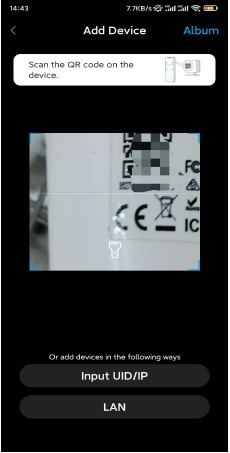
- Scan de QR-code op de camera.
![]()
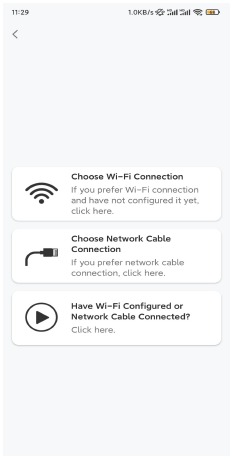
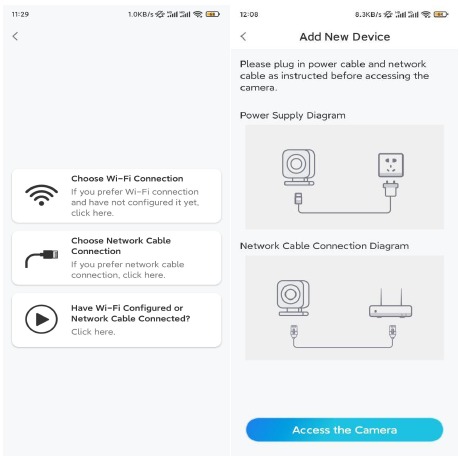
- Tik op Choose Wi-Fi Connection (Kies Wi-Fi-verbinding) om de Wi-Fi-instellingen te configureren.
![]()
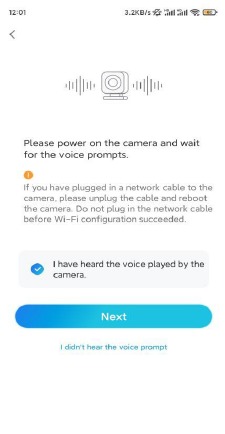
- Nadat u de spraakaanwijzingen van de camera hebt gehoord, vinkt u "I have heard the voice played by the camera" (Ik heb de stem gehoord die door de camera wordt afgespeeld) aan en tikt u op Next (Volgende).
![]()
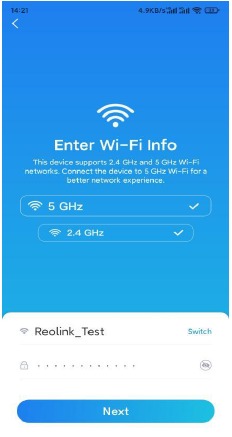
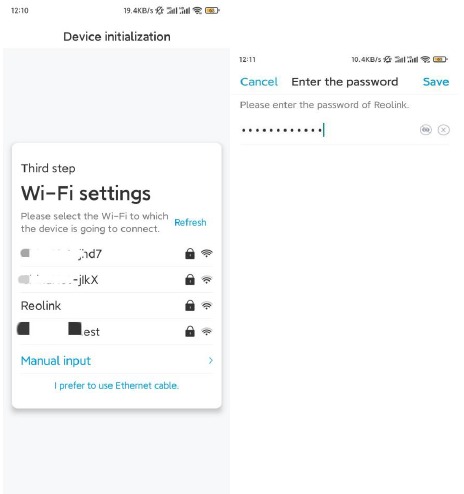
- Selecteer een WiFi-netwerk, voer het WiFi-wachtwoord in en tik op Next (Volgende).
![]()
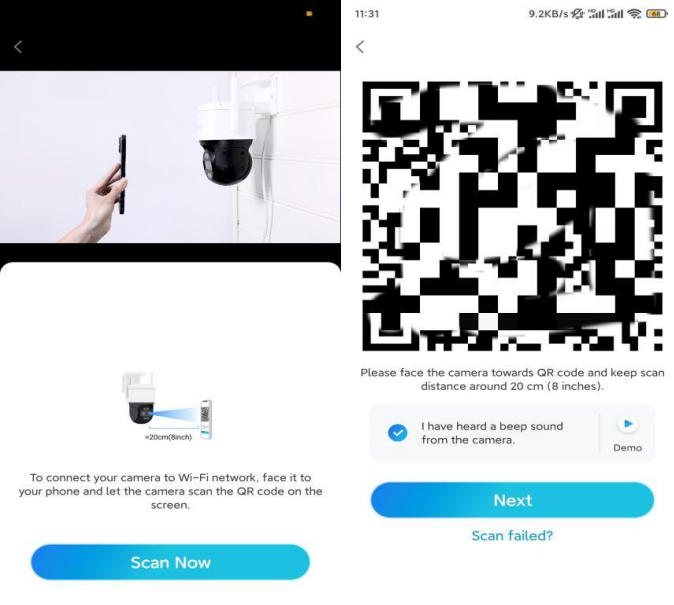
- Scan de QR-code op de app met de cameralens.
Tik op Scan Now (Nu scannen). De QR-code wordt gegenereerd en weergegeven op uw telefoon. Houd uw telefoon voor de camera op een afstand van ongeveer 20 cm (8 inch) en houd de telefoon gericht op de cameralens zodat de camera de QR-code kan scannen.
Nadat u de pieptoon hebt gehoord, vinkt u "I have heard a beep sound from the camera" (Ik heb een pieptoon van de camera gehoord) aan en tikt u op Next (Volgende).

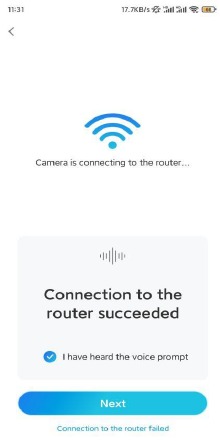
- Nadat u een spraakaanwijzing "Connection to the router succeeded" (Verbinding met de router is gelukt) van de camera hebt gehoord, vinkt u "I have heard the voice prompt" (Ik heb de spraakaanwijzing gehoord) aan en tikt u op Next (Volgende).
![]()
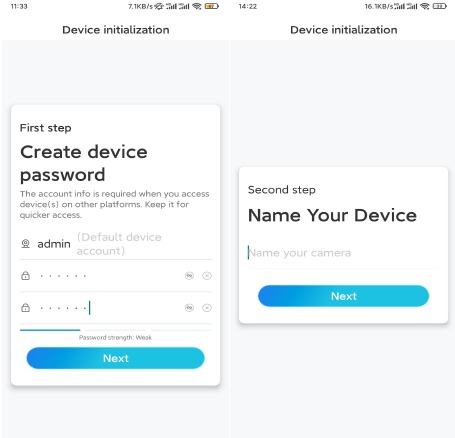
Note: (Opmerking:) Als u de spraakaanwijzing "Connection to the router failed" (Verbinding met de router mislukt) hoort, controleer dan of u de Wi-Fi-informatie correct hebt ingevoerd in de vorige stap. - Maak een inlogwachtwoord en geef uw camera een naam.

- Initialisatie voltooid. Tik op Finish (Voltooien) en u kunt nu live gaan kijken.
![]()
 pictogram in de rechterbovenhoek om de camera toe te voegen.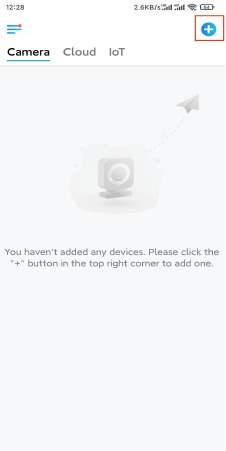

Met een netwerkkabelverbinding
Voor de eerste installatie sluit u de camera aan op de stroom met de DC-adapter, sluit u de camera met een Ethernet-kabel aan op de LAN-poort van uw router en volgt u de onderstaande stappen.
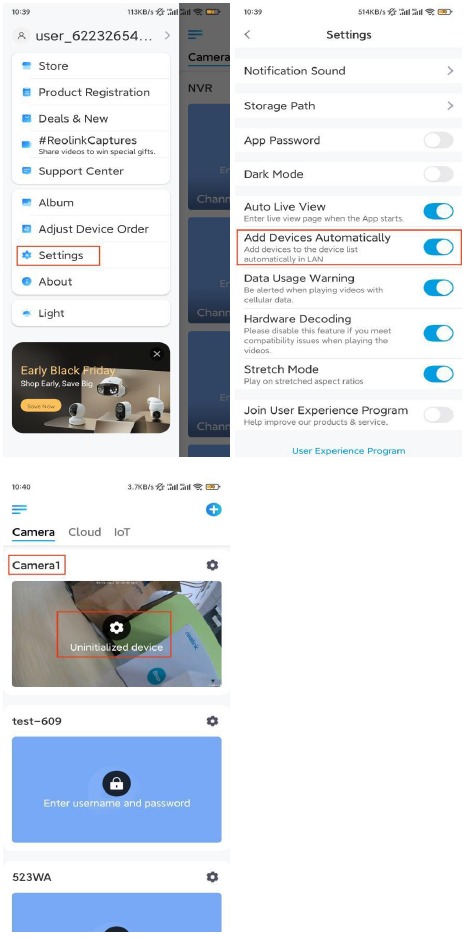
- Als uw telefoon, de camera en de router zich op hetzelfde netwerk bevinden en u de Add (Toevoegen) Device (Apparaat) Automatically (Automatisch) option in de App Settings (Instellingen) hebt ingeschakeld, kunt u op dit apparaat tikken en het selecteren op de pagina Devices (Apparaten) en doorgaan naar Step 3 (Stap 3).

Anders kunt u op het![]() pictogram in de rechterbovenhoek tikken en de QR-code op de camera scannen om de camera toe te voegen.
pictogram in de rechterbovenhoek tikken en de QR-code op de camera scannen om de camera toe te voegen.

- Tik op Choose Network Cable Connection (Kies netwerkkabelverbinding).
Zorg ervoor dat de camera op de juiste manier is aangesloten, zoals weergegeven in het diagram, en tik vervolgens op Access the Camera (Toegang tot de camera).

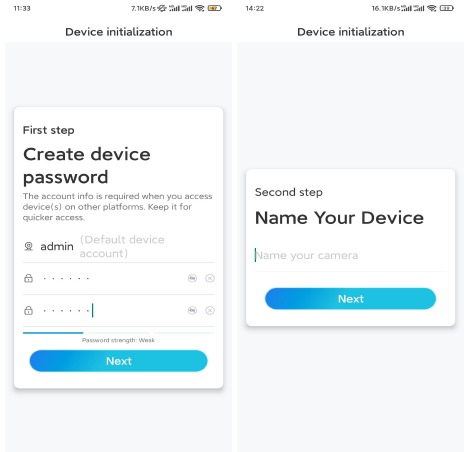
- Maak een apparaatwachtwoord en geef het apparaat een naam.

- Selecteer het WiFi-netwerk waarmee u verbinding wilt maken, voer het wachtwoord van het WiFi-netwerk in en tik op Save (Opslaan) om de configuratie op te slaan.

- Initialisatie voltooid. Tik op Finish (Voltooien) en u kunt nu live gaan kijken.
![]()
 pictogram in de rechterbovenhoek tikken en de QR-code op de camera scannen om de camera toe te voegen.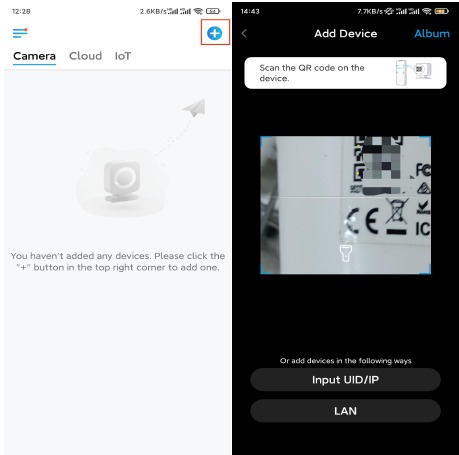

Het apparaat installeren
Hier is een handleiding voor het installeren van de camera aan het plafond.
- Installeer de montageplaat.


- Boor twee schroefgaten in de muur volgens de sjabloon voor de montagegaten.
- Steek de twee plastic ankers in de gaten in de muur.
- Zet de basiseenheid vast door de schroeven in de plastic ankers te draaien.
- Bevestig de camera.
Lijn de camera uit met de beugel en draai de camera-eenheid vervolgens met de klok mee om deze in de positie te vergrendelen.
![]()

Opmerkingen:
- Om de camera van het plafond te verwijderen, draait u de camera tegen de klok in.
- Als uw camera ondersteboven is gemonteerd, moet het beeld ook worden gedraaid. Ga naar Device Settings (Apparaatinstellingen) > Display (Weergave) in de Reolink App/Client en klik op Flip Vertical (Verticaal omdraaien) om de afbeelding aan te passen.
Referenties

Download handleiding
Hier kunt u de volledige pdf-versie van de handleiding downloaden. Deze kan aanvullende veiligheidsinstructies, garantie-informatie, FCC-regels, enz. bevatten.
Download Reolink E1 - Handleiding voor Pan-Tilt Indoor Camera