Topdon TB6000Pro - Handleiding batterijtester & batterijlader
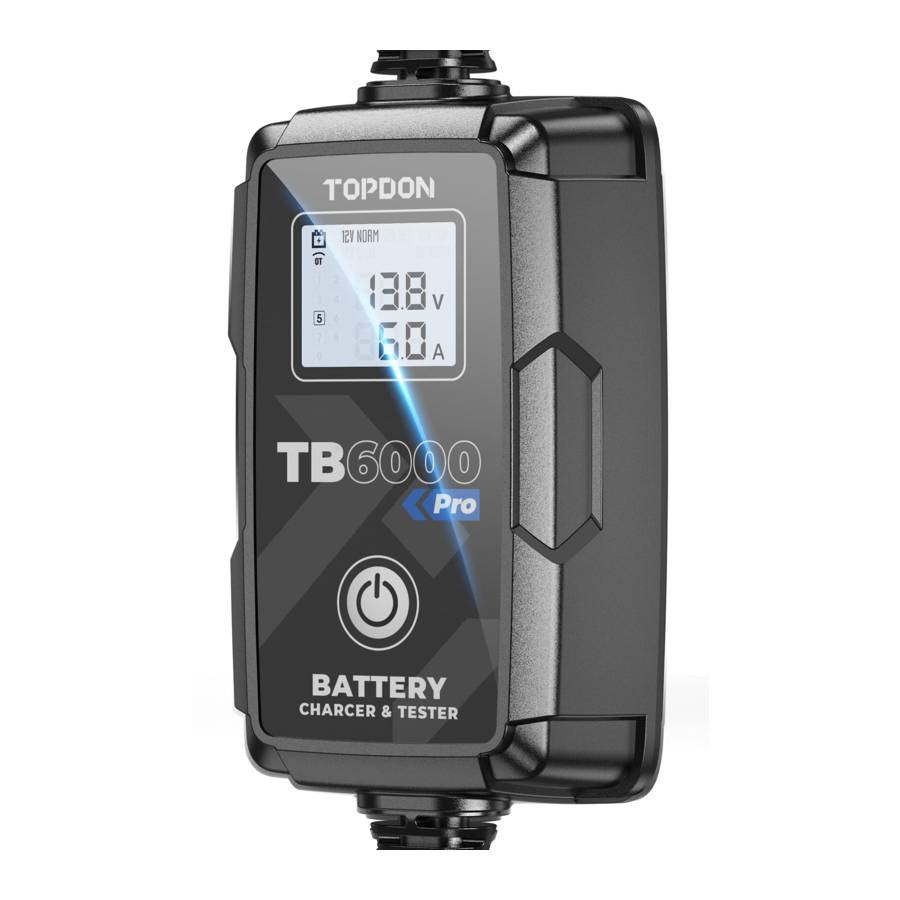
WAT ZIT ER IN DE DOOS
TB6000Pro
Gebruikershandleiding
PRODUCTOVERZICHTEN EN SOFTWARE DOWNLOADEN
Productoverzichten

- 6 Batterijlaadmodi: Onder de standalone modus biedt de TB6000Pro u 6 verschillende modi: 12V/6A Normaal, 12V/1A Reparatie, 12V/6A Voeding, 12V/3A Klein, 12V/6A Lithium-ion batterij, 6V/3A Normaal. (Zie figuur 2.1.1) Zodra de lader via BT met de telefoon is verbonden, kunt u het laadproces en de parameters aanpassen. (Raadpleeg voor meer informatie sectie 3)
- Laadstatusindicator: Zodra de adapter in het stopcontact is gestoken en u de laadmodus hebt bevestigd, gaat de indicator branden en blijft branden, anders blijft deze uit.
Koppel de adapter los voordat u de batterijtests uitvoert en zorg ervoor dat de klemmen correct zijn aangesloten op de batterijpolen. - Bluetooth-verbindingsstatusindicator: Als de TB6000Pro in de standalone modus staat en niet is gekoppeld aan telefoons, blijft de Bluetooth-indicator knipperen. Zodra deze is gekoppeld, blijft de indicator branden.
- Laadstappenindicator: Het laat u precies zien in welke stap u zich bevindt van de 9 laadstappen.
- Real-time laadspanning en -stroom: Het presenteert u de real-time laadstroom en -spanning. De parameter wordt elke 2 seconden ververst. Wanneer de volgende fouten optreden, wordt de bijbehorende foutcode weergegeven: Er1: Kortsluiting of omgekeerde polariteit Er2: Overtemperatuur Er3: Laadtime-out Er4: Batterij is beschadigd, schakel over naar de 12V-voedingsmodus om te proberen de batterij te herstellen. Er5: Verkeerde modus, selecteer de 12V-laadmodus.
- Huidig resterend vermogen
- Modusschakelaar: Onder de standalone modus kunt u op de knop drukken om tussen de laadmodi te schakelen. De vooraf geselecteerde modus blijft knipperen. Druk twee keer achter elkaar om het opladen te starten.
Hoe de TB6000Pro te downloaden en met uw telefoon te verbinden
- Schakel de Bluetooth in voordat u de verbinding instelt.
- U KUNT DE BLUETOOTH ALLEEN INSTELLEN IN DE TB6000Pro APP.
- Voor de iPhone, ga naar de AppStore en zoek TB6000Pro.
- Voor de Android, ga naar de GooglePlay en zoek TB6000Pro.
- Om uw telefoon via Bluetooth met TB6000Pro te verbinden moet u deze inschakelen in Instellingen.
- Of u kunt de Bluetooth inschakelen in het Control Center of het meldingenpaneel.
- Open de TB6000Pro APP en tik op het Bluetooth-pictogram om een verbinding met het apparaat tot stand te brengen.
HOE EEN BATTERIJ OPLADEN?
Raadpleeg de onderstaande tabel om de 6 laadmodi te begrijpen
| Modus | Max. Spanning | Definitie |
| 12V/6A Normaal | 14.2V | Laad 12V Wet, Gel, MF, Cal, EFB en AGM batterijen op via 9-staps slim opladen. |
| 6V/3A Normaal | 7.1V | Laad 6V Wet, Gel, MF, Cal, EFB en AGM batterijen op via 9-staps slim opladen. |
| 12V/3A Klein | 14.2V | Laad 12V Wet, Gel, MF, Cal, EFB en AGM batterijen op met een kleine capaciteit tot 50Ah via 9-staps slim opladen. |
| 12V/6A Lithiumion batterij | 14.6V | Laad 12V li-ion batterijen op, inclusief lithiumijzerfosfaat (LiFePO4). |
| 12V/1A Reparatie | 14.2V | Repareer oude of gesulfateerde batterijen via kleine stroom en pulsstroom. |
| 12V/6A Voeding | 13.5V | Bied een uitgangsvoeding van een constante spanning van 13.5V en een maximale stroom van 6A (81W). Als de batterij beschadigd is of een Er4-fout wordt gemeld, kunt u deze modus selecteren om het opladen van de batterij te herstellen. |


Raadpleeg figuur 3.1.2 om het 9-staps slim opladen te begrijpen
- Controleer de beginstatus, spanning, laadstatus en gezondheidstoestand van de batterij om de stabiliteit van de batterij voor het opladen te garanderen.
- Laad de batterij op met pulsstroom om de sulfaten af te breken die zich in de loop van de tijd in de verouderende batterij hebben opgehoopt om de levensduur te verlengen.
- Laad de batterij op met lage stroom om voor te bereiden op het opladen met hoge stroom.
- Laad de batterij op met drie fasen van constante stroom die geleidelijk stijgen om het opladen te optimaliseren.
- Laad de batterij op met vooraf ingestelde stroom totdat deze 80% bereikt.
- Druppellaad de batterij totdat deze 90% bereikt.
- Houd de spanning op de vooraf ingestelde waarde totdat de laadstroom daalt tot 12.5% van de maximale waarde en blijf het vermogen tot 95% opladen.
- Laad op met 12.5% van de vooraf ingestelde maximale stroom totdat de batterij tot 100% is opgeladen.
- Controleer of de spanning lager is dan de vooraf ingestelde waarde. Als dit zo is keer dan terug naar stap 8.
Standalone laadmodus
- Wanneer de TB6000Pro is aangesloten op de voeding, blijven de laadmodi knipperen. Druk op de modusschakelaar om tussen de modi te schakelen.
- Zodra u de modus hebt geselecteerd, drukt u snel twee keer om de laadmodus te bevestigen.
- Na de bevestiging start het automatisch het laadproces vanaf stap één.
Bluetooth-laadmodus
- Zodra u hebt bevestigd dat de voorbereidende stappen zijn voltooid, steekt u de adapter in een stopcontact en bevestigt u de klemmen aan de batterijpolen.
- Open de TB6000Pro, tik op Smart Charging/Quick Charging (Slim opladen/Snel opladen).
Smart Charging (Slim opladen):
Onder deze modus wordt automatisch een batterijtest uitgevoerd voor en na het opladen. Voer eenvoudig basisbatterij-informatie in en selecteer de gewenste laadmodus en tik vervolgens op Start charging (Start met opladen). Tijdens het proces wordt automatisch een laadrapport gegenereerd.
Let op:
- Smart Charging (Slim opladen) is alleen van toepassing op 12V loodzuuraccu's (Li-ion of 6V accu's worden niet ondersteund).
- Om de nauwkeurigheid van de testresultaten te garanderen, gebruikt u alleen de batterijklemmen om verbinding te maken met de batterijpolen in de Smart Charging (Slim opladen) modus.

Quick Charging (Snel opladen):
Onder deze modus zijn 6 laadmodi beschikbaar, evenals de DIY-modus (Doe-het-zelf modus). U kunt de vooraf ingestelde laadmodus kiezen om direct op te laden, of de laadmodus aanpassen aan de toestand van de batterij. (Zie figuur 3.3.1)
- Tik op add mode (modus toevoegen), u ziet het volgende scherm. Hier kunt u het batterijtype kiezen, de laadtijd reserveren en de maximale laadspanning en -stroom aanpassen. (Zie figuur 3.3.2)

- Als de DIY-modus (Doe-het-zelf modus) niet aan uw behoeften voldoet, kunt u de Expert-modus selecteren. Hierin kunt u de laadmodus nog verder aanpassen. Voldoe aan uw laadvereisten door de spanning, stroom, duur en het aantal cycli voor elke laadstap in te stellen. (Zie figuur 3.3.3)


HOE EEN BATTERIJTEST UIT TE VOEREN?
- De batterijtestfunctie is alleen van toepassing op 6V & 12V loodzuuraccu's.
- Gebruik alleen de batterijklemmen om verbinding te maken met de batterij terminals bij het uitvoeren van een batterijtest.
- Tik op Test Management (Testbeheer) en vervolgens op Battery Test (Batterijtest).
- Selecteer het bijbehorende batterijtype (Zie figuur 4.1.1). Het specifieke batterijtype staat meestal op het batterijlabel.

- Selecteer de bijbehorende batterijstandaard (Zie figuur 4.1.2). De specifieke batterijstandaard staat ook op het batterijlabel.


- Raadpleeg de volgende tabel voor specifieke batterijstandaarden en testbereiken (Zie figuur 4.1.3).
De batterijtester test elke batterij volgens het geselecteerde systeem en de classificatie.


- Voer de batterijcapaciteitswaarde in en tik op Battery Test (Batterijtest) om de test te starten (Zie figuur 4.1.4).

- Na enkele seconden wordt het testresultaat weergegeven.
- Om een starttest of laadtest uit te voeren, volgt u de instructies op het scherm.

FAQ
Q: Hoe de laadmodus te selecteren?
A: Selecteer de laadmodus op basis van het batterijtype en de capaciteit. We raden aan dat de stroomwaarde niet groter mag zijn dan 20% van de batterijcapaciteitswaarde. Voor een 20Ah batterij raden we bijvoorbeeld aan dat de stroom niet groter is dan 4A.
Q: Stopt de TB6000Pro automatisch met opladen nadat de batterij volledig is opgeladen?
A: Ja. De TB6000Pro maakt gebruik van 9-staps slim opladen. Wanneer de batterij volledig is opgeladen, stopt deze automatisch met opladen zonder risico op overladen. Als u de batterij aangesloten laat, blijft de lader de batterijstatus controleren en start automatisch met opladen wanneer de batterijspanning onder de beoogde drempelwaarde daalt.
Q: Kan de TB6000Pro meerdere batterijen tegelijkertijd opladen?
A: Ja. Sluit deze batterijen correct in serie of parallel aan voordat u ze oplaadt. Als u vragen heeft over de aansluiting, kunt u de batterijfabrikant raadplegen of contact met ons opnemen voor hulp.
Q: Is de REPAIR (REPARATIE) modus van toepassing op alle batterijtypes?
A: Nee, deze kan niet worden gebruikt voor lithiumbatterijen. Het is echter van toepassing op alle soorten loodzuuraccu's.
Q: Waarom kunnen sommige batterijen na reparatie niet normaal worden gebruikt?
A: Raadpleeg de batterijfabrikant of de batterij volledig beschadigd is en of deze kan worden gerepareerd.
Q: Waarom kunnen sommige batterijen niet worden opgeladen?
A: Over het algemeen is een 12V-batterij met een spanning lager dan 8.5V beschadigd en kan deze niet normaal worden opgeladen. Als de batterij beschadigd is of een Er4-fout wordt gemeld, kunt u de 12V-voedingsmodus selecteren om het opladen van de batterij te herstellen.

Download handleiding
Hier kunt u de volledige pdf-versie van de handleiding downloaden. Deze kan aanvullende veiligheidsinstructies, garantie-informatie, FCC-regels, enz. bevatten.
Download Topdon TB6000Pro - Handleiding batterijtester & batterijlader