RainPoint Smart+ HIS019 - Handleiding irrigatie display hub
INLEIDING
Welkom bij de RAINPOINT smart family! Lees de handleiding voor gebruik om meer te weten te komen over de functies.
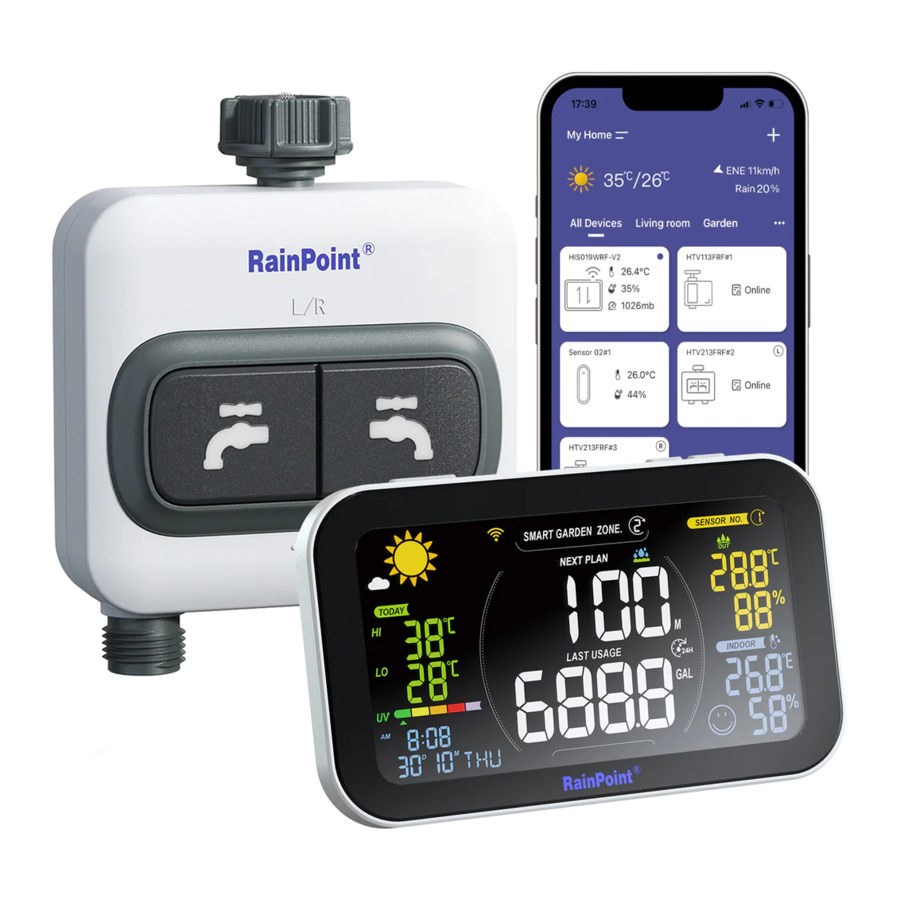
WI-FI DISPLAY HUB HIS019WRF-V2
Productoverzicht

Kabelpoort (Houd de kabel altijd van stroom voorzien tijdens het koppelen en de afstandsbediening)
Opmerking: WIFI-verbinding verbruikt veel batterij, gebruik een DC-voeding, de batterij wordt alleen gebruikt als back-upstroom.
Introductie knoppen
| Knoppen | Functies |
| Wi-Fi |
|
| Light (Licht) |
|
| ZONE (ZONE) |
|
| SENSOR (SENSOR) |
|
LCD-schermoverzicht

- Weersvoorspelling ter referentie
- Vorstpuntwaarschuwing
- Kan geen verbinding maken
- WIFI-signaalindicatie
- Volgende bewateringsplantijd/ Resterende bewateringstijd
- Slimme tuinzones
- Bewateringsherinnering
- Weergave batterij bijna leeg van water timers
- Thermo-hygrometer binnen
- Sensor nr.
- Thermo-hygrometer buiten
- Bodemsensor
- Weergave batterij bijna leeg van sensoren
- Regensensor
- Gegevens van de sensoren (Als er geen sensoren zijn aangesloten, toont het scherm de gegevens op het netwerk)
- Weergave batterij bijna leeg van hub
- De temperatuur gedetecteerd door hub
- De vochtigheid gedetecteerd door hub
- Comfortniveau-indicator binnen
- Regenvertraging
- Waterverbruik
- Handmatig water geven
- Slimme achtergrondverlichtingsmodus
- Kalender
- Huidige tijd
- UV-niveau
- Laagste temperatuur voor vandaag
- Hoogste temperatuur voor vandaag
 Om nauwkeurige weergaven te krijgen, dient u de apparaten uit de buurt te houden van een vrieskoude plaats, direct zonlicht, regen of een warme plaats.
 | DRY: (DROOG:) Vochtigheid ≤40% |
 | COMFORT: (COMFORT:) 40% ≤Vochtigheid≤ 70% 68°F(20℃) ≤Temperatuur≤ 82.4°F(28℃) |
 | WET: (NAT:) Vochtigheid ≥ 70% |
Specificatie
Detecteer binnentemperatuur: (9.9ºC~50ºC)-14ºF~122ºF, (±1℃)±3.6°F
Detecteer luchtvochtigheid binnen: 1%RH~99%RH, ±5%RH
UV-index: 0~15
5 niveaus achtergrondverlichting: OFF (UIT), 10%, 30%, 50%, 100%
Input: 100-240V~50/60Hz 0.3A
Output: 5V-1.2A
Stroomvoorziening: 5V DC-adapter (meegeleverd) of 3 x AA-batterijen (niet meegeleverd)
(Opmerking: gebruik de batterijen ALLEEN als back-up.)
WERKEN MET DE APP
APP Installatie
Downloaden
- HOMGAR APP downloads of scan de QR-code om te downloaden:


- Create an account and log in: (Maak een account aan en log in:)
Follow the instructions to sign up account or log in with an existing account and start matching devices! (Volg de instructies om een account aan te maken of log in met een bestaand account en begin met het koppelen van apparaten!)

Voor de verbinding
Om ervoor te zorgen dat uw display hub verbinding maakt met wifi, moet deze aan de volgende vereisten voldoen:
- Zorg ervoor dat de telefoon is verbonden met 2.4GHz Wi-Fi voordat u de HOMGAR app gebruikt. De hub moet onder 2.4GHz Wi-Fi blijven om normaal te werken.
- Wanneer u de Wi-Fi verbinding start en behoudt, zorg er dan voor dat de stroomkabel is aangesloten om ervoor te zorgen dat de hub normaal werkt. Batterij is slechts voor back-up.
- IOS Vereisten: Mobiel apparaat met iOS 11.0 (of hoger) met mobiele of Wi-Fi service.
- Android Vereisten: Mobiel apparaat met Android OS 6.0 (of hoger) met mobiele of Wi-Fi service
- Gebruik geen openbare Wi-Fi netwerken.
- De hub en het apparaat kunnen het beste binnen 3 meter van elkaar zijn tijdens het koppelen.
- Als u het werkende Wi-Fi netwerk moet wijzigen, houd dan de Wi-Fi knop ingedrukt en recenter uw nieuwe Wi-Fi informatie op de APP.
Verbinding
 Tips:
Tips:
Scan de QR-code of zoek de link om toegang te krijgen tot de video om het apparaat snel en eenvoudig aan te sluiten.

Setup Video: https://www.youtube.com/watch?v=6tNFDQa3N1k
Slimme WiFi Verbinding
- Schakel de hub in met de stroomkabel en volg de onderstaande stappen om verbinding te maken:

- Nadat u een account heeft geregistreerd en op de APP pagina bent gekomen, zoekt u de "+" button in de rechterbovenhoek van de startpagina van de APP.
![]()
- Selecteer "Display Hub", voer vervolgens de Wi-Fi informatie in en ga verder.


Tips: Selecteer 2.4Ghz WiFi Als uw router een dual-band router is en u de 2.4Ghz of 5Ghz WiFi niet kunt identificeren, tik dan op de blauwe woorden ''Common router setting method'' (''Algemene router instellingsmethode'') om de 2.4Ghz WiFi anders te noemen, zodat u deze individueel kunt selecteren.

- Houd op het apparaat de "Wi-Fi" knop ongeveer 5 seconden ingedrukt totdat "SCAN" wordt weergegeven.
![]()
![]()
- Wanneer "SCAN" verschijnt, vinkt u het vakje "All steps completed" ("Alle stappen voltooid") aan en selecteert u vervolgens "Next" ("Volgende") om te beginnen met het zoeken naar apparaten.
![]()
- Wanneer het apparaat is gevonden, selecteert u
![]() om het apparaat toe te voegen en voert u de naam in die u verkiest.
om het apparaat toe te voegen en voert u de naam in die u verkiest.

- Gefeliciteerd! U heeft het apparaat nu succesvol aan uw APP toegevoegd.
![]()


 om het apparaat toe te voegen en voert u de naam in die u verkiest.

AP Verbinding
Als de Smart Connection Mode niet goed werkt, kunt u ook proberen de AP Connection Mode te gebruiken.
- Schakel de hub in met de stroomkabel en volg de onderstaande stappen om verbinding te maken:

- Nadat u een account heeft geregistreerd en op de APP pagina bent gekomen, zoekt u de "+" button in de rechterbovenhoek van de startpagina van de APP.
![]()
- Selecteer "Display Hub", voer vervolgens de Wi-Fi informatie in en ga verder.

- Klik op Switch Mode in de rechterbovenhoek om over te schakelen naar AP Connection.
![]()
- Houd op het apparaat de "Wi-Fi" knop ongeveer 5 seconden ingedrukt totdat "SCAN " wordt weergegeven. Houd de "WiFi" knop 2 seconden ingedrukt totdat het display "AP" weergeeft.

- Wanneer "AP SCAN" verschijnt, vinkt u het vakje "All steps completed" ("Alle stappen voltooid") aan en selecteert u vervolgens "Go Connecting" ("Ga verbinden") om de telefoon te verbinden met de onderstaande hot spots (HomGar_xxx). Let op: Als de telefoon geen signaal geeft en WiFi moet worden overgeschakeld, schakel dan niet over om de Hot spot van verbonden apparaten te behouden.

- Ga terug naar de app en klik op "Next" ("Volgende") om automatisch door te gaan met het toevoegen van apparaten.

- Gefeliciteerd! U heeft het apparaat nu succesvol aan uw APP toegevoegd.
![]()


APP Overzicht
Tips: Scan de QR-code of zoek de link om toegang te krijgen tot de video om het apparaat snel en eenvoudig te bedienen.

Setup Video: http://bit.ly/3WR5kWP
APP Startpagina
- Home Management: (Home beheer:) Stel de naam, locatie en andere informatie van uw huis in om uw tuin irrigatiesysteem intelligent en nauwkeurig te beheren.
- All Devices: (Alle apparaten:) Alle toegevoegde apparaten worden hier weergegeven.
- Local Weather: (Lokaal weer:) De bijbehorende weergegevens worden weergegeven.
- Room System Management: (Kamer systeem beheer:) Na het instellen van de locatie van het huis, worden de gerelateerde apparaten in verschillende kamers getoond.
- Add Devices: (Apparaten toevoegen:) Voeg de Smart + serie apparaten toe om te beginnen met het instellen van uw systeembeheer.
- Home: (Home:) De APP startpagina.

Plan Pagina
Toon al uw irrigatieplannen voor watertimers. U kunt het plan handmatig in- of uitschakelen met de knop aan de rechterkant.
Er is ook een handmatige Rain Delay (Regenvertraging) knop om alle plannen uit te stellen als het regent.

Event Pagina
Bekijk alle gebeurtenissen die hebben plaatsgevonden. Leer meer over hoe uw slimme systeem werkt.

Ik en Basisinstellingen
Beheer uw account, huis, basisinstellingen en andere opties. U kunt ook de eenheidsindeling en de meldingsknop in deze instellingen vinden.

Notes: (Opmerkingen:) Nadat de hub en sub-apparaten zijn verbonden, wordt de selectie van de sub-apparaten weergegeven op zowel de APP startpagina als de apparaatpagina van de hub. U kunt op de apparaatpictogrammen in de lijst "All Devices" ("Alle apparaten") klikken om naar de apparaatpagina te gaan, of ze vinden in de lijst "Sub-devices" ("Sub-apparaten") op de apparaatpagina van de hub.
Apparaat Pagina

- Device Setting
- Barometric Pressure
- Current Temperature and Humidity
- The Highest and Lowest Temperature
- The Highest and Lowest Humidity
- Sub-device Management
- Device Data Chart
Apparaat Instellingen

Tips:
- Rain display (Regenweergave) moet werken met de regenmeter, die apart wordt aangeschaft.
- Weather display (Weerweergave) is de weerweergave voor alleen vandaag of zowel vandaag als morgen.
- Warning settings (Waarschuwingsinstellingen) is om de waarschuwing in te stellen voor specifieke waarden van temperatuur en vochtigheid.
- Sensor No. Settings (Sensor nr. Instellingen) is om de weergavevolgorde voor de sensoren en controllers in te stellen.
- Timing (Timing) instellingen moeten werken met de precisieklok, die apart wordt aangeschaft.
- Receive Channel (Ontvangstkanaal) is alleen voor het geval dat de sub-apparaten niet kunnen worden aangesloten. U hoeft dit niet te wijzigen, tenzij het nodig is.
BASISCHE SUBAPPARATEN
Aansluiten
Als u het subapparaat wilt aansluiten, sluit dan eerst de hub of displayhub van de Rainpoint Smart+ serie aan.
Er zijn twee manieren om de subapparaten aan te sluiten:
De knop "Add Device" (Apparaat toevoegen) rechtsboven op de startpagina van de APP

"Sub-devices" (Subapparaten) beheer op de apparaatpagina van de hub

HTV113FRF Slimme 1-zone water timer

- Zoek "1-ZONE Water Timer" (1-zone water timer) of het pictogram
![]() om HTV113FRF Slimme 1-zone water timer toe te voegen bij het toevoegen van subapparaten.
om HTV113FRF Slimme 1-zone water timer toe te voegen bij het toevoegen van subapparaten. - Plaats de batterijen en de indicator knippert snel rood. Selecteer tegelijkertijd "NEXT" (VOLGENDE) op de APP en begin met het zoeken naar apparaten.
- Houd de timer en de hub dicht bij elkaar, ze maken automatisch verbinding.
- Daarnaast kunt u ook de knop ingedrukt houden om opnieuw in te stellen en opnieuw verbinding te maken.
- Na succesvolle verbinding wordt de volgende tijd voor het bewateringsplan voor elke klep in het midden van het scherm van de hub weergegeven.
- U kunt ook de ZONE-knop op de hub ingedrukt houden om de klep handmatig 10 minuten in te schakelen.
 om HTV113FRF Slimme 1-zone water timer toe te voegen bij het toevoegen van subapparaten.
 Tips:
Als u meer gedetailleerde informatie over de bediening nodig hebt, scan dan de QR-code of zoek de link op om toegang te krijgen tot de video om het apparaat snel en gemakkelijk te controleren.

Setup Video: http://bit.ly/3jgJQVA
HTV213FRF Slimme 2-zone water timer

- Zoek "2-ZONE Water Timer" (2-zone water timer) of het pictogram
![]() om HTV213FRF Slimme 2-zone water timer toe te voegen bij het toevoegen van subapparaten.
om HTV213FRF Slimme 2-zone water timer toe te voegen bij het toevoegen van subapparaten. - Plaats de batterijen en de indicator knippert snel rood. Selecteer tegelijkertijd "NEXT" (VOLGENDE) op de APP en begin met het zoeken naar apparaten.
- Houd de timer en de hub dicht bij elkaar, ze maken automatisch verbinding.
- Daarnaast kunt u ook de knop ingedrukt houden om opnieuw in te stellen en opnieuw verbinding te maken.
- Na succesvolle verbinding wordt de volgende tijd voor het bewateringsplan voor elke klep in het midden van het scherm van de hub weergegeven.
- U kunt ook de ZONE-knop op de hub ingedrukt houden om de klep handmatig 10 minuten in te schakelen.
 om HTV213FRF Slimme 2-zone water timer toe te voegen bij het toevoegen van subapparaten.
 Tips:
Als u meer gedetailleerde informatie over de bediening nodig hebt, scan dan de QR-code of zoek de link op om toegang te krijgen tot de video om het apparaat snel en gemakkelijk te controleren.

Setup Video: http://bit.ly/3jlUEBV
HCS014ARF Buiten Thermo-Hygrometer Sensor

- Zoek "Air Humidity Sensor" (Luchtvochtigheidssensor) of het pictogram
![]() om HCS014ARF Buiten Thermo-Hygrometer Sensor toe te voegen bij het toevoegen van subapparaten.
om HCS014ARF Buiten Thermo-Hygrometer Sensor toe te voegen bij het toevoegen van subapparaten. - Selecteer "Next" (Volgende) en begin met het zoeken naar apparaten. Plaats tegelijkertijd de batterijen en de rode indicator knippert snel eenmaal. Zorg ervoor dat de APP al aan het zoeken is voordat u de sensor inschakelt.
- Houd de timer en de hub dicht bij elkaar, ze maken automatisch verbinding.
- Na succesvolle verbinding worden de gedetecteerde gegevens aan de rechterkant van het scherm van de hub weergegeven onder "SENSOR".
 om HCS014ARF Buiten Thermo-Hygrometer Sensor toe te voegen bij het toevoegen van subapparaten.
 Tips:
Als u meer gedetailleerde informatie over de bediening nodig hebt, scan dan de QR-code of zoek de link op om toegang te krijgen tot de video om het apparaat snel en gemakkelijk te controleren.

Setup Video: https://www.youtube.com/watch?v=fRiQhy-CqOwg
HCS021FRF Bodemvochtigheidssensor

- Zoek "Soil Moisture Sensor" (Bodemvochtigheidssensor) of het pictogram om de sensor toe te voegen.
- Plaats de batterijen en de indicator knippert snel rood. Selecteer tegelijkertijd "NEXT" (VOLGENDE) op de APP en begin met het zoeken naar apparaten.
- Houd de sensor en de hub dicht bij elkaar om automatisch verbinding te maken.
- Daarnaast kunt u ook de knop ingedrukt houden om opnieuw in te stellen en opnieuw verbinding te maken als het de eerste keer niet lukt om verbinding te maken.
- Na succesvolle verbinding worden de real-time bodemvochtigheid en oppervlaktetemperatuur in de rechterbovenhoek van het scherm van de hub weergegeven.
Tips:
Als u meer gedetailleerde informatie over de bediening nodig hebt, scan dan de QR-code of zoek de link op om toegang te krijgen tot de video om het apparaat snel en gemakkelijk te controleren.

Setup Video: http://bit.ly/3jlwZle
HCS008FRF Water Flow Meter

- Zoek "Flow Meter" (Flowmeter) of het pictogram
![]() om de sensor toe te voegen.
om de sensor toe te voegen. - Plaats de batterijen en de flowmeter gaat automatisch in de koppelingsmodus. Selecteer tegelijkertijd "NEXT" (VOLGENDE) op de APP en begin met het zoeken naar apparaten.
- Houd de sensor en de hub dicht bij elkaar om automatisch verbinding te maken.
- Daarnaast kunt u de batterijen ook opnieuw plaatsen om opnieuw in te stellen en opnieuw verbinding te maken als het de eerste keer niet lukt om verbinding te maken.
- Na succesvolle verbinding worden de real-time waterstroomsnelheid en andere informatie weergegeven op de startpagina van het apparaat.
 om de sensor toe te voegen.
 Tips:
Als u meer gedetailleerde informatie over de bediening nodig hebt, scan dan de QR-code of zoek de link op om toegang te krijgen tot de video om het apparaat snel en gemakkelijk te controleren.

Setup Video: http://bit.ly/3WMKuYF
PROBLEEMOPLOSSING
| Problemen | Enkele oplossingen |
| Stroomprobleem |
|
| Verbinding verbroken |
|
| Buitensensor verbruikt snel batterijen |
|
| Apparaat offline |
|
Vragen?
 E-mail: service@rainpointus.com
 WEB:www.rainpointonline.com
 WhatsApp: +1 626-780-5952

 US Free Hotline(English): +1 833-381-5659
(MA-VR 9:30 AM-5:30 PM PST)
EU Free Hotline(English Deutsch): +44 800-808-5337
(MA-VR 9:00 AM-5:00 PM CET )

Referenties
App Store 上的“HomGar”
![play.google.com]() Google Play
Google Play![www.youtube.com]() #RainPoint | How to setup the Smart Garden Irrigation Hub .#morethanwatersaving - YouTube
#RainPoint | How to setup the Smart Garden Irrigation Hub .#morethanwatersaving - YouTube![bit.ly]() 【HIS019WRF-V2】Garden Control Hub Setup Guideline - YouTube
【HIS019WRF-V2】Garden Control Hub Setup Guideline - YouTube![bit.ly]() 【HTV113】1-Zone Water Timer Setup Guideline - YouTube
【HTV113】1-Zone Water Timer Setup Guideline - YouTube![bit.ly]() 【HTV213】2-Zone Water Timer Setup Guideline - YouTube
【HTV213】2-Zone Water Timer Setup Guideline - YouTube![www.youtube.com]() - YouTube
- YouTube![bit.ly]() 【HCS021】Soil & Sunlight Sensor Setup Guideline - YouTube
【HCS021】Soil & Sunlight Sensor Setup Guideline - YouTube![bit.ly]() 【HCS008】Wi-Fi Water Flow Meter Setup Guideline - YouTube
【HCS008】Wi-Fi Water Flow Meter Setup Guideline - YouTube![www.rainpointonline.com]() Smart Watering, Sprinkler & Drip Systems
Smart Watering, Sprinkler & Drip Systems


Download handleiding
Hier kunt u de volledige pdf-versie van de handleiding downloaden. Deze kan aanvullende veiligheidsinstructies, garantie-informatie, FCC-regels, enz. bevatten.
Download RainPoint Smart+ HIS019 - Handleiding irrigatie display hub