Zoom 5370 - Beknopte handleiding voor kabelmodem
- 1 Inleiding
- 2 Inhoud van de verpakking
- 3 Voordat u uw kabelmodem installeert
- 4 Als u een "oude" kabelmodem vervangt
- 5 Als dit een eerste kabelmodeminstallatie is
- 6 Nu uw kabelmodem is aangesloten, doe dit
- 7 Hoe je je kabelmodem op een router aansluit in plaats van op een computer
- 8 Achterpaneel van de kabelmodem
- 9 LED's op het voorpaneel
- 10 Probleemoplossingstips
- 11 Als u hulp nodig heeft
- 12 Referenties
- 13 Download handleiding
- 14 In andere talen
Inleiding
Deze beknopte handleiding beschrijft hoe u uw Zoom Model 5370-kabelmodem aansluit op een kabelmodemservice. Hierdoor kan uw kabelmodem internettoegang bieden aan een computer of ander apparaat dat is aangesloten op de Ethernet LAN-aansluiting van de kabelmodem. Als dat apparaat een draadloze router is, kunnen draadloze apparaten via de router en de Zoom-kabelmodem verbinding maken met internet.
Inhoud van de verpakking
- Kabelmodem
- Stroomadapter
- Ethernet RJ-45-kabel
- Deze beknopte handleiding
Voordat u uw kabelmodem installeert
lees dit alstublieft
U moet de kabelmodem aansluiten op een kabelmodemservice die een van de populaire DOCSIS-standaarden gebruikt: 3.0, 2.0 of 1.1. Als u een kabelmodemservice nodig heeft, neem dan contact op met uw kabelprovider.
Uw kabelprovider moet het MAC-ADRES van uw modem weten en mogelijk het accountnummer van uw kabeldienst. Uw MAC-adres staat op een label aan de zijkant van uw modem en wordt CM MAC genoemd. Uw accountnummer staat op uw factuur, of u kunt uw serviceprovider bellen om uw accountnummer te krijgen. U moet deze informatie verstrekken wanneer u een kabelmodemservice bestelt, of wanneer u het kabelbedrijf belt na installatie van uw modem, of door het invullen van de webpagina voor accountconfiguratie die mogelijk verschijnt wanneer u uw kabelmodem voor het eerst aansluit op het netwerk van uw provider. Mogelijk wordt u ook gevraagd naar de modelnaam en het nummer van uw kabelmodem, namelijk ZOOM 5370. Als u het serienummer van de modem nodig heeft, kunt u dit vinden in de buurt van het MAC-adres op het label.
Als u een "oude" kabelmodem vervangt
doe dit
- Koppel de coaxkabel los van de oude kabelmodem en sluit deze aan op uw Zoom-modem. Als de coaxkabel een schroefconnector heeft, draai de connector dan met de klok mee bij het vastdraaien van de kabel op de Zoom-kabelmodem.
- Als er een Ethernet-kabel is aangesloten op de oude kabelmodem, koppel de Ethernet-kabel los van de oude kabelmodem en sluit deze aan op de LAN-aansluiting van de Zoom-kabelmodem.
- Sluit de Zoom-stroomadapter aan tussen de Zoom-kabelmodem en een werkend stopcontact. Gebruik NIET de stroomadapter van uw oude kabelmodem op uw Zoom-kabelmodem. Als de aan/uit-knop (Power Button) van uw kabelmodem nog niet is ingedrukt, druk dan op de knop om uw kabelmodem in te schakelen.
- Ga naar "Nu uw kabelmodem is aangesloten, doe dit." hieronder.
Als dit een eerste kabelmodeminstallatie is
(dat wil zeggen, u vervangt GEEN "oude" kabelmodem), doe dit
- Sluit een "werkende" coaxkabel van uw kabelprovider aan op uw kabelmodem. Controleer eerst of de draad in het midden van de connector van de kabel gecentreerd, recht en schoon is. Als de coaxkabel een schroefconnector heeft, draai de connector dan met de klok mee bij het vastdraaien van de kabel op de Zoom-kabelmodem. (Als u niet zeker weet of een kabel werkt, kunt u nagaan of u een goed tv-signaal krijgt wanneer die kabel wordt gebruikt met een werkende tv-decoder.) Hier zijn enkele manieren om de werkende kabel te krijgen:
![Afbeelding van een coaxkabel]()
Coaxkabel
![Afbeelding van een kabel-tv aansluiting]()
Kabel-tv Aansluiting- U heeft een kabel-tv-kabel ("coaxkabel") met een mannelijke connector aan het uiteinde dat nergens op is aangesloten. Deze kabel kan uit een muur komen of zijn aangesloten op een kabel-tv-aansluiting.
- Er is een kabel-tv-aansluiting in uw muur. U kunt een kabel-tv-"coaxkabel" aansluiten tussen die aansluiting en uw kabelmodem. Mogelijk heeft u een coaxkabel, mogelijk een die bij een kabelmodem-starterkit van uw kabelprovider is geleverd. Als u geen coaxkabel heeft, kunt u er een krijgen bij de meeste elektronicawinkels. U wilt er een met een inschroefbare mannelijke F-connector aan elk uiteinde, met een lengte die geschikt is voor uw installatie.
- Als u geen beschikbare kabel-tv-kabel of wandcontactdoos heeft, gebruik dan een coaxiale "T-adapter" of "splitter" die verkrijgbaar is bij de meeste elektronicawinkels (zie voorbeeld rechts). Zorg ervoor dat u er een krijgt die is ontworpen voor kabelmodems en/of kabel-tv. Deze hebben doorgaans één vrouwelijke IN-aansluiting en twee vrouwelijke UIT-aansluitingen. U kunt een werkende kabel loskoppelen van uw tv-decoder en deze in de IN-aansluiting van de splitter schroeven.
![Afbeelding van een coaxiale T-splitter]()
Sluit vervolgens een coaxkabel van een UIT-aansluiting aan op uw tv-decoder en een andere coaxkabel van de andere UIT-aansluiting op uw kabelmodem. U kunt zien dat deze aanpak één splitter en 2 extra coaxkabels gebruikt, die elk mannelijke connectoren aan elk uiteinde hebben. Sommige elektronicawinkels verkopen de Zoom Cable Modem Connection Kit, die een uitstekende splitter en 2 coaxkabels samen verpakt tegen een redelijke prijs. U kunt splitters en coaxkabels ook afzonderlijk kopen als u dat liever doet, misschien omdat u een speciale lengte coaxkabel nodig heeft.
- Sluit de meegeleverde Ethernet-kabel aan tussen de gele LAN-aansluiting van de kabelmodem en de Ethernet-aansluiting van een computer. We raden u aan dit te doen, zelfs als u later van plan bent de kabelmodem op een router aan te sluiten.
- Sluit de Zoom-stroomadapter aan tussen de Zoom-kabelmodem en een werkend stopcontact. Als de aan/uit-knop (Power Button) van uw kabelmodem nog niet is ingedrukt, druk dan op de knop om uw kabelmodem in te schakelen.
- Ga naar "Nu uw kabelmodem is aangesloten, doe dit." hieronder.


Nu uw kabelmodem is aangesloten, doe dit
Het duurt normaal gesproken 5 tot 30 minuten om een internetverbinding tot stand te brengen de eerste keer dat een kabelmodem verbinding maakt met een kabelprovider. Hierdoor kan de kabelmodem verbinding maken met de juiste kanalen voor communicatie. U ziet de DS-, US- en Online-modemlampjes op uw kabelmodem knipperen totdat het Online-lampje constant groen blijft branden om succes aan te geven.
Nadat de kabelmodem verbinding heeft gemaakt met uw kabelprovider, opent u uw webbrowser op de computer die is aangesloten op uw kabelmodem. Vernieuw vervolgens het scherm of probeer naar een website te gaan. Veel serviceproviders, waaronder Comcast, brengen uw browser doorgaans naar een registratiepagina. Volg in dat geval de instructies op deze registratiepagina om uw modem te registreren. (Alleen Comcast-gebruikers: Als de activeringspagina niet verschijnt, ga dan naar www.xfinity.com/internetsetup om uw modem te activeren.)
Als er geen registratiepagina verschijnt na het volgen van de bovenstaande browserinstructies, moet u uw kabelbedrijf bellen om uw modem te registreren. Hieronder vindt u een lijst met telefoonnummers van enkele grote kabelproviders die u kunt bellen als u uw kabelmodem moet activeren. Houd er rekening mee dat deze lijst kan worden gewijzigd.
Comcast: 1 (855) 652-3446
Cox: 1 (888) 556-1193
RCN: 1 (866) 832-4726
Time Warner: 1 (855) 704 4503
Cable One: 1 (877) 692 2253
Zodra uw kabelmodem online of via een gesprek met iemand van uw kabelprovider is geregistreerd, zal uw serviceprovider uw kabelmodemservice provisioneren. Dit duurt doorgaans minder dan 5 minuten, maar in sommige gevallen kan dit tot 30 minuten duren.
Om te controleren of uw kabelmodem werkt, opent u uw browser en gaat u naar een bekende website. Als het werkt, Gefeliciteerd! De installatie is voltooid voor een enkele pc. Als u uw kabelmodem op een router wilt aansluiten, ga dan direct hieronder verder. Als uw kabelmodem NIET werkt, zie Tips voor probleemoplossing op de achterkant van deze beknopte handleiding voor hulp.
Hoe je je kabelmodem op een router aansluit in plaats van op een computer
Deze verbinding is optioneel en wordt uitgevoerd nadat de kabelmodem met een computer werkt.
- De router mag niet zijn aangesloten of ingeschakeld. Als dat wel zo is, trek dan de stekker eruit.
- Trek de Ethernet-kabel van de kabelmodem uit je computer en steek deze in de WAN-poort van de router.
- Schakel de router in. Zorg ervoor dat de "Power" (Aan/uit) knop van de router AAN staat. Wacht tot de router zijn opstartprocedure heeft voltooid.
- Het LAN-lampje van de modem moet branden om de Ethernet-verbinding met je router aan te geven. Volg de instructies van je router voor het instellen van de router en aangesloten apparaten.
- Open met een computer die op de router is aangesloten de browser van de computer en ga naar een website om te controleren of de verbinding tussen je kabelmodem en router goed werkt. Als het werkt, Congratulations! (Gefeliciteerd!) De installatie is voltooid.
Als de kabelmodem werkte toen deze op een computer was aangesloten, maar niet werkt wanneer deze op een router is aangesloten, probeer dan het volgende:- Probeer eerst de router uit en weer in te schakelen; als dat niet helpt, probeer dan elke computer die op de router is aangesloten uit en weer in te schakelen.
- Schakel je kabelmodem, router en alle computers die op de router zijn aangesloten uit. Schakel de kabelmodem in en geef deze de tijd om opnieuw te synchroniseren met het kabelsysteem. Zodra de kabelmodem is gesynchroniseerd en het online-lampje groen brandt, schakel je de router in en vervolgens alle computers die op de router zijn aangesloten.
- Mogelijk moet je ook controleren of de DHCP-client op de WAN-poort van de router is ingeschakeld. Als je hulp nodig hebt, kijk dan in de handleiding van je router of neem contact op met de fabrikant van je router.
- Als dat het probleem niet oplost, moet je mogelijk contact opnemen met je kabelprovider en hen het MAC-adres van de WAN-poort van de router geven.
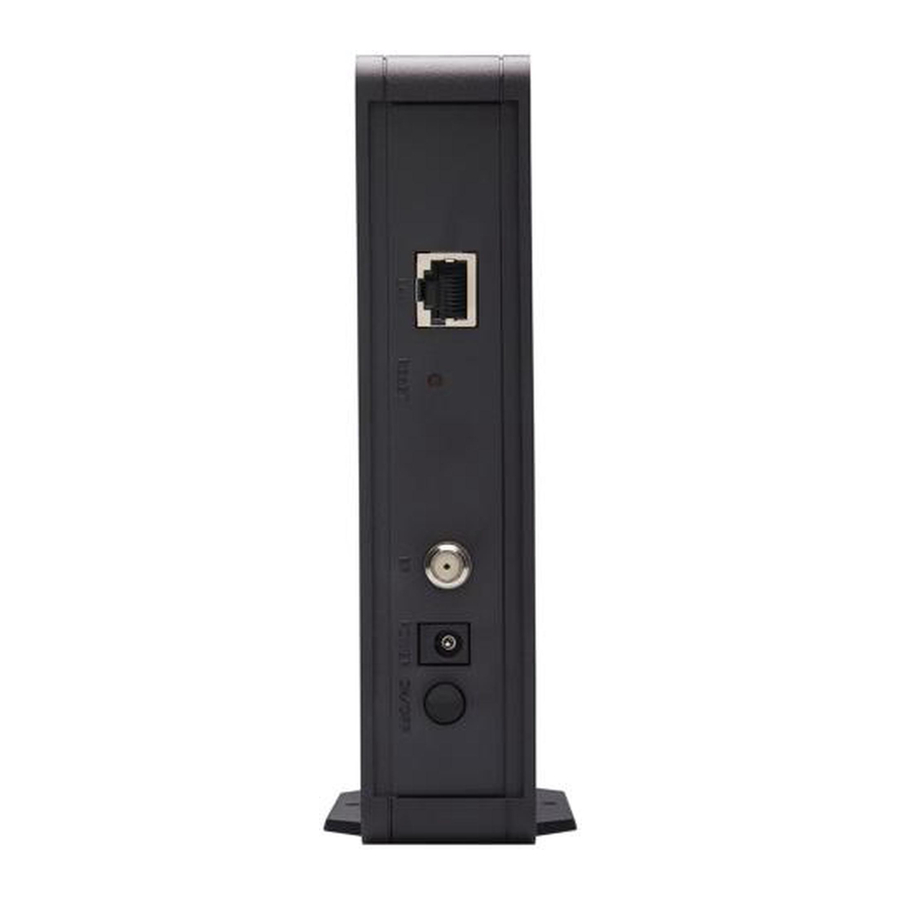
Achterpaneel van de kabelmodem

- LAN
Sluit je Ethernet-kabel aan tussen deze poort en een computer of router. - RESET
Houd deze knop 5 seconden ingedrukt in het onwaarschijnlijke geval dat je de fabrieksinstellingen moet herstellen. - RF
Sluit je coaxkabel aan op deze poort. - POWER
Sluit de meegeleverde voedingsadapter aan op deze poort. - ON/OFF
Druk de knop in om de stroom AAN te zetten. Druk de knop nogmaals in om de stroom UIT te zetten.
Let op het volgende:
- Blokkeer de ventilatieopeningen van de modem op geen enkele manier.
- Plaats de modem niet in de buurt van een verwarmings- of airconditioningkanaal, in direct zonlicht, ergens waar drastische temperatuurveranderingen kunnen optreden, of waar het erg warm of erg koud is.
LED's op het voorpaneel
Je kabelmodem heeft verschillende lampjes op het voorpaneel om je te helpen de status van de kabelmodem te controleren.
| LIGHT (LAMPJE) | COLOR (KLEUR) | DESCRIPTION (BESCHRIJVING) |
| Power (Stroom) | Green (Groen) | ON: (AAN:) Stroom wordt geleverd aan de kabelmodem OFF: (UIT:) Er wordt geen stroom geleverd aan de kabelmodem |
| DS Downstream sync | Green (Groen) or (of) Blue (Blauw) | Green Blinking: (Groen Knipperend:) Scannen naar DS-kanaal Green ON: (Groen AAN:) Gesynchroniseerd op slechts 1 kanaal Blue Blinking: (Blauw Knipperend:) Onderhandelen over gebundelde kana(a)l(en)† Blue ON: (Blauw AAN:) Gebundeld met 1 of meer kanalen OFF: (UIT:) Downstream kanaal is inactief |
| US Upstream sync | Green (Groen) or (of) Blue (Blauw) | Green Blinking: (Groen Knipperend:) Ranging is bezig Green ON: (Groen AAN:) Ranging is voltooid; werken op 1 kanaal Blue Blinking: (Blauw Knipperend:) Onderhandelen over gebundelde kana(a)l(en)† Blue ON: (Blauw AAN:) Gebundeld met 1 of meer kanalen OFF: (UIT:) Upstream kanaal is inactief |
| Online | Green (Groen) | Blinking: (Knipperend:) Kabelinterface verkrijgt IP, tijd en configuratie ON: (AAN:) Kabelmodem is online OFF: (UIT:) Kabelmodem is offline |
| LAN Ethernet LAN port | Green (Groen) | Blinking: (Knipperend:) Gegevens stromen en de Ethernet-verbinding is verbonden Green: (Groen:) Verbonden OFF: (UIT:) Geen Ethernet-verbinding gedetecteerd |
† Als blauw licht continu knippert, geeft dit een gedeeltelijke service aan (minstens één aangewezen kanaal heeft de bundeling niet voltooid). Je zou nog steeds hoge internetsnelheden moeten krijgen, maar je kabelmodem serviceprovider wil dit misschien weten, zodat ze hun netwerk kunnen aanpassen.
Probleemoplossingstips
Probleem: Ik heb geen toegang tot het internet. Wat moet ik eerst doen?
Oplossing: Zorg ervoor dat het MAC-adres van uw kabelmodem is geregistreerd bij uw kabelprovider. Wanneer de vertegenwoordiger van uw provider of de installatiesoftware om uw MAC-adres vraagt, kunt u het CM MAC-adres vinden op het zijlabel van uw modem. Als u een probleem ondervindt, moet u mogelijk contact opnemen met uw kabelprovider om er zeker van te zijn dat de serviceprovider zijn systeem correct heeft ingesteld voor uw kabelmodem.
- Zorg ervoor dat de aan/uit-knop van uw kabelmodem op AAN staat en dat de voedingsadapter van de kabelmodem is aangesloten op een werkend stopcontact.
- Controleer de Ethernet- en coaxkabelverbindingen van uw kabelmodem. Zorg ervoor dat de coaxkabel goed is aangesloten. Zorg ervoor dat de Ethernet-kabel die een computer of router met uw kabelmodem verbindt, aan beide uiteinden volledig is aangesloten.
- Schakel uw modem minstens 10 seconden uit en schakel hem vervolgens weer in.
- Start uw computer of andere apparaten die op de kabelmodem zijn aangesloten opnieuw op. Dit zorgt ervoor dat ze een correct IP-adres ontvangen.
Probleem: Ik heb geen toegang tot het internet. Mijn Power-lampje (Aan/uit-lampje) brandt, mijn Downstream-lampje (Downstream-lampje) en Upstream-lampje (Upstream-lampje) branden of knipperen, en mijn Online-lampje brandt.
Oplossing: Als u de Ethernet-poort van uw computer gebruikt, controleer dan of er een goede verbinding is tussen uw computer en de Ethernet-poort van de modem/router. Controleer of het lampje voor die poort brandt of knippert.
Probleem: Ik heb geen toegang tot het internet. Mijn Power-lampje (Aan/uit-lampje) brandt, en mijn Downstream-lampje (Downstream-lampje) en Upstream-lampje (Upstream-lampje) branden of knipperen. Mijn Online-lampje blijft niet branden.
Oplossing: Probeer het volgende:
- Controleer of uw kabel-tv werkt. Zo niet, neem dan contact op met uw kabelprovider. Er kan een slechte verbinding zijn met de kabel naar uw huis of locatie.
- Neem contact op met uw kabelprovider om er zeker van te zijn dat uw kabeldataservice beschikbaar is en werkt.
- In sommige gevallen kan het kabelsignaal zwak of ruisachtig zijn. Kijk, indien mogelijk, of de kabelmodem/router beter werkt wanneer deze zo dicht mogelijk is aangesloten op de plaats waar de coaxkabel uw huis binnenkomt.
- Als u een splitter heeft tussen de kabelmodem/router en de muur, verwijder dan de splitter en sluit de kabelmodem/router rechtstreeks op de muur aan. Een splitter is een klein apparaat met een enkele coaxkabel aan de ene kant en 2 coaxkabels aan de andere kant. Als dit het probleem oplost, moet u mogelijk een betere splitter aanschaffen.
- Als het probleem aanhoudt, moet u mogelijk uw kabelprovider vragen om de signaalkwaliteit van uw kabelverbinding te controleren.
Probleem: Wat moet ik doen als mijn kabelprovider wil dat ik toegang krijg tot de Configuration Manager (Configuratiebeheer)?
Oplossing: Zorg ervoor dat u een verbinding heeft tussen uw computer of ander apparaat en de kabelmodem.
- Open op uw computer een browser en typ het adres 192.168.100.1
Enter
User Name (Gebruikersnaam): admin
Password (Wachtwoord): admin - Nu ziet u statusinformatie over uw kabelmodem en de verbinding, die u aan uw serviceprovider kunt doorgeven.
Probleem: Wat als mij wordt verteld dat mijn Model 5370-kabelmodem niet is goedgekeurd voor mijn kabelmodemservice?
Oplossing: Deze modem is gecertificeerd door CableLabs en door Comcast, Time Warner Cable en andere kabelmodemserviceproviders. U kunt vaak een lijst met gecertificeerde modems vinden op de website van uw kabelmodemserviceprovider. Pas op voor installateurs die u proberen over te halen om hun kabelmodem te gebruiken in plaats van een Zoom-kabelmodem. Sommige van deze installateurs geven verkeerde informatie omdat ze verkeerd zijn geïnformeerd of omdat ze een vergoeding verdienen voor het leveren van hun kabelmodem. Als de installateur u vertelt dat een kabelmodem die door hem of de serviceprovider wordt geleverd "gratis" is, is dat bijna nooit waar. Controleer in geval van twijfel de website van de kabeldienstaanbieder!
- In het onwaarschijnlijke geval dat u te horen krijgt dat uw Zoom-modem niet is goedgekeurd door uw kabelmodemservice, kunt u ons een e-mail sturen op cableOK@zoomtel.com of ons bellen op (617)753-0963.
- Goedkeuringsinformatie voor CableLabs, Comcast en andere serviceproviders is beschikbaar op www.zoomtel.com/cableOK
Als u hulp nodig heeft
We raden u aan uw product te registreren en de vele ondersteuningsopties van Zoom te bekijken. Ga naar www.zoomtel.com/techsupport Hier kunt u uw uw modem registreren en/of contact opnemen met onze technische ondersteuningsexperts en/of onze intelligente database SmartFactstm gebruiken en/of garantie informatie krijgen.
VS: (617) 753-0963

Referenties
![www.xfinity.com]() How To Activate Your Xfinity Internet and Voice Services - Xfinity Support
How To Activate Your Xfinity Internet and Voice Services - Xfinity Support![www.zoomtel.com]() Agen138: Situs Judi Slot Gacor Hari Ini Sensasional & Link Judi Slot Online Terpercaya
Agen138: Situs Judi Slot Gacor Hari Ini Sensasional & Link Judi Slot Online Terpercaya![www.zoomtel.com]() Agen138: Situs Judi Slot Gacor Hari Ini Sensasional & Link Judi Slot Online Terpercaya
Agen138: Situs Judi Slot Gacor Hari Ini Sensasional & Link Judi Slot Online Terpercaya


Download handleiding
Hier kunt u de volledige pdf-versie van de handleiding downloaden. Deze kan aanvullende veiligheidsinstructies, garantie-informatie, FCC-regels, enz. bevatten.
Download Zoom 5370 - Beknopte handleiding voor kabelmodem