Ion Projector Deluxe HD - Projector met luidsprekerhandleiding
- 1 Introductie
- 2 Functies
- 3 Installatie
-
4
Bediening
- 4.1 De projectorbron selecteren
- 4.2 Afbeeldingen projecteren vanaf een USB-drive
- 4.3 Muziekbestanden afspelen vanaf een USB-drive
- 4.4 Filmbestanden projecteren vanaf een USB-stick
- 4.5 Tekstbestanden projecteren vanaf een USB-stick
- 4.6 Video projecteren vanaf een apparaat dat is aangesloten op de HDMI-poort
- 4.7 Muziek luisteren vanaf een Bluetooth-apparaat
- 4.8 Muziek luisteren vanaf een aux-apparaat
- 4.9 Een microfoon gebruiken
- 5 Probleemoplossing
- 6 Referenties
- 7 Download handleiding
- 8 In andere talen
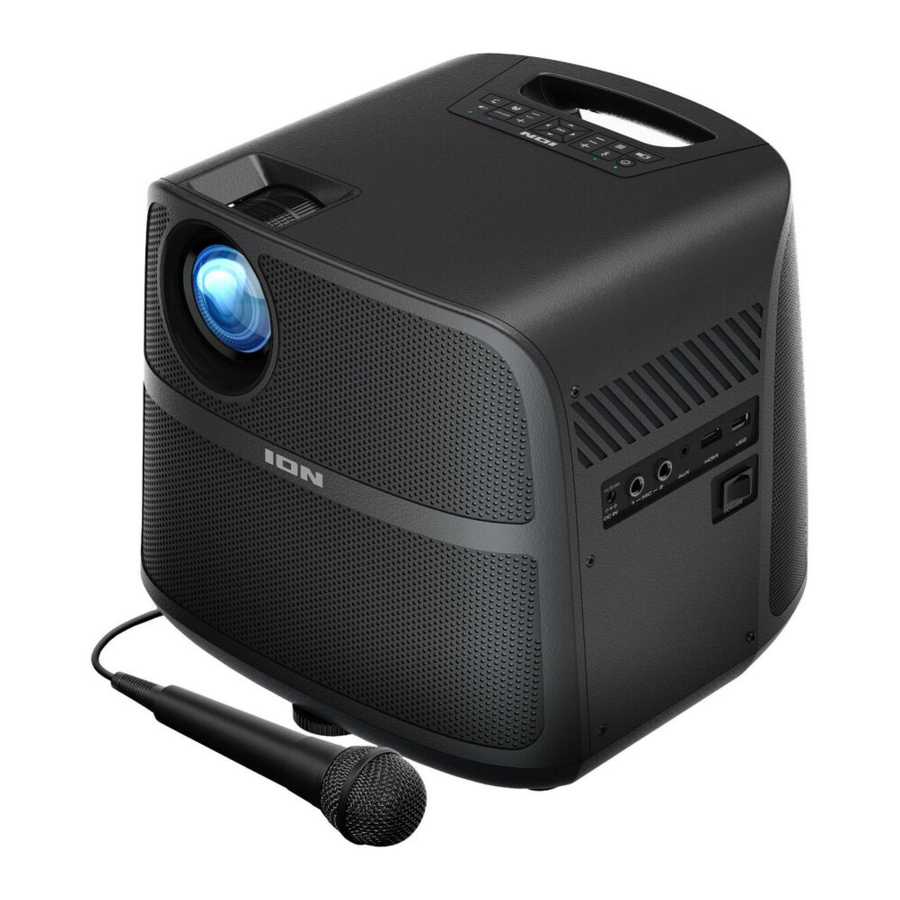
Introductie
Inhoud van de doos
Projector Deluxe™ HD
Microfoon met kabel (300 cm)
15V 4.8A voedingsadapter (100 cm)
Stroomkabel (100 cm)
Afstandsbediening
2 AAA-batterijen
Snelstartgids
FAQ-insert
Ondersteuning
Voor de meest recente informatie over dit product (documentatie, technische specificaties, systeemvereisten, compatibiliteitsinformatie, enz.) en productregistratie, gaat u naar ionaudio.com.
Voor aanvullende productondersteuning gaat u naar ionaudio.com/support.
Oplaadbare batterijen
Opmerking: Laad de batterij volledig op voordat u het product voor het eerst gebruikt. Uw apparaat is opzettelijk verzonden met een verminderde batterijlading om een veilig transport te garanderen. Gebruik de meegeleverde voedingsadapter om het apparaat aan te sluiten op een stopcontact en laat het opladen. Dit zorgt voor de langste levensduur van uw batterij.
Hier zijn enkele aanbevelingen om de langste levensduur van de interne batterij te krijgen.
| Algemeen gebruik | Laad de batterij volledig op voordat u hem gebruikt. Laad de batterij na elk gebruik volledig op. |
| Opslag | Voor de beste productlevensduur, niet opslaan bij extreem hete (meer dan 32 °C) of extreem koude (minder dan 0 °C) temperaturen. Het is acceptabel om uw geluidssysteem aangesloten te laten. Dit zal de batterij niet overladen. Als u het batterijniveau laag laat en het gedurende 3 maanden niet oplaadt, kan het permanent capaciteit verliezen. |
| Reparatie | Als de batterij niet oplaadt, controleer dan uw zekering in de buurt van de stroomkabelingang. Als uw zekering intact is en hij nog steeds niet oplaadt, neem dan contact op met ION Audio op ionaudio.com. |
| Verwijdering | Breng het apparaat naar een recyclingcentrum of gooi het weg in overeenstemming met de plaatselijke verordeningen. |
Functies
Bovenpaneel

- Power Button (Aanknop): Nadat u Projector Deluxe™ HD hebt ingeschakeld (via de Power Switch (Aan/uit-schakelaar) op het zijpaneel), drukt u op deze knop om de stand-bymodus te activeren of te verlaten. In de stand-bymodus is Projector Deluxe™ HD niet volledig uitgeschakeld, maar wordt de batterijduur wel verlengd.
Opmerking: Wanneer Projector Deluxe™ HD niet in de stand-bymodus staat en volledig is ingeschakeld, werkt de luidspreker, maar moet u de Projector On/Off button (Projector aan/uit-knop) gebruiken om de projector in te schakelen. - Projector On/Off (Projector aan/uit): Druk op deze knop om de projector in of uit te schakelen.
Tip: Deze functie kan handig zijn om de batterijduur te verlengen. Als u Projector Deluxe™ HD alleen gebruikt om naar muziek van een Bluetooth- of hulpapparaat te luisteren, gebruikt u deze knop om de projector uit te schakelen en de batterij van Projector Deluxe™ HD te sparen. - Bluetooth Button (Bluetooth-knop): Houd deze knop ingedrukt om de koppeling van Projector Deluxe™ HD met een aangesloten Bluetooth-apparaat ongedaan te maken en automatisch te zoeken naar een ander Bluetooth-apparaat om mee te koppelen. De Bluetooth button (Bluetooth-knop) is alleen bedoeld voor het ontkoppelen van aangesloten Bluetooth-apparaten, aangezien Projector Deluxe™ HD zich altijd in de koppelingsmodus bevindt.
- Echo Button (Echoknop): Gebruik deze knop om het echo-effect van de Mic Inputs (Microfooningangen) in of uit te schakelen.
- Menu Button (Menuknop): Druk op deze knop om toegang te krijgen tot de beeldinstellingen van de projector. Gebruik vervolgens de Arrow buttons (Pijltoetsen) en de OK button (OK-knop) op de Navigation Pad (Navigatiepad) om de instellingen aan te passen.
- Home Button (Homeknop): Druk op deze knop om naar het hoofdmenu van de projector te gaan.
- Return (Terug): Wanneer u de projector gebruikt, drukt u op deze knop om één pagina terug te gaan.
- Navigation Pad (Navigatiepad): Gebruik de knoppen hier om door pagina's te navigeren en instellingen voor uw projector te selecteren/aan te passen. Gebruik de Arrow buttons (Pijltoetsen) om verschillende opties te markeren/bewerken en de OK button (OK-knop) om een selectie te maken.
- Status LEDs (Status-leds): Van links naar rechts zijn deze vier leds de:
- Standby LED (Standby-led): Deze led is uit wanneer Projector Deluxe™ HD is uitgeschakeld, rood wanneer Projector Deluxe™ HD is ingeschakeld en groen wanneer Projector Deluxe™ HD is ingeschakeld maar in de stand-bymodus staat.
- Bluetooth LED (Bluetooth-led): Deze led brandt blauw wanneer Projector Deluxe™ HD is gekoppeld aan een Bluetooth-audiobron.
- Echo LED (Echo-led): Deze led brandt rood wanneer het microfoonecho-effect is ingeschakeld.
- Battery LED (Batterij-led): Deze led knippert rood wanneer de batterij van Projector Deluxe™ HD bijna leeg is. Hij brandt continu wanneer Projector Deluxe™ HD is aangesloten op de stroom en wordt opgeladen (continu rood wanneer het apparaat nog aan het opladen is; groen wanneer het apparaat volledig is opgeladen).
- Volume: Druk op de + en - knoppen en laat ze los om het totale uitgangsvolume van de luidspreker aan te passen.
- Mic Volume (Microfoonvolume): Druk op de + en - knoppen en laat ze los om het ingangsvolume van de Mic Inputs (Microfooningangen) aan te passen.
![]()
- Focus Ring (Focusring): Draai dit wiel naar links en rechts om een helder beeld van de projector te krijgen. Hoe u de Focus Ring (Focusring) moet instellen, is afhankelijk van de afstand tussen Projector Deluxe™ HD en het projectiescherm.
- Keystone Adjustment (Keystone-aanpassing): Als Projector Deluxe™ HD niet op een vlakke ondergrond staat, gebruikt u deze hendel om de projectorlens te kantelen zodat deze loodrecht op het projectiescherm staat.

Zijpaneel

- Power Switch (Aan/uit-schakelaar): Schakelt Projector Deluxe™ HD in of uit.
- DC In (DC-ingang): Steek hier de meegeleverde voedingsadapter in om het apparaat op te laden.
- USB Port (USB-poort): Sluit hier uw USB-drive aan om video-, foto-, muziek- en tekstbestanden te laden.
- HDMI Port (HDMI-poort): Sluit een computer, dvd-speler of ander apparaat aan op deze ingang om video te projecteren.
- Aux Input (Aux-ingang) (1/8" / 3,5 mm): Sluit een MP3-speler of andere audiobron aan op deze 1/8" (3,5 mm) stereo-auxiliaire ingang.
- Mic Inputs (Microfooningangen) (1/4" / 6,35 mm): Sluit de meegeleverde microfoon aan op een van de 1/4" (6,35 mm) ingangen als u een microfoon wilt gebruiken tijdens het luisteren naar muziek en/of het projecteren van video. De microfoonaudio wordt uit de luidspreker van Projector Deluxe™ HD verzonden. Regel het volume van uw microfoon met de Mic (Microfoon) + en - knoppen.
Afstandsbediening
- Power (
 ): Schakelt Projector Deluxe™ HD in en uit.
 - PROJ: Schakelt de projector in en uit.
- Previous (Vorige) (
![Vorige]() ): Gaat naar het vorige USB-bestand.
): Gaat naar het vorige USB-bestand. - Next (Volgende) (
![Volgende]() ): Gaat naar het volgende USB-bestand.
): Gaat naar het volgende USB-bestand. - Rewind (Terugspoelen) (
![Terugspoelen]() ): Spoelt het USB-muziek- of filmbestand terug.
): Spoelt het USB-muziek- of filmbestand terug. - Fast-forward (Vooruitspoelen) (
![Vooruitspoelen]() ): Spoelt het USB-muziek- of filmbestand vooruit.
): Spoelt het USB-muziek- of filmbestand vooruit. - Play/Pause (Afspelen/Pauze) (
![Afspelen/Pauze]() ): Speelt de USB-diavoorstelling, het filmbestand of het muziekbestand af/pauzeert het.
): Speelt de USB-diavoorstelling, het filmbestand of het muziekbestand af/pauzeert het. - Vol-: Verlaagt het volume van de luidspreker van Projector Deluxe™ HD.
- Vol+: Verhoogt het volume van de luidspreker van Projector Deluxe™ HD.
- Flip (Omkeren): Draait het projectorscherm om.
- Zoom: Schakelt door de zoomopties van de projector.
- Navigation Pad (Navigatiepad): Gebruik de knoppen hier om door pagina's te navigeren en instellingen op uw projector te selecteren/aan te passen.
- Exit button (Exit-knop): Wanneer u de projector gebruikt, drukt u op deze knop om één pagina terug te gaan.
- Menu: Druk op deze knop om toegang te krijgen tot de beeldinstellingen van de projector.
- Home: Druk op deze knop om toegang te krijgen tot het hoofdmenu van de projector.
- Number buttons (Nummerknoppen): Als u een "Go Time" (Starttijd) invoert voor een USB-muziek- of filmbestand, gebruikt u deze knoppen om de tijd in te voeren.
- Echo: Use deze knop om het echo-effect van de Mic Inputs (Microfooningangen) in of uit te schakelen.
- Bluetooth (
 ): Houd deze knop ingedrukt om de koppeling van Projector Deluxe™ HD met een aangesloten Bluetooth-apparaat ongedaan te maken en automatisch te zoeken naar een ander Bluetooth-apparaat om mee te koppelen.
 ): Schakelt Projector Deluxe™ HD in en uit.
 ): Gaat naar het vorige USB-bestand.
 ): Gaat naar het volgende USB-bestand.
 ): Spoelt het USB-muziek- of filmbestand terug.
 ): Spoelt het USB-muziek- of filmbestand vooruit.
 ): Speelt de USB-diavoorstelling, het filmbestand of het muziekbestand af/pauzeert het.
 ): Houd deze knop ingedrukt om de koppeling van Projector Deluxe™ HD met een aangesloten Bluetooth-apparaat ongedaan te maken en automatisch te zoeken naar een ander Bluetooth-apparaat om mee te koppelen.
Installatie
De projector klaarmaken
De projector installeren:
- Schakel de projector in door de Power Switch (Aan/uit-schakelaar) van Projector Deluxe™ HD in de aan-stand te zetten en vervolgens op de Projector button (Projectorknop) te drukken.
- Plaats Projector Deluxe™ HD voor uw projectiescherm en zorg ervoor dat de lens naar het scherm is gericht. Hoe dichter Projector Deluxe™ HD bij het projectiescherm staat, hoe kleiner de geprojecteerde video zal zijn. U krijgt een helder beeld wanneer de grootte van de geprojecteerde video tussen 1,2 meter en 4,9 meter ligt.
Opmerking: De lens moet zich op dezelfde hoogte bevinden als het midden van de geprojecteerde video (zoals hieronder afgebeeld).

- Stel de lens naar behoefte scherp door aan de Focus Ring (Focusring) te draaien totdat u een helder beeld krijgt.

Enkele tips voor het gebruik van de projector:
- De projector werkt het beste in een slecht verlichte omgeving.
- Wit is de ideale kleur voor het oppervlak van het projectiescherm.
- De lens moet loodrecht op het projectiescherm staan. Als Projector Deluxe™ HD niet op een vlakke ondergrond staat, kunt u de hoek van de lens corrigeren met behulp van de Keystone Adjustment (Keystone-aanpassing) of door de verstelbare voet aan de onderkant van het apparaat omhoog/omlaag te brengen.

- Wanneer u klaar bent met het gebruik van de projector, bevestigt u de meegeleverde lensdop op de lens. Als u problemen ondervindt, gebruikt u de Focus Ring (Focusring) om ervoor te zorgen dat de lens voldoende is uitgeschoven zodat de lensdop erop kan worden vastgeklikt.

Aansluitschema
Items die niet worden vermeld onder Introductie > Inhoud van de doos worden afzonderlijk verkocht.

Bediening
De projectorbron selecteren
Let op: Zorg ervoor dat de projector volledig is opgeladen (tot 10 uur) telkens voordat u de projector voor een langere periode gebruikt, zoals het bekijken van een film.
Met de Projector Deluxe™ HD kunt u video projecteren vanaf een apparaat dat is aangesloten op de HDMI-poort of een afbeelding, muziek, video of tekstbestand projecteren vanaf een USB-drive die is aangesloten op de USB-poort.
Om de projector aan en uit te zetten, drukt u op de Projectorknop terwijl Projector Deluxe™ HD volledig is ingeschakeld (niet in stand-by modus).
Om de videobron voor de projector te selecteren:
- Druk op de Source button (Bronknop) terwijl de projector is ingeschakeld, waarna er een menu aan de rechterkant van het projectorscherm verschijnt.
- Druk nogmaals op de Source button (Bronknop) om te schakelen tussen HDMI en USB Media Player. U kunt ook de Arrow buttons (Pijltoetsen) op de Navigation Pad (Navigatiepad) gebruiken om de gewenste optie te markeren.
- Wanneer de gewenste bron op het scherm is gemarkeerd, drukt u op de OK button (OK-knop) om uw selectie te bevestigen.
Als USB Media Player is geselecteerd als de projectorbron, geeft de linkerbovenhoek van het scherm aan of er een USB-drive is aangesloten en verschijnen er vier pictogrammen op het projectiescherm: Photo (Foto), Music (Muziek), Movie (Film) en Text (Tekst). Dit is het startscherm wanneer USB Media Player is geselecteerd als de projectorbron. Wanneer u bestanden op een USB-drive bekijkt, kunt u altijd terugkeren naar het startscherm door op de Home button (Home-knop) te drukken.
Als HDMI is geselecteerd als de audiobron, fungeert de projector als een live feed voor het apparaat dat is aangesloten op de HDMI-poort.
Raadpleeg de volgende secties van deze handleiding voor meer informatie over het gebruik van Projector Deluxe™ HD met een USB-drive of met een apparaat dat is aangesloten op de HDMI-poort.
Om de beeldinstellingen van de projector of andere instellingen aan te passen, drukt u op elk gewenst moment op de Menu button (Menuknop) terwijl de projector is ingeschakeld. Gebruik de Arrow buttons (Pijltoetsen) op de Navigation Pad (Navigatiepad) om door de instellingen te bladeren en druk op de OK button (OK-knop) om instellingen te selecteren.
Let op: Het gebruik van de voedingsadapter zorgt voor een iets helderder beeld en luider geluid.
Afbeeldingen projecteren vanaf een USB-drive
Om afbeeldingen van een USB-drive te projecteren:
- Sluit uw USB-drive aan op de USB-poort van Projector Deluxe™ HD. Selecteer USB Media Player als de projectorbron en open vervolgens het startscherm (zoals beschreven in De projectorbron selecteren).
- Gebruik de Arrow buttons (Pijltoetsen) om het Photo (Foto) pictogram te markeren. Druk vervolgens op de OK button (OK-knop).
- De projector geeft de lijst met mappen op de USB-drive weer. Gebruik de Arrow buttons (Pijltoetsen) om de map te markeren die de gewenste afbeeldingsbestanden bevat. Druk vervolgens op de OK button (OK-knop) terwijl de mapnaam is gemarkeerd.
- De projector geeft de lijst met mappen/afbeeldingsbestanden binnen die map weer. Gebruik de Arrow buttons (Pijltoetsen) om de map te markeren die de gewenste afbeeldingsbestanden bevat. Druk vervolgens op de OK button (OK-knop) om die map te selecteren. Als er geen mappen in de map staan of als de gewenste afbeeldingsbestanden zich niet in een map bevinden, gaat u verder met stap 5.
- De projector geeft een lijst met afbeeldingsbestanden weer. Gebruik de Arrow buttons (Pijltoetsen) om tussen de afbeeldingen te bladeren. Wanneer de afbeelding die u wilt weergeven is geselecteerd, drukt u op de OK button (OK-knop) om die afbeelding te selecteren.
- De projector geeft de afbeelding weer en start een diavoorstelling die begint met die afbeelding en alfabetisch door de rest van de afbeeldingen in de geselecteerde map of directory gaat.
Let op: Het gebruik van de voedingsadapter zorgt voor een iets helderder beeld en luider geluid.
Om de weergave van de afbeeldingen in de diavoorstelling aan te passen, kunt u het menu onder aan het projectorscherm gebruiken. Als het menu niet automatisch verschijnt, drukt u op de OK button (OK-knop) terwijl een afbeelding wordt weergegeven.
Terwijl het menu wordt weergegeven, kunt u de Arrow buttons (Pijltoetsen), OK button (OK-knop) en Return button (Terug-knop) gebruiken om door de volgende opties te navigeren:
- Play/Pause: "Play/Pause" (Afspelen/Pauzeren) de diavoorstelling.
- Prev.: Slaat over naar de vorige afbeelding in de diavoorstelling.
- Next: Slaat over naar de volgende afbeelding in de diavoorstelling.
- Stop: "Stop" (Stopt) de diavoorstelling en keert terug naar de lijst met afbeeldingsbestanden in de geselecteerde map of directory.
- Repeat: Schakelt tussen de herhaalopties. Als Repeat... (Herhalen...) is geselecteerd, stopt de diavoorstelling met afspelen nadat alle afbeeldingen in de map of directory zijn weergegeven. Als Repeat 1 (Herhaal 1) is geselecteerd, speelt de diavoorstelling de geselecteerde afbeelding continu af. Als Repeat All (Alles herhalen) is geselecteerd, doorloopt de diavoorstelling continu alle afbeeldingen in de map of directory.
- PList: Selecteer deze optie om een lijst met de afbeeldingsbestanden in de geselecteerde map of directory op te halen om de foto te wijzigen/de afspeellijst van de diavoorstelling te bekijken zonder de diavoorstelling te hoeven verlaten.
- Info: Druk op deze knop om de specificaties van de momenteel geprojecteerde afbeelding te bekijken.
- Rotate: Selecteer deze optie om de afbeelding 90 graden te draaien.
- ZoomI: Selecteer deze optie om in te zoomen.
- ZoomO: Selecteer deze optie om uit te zoomen.
- Move: Als een foto is ingezoomd tot meer dan 100% van de grootte, gebruikt u deze functie om het gedeelte van de foto aan te passen dat zichtbaar is op het projectiescherm.
- Slide: Selecteer deze optie om door de overgangsmodi van de diavoorstelling te bladeren.
Om het menu te verbergen van de diavoorstelling, drukt u op de Down Arrow button (Pijl-omlaagknop).
Om de diavoorstelling te verlaten, drukt u op elk gewenst moment op de Return button (Terug-knop).
Muziekbestanden afspelen vanaf een USB-drive
Om muziek van een USB-drive af te spelen:
- Sluit uw USB-drive aan op de USB-poort van Projector Deluxe™ HD. Selecteer USB Media Player als de projectorbron en open vervolgens het startscherm (zoals beschreven in De projectorbron selecteren).
- Gebruik de Arrow buttons (Pijltoetsen) om het Music (Muziek) pictogram te markeren. Druk vervolgens op de OK button (OK-knop).
- De projector geeft de lijst met mappen op de USB-drive weer. Gebruik de Arrow buttons (Pijltoetsen) om de map te markeren die de gewenste muziekbestanden bevat. Druk vervolgens op de OK button (OK-knop) terwijl de mapnaam is gemarkeerd.
- De projector geeft de lijst met mappen/muziekbestanden binnen die map weer. Gebruik de Arrow buttons (Pijltoetsen) om de map te markeren die de gewenste muziekbestanden bevat. Druk vervolgens op de OK button (OK-knop) om die map te selecteren. Als er geen mappen in de map staan of als de gewenste muziekbestanden zich niet in een map bevinden, gaat u verder met stap 5.
- De projector geeft een lijst met muziekbestanden weer. Gebruik de Arrow buttons (Pijltoetsen) om tussen de muziekbestanden te bladeren. Terwijl elk bestand is gemarkeerd, begint Projector Deluxe™ HD met het afspelen van een preview van het nummer. Wanneer het muziekbestand dat u wilt horen is geselecteerd, drukt u op de OK button (OK-knop) om het te selecteren.
- Projector Deluxe™ HD begint met het afspelen van het geselecteerde muziekbestand. De albumhoes en een visualisatie worden weergegeven op het projectiescherm.
Let op: Het gebruik van de voedingsadapter zorgt voor een iets helderder beeld en luider geluid.
Wanneer het geselecteerde nummer is afgelopen, gaat Projector Deluxe™ HD verder met het afspelen van de rest van de nummers in de map of directory in alfabetische volgorde.
Om de weergave van de muziekbestanden aan te passen, kunt u het menu onder aan het scherm gebruiken. Als het menu niet automatisch verschijnt, drukt u op de OK button (OK-knop) terwijl een nummer wordt afgespeeld.
Terwijl het menu wordt weergegeven, kunt u de Arrow buttons (Pijltoetsen), OK button (OK-knop) en Return button (Terug-knop) gebruiken om door de volgende opties te navigeren:
- Play/Pause: "Play/Pause" (Afspelen/Pauzeren) het muziekbestand.
- FB: Spoelt het muziekbestand terug.
- FF: Spoelt het muziekbestand vooruit.
- Prev.: Slaat over naar het vorige nummer in de map of directory.
- Next: Slaat over naar het volgende nummer in de map of directory.
- Stop: "Stop" (Stopt) de afspeellijst en keert terug naar de lijst met muziekbestanden in de geselecteerde map of directory.
- Set A / Set B / None: Gebruik deze optie om een segment van een afspelend muziekbestand te loopen. Om het beginpunt voor de loop in te stellen, drukt u op de OK button (OK-knop) op de optie Set A. Stel vervolgens het eindpunt van de loop in door op de optie Set B te drukken. Nadat u dit hebt gedaan, wordt de loop herhaald. Om de loop te deactiveren, drukt u op de OK button (OK-knop) terwijl None (Geen) is gemarkeerd.
- Mute: "Mute" (Dempt) het muziekbestand.
- PList: Selecteer deze optie om een lijst met de muziekbestanden in de geselecteerde map of directory op te halen om het nummer te wijzigen/de lijst te bekijken zonder de muziek te hoeven stoppen.
- Info: Druk op deze knop om de specificaties van het huidige muziekbestand te bekijken.
- GoTime: Selecteer deze optie om een tracktijd in te voeren waar Projector Deluxe™ HD naartoe moet springen. U kunt de Arrow buttons (Pijltoetsen) of Number buttons (Nummerknoppen) op de afstandsbediening gebruiken om de tijd in te voeren.
Om het menu te verbergen, drukt u op de Down Arrow button (Pijl-omlaagknop).
Om terug te keren naar de lijst met bestanden in de map of directory, drukt u op elk gewenst moment op de Return button (Terug-knop).
Filmbestanden projecteren vanaf een USB-stick
Om video's af te spelen vanaf een USB-stick:
- Sluit uw USB-stick aan op de USB-poort op Projector Deluxe™ HD. Selecteer USB Media Player als de projectorbron en ga vervolgens naar het startscherm (zoals beschreven in De projectorbron selecteren).
- Gebruik de Pijltoetsen om het filmicoon te markeren. Druk vervolgens op de OK-knop.
- De projector toont de lijst met mappen op de USB-stick. Gebruik de Pijltoetsen om de map te markeren die de gewenste filmbestanden bevat. Druk vervolgens op de OK-knop terwijl de mapnaam is gemarkeerd.
- De projector toont de lijst met mappen/filmbestanden in die map. Gebruik de Pijltoetsen om de map te markeren die de gewenste filmbestanden bevat. Druk vervolgens op de OK-knop om die map te selecteren. Als er geen mappen in de map staan of als de gewenste filmbestanden zich niet in een map bevinden, gaat u verder met stap 5.
- De projector toont een lijst met filmbestanden. Gebruik de Pijltoetsen om tussen de filmbestanden te scrollen. Terwijl elk bestand is gemarkeerd, kan Projector Deluxe™ HD beginnen met het afspelen van een voorbeeld van de gemarkeerde video vanaf het begin. Wanneer het filmbestand dat u wilt bekijken is geselecteerd, drukt u op de OK-knop om het te selecteren.
- Er verschijnt een pop-upvenster waarin wordt gevraagd of u de video wilt hervatten. Selecteer Yes (Ja) of No (Nee). Als u Yes (Ja) selecteert, wordt de video verder afgespeeld vanaf het punt waar het videovoorbeeld is gebleven. Als u No (Nee) selecteert, wordt de video opnieuw gestart vanaf het begin. Als u het filmbestand niet lang genoeg hebt gemarkeerd om een voorbeeld te starten, wordt de film automatisch vanaf het begin afgespeeld nadat u deze hebt geselecteerd.
Opmerking: het gebruik van de voedingsadapter zorgt voor een iets helderder beeld en luider geluid.
Wanneer de geselecteerde video is afgelopen, gaat Projector Deluxe™ HD verder met het afspelen van de rest van de video's in de map of directory in alfabetische volgorde.
Om het afspelen van de filmbestanden aan te passen, drukt u op de OK-knop om het menu onder aan het scherm te openen. Gebruik vervolgens de Pijltoetsen, OK-knop en Return button (Terug-knop) om door de volgende opties te navigeren:
- Play/Pause: Plays (Afspelen) of pauses (pauzeert) de video.
- FB: Spoelt de video terug.
- FF: Spoelt de video vooruit.
- Prev.: Gaat naar de vorige video in de map of directory.
- Next: Gaat naar de volgende video in de map of directory.
- Stop: Stops (stopt) het afspelen van de video en keert terug naar de lijst met videobestanden in de momenteel geselecteerde map of directory.
- Repeat: Toggles (schakelt) tussen de herhaalopties. Als Repeat... (Herhalen...) is geselecteerd, stopt Projector Deluxe™ HD met het afspelen van video's nadat alle filmbestanden in de map zijn afgespeeld. Als Repeat 1 (Herhaal 1) is geselecteerd, speelt Projector Deluxe™ HD de huidige video continu af. Als Repeat All (Alles herhalen) is geselecteerd, doorloopt Projector Deluxe™ HD continu alle filmbestanden in de map of directory.
- Set A / Set B / None: Gebruik deze optie om een segment van de video te loopen. Om het beginpunt voor de loop in te stellen, drukt u op de OK-knop op de optie Set A. Stel vervolgens het eindpunt van de loop in door op de optie Set B te drukken. Nadat u dit hebt gedaan, wordt de loop herhaald. Om de loop te deactiveren, drukt u op de OK-knop terwijl None (Geen) is gemarkeerd.
- PList: Selecteer deze optie om een lijst met de videobestanden in de momenteel geselecteerde map of directory op te halen om de video te wijzigen/de lijst te bekijken zonder het afspelen te hoeven stoppen.
- Info: Displays (toont) de specificaties voor de huidige video.
- SlowF: Toggles (schakelt) door de slow-motion afspeelopties.
- StepF: Freezes (bevriest) de huidige video en spoelt de video vervolgens in kleine stappen vooruit telkens wanneer u selecteert.
- GoTime: Selecteer deze optie om een videotijd in te voeren waar Projector Deluxe™ HD naartoe moet springen. Gebruik de Pijltoetsen of de Number buttons (cijfertoetsen) op de afstandsbediening om de tijd in te voeren.
- ZoomI: Zooms (zoomt) in op de video.
- ZoomO: Zooms (zoomt) uit op de video.
- Aspect: Toggles (schakelt) door de instellingen voor de beeldverhouding.
- Move: Als een video is ingezoomd tot meer dan 100% van de grootte, gebruikt u deze functie om het gedeelte van de video aan te passen dat zichtbaar is op het projectiescherm.
Om het menu te verbergen, drukt u op de Down Arrow button (pijl-omlaag-knop).
Om terug te keren naar de lijst met bestanden in de map of directory, drukt u op de Return button (Terug-knop) op elk gewenst moment.
Tekstbestanden projecteren vanaf een USB-stick
Om een tekstdocument vanaf een USB-stick te bekijken:
- Sluit uw USB-stick aan op de USB-poort op Projector Deluxe™ HD. Selecteer USB Media Player als de projectorbron en ga vervolgens naar het startscherm (zoals beschreven in De projectorbron selecteren).
- Gebruik de Pijltoetsen om het teksticoon te markeren. Druk vervolgens op de OK-knop.
- De projector toont de lijst met mappen op de USB-stick. Gebruik de Pijltoetsen om de map te markeren die de gewenste tekstbestanden bevat. Druk vervolgens op de OK-knop terwijl de mapnaam is gemarkeerd.
- De projector toont de lijst met mappen/tekstbestanden in die map. Gebruik de Pijltoetsen om de map te markeren die de gewenste tekstbestanden bevat. Druk vervolgens op de OK-knop om die map te selecteren. Als er geen mappen in de map staan of als de gewenste tekstbestanden zich niet in een map bevinden, gaat u verder met stap 5.
- De projector toont een lijst met tekstbestanden. Gebruik de Pijltoetsen om tussen de tekstbestanden te scrollen. Terwijl een tekstbestand is gemarkeerd, toont de projector een voorbeeld van het bestand. Wanneer het tekstbestand dat u wilt bekijken is geselecteerd, drukt u op de OK-knop om het te selecteren.
- De projector toont vervolgens het tekstbestand.
Om de projectie van de tekstbestanden in de map of directory aan te passen, drukt u op de OK-knop om het menu onder aan het scherm te openen. Gebruik vervolgens de Pijltoetsen, OK-knop en Return button (Terug-knop) om door de volgende opties te navigeren:
- Prev...: Gaat naar de vorige pagina in het tekstbestand.
- Nex...: Gaat naar de volgende pagina in het tekstbestand.
- Prev.: Gaat naar het vorige tekstbestand in de map of directory.
- Next: Gaat naar het volgende tekstbestand in de map of directory.
- Stop: Exits (verlaat) het tekstbestand en keert terug naar de lijst met bestanden in de map of directory.
- PList: Selecteer deze optie om een lijst met de tekstbestanden in de momenteel geselecteerde map of directory op te halen om het document te wijzigen/de lijst te bekijken zonder het document te hoeven verlaten.
- Info: Displays (toont) de specificaties voor het tekstbestand.
Om het menu te verbergen, drukt u op de Down Arrow button (pijl-omlaag-knop).
Om terug te keren naar de lijst met bestanden in de map, drukt u op de Return button (Terug-knop) op elk moment tijdens de diashow.
Video projecteren vanaf een apparaat dat is aangesloten op de HDMI-poort
Om video af te spelen vanaf een apparaat dat is aangesloten op de HDMI-poort (zoals een dvd-speler of computer):
- Gebruik een HDMI-kabel om uw apparaat aan te sluiten op de HDMI-poort op Projector Deluxe™ HD.
- Zorg ervoor dat HDMI is geselecteerd als de projectorbron (zoals beschreven in De projectorbron selecteren).
- Zodra u HDMI als de projectorbron selecteert, toont de projector alles wat wordt afgespeeld op het apparaat dat is aangesloten op de HDMI-poort. Gebruik de bedieningselementen op uw apparaat om het afspelen naar wens aan te passen.
Opmerking: Het gebruik van de voedingsadapter zorgt voor een iets helderder beeld en luider geluid.

OPMERKING: Als er geen geluid wordt gehoord uit de luidspreker van Projector Deluxe™ HD bij het afspelen van video vanaf een apparaat dat is aangesloten op de HDMI-poort, controleer dan de audio-instellingen van de bron en zorg ervoor dat deze zijn ingesteld op PCM Stereo-modus. U kunt ook de audio van het apparaat aansluiten op Projector Deluxe™ HD via Bluetooth terwijl u video afspeelt via HDMI.

Muziek luisteren vanaf een Bluetooth-apparaat
Wanneer Projector Deluxe™ HD is gekoppeld met een Bluetooth-apparaat (zoals een smartphone), kan deze muziek van het apparaat afspelen via de luidspreker. U kunt muziek afspelen vanaf het Bluetooth-apparaat terwijl de projector aan staat en werkt of terwijl de projector uit staat.
Om te koppelen met een Bluetooth-apparaat:
- Schakel uw Bluetooth-apparaat in en schakel Projector Deluxe™ HD in, die automatisch het koppelingsproces start (Projector Deluxe™ HD staat altijd in de koppelingsmodus). U weet dat Projector Deluxe™ HD nog niet is gekoppeld aan een Bluetooth-apparaat als de Bluetooth-led knippert.
- Navigeer naar het instellingenscherm van het Bluetooth-apparaat. Zoek en selecteer vervolgens Projector Deluxe™ HD. U weet dat Projector Deluxe™ HD is gekoppeld met uw Bluetooth-apparaat wanneer de Bluetooth-led continu blauw brandt. Ook speelt de luidspreker een korte toon af zodra het koppelen is voltooid.
Opmerking: Als uw Bluetooth-apparaat om een koppelingscode vraagt, voert u "0000" in.
Opmerking: Als u eerder met het Bluetooth-apparaat hebt gekoppeld, kunt u mogelijk stap 2 overslaan en gewoon wachten tot het verbinding maakt met Projector Deluxe™ HD na het inschakelen.
Om het gekoppelde Bluetooth-apparaat te ontkoppelen, houdt u de Bluetooth-knop ingedrukt.
Om met een ander Bluetooth-apparaat te koppelen, herhaalt u stap 2 na het ontkoppelen van het eerste apparaat. Tijdens het koppelingsproces kan het helpen om het eerste apparaat buiten bereik te plaatsen of de Bluetooth-capaciteit ervan uit te schakelen.
Opmerking: Het maximale bereik wordt bereikt bij gebruik van apparaten met Bluetooth 5.0.
Opmerking: Gebruikers moeten overwegen het besturingssysteem van hun Bluetooth-apparaat bij te werken als ze problemen ondervinden bij het koppelen of afspelen van muziek.
Muziek luisteren vanaf een aux-apparaat
U kunt muziek afspelen vanaf een aux-apparaat (zoals een iPod of andere MP3-speler) via Projector Deluxe™ HD. U kunt muziek afspelen vanaf het aux-apparaat terwijl de projector aan staat en werkt, of terwijl de projector uit staat.
Om een aux-apparaat af te spelen via Projector Deluxe™ HD:
- Gebruik een standaard 1/8" / 3,5 mm-kabel om de uitgangsaansluiting op uw aux-apparaat aan te sluiten op de Aux Input op Projector Deluxe™ HD.
- Gebruik de bedieningselementen op uw aux-apparaat om een nummer af te spelen/te pauzeren (Play/Pause (Afspelen/Pauzeren)), nummers over te slaan, enz.
Opmerking: Als het geluid van uw aux-apparaat vervormd is, probeer dan het volume op het apparaat te verlagen. Het volume op uw aux-apparaat mag niet op het volledige niveau staan.
Een microfoon gebruiken
- Sluit de meegeleverde microfoon aan op een van de twee MIC-ingangen.
- Zet de microfoonschakelaar op ON (AAN).
- Pas het volume aan vanaf het bovenpaneel met behulp van de +/- MIC-volumeknoppen en de +/- hoofdvolumeknoppen (VOL).
- Druk op de ECHO-knop om uw stem te versterken.
Opmerking: Er kunnen twee microfoons tegelijkertijd worden gebruikt (tweede microfoon niet inbegrepen).
Probleemoplossing
Als het apparaat niet oplaadt:
Zorg ervoor dat de stroomkabel goed is aangesloten op de stroomingang en het stopcontact.
Als het geluid vervormd is:
Probeer de volumeregelaar van uw geluidsbron, muziekinstrument of microfoon lager te zetten. Probeer ook het algehele volume van Projector Deluxe™ HD te verminderen met behulp van de Volume (Volume) bedieningselementen.
Als er te veel bas is:
Probeer de toon- of EQ-regeling op uw geluidsbron aan te passen om het basniveau te verlagen. Hierdoor kunt u de muziek harder afspelen voordat clipping (vervorming) optreedt.
Als er een hoog piepend geluid is bij het gebruik van microfoons:
Dit is waarschijnlijk feedback. Richt de microfoon weg van de luidspreker.
Als u de microfoon niet kunt horen boven het muziekvolume:
Zet het muziekvolume van uw bron lager.
Als u uw audioapparaat niet via Bluetooth met Projector Deluxe™ HD kunt verbinden:
- Houd uw audioapparaat (bijv. smartphone of tablet) en Projector Deluxe™ HD zo dicht mogelijk bij elkaar terwijl u probeert verbinding te maken. Zorg ervoor dat zowel het audioapparaat als Projector Deluxe™ HD niet worden gehinderd door muren, meubels, enz.
- Reset de Bluetooth-verbinding op Projector Deluxe™ HD om Projector Deluxe™ HD los te koppelen van een ander audioapparaat en het zoekproces opnieuw te starten. Als dit niet meteen werkt, schakelt u Projector Deluxe™ HD uit en weer in.
- Reset de Bluetooth-verbinding op uw audioapparaat door Bluetooth uit en weer in te schakelen. U kunt dit vinden onder het Bluetooth-menu in de instellingen van uw telefoon of ander audioapparaat.
Als dit niet werkt en u eerder verbinding hebt gemaakt met Projector Deluxe™ HD, zoek dan Projector Deluxe™ HD in de lijst met beschikbare of eerder verbonden apparaten in het Bluetooth-menu van uw audioapparaat, tik op het "tandwiel" of "i"-pictogram ernaast en selecteer vervolgens Unpair (Ontkoppelen) of Forget (Vergeten). Schakel Projector Deluxe™ HD uit en weer in en probeer opnieuw te koppelen zodra het weer in uw lijst met beschikbare apparaten verschijnt.
Opmerking: Als Projector Deluxe™ HD onlangs is gekoppeld aan een ander audioapparaat dat zich nog steeds binnen bereik bevindt, moet u dit proces mogelijk herhalen met dat audioapparaat om de verbinding volledig te verbreken.
Hoe gebruik ik de USB-ingang voor het afspelen van bestanden?
- Sluit de USB-stick aan op de USB-poort van de projector.
- Gebruik het bedieningspaneel van de projector of de afstandsbediening om het bestandstype (Films, Muziek, Foto of Tekst) in het hoofdmenu te kiezen.
- Navigeer naar uw bestand en druk op OK om het bestand af te spelen.
Kan ik mijn HDMI Streaming Device (bijv. Chromecast, Roku, enz.) aansluiten?
Ja. Gebruik de stroombron van uw streamingapparaat om ervoor te zorgen dat er voldoende stroom wordt geleverd.
- Sluit uw streamingapparaat aan op de HDMI-poort van de projector.
- Schakel het streamingapparaat in.
- Selecteer HDMI in het startschermmenu van de projector om de inhoud van het streamingapparaat te projecteren.
- Gebruik de aanbevolen bedieningselementen van het streamingapparaat om door de inhoud te navigeren (bijv. afstandsbediening).
Kan ik een telefoon/tablet via HDMI aansluiten?
Ja. Een adapterkabelconnector (apart verkrijgbaar) is nodig. Raadpleeg de handleiding van uw apparaat voor de aanbevolen kabels.
Ik zie video, maar hoor geen audio:
- Controleer de volume-instelling op uw streamingapparaat, software en projector.
- Sommige streamingdiensten/apps hebben standaard audio-instellingen die moeten worden aangepast naar 'PCM'.
- Probeer voor sommige streamingdiensten de video-inhoud te downloaden binnen de streamingprovider en af te spelen vanuit het gedownloade bestand.
- Sluit de hoofdtelefoonuitgang van uw apparaat aan op de 1/8" (3,5 mm) aux-ingang op de projector, of als uw apparaat Bluetooth ondersteunt, sluit u uw apparaat via Bluetooth aan op de projector.
Hoe los ik het HDCP-foutbericht op?
Zorg ervoor dat u minimaal een HDMI 2.0-kabel gebruikt.
- Koppel de HDMI-kabel van beide apparaten los
- Koppel de stroomkabels los
- Sluit de HDMI-kabels weer aan
- Sluit de stroomkabels weer aan en schakel de apparaten in. Op sommige apparaten kunt u de weergave-instelling wijzigen van 4k naar 720p, wat ook kan helpen dit probleem op te lossen.

Referenties


Download handleiding
Hier kunt u de volledige pdf-versie van de handleiding downloaden. Deze kan aanvullende veiligheidsinstructies, garantie-informatie, FCC-regels, enz. bevatten.
Download Ion Projector Deluxe HD - Projector met luidsprekerhandleiding
