Ion Classic LP - High-Performance 3-Speed Turntable Handleiding
- 1 Introductie
- 2 Inhoud van de doos
- 3 Classic LP gebruiken met uw computer
- 4 Afspelen
- 5 Functies
- 6 Probleemoplossing
- 7 Uw geluidskaart van uw computer instellen als het standaard afspeelapparaat
- 8 Classic LP instellen als het standaard opnameapparaat
- 9 Ondersteuning
- 10 Referenties
- 11 Download handleiding
- 12 In andere talen
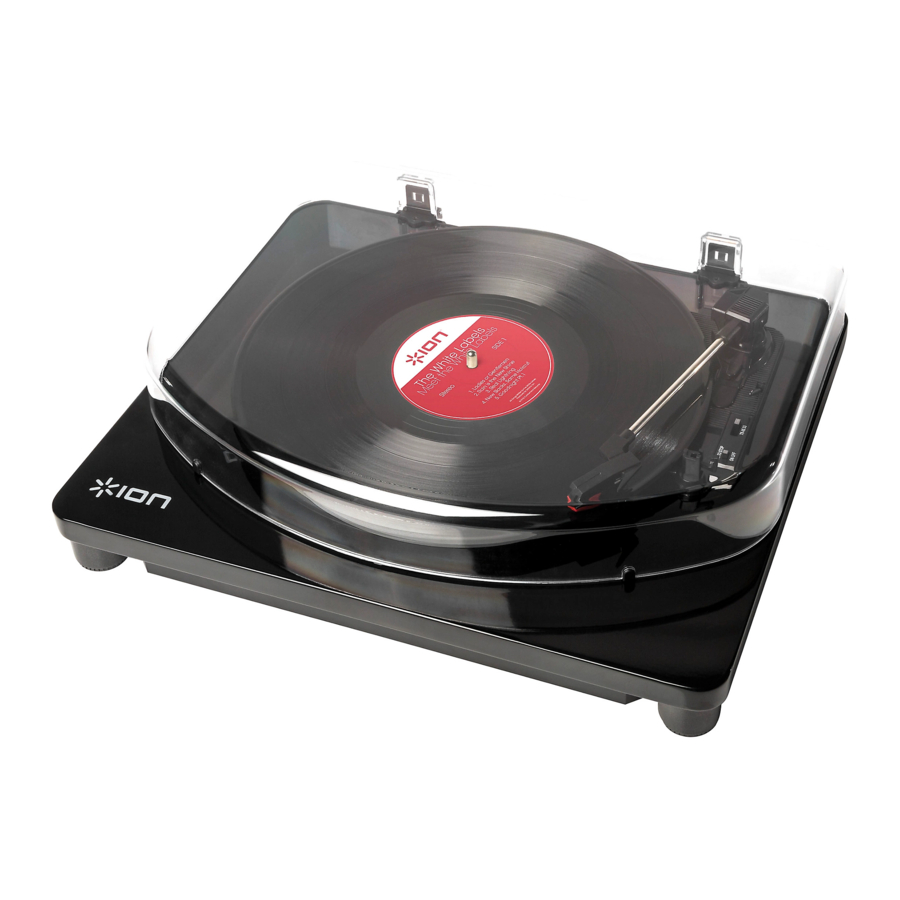
Introductie
Bedankt voor de aanschaf van de Classic LP. Bij ION is uw entertainment net zo belangrijk voor ons als voor u. Daarom ontwerpen we onze producten met één ding in gedachten: uw leven leuker en gemakkelijker te maken.
Inhoud van de doos
Zorg ervoor dat de onderstaande items in de doos zitten:
- Classic LP
- Voedingsadapter
- USB-kabel
- 45 RPM-adapter
- Voorgemonteerde slipmat
- Downloadkaart
- Snelstartgids
- Veiligheidsinstructies & Garantie-informatie
Classic LP gebruiken met uw computer
Opnemen
Om muziek op uw computer op te nemen, kunt u ION EZ Vinyl/Tape Converter gebruiken. EZ Vinyl/Tape Converter slaat uw opnames gemakkelijk op uw computer op. Nadat u klaar bent met het converteren van uw vinyl, kunt u het op CD branden of op draagbare media-apparaten laden. Gebruik de meegeleverde software downloadkaart om de software te downloaden en te installeren. Volg daarna de instructies op het scherm.
Om muziek op uw computer op te nemen:
- Terwijl EZ Vinyl/Tape Converter op uw computer is geïnstalleerd, gebruikt u de meegeleverde USB-kabel om de USB-poort van de Classic LP aan te sluiten op een beschikbare USB-poort op uw computer.
- Op uw computer kunt u EZ Vinyl/Tape Converter openen door naar Start Menu (Startmenu) „ All Programs (Alle programma's) (Windows) of het Applications (Applicaties) menu (Mac) te gaan.
- Volg de instructies op het scherm om uw opname in te stellen. Wanneer u wordt gevraagd om uw muziek af te spelen, beweegt u de toonarm van de Classic LP over de plaat om het afspelen te starten.
Opmerking: Om naar een plaat te luisteren terwijl deze wordt afgespeeld, luistert u via de luidsprekers van uw computer of sluit u de RCA-uitgangen van de Classic LP aan op een stereo-installatie of actieve luidsprekers. Sluit ze niet aan op ingangen op phono-niveau; de RCA-uitgangen van de Classic LP zijn op lijnniveau en kunnen een apparaat met ingangen op phono-niveau beschadigen.
Wanneer u klaar bent met opnemen, tilt u de toonarm van de Classic LP van de plaat en plaatst u deze terug in de armklem.
Bezoek ionaudio.com/computer-optimization voor meer informatie over het optimaliseren van uw computer voor audio.
Afspelen
U kunt naar de muziek op uw computer luisteren via de interne luidsprekers of via een hoofdtelefoon die erop is aangesloten. (Classic LP kan niet worden gebruikt als afspeelapparaat voor de audio van uw computer.)
Om naar een record (plaat) te luisteren terwijl deze wordt afgespeeld, luistert u via de (aangesloten) luidsprekers van uw computer of sluit u de RCA-uitgangen van de Classic LP aan op een stereo-installatie of actieve luidsprekers. Sluit ze niet aan op ingangen op phono-niveau; de RCA-uitgangen van de Classic LP zijn op lijnniveau en kunnen een apparaat met ingangen op phono-niveau beschadigen.
Functies

Verwijder de plastic cartridge-afdekking (naaldbeschermer) voordat u de draaitafel gebruikt.


- Platter (Draaiplateau) – Plaats hier uw plaat.
- 45 RPM Adapter Holder (45 RPM-adapterhouder) – Houdt de meegeleverde 45 RPM-adapter vast. Plaats de adapter in deze houder als u hem niet gebruikt.
- Tonearm (Toonarm) – De toonarm kan met de hand worden opgetild en neergelaten, of door op de hefboom voor omhoog / omlaag te drukken.
- Arm Clip (Armklem) – Deze speciaal ontworpen armklem zet de toonarm vast wanneer deze in rust is of niet in gebruik is. De armklem is ontworpen om in de omhoog positie te blijven terwijl deze is ontgrendeld.
- Raise / Lower Lever (Hefboom omhoog / omlaag) – Tilt de toonarm op en laat hem zakken.
- 33 / 45 / 78 Switch* (Schakelaar) – Deze schakelaar regelt het toerental van de draaitafel.
* Indien nodig kunt u de snelheid van de draaitafel aanpassen. Verwijder aan de onderkant van de Classic LP de rubberen pluggen en draai de juiste schroef vast/los met een schroevendraaier.
Opmerking: Gebruik voor de beste resultaten bij het afspelen van 78 RPM vinylplaten een 78 stylus (apart verkrijgbaar). Gebruik alleen een 78 stylus met 78 RPM vinylplaten. Koop de iCT06rs 78 stylus bij ionaudio.com. - Autostop switch (Autostop-schakelaar) – Deze schakelaar schakelt autostop in of uit. Wanneer autostop is ingeschakeld, begint het draaiplateau te draaien wanneer de toonarm over de plaat wordt geplaatst en stopt het met draaien wanneer de plaat het einde heeft bereikt. (Wanneer autostop is uitgeschakeld, draait het draaiplateau altijd, ongeacht de positie van de toonarm.)
Opmerking: Als uw vinylplaat stopt voordat deze het einde van de muziek bereikt, zet u Autostop op de uit-stand voor deze specifieke plaat. Dit wordt over het algemeen aanbevolen voor 45 RPM-platen. - RCA Output** (RCA-uitgang) – De audio van een afgespeelde vinylplaat wordt naar deze coaxiale audio-uitgang op lijnniveau verzonden. Deze mag niet worden aangesloten op apparaten op phono-niveau.
![]()
De RCA-uitgangen zijn op LIJNNIVEAU. Sluit deze alleen aan op ingangen op LIJNNIVEAU. U kunt uw receiver beschadigen als u een apparaat op LIJNNIVEAU aansluit op een ingang op PHONO-niveau. - USB Audio Output (USB-audio-uitgang) – Gebruik de meegeleverde USB-kabel om uw draaitafel op uw computer aan te sluiten. De USB-verbinding verzendt audio van de draaitafel naar uw computer. Raadpleeg het gedeelte Classic LP gebruiken met uw computer van deze handleiding voor informatie.
- Power Cable Input (Stroomkabelingang) – Gebruik de meegeleverde adapter om aan te sluiten op de netstroom.
- Power Button (Aan/uit-knop) – Druk op deze knop om de Classic LP in/uit te schakelen.

Probleemoplossing
Als u problemen ondervindt, raadpleeg dan de onderstaande stappen voor probleemoplossing en die in de EZ Vinyl/Tape Converter-handleiding die bij dit product is geleverd.
Als u opneemt op een computer:
- Zorg ervoor dat de Classic LP is ingeschakeld en dat de naald op de plaat staat.
- Zorg ervoor dat Classic LP is geselecteerd als het standaard opnameapparaat van uw computer (zie de onderstaande instructies).
- Als u via de luidsprekers van uw computer luistert, zorg er dan voor dat die luidsprekers zijn geselecteerd als het standaard afspeelapparaat van uw computer (zie de onderstaande instructies). Als alternatief kunt u de RCA-uitgangen van de Classic LP aansluiten op een stereo-installatie of actieve luidsprekers. Sluit ze niet aan op ingangen op phono-niveau; de RCA-uitgangen van de Classic LP zijn op lijnniveau en kunnen een apparaat met ingangen op phono-niveau beschadigen.
(Opmerking: De RCA-uitgangen bewaken het signaal dat uit de draaitafel komt, niet het signaal dat van uw computer komt.) - Koppel de USB-kabel die de Classic LP met uw computer verbindt los en sluit deze vervolgens weer aan.
Ik hoor geen audio bij het afspelen van muziek:
- Als u muziek afspeelt van vinyl:
- Zorg ervoor dat de Classic LP is ingeschakeld en dat de naald op de plaat staat.
- Sluit de RCA-uitgangen van de Classic LP aan op een stereo-installatie of actieve luidsprekers. (Sluit ze niet aan op ingangen op phono-niveau; de RCA-uitgangen van de Classic LP zijn op lijnniveau en kunnen een apparaat met ingangen op phono-niveau beschadigen.)
- Als u muziek afspeelt vanaf uw computer:
- Zorg ervoor dat het volume van uw software muziekspeler is ingeschakeld.
- Zorg ervoor dat het volume van uw computer is ingeschakeld.
- Zorg ervoor dat de luidsprekers van uw computer zijn geselecteerd als het standaard afspeelapparaat van uw computer (zie de onderstaande instructies). (Classic LP kan niet worden gebruikt als afspeelapparaat voor de audio van uw computer.)
Ik hoor een brom via mijn luidspreker of laptop bij het gebruik van de draaitafel:
- Als u opneemt op een laptop:
- Sluit de laptop aan op een geaarde voeding (3-polig)
- Als u via een luidspreker afspeelt:
- Sluit aan op een geaarde (3-polige) voeding.
Mijn plaat speelt niet op de juiste snelheid af; de toonhoogte is te hoog of te laag:
- Zorg ervoor dat de 33 / 45 / 78 schakelaar is ingesteld op de juiste snelheid voor uw plaat.
- Als de 33 / 45 / 78 schakelaar correct is ingesteld en de snelheid nog steeds iets afwijkt, doe dan het volgende:
- Zoek aan de onderkant van de Classic LP het rubberen pad met de RPM-snelheid die u wilt aanpassen en til het rubberen pad voorzichtig op om het te verwijderen.
- Duw door de rubberen afdichting en draai de schroef vast/los met een kruiskopschroevendraaier om de RPM-snelheid fijn af te stellen.
Uw geluidskaart van uw computer instellen als het standaard afspeelapparaat
- Windows XP: Klik op Start Menu (Startmenu) „ Control Panel (Configuratiescherm) (of Instellingen „ Configuratiescherm in Klassieke Weergave) „ Sound and Audio Devices (Geluid en audioapparaten). Klik op het tabblad Audio en selecteer onder Sound playback (Geluid afspelen) de geluidskaart van uw computer als het standaardapparaat.
- Windows Vista: Klik op Start Menu (Startmenu) „ Control Panel (Configuratiescherm) (of Instellingen „ Configuratiescherm in Klassieke Weergave) „ Hardware and Sound (Hardware en geluid) „ Sound (Geluid). Klik op het tabblad Playback (Afspelen) en selecteer de geluidskaart van uw computer als het standaardapparaat.
- Windows 7/Windows 8: Klik op Start Menu (Startmenu) „ Control Panel (Configuratiescherm) „ Sound (Geluid). Klik op het tabblad Playback (Afspelen) en selecteer de geluidskaart van uw computer als het standaardapparaat.
- Mac: Klik op het "apple" (appel) pictogram linksboven en klik vervolgens op System Preferences (Systeemvoorkeuren) „ Sound (Geluid). Klik op het tabblad Output (Uitvoer). Selecteer in het menu Internal Speakers (Interne luidsprekers) als u de interne luidsprekers van de computer gebruikt of selecteer Headphones (Koptelefoon) als u luidsprekers of een koptelefoon gebruikt die zijn aangesloten op de 1/8" koptelefoonuitgang van de computer.
Classic LP instellen als het standaard opnameapparaat
- Windows XP: Klik op Start Menu (Startmenu) „ Control Panel (Configuratiescherm) (of Instellingen „ Configuratiescherm in Klassieke Weergave) „ Sound and Audio Devices (Geluid en audioapparaten). Klik op het tabblad Audio en selecteer onder Sound recording (Geluid opnemen) Classic LP als het standaardapparaat.
- Windows Vista: Klik op Start Menu (Startmenu) „ Control Panel (Configuratiescherm) (of Instellingen „ Configuratiescherm in Klassieke Weergave) „ Hardware and Sound (Hardware en geluid) „ Sound (Geluid). Klik op het tabblad Recording (Opnemen) en selecteer Classic LP als het standaardapparaat.
- Windows 7/Windows 8: Klik op Start Menu (Startmenu) „ Control Panel (Configuratiescherm) „ Sound (Geluid). Klik op het tabblad Recording (Opnemen) en selecteer Classic LP als het standaardapparaat.
- Mac: Klik op het "apple" (appel) pictogram linksboven en klik vervolgens op System Preferences (Systeemvoorkeuren) „ Sound (Geluid). Klik op het tabblad Input (Invoer). Selecteer in het menu Classic LP als het apparaat.
NEEM CONTACT OP MET ION Audio of uw verkoper voor technische ondersteuning VOORDAT U HET PRODUCT RETOURNEERT. Contactgegevens zijn te vinden in het veiligheidsinstructieboekje dat bij dit product is geleverd. ionaudio.com
Ondersteuning
LEES DE VEILIGHEIDSINSTRUCTIEBOEKJE VOOR GEBRUIK VAN HET PRODUCT
Ga voor de meest recente informatie over dit product (documentatie, technische specificaties, systeemvereisten, compatibiliteitsinformatie, enz.) en productregistratie naar ionaudio.com.
Ga voor aanvullende productondersteuning naar ionaudio.com/support.

Referenties


Download handleiding
Hier kunt u de volledige pdf-versie van de handleiding downloaden. Deze kan aanvullende veiligheidsinstructies, garantie-informatie, FCC-regels, enz. bevatten.
Download Ion Classic LP - High-Performance 3-Speed Turntable Handleiding


