Poly Polycom OBi302 - VoIP Adapter Installatie- en configuratiehandleiding
Installatievereisten

Controleer of u het volgende heeft:
- Polycom OBi302-apparaat
- Ethernetkabel
- Voedingsadapter
U heeft ook nodig:
- Toonkeuze telefoon
- Actieve internetverbinding
- Toegang tot internet via een Ethernetpoort op uw router of modem
![waarschuwing]() Note: U kunt de OBi302 als router gebruiken door het OBi302-apparaat rechtstreeks op uw breedbandmodem aan te sluiten.
Note: U kunt de OBi302 als router gebruiken door het OBi302-apparaat rechtstreeks op uw breedbandmodem aan te sluiten. - (Optioneel) Abonnement op een internettelefoondienst
- (Optioneel) Om het OBi302-apparaat aan de muur te bevestigen, twee schroeven en pluggen van 5 mm (3/16 inch)
![]()
(niet meegeleverd)

Het Polycom OBi302-apparaat installeren
Volg deze stappen om de OBi302 te installeren.
- Sluit de telefoon aan op de groene PHONE (TELEFOON)-poort met behulp van de originele RJ-11-telefoonlijn van de telefoon.
![waarschuwing]() Note: U kunt een optionele tweede telefoon of faxapparaat gebruiken met de PHONE 2 (TELEFOON 2)-poort.
Note: U kunt een optionele tweede telefoon of faxapparaat gebruiken met de PHONE 2 (TELEFOON 2)-poort. - Sluit het ene uiteinde van de Ethernetkabel aan op de blauwe INTERNET-poort en het andere uiteinde op een Ethernetpoort op uw router, breedbandmodem of Ethernet-switch.
- Sluit de voedingsadapter aan op de voedingsaansluiting van het OBI-apparaat en een stopcontact.
Polycom OBi302 Achterkant

Polycom OBi302 Aansluitingen

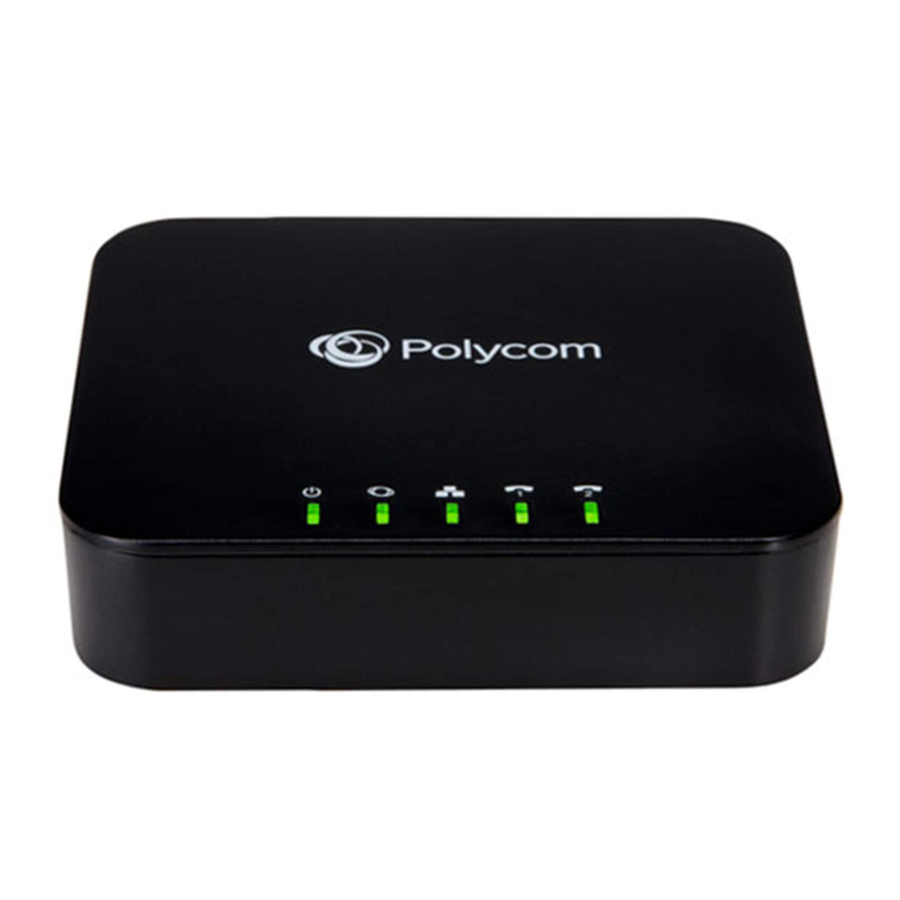
LED's op het voorpaneel
 Off: (Uit:) Geen stroom
Solid green: (Continu groen:) Ingeschakeld en werkend
Flashing green: (Knipperend groen:) Zoeken naar een DHCP IP-adres
Flashing orange: (Knipperend oranje:) Upgraden (haal de stekker niet uit het stopcontact)
Solid red: (Continu rood:) Niet operationeel
 Knipperend groen (met tussenpozen): Data-activiteit op de internet ethernetpoort
 Off: (Uit:) Poort niet ingeschakeld
Solid green: (Continu groen:) Telefoon gereed (stand-by)
Flashing green: (Knipperend groen:) Telefoon in gebruik
 Knipperend groen (met tussenpozen): Data-activiteit op de LAN Ethernet-poort
Een testgesprek voeren met Polycom OBiTALK
U kunt op elk gewenst moment een testgesprek voeren naar het OBiTALK-testnummer:
Kies **9 gevolgd door:

Uw OBi-apparaat is klaar om GRATIS gesprekken te voeren naar andere OBi-eindpunten via het OBiTALK-netwerk. Aan de onderkant van uw apparaat ziet u uw 9-cijferige OBi-apparaatnummer. Geef dit nummer aan uw vrienden, familie en collega's zodat ze u kunnen bellen vanaf hun OBi-apparaat.
Om het OBiTALK-netwerk te gebruiken, installeert u uw OBi-apparaat, neemt u de telefoon op en belt u uw vrienden door * * 9 en hun 9-cijferige OBi-apparaatnummer te kiezen.

Om Mary te bellen, kiest John:
** 9 gevolgd door
123 456 789
* U kunt de USB-poort op de OBi302 gebruiken om compatibele WiFi- of Bluetooth®-accessoires aan te sluiten. Zie www.obitalk.com voor meer informatie.
Een Polycom OBiTALK-account instellen
Met Polycom OBiTALK kunt u eenvoudig apparaten activeren en alle commerciële VoIP-diensten toevoegen die met uw OBi-apparaat worden gebruikt.
- Ga naar www.obitalk.com en registreer u voor een OBiTALK-account. De eerste keer dat u zich aanmeldt bij OBiTALK, verschijnt er een pop-upvenster waarin u uw apparaat kunt toevoegen.
- Klik op Yes (Ja) en volg de instructies op het scherm om uw OBi-apparaat toe te voegen aan het OBiTALK-dashboard. Eenmaal toegevoegd, wordt u doorgestuurd naar de pagina Device Configuration (Apparaatconfiguratie).
- Stel de weergavenaam, tijdzone en zomertijdwaarden van uw OBi-apparaat in.
- Selecteer Save Changes (Wijzigingen opslaan).
- Nadat u uw apparaat hebt toegevoegd, kunt u spraakdiensten en andere configuratie-informatie instellen. U kunt meerdere apparaten aan één account toevoegen.
VoIP-diensten instellen
Dit OBi-apparaat is mogelijk al vooraf geconfigureerd door een serviceprovider, zodat er geen extra configuratie nodig is, behalve de fysieke aansluitingen in stap 2. Als u van plan bent om uw eigen VoIP-servicegegevens mee te nemen, kunt u na het registreren en toevoegen van uw OBi302-apparaat op www.obitalk.com , de OBi Device Configuration (OBi Apparaatconfiguratie) pagina gebruiken om commerciële VoIP-diensten in te stellen.
- Doe een van de volgende dingen:
- Selecteer een van de andere vermelde serviceproviders.
- Selecteer de generieke serviceprovider als uw service niet wordt vermeld.
- Stel de serviceprovider in met uw gebruikersnaam en wachtwoord.
 Note: U moet kiezen welke telefoonpoort u wilt gebruiken met de geselecteerde service. Standaard werken zowel PHONE 1 (TELEFOON 1) als PHONE 2 (TELEFOON 2) met de eerste service die u in eerste instantie configureert op uw OBi302-apparaat.
Hoe u ondersteuning krijgt en meer te weten komt
Bezoek onze website op: https://support.polycom.com om de informatie te vinden die u nodig hebt.
Naleving & veiligheidsinformatie
Gebruik OBiTALK niet voor noodoproepen of om contact op te nemen met hulpdiensten
Deze apparatuur is niet bedoeld om te worden gebruikt om hulpdiensten te bellen zoals 112.
Alleen voor gebruik binnenshuis. Lees de installatie-instructies voordat u het apparaat op een stroombron aansluit. De stekker en het stopcontact moeten te allen tijde toegankelijk zijn, aangezien dit de belangrijkste manier is om de stroom van het apparaat te halen. Risico op elektrische schokken: Niet gebruiken in de buurt van water of soortgelijke vloeistof. Werk niet met dit apparaat tijdens onweer. Raak geen draden aan het uiteinde van de telefoonkabels of in stopcontacten aan.

Er mag alleen een analoge telefoon of een faxapparaat op het OBi-apparaat worden aangesloten. Sluit geen kabel van de FXS/PHONE (FXS/TELEFOON)-poort aan op een telefoonaansluiting die wordt gevoed door de telefoonmaatschappij. Dit kan schade veroorzaken aan de elektronica van het OBi-apparaat.

Ga voor volledige regelgevingsinformatie naar https://support.polycom.com.
Hoe u een fabrieksreset uitvoert
- Schakel het OBi-apparaat in.
- Zoek het toegangsgat voor de Factory Reset (Fabrieksreset)-knop aan de onderkant van het OBi-apparaat. Het is een rond gat (iets groter dan de andere) net boven en links van de Model ID op het productlabel.
- Gebruik een paperclip of een soortgelijk instrument en druk de knop in het gat 15 seconden in.
- De Power (Stroom)-LED knippert rood. Laat de knop los en het OBi-apparaat is nu teruggezet naar de fabrieksinstellingen.
Note: Een serviceprovider kan bepaalde instellingen beperken om te worden teruggezet naar een fabrieksinstelling.
OBi apparaatbeheer webpagina toegang
- Kies vanaf een telefoon die is aangesloten op het OBi-apparaat *** om toegang te krijgen tot de OBi-configuratie-assistent.
- Kies 1 om het IP-adres van het OBi-apparaat te horen.
- Voer het IP-adres van het OBi-apparaat in een lokale pc-webbrowser in.
![]()
- Wanneer u daarom wordt gevraagd, voert u admin in voor de gebruikersnaam en admin voor het wachtwoord.

Garantie informatie
Raadpleeg het gedeelte Beperkte hardwaregarantie van de Productgarantiehandleiding in het gedeelte Servicebeleid op https://support.polycom.com.
OBiTALK Network—Niet gebruiken voor noodoproepen
Poly garandeert de beschikbaarheid of kwaliteit van het OBiTALK-netwerk niet. Verder is Poly niet aansprakelijk jegens u of een derde partij voor kosten of schade die direct en/of indirect voortvloeien uit het gebruik van de hardware en software van dit product, inclusief maar niet beperkt tot schade of enig verlies dan ook.
© 2019 Plantronics, Inc. Alle rechten voorbehouden. Poly, het propellerontwerp en het Poly-logo zijn handelsmerken van Plantronics, Inc. Het Bluetooth-handelsmerk is eigendom van Bluetooth SIG, Inc. en elk gebruik van het merk door Plantronics, Inc. is onder licentie. Alle andere handelsmerken zijn eigendom van hun respectievelijke eigenaars.

Referenties


Download handleiding
Hier kunt u de volledige pdf-versie van de handleiding downloaden. Deze kan aanvullende veiligheidsinstructies, garantie-informatie, FCC-regels, enz. bevatten.
Download Poly Polycom OBi302 - VoIP Adapter Installatie- en configuratiehandleiding

