Happymodel Mobula7 - Dronehandleiding
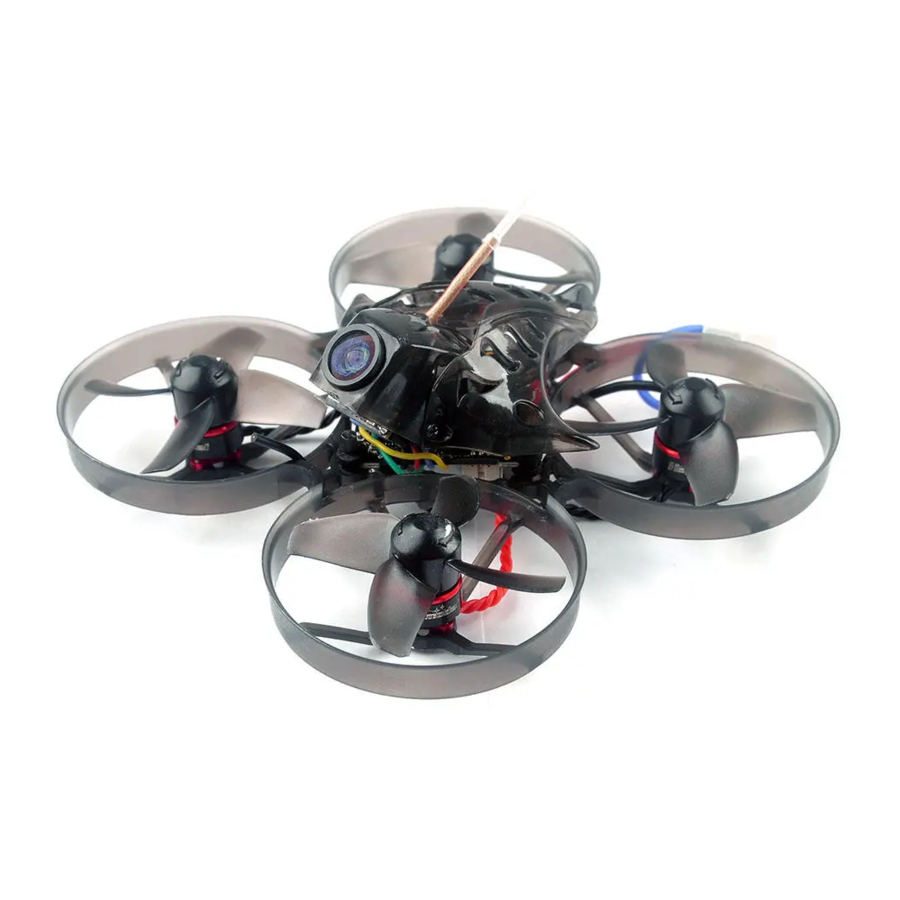
Specificaties
| Merknaam: Happymodel |
| Artikelnaam: Mobula7 HD 2-3S 75mm Brushless whoop drone |
| Wielbasis: 75mm |
| Afmeting: 98mm*98mm*45mm |
| Gewicht: 72g (met originele 3s 300mah Lipo-batterij) |
Pakket omvat
Crazybee F4 V3.0 flightcontroller met externe DSM2/DSMX-ontvanger
| Artikelnaam | Aantal |
| Mobula7 V3 Frame | 1 |
| Option1: Crazybee F4FR V3.0 PRO FC ingebouwde Frsky NON-EU RX | 1 |
| Option2: Crazybee F4FS V3.0 PRO FC ingebouwde Flysky RX | |
| Option3: Crazybee F4 V3.0 flightcontroller met externe DSM2/DSMX-ontvanger | |
| Option4: Crazybee F4 V3.0 flightcontroller geen RX-versie | |
| EX1102 KV9000 Motor | 4 |
| 40mm propeller (4cw+4ccw) | 1 |
| Caddx Turtle v2+1080p 60fps DVR | 1 |
| Whoop_vtx 5.8G 40ch 25mw-200mw VTX | 1 |
| 3S 11.4v 300mah 30C/60C batterij | 1 |
| Propeller demontage gereedschap | 1 |
| Schroevendraaier | 1 |
Aansluitschema flightcontroller

Bindprocedure
- Sluit de USB aan en maak verbinding met de betaflight configurator, typ in het CLI tabblad: "set spektrum_sat_bind=9" voor DSMX-radio of "set spektrum_sat_bind=5" voor DSM2-radio.

- Typ "save" en na het opnieuw opstarten van de flightcontroller verwijder je de USB-stekker (=Stroom uit het board)
- Wacht een seconde en sluit de USB-kabel opnieuw aan. Na een koude start moet de oranje LED op de ontvanger beginnen te knipperen en moet de zender worden ingeschakeld terwijl de bindknop wordt ingedrukt.
- Na het binden moet de oranje LED op de ontvanger continu branden. Maak verbinding met Betaflight en gebruik het ontvanger tabblad om te testen of de satellietontvanger correct werkt.
- De laatste stap is om naar het CLI tabblad te gaan en "set spektrum_sat_bind=0" te typen en vervolgens "save" te typen. Dit moet worden gedaan zodat de satellietontvanger niet terugkeert naar de bindmodus wanneer de flightcontroller opnieuw wordt ingeschakeld.


Mobula7 HD brushless whoop Racing Drone DSMX/DSM2-versie

Ontvangerconfiguratie
We hebben de DSM2/DSMX-ontvanger voor de Mobula7 HD geconfigureerd voor verzending. Als je de firmware hebt geflasht, stel dan de volgende stappen in: Schakel Serial_RX in voor UART2, selecteer vervolgens RX_SERIAL in de RECEIVER Mode en stel de Serial Receiver Provider in op Spektrum1024 voor DSM2-radio en Spektrum2048 voor DSMX-radio in Betaflight Configurator.

Motor inschakelen/uitschakelen
- De standaard Arm/Disarm-schakelaar voor Mobula7 HD is AUX1 (kanaal 5), en je kunt deze ook aanpassen met Betaflight Configurator.

- Voor de meeste Spektrum-radio's is het standaardkanaal 5 Gear-schakelaar en je kunt deze ook aanpassen. Gebruik bijvoorbeeld DX9, ga naar het menu en selecteer System setup, kies vervolgens Channel assign.

- De standaard kanaaltoewijzing voor Mobula7 HD DSM2/X-versie is TAER1234, zorg ervoor dat je zender overeenkomt, anders kan deze niet worden ingeschakeld. Schakel de AUX1-schakelaar om, de groene LED op de flightcontroller zal continu branden, dit geeft aan dat de motor is ingeschakeld. En je kunt ook "Armed" op je FPV-bril of de FPV-monitor zien. Zorg ervoor dat je de Mobula7 HD waterpas houdt voordat je hem inschakelt. Wees voorzichtig en geniet nu van je vlucht!


VTX-banden en -kanalen instellen

Er zijn 3 manieren om de VTX-kanalen te wijzigen:
- Houd de schakelknop lang ingedrukt om de Band van de VTX te wijzigen, druk korter op de schakelknop om de kanalen van de VTX te wijzigen.
(Kan niet worden opgeslagen, het kanaal gaat verloren bij het opnieuw inschakelen van de Mobula7 HD omdat de Smartaudio-functie is ingeschakeld) - Ga naar Betaflight CLI, typ het commando:
Set vtx_band=3
Set vtx_channel=1
Set vtx_freq=5705
save
Opmerkingen: De vtx_freq moet overeenkomen met de vtx_band en vtx_channle zoals de VTX-kanaallijst laat zien.
Als je bijvoorbeeld vtx_freq=5732 instelt, moet je vtx_band=5 en vtx_channel=3 instellen - Schakel Smartaudio in voor UART1, beweeg vervolgens de stick van de zender (THR MID+YAW LEFT + PITCH UP) om het OSD-menu te openen, ga naar Features en vervolgens naar VTX SA om VTX Band en kanaal in te stellen


Mixertype en ESC/motorprotocol

Standaard PID-instelling

ESC controleren en firmware flashen
- Download de nieuwe release Blhelisuite van:
https://www.mediafire.com/folder/dx6kfaasyo24l/BLHeliSuite - Sluit de Crazybee F4 PRO flightcontroller aan op de computer en voed hem met stroom met de batterij

- Open de Device Manager van je computer, zoek de poorten, zorg ervoor dat het seriële nummer van de Com-poort onder de 255 ligt, anders kan er geen verbinding worden gemaakt met de BLHELISUITE. Je kunt het seriële poortnummer wijzigen zoals in de onderstaande stap:

- Open de BLHELISUITE, selecteer SILABS BLHeli Bootloader (Cleanflight) in het derde tabblad aan de bovenkant. Selecteer vervolgens de juiste seriële com-poort en klik op verbinden. Je kunt ook de nieuwe release BLHeli_s-firmware flashen via de BLHEILISUITE, het firmware Target is "F-H-40"


Firmware-update flightcontroller
- Installeer de nieuwste STM32 Virtual COM Port Driver
http://www.st.com/web/en/catalog/tools/PF257938 - Installeer STM BOOTLOAD Driver (STM Device in DFU MODE)
- Open Betaflight configurator en kies firmware target "CrazybeeF4DX", selecteer vervolgens de firmwareversie.
- Er zijn 2 manieren om in deDFU Mode te komen:
- soldeer de boot pad en sluit vervolgens de USB aan op de computer
- laad betaflight firmware en klik op "flash", dan gaat het automatisch naar DFU Mode.
- Open Zadig tools om de drivers van STM32 Bootloader te vervangen door WINUSB Driver.

- Sluit de flightcontroller opnieuw aan op de computer nadat de driver is vervangen, en open Betaflight Configurator, laad firmware en flash.

"Omdraaien na crash"-procedure
Stel een kanaal van je radiozender in om de Flip over-functie te activeren in het Mode tabblad van Betaflight configurator.

Opmerkingen
- Externe Sbus RX toevoegen --- Sluit de SBUS-draad aan op de IRX1 pad --- Schakel Serial RX in voor UART1 --- Kies serial_based ontvanger en Sbus-protocol --- TX2 kan worden gebruikt voor Smartaudio
- Ademhalingslicht betekenissen: Als de spanning van de enkele cel > 3.6v, verandert de LED in groene kleur, als de spanning van de enkele cel <3.3v verandert de LED in rode kleur.
- Geen video's van Caddx turtle2 als er alleen stroom van USB komt, moet de batterij worden aangesloten

Referenties

Download handleiding
Hier kunt u de volledige pdf-versie van de handleiding downloaden. Deze kan aanvullende veiligheidsinstructies, garantie-informatie, FCC-regels, enz. bevatten.
Download Happymodel Mobula7 - Dronehandleiding
