Edwards SIGA-MFT - Installatie van de Map Fault Tool
Beschrijving
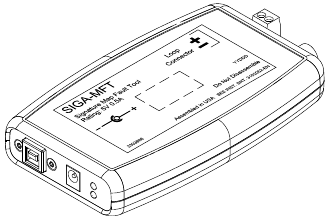
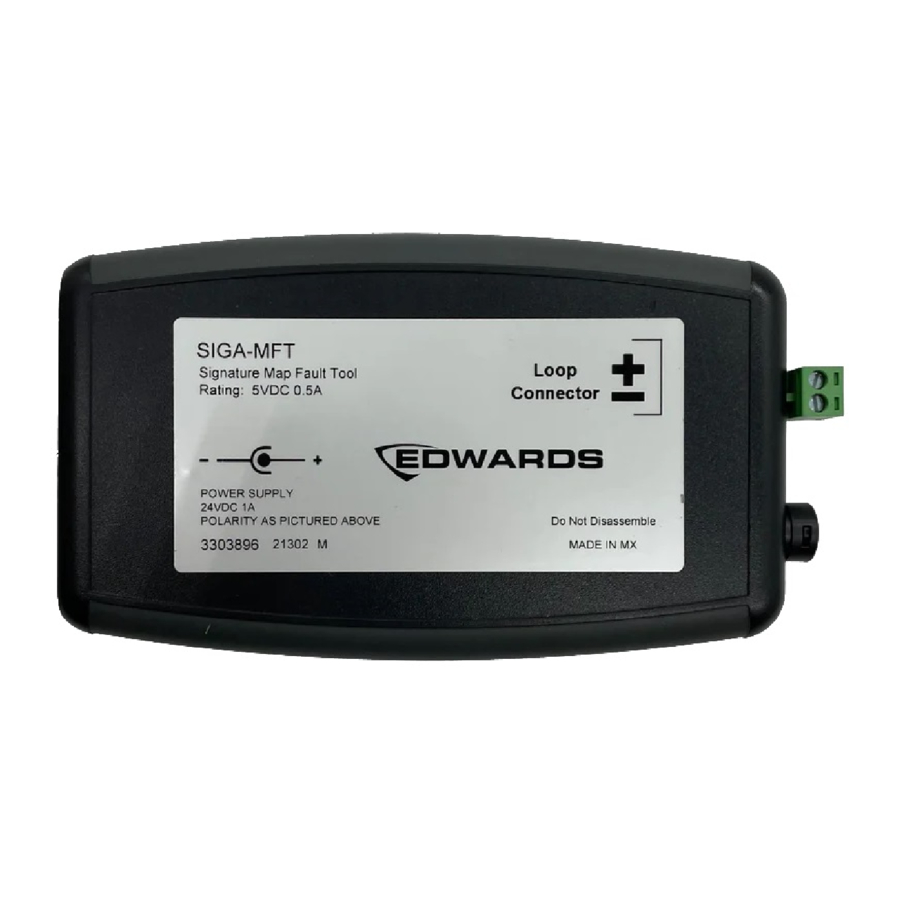
De SIGA-MFT Map Fault Tool is een diagnostisch hulpmiddel dat is bedoeld om u te helpen bij het lokaliseren en oplossen van oorzaken van mappingfouten in een Signature signaling line circuit (SLC). De SIGA-MFT wordt geleverd met deze accessoires:
- Een USB-flashstation met de SIGA-MFT-software
- Een USB-kabel
- Een externe voeding van 24 VDC
De SIGA-MFT wordt rechtstreeks op de SLC aangesloten en via een USB-kabel en -poort op uw pc aangesloten. De SIGA-MFT simuleert de mappingbewerking van de paneel-SLC-controller en de SIGA-MFT-software biedt verbeterde informatie voor probleemoplossing.
De SIGA-MFT en de Signature SLC worden gevoed door de USB-poort op uw pc. Een externe voeding (meegeleverd) kan indien nodig op de SIGA-MFT worden aangesloten. Bijvoorbeeld wanneer u verbinding maakt met een USB-hub die geen stroom bevat, of als de communicatie verloren gaat wanneer u verbinding maakt met de SLC.
Diagnostische LED's geven communicatie aan door te knipperen:
- Groen = PC-communicatie
- Rood = SLC-communicatie
Kenmerken
Afbeelding 1 toont de connectoren en indicatoren op de voorkant van de SIGA-MFT. Afbeelding 2 toont de connectoren en zekering aan de achterkant van het apparaat.
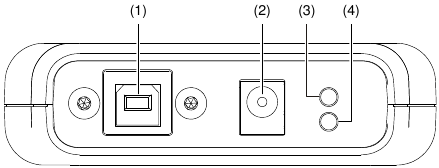
Afbeelding 1: Vooraanzicht van de SIGA-MFT
- USB-aansluiting
- Externe voedingsaansluiting
- Groene LED
- Rode LED
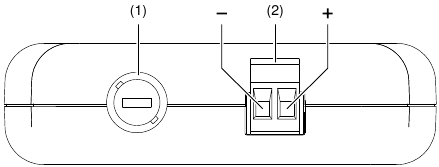
Afbeelding 2: Achteraanzicht van de SIGA-MFT
- Zekering
- SLC-aansluitklemmen
Installatie
Raadpleeg Afbeelding 3 bij het installeren van de SIGA-MFT.
De SIGA-MFT installeren:
- Plaats de USB-flashdrive in een USB-poort op uw pc en dubbelklik vervolgens op Setup.exe om de SIGA-MFT-software te installeren.
U moet de software installeren voordat u het apparaat aansluit, zodat de pc het kan herkennen. - Sluit de SLC-bedrading aan op de SIGA-MFT en let op de polariteit die op het apparaat wordt aangegeven.
U moet de SLC loskoppelen van het paneel en deze alleen op de SIGA-MFT aansluiten.
Voor Class A-circuits koppelt u de Class A-retourdraden los. Als de SLC-controller een verwijderbaar klemmenblok heeft, verwijdert u eenvoudigweg het blok. De Class A-retourdraden worden niet gebruikt. - Sluit de USB-kabel aan op de SIGA-MFT en vervolgens op uw pc.
- Klik op Start > Alle programma's > Edwards Software > SIGA-MFT Software om het programma te starten.
Tijdens de werking kan het programma een bericht weergeven dat aangeeft dat de externe voeding nodig is. U kunt de externe voeding op elk moment tijdens de installatie of werking aansluiten.
Raadpleeg de SIGA-MFT Map Fault Tool User Guide (P/N 3102035-EN) voor instructies over het gebruik van de tool om problemen met de Signature SLC op te lossen. Een kopie van de handleiding wordt geïnstalleerd in de Edwards Software-map tijdens de installatie van de SIGA-MFT-software.
Bedrading
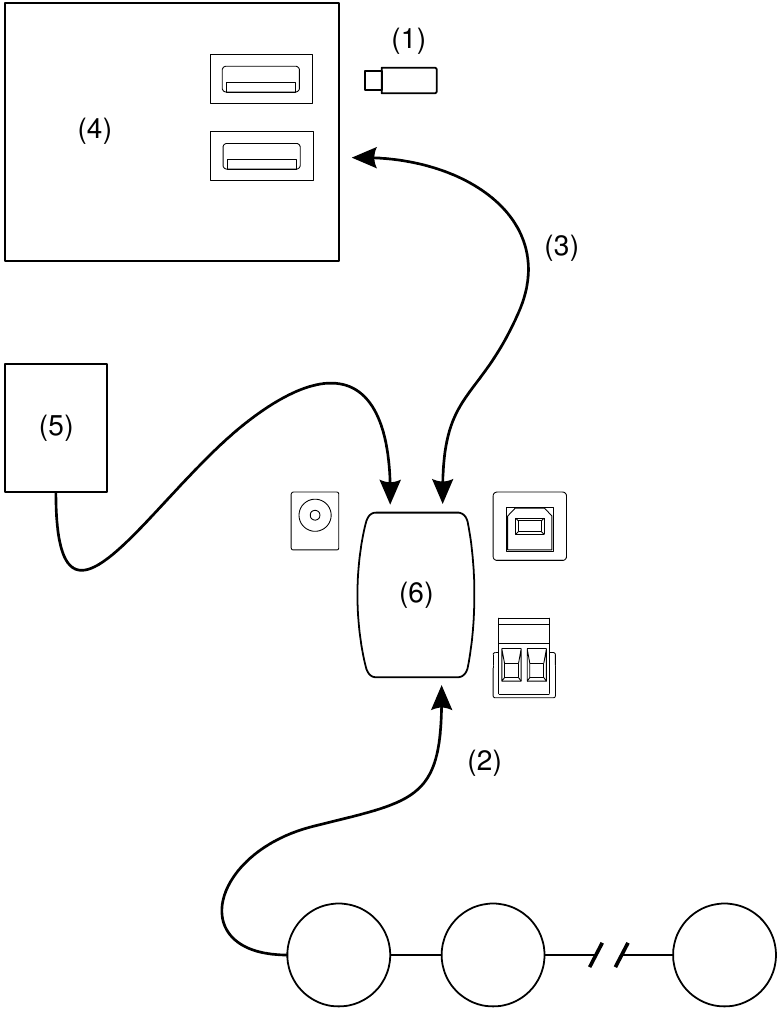
Afbeelding 3: De SIGA-MFT aansluiten
- USB-flashstation met SIGA-MFT-software
- Veld bedrading van Signature SLC in test
- USB-kabel
- PC waarop SIGA-MFT-software is geïnstalleerd
- 24 VDC externe voeding (optioneel)
- SIGA-MFT
Onderhoud
De SIGA-MFT vereist geen periodiek onderhoud. Gebruik indien nodig een vervangende zekering met de waarden die worden weergegeven in "Specificaties" hieronder.
Specificaties
| Spanning | 24 VDC [1] |
| Stroom | 500 mA |
| Zekering | 250 V, 125 mA |
| Draadmaat | 12 tot 26 AWG |
| Externe voeding | |
| Spanning | 24 VDC |
| Stroom | 1 A |
| Externe voedingsstekker | Positief midden 2,1 mm ID × 5,5 mm OD × 9,5 mm (vrouwelijk) |
| PC-besturingssysteem | Windows XP of Windows 7 |
| Bedrijfsomgeving | |
| Temperatuur | 32 tot 120°F (0 tot 49°C) |
| Relatieve luchtvochtigheid | 0 tot 93% niet-condenserend |
[1] Wanneer de stroom wordt geleverd door de USB-poort, werkt het apparaat op 5 VDC. De USB-voeding is per definitie beperkt tot 500 mA.
FCC-naleving
Dit apparaat voldoet aan deel 15 van de FCC-regels. De werking is onderworpen aan de volgende twee voorwaarden:
- Dit apparaat mag geen schadelijke storing veroorzaken, en
- dit apparaat moet alle ontvangen storing accepteren, inclusief storing die een ongewenste werking kan veroorzaken.
Contact informatie
Zie www.edwardsfiresafety.com voor contactgegevens.

Referenties

Download handleiding
Hier kunt u de volledige pdf-versie van de handleiding downloaden. Deze kan aanvullende veiligheidsinstructies, garantie-informatie, FCC-regels, enz. bevatten.
Download Edwards SIGA-MFT - Installatie van de Map Fault Tool