JOLIKE H1 - Digitale Speler Handleiding
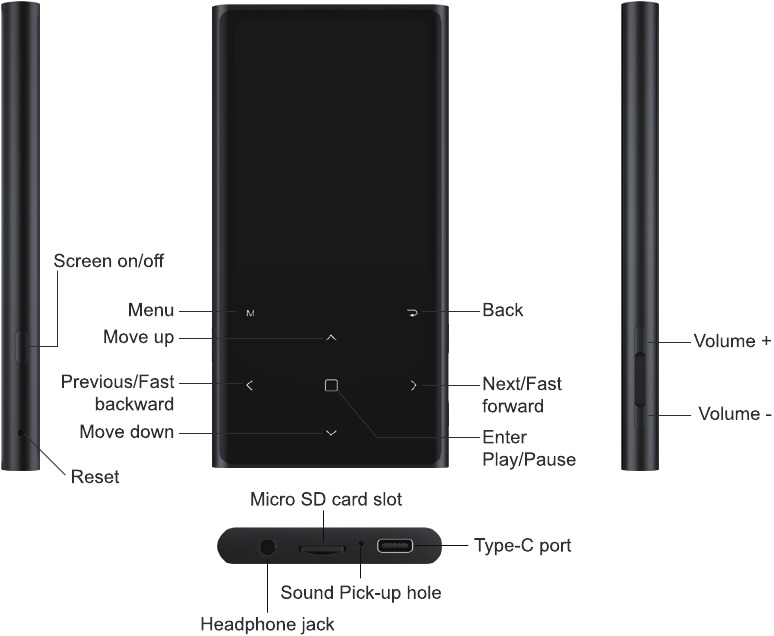
Knoppen en Bediening
De Speler Opladen
- Gebruik 5v/500mA Oplader
Steek één uiteinde van de kabel in de USB-poort van een oplader, het andere uiteinde in de poort op uw apparaat. Nadat het apparaat volledig is opgeladen, koppelt u de kabel los van uw apparaat door deze recht naar buiten te trekken. - Opladen via Computer
Sluit het apparaat aan op een draaiende computer via de meegeleverde Type-C-kabel.
Let op: Om batterijverslechtering te voorkomen, wordt u verondersteld de batterij minstens één keer per half jaar of per jaar op te laden.
Snelle Handleiding
- In-/uitschakelen
Houd de aan/uit-knop 3 seconden ingedrukt om de speler in/uit te schakelen.
Druk kort op de aan/uit-knop om het scherm aan/uit te zetten. - Home Menu (Startmenu)
Het Home menu (Startmenu) is het startpunt van elke applicatie. Er zijn 6 hoofdfuncties in het home menu (startmenu): Music/Ebook/Bluetooth/App/Folder/Settings (Muziek/Ebook/Bluetooth/App/Map/Instellingen)
Andere functies binnen het "App" (App) icoon, waaronder: Pictures/Recorder/FM/Alarm (Afbeeldingen/Recorder/FM/Alarm) - Basis Bediening
Tik op de knop![]() om de 6 verschillende functies op de hoofdinterface te kiezen, tik op de middelste knop
om de 6 verschillende functies op de hoofdinterface te kiezen, tik op de middelste knop ![]() om deze te openen; tik op
om deze te openen; tik op ![]() om terug te gaan
om terug te gaan - Muziek Importeren en Overzetten
Verbind de computer via de oplaadkabel. Kopieer de muziek en andere bestanden die u wilt overzetten in de computer en plak deze vervolgens in de speler, of sleep de muziekbestanden of -mappen rechtstreeks wanneer ze met de computer zijn verbonden.
Let op:- De speler heeft geen intern geheugen. Plaats een SD-kaart zodat u muziek en bestanden kunt opslaan.
- Koppel uw speler niet los tijdens het overdrachtsproces. Als u dit wel doet, raakt het bestand dat wordt overgedragen beschadigd.
 om de 6 verschillende functies op de hoofdinterface te kiezen, tik op de middelste knop
  om terug te gaan
Muziek
Zoek "Music" (Muziek) in het Home menu (Startmenu) en druk op de knop  om toegang te krijgen tot de functie.
De gerelateerde lijst wordt weergegeven, waaronder: All songs (Alle nummers), Now Playing (Nu afspelen) /Last played (Laatst afgespeeld), Artists (Artiesten), Albums, Favorites (Favorieten), Update Playlist (Afspeellijst bijwerken)
- Bewerkingen op de muziekweergave-interface
Terwijl het op de muziekweergave-interface staat, houdt u de knop![]() ingedrukt om snel vooruit te spoelen, tik op
ingedrukt om snel vooruit te spoelen, tik op ![]() om naar het volgende nummer te gaan: houd de knop
om naar het volgende nummer te gaan: houd de knop ![]() ingedrukt om snel terug te spoelen, tik op
ingedrukt om snel terug te spoelen, tik op ![]() om naar het vorige nummer te gaan.
om naar het vorige nummer te gaan.
Tik op de knop![]() om af te spelen/pauzeren (play/pause).
om af te spelen/pauzeren (play/pause). - Submenu
Terwijl u zich op de muziekweergave-interface bevindt, tikt u op de knop![]() om toegang te krijgen tot het submenu.
om toegang te krijgen tot het submenu.
Hieronder staan de gerelateerde lijsten:- Terug naar de hoofdpagina (Main Page).
- Variabele afspeelsnelheid (Variable Speed Playback): Variërend van -9 (Langzaamst) tot +9 (Snelst).
- Herhaal afspelen (Repeat Playback): Loop all (Alles herhalen), Shuffle (Willekeurig), Loop single (Enkel herhalen).
- Bladwijzer (Bookmark): Sla het afspelen van audio op een bepaald tijdstip op als bladwijzer, druk op
![]() om te verwijderen.
om te verwijderen. - Verwijderen uit afspeellijst (Remove from Playlist): Verwijder de lijst met nummers die zijn opgeslagen als "Favorites" (Favorieten).
- Equalizer: 7 geluidseffecten waaronder: Normal (Normaal), Pop, Rock, Jazz, Classical (Klassiek), Dance (Dans), Country.
 ingedrukt om snel vooruit te spoelen, tik op
  ingedrukt om snel terug te spoelen, tik op
 Bluetooth
Zoek "Bluetooth" in het Home menu (Startmenu) en tik op om toegang te krijgen tot de functie.
- Bluetooth aan/uit
Ga naar "Bluetooth" en tik op![]() om de Bluetooth-functie te openen.
om de Bluetooth-functie te openen. - Apparaat zoeken (Search Device)
Wanneer Bluetooth is ingeschakeld, kiest u 'Apparaat zoeken' (Search Device) om naar apparaten in de buurt te zoeken, waarna alle apparaten waarop Bluetooth is geopend, worden weergegeven. Selecteer het apparaat waarmee u verbinding wilt maken en klik vervolgens om verbinding te maken. Nadat de verbinding tot stand is gebracht, is deze speler klaar om muziek of FM-radio af te spelen via Bluetooth-oortelefoons, Bluetooth-speaker, enz. - Gekoppeld Apparaat (Paired Device)
De succesvol verbonden apparaten worden hier weergegeven.
Let op:
Open eerst de Bluetooth van het apparaat als u verbinding wilt maken met de speler.
Recorder
Zoek "Recorder" (Recorder) in het "APP" (APP) icoon in het Home menu (Startmenu), tik op de knop om toegang te krijgen tot de functie. De gerelateerde lijst wordt weergegeven, waaronder: Start Voice Recording (Spraakopname starten), Recordings library (Opnamebibliotheek), Normal Record (Normale opname), High Quality (Hoge kwaliteit), VAD.
- Kies "Start Voice Recording" (Spraakopname starten) en tik op de knop
![]() om de spraakopname te starten, druk nogmaals om te pauzeren (pause). Tik op de knop
om de spraakopname te starten, druk nogmaals om te pauzeren (pause). Tik op de knop ![]() en kies "yes" (ja) om het opnamebestand op te slaan.
en kies "yes" (ja) om het opnamebestand op te slaan. - Zoek de opgeslagen opnamen in Recorder (Recorder) > Recordings library (Opnamebibliotheek).
- Normal Record (Normale opname).
- High Quality (Hoge kwaliteit).
- VAD: Nadat u deze functie hebt ingeschakeld, neemt de speler automatisch op wanneer het volume 60 decibel of meer bereikt.
FM Radio
Terwijl het op de radio-afspeelinterface staat, tikt u op  om toegang te krijgen tot het submenu, dat het volgende omvat: Radio Bands (Radiofrequenties), Preset FM Stations (Voorkeurzenders), Auto Search FM (Automatisch FM zoeken), Clear all Preset FM (Alle voorkeurzenders wissen)
- Automatisch afstemmen/Voorinstelling wissen
- "Auto tune" (Automatisch afstemmen): Zoek automatisch naar stations.
- "Clear all preset" (Alle voorkeurzenders wissen): klik op "Clear all preset" (Alle voorkeurzenders wissen) om ja (yes) te kiezen om de voorkeurzender te wissen.
- Radio uitzetten (Turn off radio)
Terwijl het op de radio-afspeelinterface staat, tikt u op![]() en kiest u "Yes" (Ja) om de radio uit te schakelen.
en kiest u "Yes" (Ja) om de radio uit te schakelen.
Ebook
Zoek "EBook" in de hoofdinterface (main interface), tik op de knop om toegang te krijgen tot de functie.
- Terwijl het op de tekstweergave-interface staat, tikt u op de knop
![]() om de pagina's om te slaan. Tik op
om de pagina's om te slaan. Tik op ![]() om automatisch af te spelen, klik nogmaals om te stoppen (stop).
om automatisch af te spelen, klik nogmaals om te stoppen (stop). - Terwijl het op de boekleesinterface staat, tikt u om het submenu te openen en uw voorkeur in te stellen, waaronder Set the Auto Page Turn Time (Automatische pagina-omslagtijd instellen), Background color (Achtergrondkleur), Select Page (Pagina selecteren), Bookmark (Bladwijzer), Stel in op basis van uw voorkeur. Let op: Het apparaat kan alleen het artikel in "txt" (txt)-formaat herkennen.
Instelling
- Zoek "Setting" (Instelling) in het hoofdmenu (main menu) met de knop
![]() om naar de functie te gaan. Er wordt een gerelateerde lijst weergegeven, waaronder: Language (Taal), Date and time (Datum en tijd), Brightness (Helderheid), Backlight Timer (Achtergrondverlichtingstimer), Idle shutdown (Inactieve uitschakeling), Information (Informatie), Factory settings (Fabrieksinstellingen), Update playlist (Afspeellijst bijwerken).
om naar de functie te gaan. Er wordt een gerelateerde lijst weergegeven, waaronder: Language (Taal), Date and time (Datum en tijd), Brightness (Helderheid), Backlight Timer (Achtergrondverlichtingstimer), Idle shutdown (Inactieve uitschakeling), Information (Informatie), Factory settings (Fabrieksinstellingen), Update playlist (Afspeellijst bijwerken). - Language (Taal): Kies de taal die u verkiest uit de lijsten.
- Date and time (Datum en tijd): Kies "Set the date" (Datum instellen) om de datumnotatie en datum in te stellen. Tik op de knop
![]() om te schakelen tussen jaar | maand | dag, tik op de knop
om te schakelen tussen jaar | maand | dag, tik op de knop ![]() om de waarde van jaar | maand | dag aan te passen en bevestig met de knop
om de waarde van jaar | maand | dag aan te passen en bevestig met de knop ![]() , Stel de tijd in en pas de tijd op dezelfde manier aan.
, Stel de tijd in en pas de tijd op dezelfde manier aan. - Brightness (Helderheid): Pas de helderheid aan van 10 ~ 100. Druk op
![]() om de instelling op te slaan.
om de instelling op te slaan. - Backlight Timer (Achtergrondverlichtingstimer): Stel de tijd van de achtergrondverlichting in of kies ervoor om de knopverlichting in/uit te schakelen.
Idle shutdown (Inactieve uitschakeling): Wanneer er geen bewerking op het apparaat plaatsvindt, wordt het apparaat automatisch uitgeschakeld wanneer de ingestelde tijd is bereikt. - Information (Informatie): Controleer de spelerinformatie.
- Factory Settings (Fabrieksinstellingen): Formatteer het apparaat of herstel de fabrieksinstellingen.
- Update Playlist (Afspeellijst bijwerken): Kies "Yes" (Ja) om de hele afspeellijst bij te werken.
Let op:
Maak voordat u het apparaat formatteert een back-up van het bestand om geen bestanden te verliezen.
 om de waarde van jaar | maand | dag aan te passen en bevestig met de knop
 Map
Bekijk alle bestanden in mappen, inclusief muziek, afbeeldingen, opnamen.
Afbeeldingen
Kies een afbeelding uit het App (App) icoon en tik op om afbeeldingen te bekijken, tik op  om naar de vorige/volgende afbeelding te gaan.
Let op:
Het apparaat ondersteunt alleen afbeeldingen in JPG en BMP.
Hulp en Probleemoplossing
Kan de speler niet inschakelen
- Controleer of de speler leeg is, sluit de speler aan op een adapter en probeer het opnieuw na het opladen.
Kan de batterij niet opladen
- Koppel de speler los en sluit hem opnieuw aan.
- Laad de batterij op onder een geschikte temperatuur binnen het bereik van 5 C (41°F) tot 35°C (95'F).
- Schakel de computer in.
Kan geen bestanden downloaden van de computer
- Controleer of deze correct is aangesloten.
- Controleer of de opslagruimte van het SD-kaartgeheugen vol is.
- Controleer of de oplaadkabel beschadigd is.
Kan de speler niet herkennen wanneer deze via een type-c-kabel op de computer is aangesloten
- Koppel de speler los, wacht een paar minuten en sluit hem opnieuw aan.
- Koppel de speler los, start de computer opnieuw op en sluit de speler vervolgens weer aan.
- Sluit uw speler aan op een andere USB-poort op uw computer.
- Als de speler lange tijd niet is gebruikt, laad de speler dan ongeveer 10 minuten op, waarna hij weer normaal zou moeten werken.
Specificaties
| Scherm | 2.8inch TFT LCD Display |
| Materiaal Behuizing | Aluminiumlegering |
| Afmeting Eenheid | 113.5*58.8°8.8 |
| Netto Gewicht | 93g |
| Bluetooth Versie | 5.2 |
| Audio Formaat | MP3/ APE /FLAC/ WMA/ WAV |
| Foto Formaat | JPG/ BMP |
| E-book Formaat | TXT |
| Opname Formaat | MP3: 8kbps-320kbps WMA: 5kbps-384kbps |
| Interface Type | Type-C |
| SD Kaart Uitbreiding | Tot 128GB |
| Batterij | 560mAh lithium kobaltoxide batterij |
| Oplaadtijd | 2 uur (5v/560mA) |
| OS | Windows98/ ME/ 2K/ XP/ SP2/ Vista/ Linux6.2/ Mac os 10.3 |
Ondersteuning
Voor meer informatie:
 www.jolike.com.cn
 jolike@vip.163.com

Referenties

Download handleiding
Hier kunt u de volledige pdf-versie van de handleiding downloaden. Deze kan aanvullende veiligheidsinstructies, garantie-informatie, FCC-regels, enz. bevatten.
Download JOLIKE H1 - Digitale Speler Handleiding