Oregon Scientific SmartGlobe Explorer AR, SG338R - Speelgoedhandleiding
- 1 Introductie
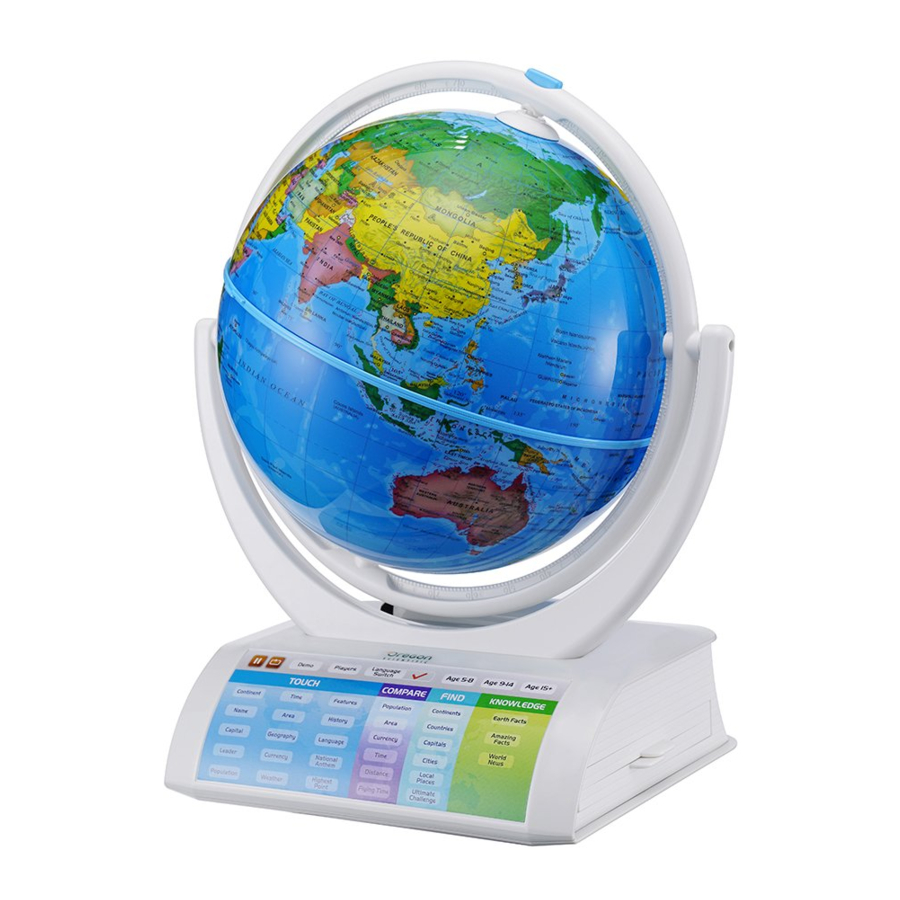
- 2 Over uw SmartGlobe Explorer AR
- 3 Aan de slag
- 4 Activiteiten
- 5 Interne Activiteiten
- 6 Geluidsopties
- 7 Augmented Reality App
- 8 Registreer Uw SmartPen
- 9 Hoe U Uw Internetabonnement Verlengt
- 10 Reiniging en Onderhoud
- 11 Contactinformatie
- 12 Referenties
- 13 Download handleiding
- 14 In andere talen
Introductie
Beste ouders/voogden,
Bedankt voor uw aankoop van de SmartGlobe™ Explorer AR van Oregon Scientific. We hopen dat dit product u en uw gezin zal helpen meer te leren over de wereld waarin we leven en interesse te ontwikkelen in aardrijkskunde, geschiedenis en culturen over de hele wereld. Dit apparaat heeft ingebouwde Augmented Reality-technologie, waardoor u een realistische weergave krijgt met onze speciale Smart Globe-app. Als een echt internationaal bedrijf hebben we bij Oregon Scientific allemaal een persoonlijke interesse in het ontwerpen van producten die zowel kinderen als volwassenen helpen meer te begrijpen over onze wereldwijde buren. Het is ons doel dat u iets nieuws en inspirerends leert dat uw perspectief op de wereld kan veranderen. De SmartGlobe™ Explorer AR kan worden bijgewerkt door de SmartGlobe™ Explorer AR via internet met de meegeleverde USB-kabel met onze service te verbinden. We hopen dan ook dat elke dag een nieuw avontuur in uw wereld zal brengen met behulp van de SmartGlobe™ Explorer AR.
Over uw SmartGlobe Explorer AR
Uw SmartGlobe™ Explorer AR wordt geleverd met de volgende onderdelen; neem contact op met Oregon Scientific als er onderdelen ontbreken.
Voorkant

Achterkant

Binnenkant

Aan de slag
De Smart Pen opladen
Laad de Smart Pen op wanneer het stroomlampje rood knippert. Normaal opladen duurt ongeveer 2 uur.
Sluit de meegeleverde USB-kabel aan op de USB-poort van uw computer of een USB-oplader (5 V, 500 mA) en sluit deze vervolgens aan op de micro-USB-aansluiting van de Smart Pen.
Het rode LED-lampje brandt tijdens het opladen en is uit wanneer het volledig is opgeladen. Koppel de oplaadkabel los wanneer deze volledig is opgeladen.
Opmerking:
- Zorg ervoor dat de Smart Pen is uitgeschakeld voordat u hem oplaadt.
- De Smart Pen is niet beschikbaar tijdens het opladen.

- De ingebouwde batterij kan na een lange periode zonder gebruik volledig ontladen. Laad de batterij op voor gebruik.
- De Smart Pen mag nooit onbeheerd worden achtergelaten tijdens het opladen.
- Gebruik alleen de meegeleverde kabel om op te laden.
- Laad de batterij op een vuurvaste ondergrond uit de buurt van ontvlambare voorwerpen of vloeistoffen op.
In-/uitschakelen
Houd de AAN/UIT-knop 1 seconde ingedrukt, het stroomlampje gaat branden en de stem komt na 5 seconden naar buiten.
Druk op de AAN/UIT-knop om uit te schakelen.
Automatisch uitschakelen
De Smart Pen wordt na enkele minuten automatisch uitgeschakeld als deze niet wordt gebruikt.
Indicator batterij bijna leeg
Een knipperend rood LED-lampje geeft aan dat de batterijen van de Smart Pen bijna leeg zijn.
U hoort ook een stem: "It's time to charge the batteries" (Het is tijd om de batterijen op te laden).
Opmerking: De kloktijd in de Smart Pen is onnauwkeurig als gevolg van een lage batterijspanning. Maak verbinding met de computer via de meegeleverde pc-software om deze bij te werken.
Functietoetsen op het activiteitenpaneel

Pause (Pauze)
Raak dit pictogram aan als u het spel wilt pauzeren. Raak het nogmaals aan om uw spel te hervatten.

Repeat (Herhalen)
Raak dit pictogram aan om een vraag of instructieprompt te herhalen.
Players (Spelers)
Raak dit pictogram aan om maximaal vier spelers te selecteren in de activiteiten FIND (VIND) en GAMES (SPELLEN).
Demo (Demo)
Raak dit pictogram aan om te luisteren naar een demonstratie van enkele van de opwindende functies en spellen op uw globe.
Taalomschakeling
Er zijn 2 talen vooraf geïnstalleerd in de SmartGlobe™ Explorer AR, u kunt andere talen downloaden van onze website. Om een taal te selecteren, raakt u het pictogram Language Switch (Taalomschakeling) aan met de Smart Pen, u hoort de taalnaam één voor één, raak het vinkje aan om te bevestigen. Het systeem schakelt automatisch over naar uw doeltaal.
Opmerking: Bewaar de vooraf geïnstalleerde talen altijd in de opslag. Anders werkt de Smart Pen niet normaal.
Leeftijd 5-8 Leeftijd 9-14 Leeftijd 15+
Raak aan om een leeftijdsgroep te selecteren in de activiteit om informatie te leren of spelletjes te spelen, met verschillende inhoud die geschikt is voor verschillende leeftijdsgroepen.
Om de inhoud van een leeftijdsgroep te leren, raakt u een pictogram van een leeftijdsgroep aan met de Smart Pen en selecteert u vervolgens een activiteit. Bijvoorbeeld:
| Content / Age | Age 5-8 | Age 9-14 | Age 15+ |
| Earth Facts | The earth is mostly covered by water and ice; only one third of the earth is land. | The world's highest waterfall is Angel Falls in Venezuela, which is 3,212 feet high. | The biggest river on Earth is the Amazon, which is 3903 miles long. It provides 20% of the freshwater into the ocean. |
Lokale kaart
Om de kaart van de VS te gebruiken, schuift u de lade aan de zijkant van de basis uit. Om de activiteit te starten, raakt u de activiteitspictogrammen op het activiteitenpaneel aan en raakt u vervolgens een willekeurige plaats op de lokale kaart aan. Opmerking: De lokale kaart van de VS werkt alleen met de Amerikaanse Engelse versie.
Activiteiten
Aanraken
Om meer te weten te komen over een land, gebruikt u de punt van de Smart Pen om een van de TOUCH (AANRAKEN)-categorieën op het activiteitenpaneel (op de basis) aan te raken en gebruikt u vervolgens de Smart Pen om naar een plaats op de globe te wijzen. Om meer te weten te komen over een bepaald land, gebruikt u de Smart Pen om een andere categorie op het activiteitenpaneel aan te raken en raakt u het land opnieuw aan.
| TOUCH | ||
| Continent | Time | Features |
| Name | Area | History |
| Capital | Geography | Language |
| Leader | Currency | National Anthem |
| Population | Weather | Highest Point |
Vergelijken
Om informatie tussen twee plaatsen te vergelijken, zoals afstand, vliegtijden en wisselkoersen, kiest u een categorie onder COMPARE (VERGELIJKEN) en raakt u vervolgens de ene na de andere twee plaatsen op de globe aan. Met de Smart Pen kunt u zelfs plaatsen op de Amerikaanse kaart vergelijken met plaatsen op de hoofdglobe.
| COMPARE |
| Population |
| Area |
| Currency |
| Time |
| Distance |
| Flying Time |
Vinden
Om een zoekspel te spelen, raakt u een van de FIND (VIND)-categorieën aan met uw Smart Pen. De SmartGlobe™ zal je vertellen bepaalde plaatsen op de kaart te vinden en je moet de vragen zo snel mogelijk beantwoorden. Elke activiteit (behalve Continent (Continent) en Local Places (Lokale plaatsen)) heeft 3 verschillende niveaus en voor elk niveau moet de speler het vereiste aantal vragen correct beantwoorden. Spelers moeten de vragen binnen de tijdslimiet beantwoorden; de tijdslimiet varieert afhankelijk van de leeftijdsgroep die de speler heeft geselecteerd. Het Ultimate Challenge-spel is een combinatie van vragen uit alle andere categorieën.
Deze tabel toont de tijdslimiet van elk spel voor elke leeftijdsgroep.
| Game/Age | Age 5-8 | Age 9-14 | Age 15+ |
| Continents | 90 seconds | 60 seconds | 45 seconds |
| Countries | 120 seconds | 90 seconds | 60 seconds |
| Capitals | 120 seconds | 90 seconds | 60 seconds |
| Cities | 120 seconds | 90 seconds | 60 seconds |
| Local Places | 120 seconds | 90 seconds | 60 seconds |
| Ultimate Challenge | 120 seconds | 90 seconds | 60 seconds |
Deze tabel toont het aantal juiste antwoorden dat de speler moet geven om door te gaan naar een hoger niveau.
| Age/Level | Age 5-8 | Age 9-14 | Age 15+ |
| Level 1 | 1 question | 2 questions | 2 questions |
| Level 2 | 2 questions | 2 questions | 3 questions |
| Level 3 | 3 questions | 3 questions | 3 questions |
Kennis
Voor actueel wereldnieuws, verbazingwekkende feiten en aardefeiten, raakt u een pictogram aan met de Smart Pen onder de kolom KNOWLEDGE (KENNIS).
Aardefeiten
Elke keer dat u het pictogram Earth Facts (Aardefeiten) selecteert, hoort u feiten over de aarde.
Verbazingwekkende feiten
Om verbazingwekkende feiten in onze wereld te ontdekken, gebruikt u de punt van de Smart Pen om Amazing Facts (Verbazingwekkende feiten) aan te raken op het activiteitenpaneel (op de basis) en gebruikt u vervolgens de Smart Pen om naar een plaats op de globe te wijzen.
Wereldnieuws
Elke keer dat u het pictogram World News (Wereldnieuws) selecteert, hoort u actueel wereldnieuws.
Interne Activiteiten
Om de interne activiteiten te gebruiken:
- Schuif de lade uit de zijkant van de basis van de globe. Open de lade en plaats deze op een vlakke ondergrond.

- Druk op de knop op het buitenframe en haal de globe er voorzichtig uit.

- Open de globe en plaats deze op de doos.


De globe terugplaatsen na gebruik:
Plaats de onderkant van de globe eerst in de onderste houder van het frame, druk vervolgens de bovenste vergrendeling aan de bovenkant van de globe in en laat deze los in de bovenste houder.
Aardinterieur
Bekijk het aardinterieur, zoals de korst, de bovenmantel, de buitenkern en de binnenkern op het paneel. Voor meer informatie over het aardinterieur, gebruik de punt van de Smart Pen om een van de categorieën op het activiteitenpaneel aan te raken en raak vervolgens een laag aan.
| Laag | Dikte |
| Staat | Wist je dat? |
| AARDINTERIEUR | |
Zonnestelsel
Bekijk 9 objecten binnen het zonnestelsel op dit paneel: de zon, Mercurius, Venus, Aarde, Mars, Jupiter, Saturnus, Uranus en Neptunus. Om meer informatie over de objecten te krijgen, gebruik de punt van de Smart Pen om een van de categorieën op het activiteitenpaneel aan te raken en raak vervolgens een object aan. Raak Games (Spellen) aan om een zoek- en antwoordspel met 2 niveaus binnen een beperkte tijd op dit paneel te spelen.
| Naam | Baan | Observatie | Reistijd |
| Grootte | Manen | Games (Spellen) | Wist je dat? |
| ZONNESTELSEL | |||
Geluidsopties

Uw SmartGlobe™ Explorer AR kan in twee geluidsmodi worden gebruikt:
Ingebouwde luidspreker
Met de ingebouwde luidspreker van de Smart Pen.
Koptelefoon (niet inbegrepen)
Met een koptelefoon aangesloten op de Smart Pen.
Volume Control (Volumeregeling)
Druk op  om het geluidsvolume aan te passen.
Let op: Door meerdere Smart Pens aan te schaffen, kunnen meerdere gebruikers tegelijkertijd met één SmartGlobe™ Explorer AR leren; we raden aan om in dit geval een koptelefoon te gebruiken.
Augmented Reality App
Om de Augmented Reality-functie te activeren, download en installeer de App op uw Smart Phone of Tablet PC. Deze App ondersteunt zowel iOS- als Android-systemen.

Systeemvereisten
| Min. Configuratie | Aanbevolen Configuratie | |
 | iOS 8.0+ | iOS 9.0+ |
| 1GB RAM 1GB Opslagruimte | 2GB RAM 1GB Opslagruimte | |
| iPad 4, iPhone 5s | iPhone 6, iPad Air 2 en hoger | |
 | 4.5+ OpenGL ES2.0 | 5.0+ OpenGL ES2.0 |
| 1GB RAM 1GB Opslagruimte | 2GB RAM 1GB Opslagruimte |
Installeer en Activeer de App
- Scan de QR-code ernaast of op de onderkant van de verpakking OF zoek naar Smart Globe in de Apple App Store of Google Play om de App te downloaden.


- Open de Smart Globe App, registreer een account en log in.
- Scan op de bedieningspagina van de App de activerings QR-code in de binnenhoek van de lade om de Smart Globe App te activeren.


Let op: De activerings QR-code is beschikbaar voor het activeren van de App op vijf smart-apparaten.
Gebruik de App
- Na het succesvol installeren van de App, ga naar de App door op de Moving Globe Button (Bewegende Globe Knop) in het midden van de App te tikken en wacht tot het laden voltooid is.
- Houd uw apparaat ongeveer 30 cm van de Globe vandaan en laat de App de Globe automatisch scannen.
- Om de activiteiten te starten, selecteert u de Activity (Activiteit) pictogrammen in de rechteronderhoek.
Registreer Uw SmartPen™
Uw nieuwe SmartGlobe™ is niet alleen direct klaar voor gebruik, maar kan ook worden aangepast en kan nieuwe educatieve inhoud ontvangen die is bijgewerkt door Oregon Scientific-redacteuren.
Opmerking: Het wordt aanbevolen om uw Smart Pen te registreren om de meest recente informatie voor uw Globe te downloaden.
Systeemvereisten voor Computer
- Windows 7/8/10
- USB-poort
- 1 GHz of hoger 32-bits (x86) processor
- Internettoegang
- 512 MB RAM of hoger
- 256 MB beschikbare harde schijfruimte
- Ook compatibel met Mac (Mac OS 10.5 of hoger)
SmartGlobe™ Download Services
Na registratie mogen SmartGlobe™ Explorer AR-gebruikers een jaar lang gratis gebruikmaken van de downloadservices voor internetcontent vanaf het moment dat ze voor het eerst zijn geregistreerd. Een jaar gratis service is afhankelijk van de update van de Smart Pen-registratie na aankoop.
SmartGlobe™ PC Software
Voordat u de Smart Pen op uw pc of Mac OS 10.5 of hoger aansluit, dient u uw pc of Mac op internet aan te sluiten en de SmartGlobe™ PC Software te installeren.
- Download het op: http://smartglobe.oregonscientific.com/SG338R/.
- Volg de instructies om het programma te installeren.
- Nadat het installatieproces is voltooid, sluit u de Smart Pen met de meegeleverde USB-kabel aan op uw computer.Opmerking: Zorg ervoor dat de Smart Pen AAN staat voordat u de computer aansluit om te updaten.
Registreer uw Smart Pen
- Nadat u uw Smart Pen via de USB-kabel op de pc of Mac hebt aangesloten, start u de software en er wordt een webpagina geopend; vul de informatie in.
- U kunt nu de nieuwste informatie van onze server downloaden. Volg de instructies op het scherm op het pc- of Mac-bedieningspaneel om uw Smart Pen bij te werken.

Koppel de Smart Pen niet los tijdens het downloaden van de gegevens, anders kan deze beschadigd raken. Start uw pc of Mac opnieuw op of installeer de PC-software opnieuw als de download meerdere keren mislukt.
- Sluit de Smart Pen met de meegeleverde USB-kabel aan op uw pc of Mac.
- Start de SmartGlobe™-software, wacht even. Er wordt gecontroleerd en weergegeven of er een nieuwere versie beschikbaar is.
- Druk op de downloadknop om de nieuwste versie van de server te downloaden.
- Koppel de Smart Pen los wanneer "The data has been downloaded completely" ("De gegevens zijn volledig gedownload") wordt weergegeven.
Hoe U Uw Internetabonnement Verlengt
U wordt 30 dagen voor het verloopt van uw abonnement eraan herinnerd om uw abonnement te verlengen.
Druk op de knop 'Renew now' (Nu verlengen) en u wordt doorgestuurd naar een website waar u uw abonnement kunt verlengen.
Reiniging en Onderhoud
Uw Smart Pen en alle kabels moeten regelmatig worden gecontroleerd op schade om het gevaar van een elektrische schok te voorkomen. Gebruik ze niet als ze beschadigd zijn.
Schakel altijd de stroomtoevoer uit voordat u gaat schoonmaken. Probeer geen enkel onderdeel van het product te demonteren en gebruik alleen een zachte, droge doek om schoon te maken.
Maak de SmartGlobe™ ExplorerAR of een van de onderdelen ervan niet nat en zorg ervoor dat uw handen en de punt van de Smart Pen schoon zijn voordat u het globe-oppervlak aanraakt; anders kan de Smart Pen mogelijk geen informatie van de Globe lezen.
Contactinformatie
Aangezien dit product kan worden bijgewerkt, kunnen prompts, instructies en spelfuncties veranderen naarmate we SmartGlobe™ Explorer AR en de gebruikersinterface ervan blijven verbeteren. We ontvangen graag uw opmerkingen en suggesties en waarderen uw feedback. Neem gerust contact met ons op via smartglobe.us@oregonscientific.com.
Let op: Alle SmartGlobe™ Explorer AR-gegevens zijn uitsluitend ter referentie en zijn niet bedoeld om te worden gebruikt als bron voor academisch of professioneel onderzoek.
Dit apparaat voldoet aan Deel 15 van de FCC-regels. De werking is onderworpen aan de volgende twee voorwaarden: (1) dit apparaat mag geen schadelijke storing veroorzaken, en (2) dit apparaat moet alle ontvangen storing accepteren, inclusief storing die een ongewenste werking kan veroorzaken.
Veranderingen of modificaties aan dit apparaat die niet uitdrukkelijk zijn goedgekeurd door de partij die verantwoordelijk is voor de naleving, kunnen de bevoegdheid van de gebruiker om de apparatuur te bedienen ongeldig maken.
Let op: Deze apparatuur is getest en voldoet aan de limieten voor een digitaal apparaat van Klasse B, in overeenstemming met Deel 15 van de FCC-regels. Deze limieten zijn bedoeld om een redelijke bescherming te bieden tegen schadelijke storing in een woonomgeving. Deze apparatuur genereert en gebruikt radiofrequentie-energie en kan deze uitstralen en kan, indien niet geïnstalleerd en gebruikt in overeenstemming met de instructies, schadelijke storing aan radiocommunicatie veroorzaken. Er is echter geen garantie dat er in een bepaalde installatie geen storing zal optreden. Als deze apparatuur schadelijke storing veroorzaakt aan radio- of televisieontvangst, wat kan worden vastgesteld door de apparatuur uit en weer in te schakelen, wordt de gebruiker aangemoedigd om te proberen de storing te verhelpen door een of meer van de volgende maatregelen:
- Richt de ontvangstantenne opnieuw of verplaats deze.
- Vergroot de afstand tussen de apparatuur en de ontvanger.
- Sluit de apparatuur aan op een stopcontact op een ander circuit dan dat waarop de ontvanger is aangesloten.
- Raadpleeg de dealer of een ervaren radio-/tv-technicus voor hulp.
VERWIJDEREN
Gooi dit product niet weg als ongesorteerd gemeentelijk afval. Het is noodzakelijk om dergelijk afval apart in te zamelen voor een speciale behandeling.
Oplaadbare Lithium-Polymeer Accu
Kan exploderen als het in vuur wordt weggegooid.
NIET kortsluiten of demonteren
Oregon Scientific, Inc.
Centerpointe CENTER,
5 Centerpointe DRIVE, SUITE 400
LAKE OSWEGO, OREGON 97035
Hotline: 971-204-0378
Service: http://us.oregonscientific.com/service
Website: http://us.oregonscientific.com

Referenties


Download handleiding
Hier kunt u de volledige pdf-versie van de handleiding downloaden. Deze kan aanvullende veiligheidsinstructies, garantie-informatie, FCC-regels, enz. bevatten.
Download Oregon Scientific SmartGlobe Explorer AR, SG338R - Speelgoedhandleiding