Poly Rove 40 DECT - Gebruikershandleiding draadloze telefoon
- 1 Onderdelen en bedieningselementen
- 2 Gesprek doorschakelen inschakelen
- 3 Toegang tot voicemailberichten
- 4 Een conference call starten
- 5 Gesprek doorverbinden
- 6 Gesprekken in de wacht zetten en hervatten
- 7 Gesprekken parkeren
- 8 Binnenvallen
- 9 Intercomgesprekken voeren
- 10 Apparaatspecifieke functies
- 11 Download handleiding
- 12 In andere talen
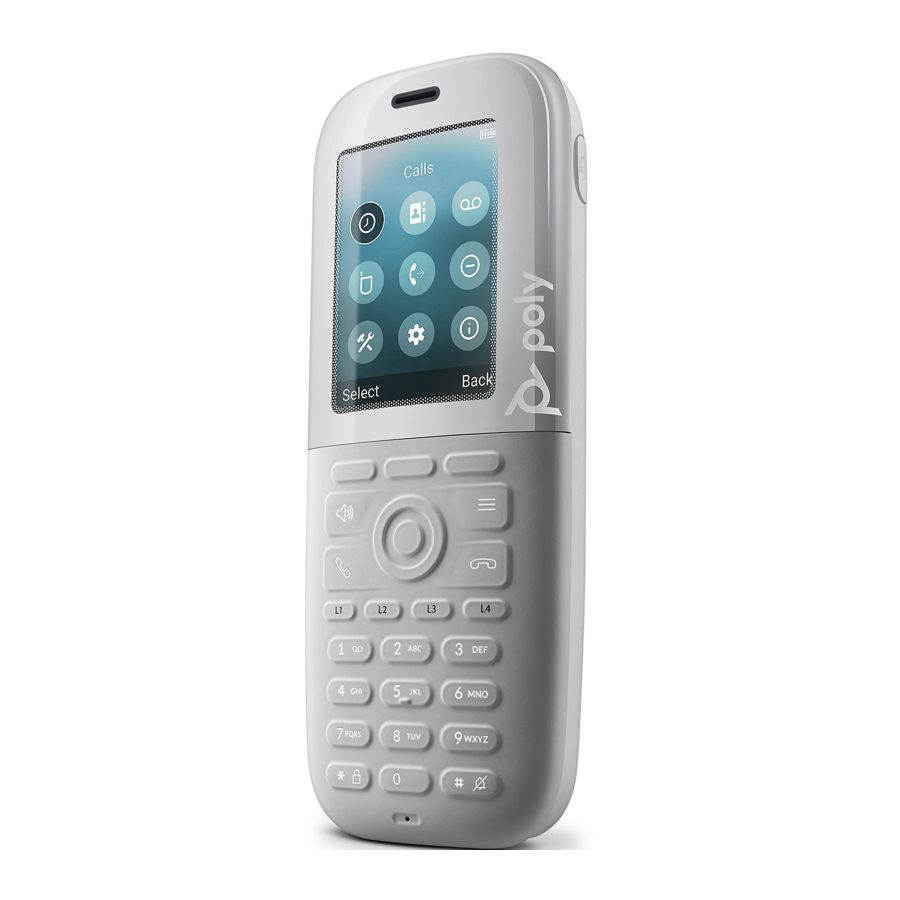
Onderdelen en bedieningselementen

- CALL KEY (BELTOETS) Een gesprek plaatsen, een gesprek beantwoorden of recente gesprekken bekijken.
- NAVIGATION KEYS / SELECT KEY (NAVIGATIETOETSEN / SELECTIETOETS) Scrolt door informatie of opties die op het scherm van de telefoon worden weergegeven. Selecteert een veld met weergegeven gegevens.
- SPEAKERPHONE (LUIDSPREKERTELEFOON) key Een gesprek plaatsen of beantwoorden via de draadloze handset-luidsprekertelefoon en schakelen tussen de luidsprekertelefoon en het oortje tijdens een gesprek.
- MUTE KEY (DEMPEN) Microfoon dempen of dempen opheffen tijdens een actief gesprek.
- VOLUME KEYS (VOLUMETOETSEN) Past het volume van de handset, headset, luidspreker en beltoon aan.
- EMERGENCY BUTTON (NOODKNOP) (alleen Rove 40) Druk hierop om een noodnummer te bellen of een alarm te laten klinken. Neem contact op met uw systeembeheerder voor de functionaliteit van deze functie in de implementatie van uw bedrijf.
- SPEAKER (LUIDSPREKER) Biedt beltoon, statuslampje en audio-uitvoer.
- HEADSET PORT (HEADSET-AANSLUITING) Sluit een headset aan op de telefoon.
- SOFT KEYS (FUNCTIETOETSEN) Hiermee kunt u contextgevoelige toetsen selecteren die langs de onderkant van het scherm worden weergegeven.
- MENU KEY (MENUTOETS) Druk hierop om het menu te bekijken.
- END KEY (EINDIGEN) Een gesprek beëindigen of de software-update van de handset annuleren. Houd ingedrukt om de draadloze handset in of uit te schakelen.
- FUNCTION KEYS (FUNCTIETOETSEN) Selecteer om geprogrammeerde functies uit te voeren. Neem contact op met uw systeembeheerder voor de functionaliteit van deze functie in de implementatie van uw bedrijf. Aan de slag met Poly Rove DECT IP-telefoons 6.
- DIALPAD (TOETSENBLOK) Hiermee kunt u cijfers, letters en speciale tekens invoeren. U kunt de toetsen van het toetsenblok ook gebruiken om menu-items te selecteren die indexnummers hebben.
Gesprek doorschakelen inschakelen
U kunt het doorschakelen van gesprekken inschakelen voor alle privélijnen die op de draadloze handset zijn geregistreerd, en u kunt ervoor kiezen om een inkomend gesprek naar de handset door te schakelen. U kunt het doorschakelen van gesprekken niet inschakelen of inkomende gesprekken doorschakelen op gedeelde lijnen of lijnen die op meerdere telefoons zijn geregistreerd.

Gesprekken doorschakelen op een toestel
- Met de handset op de haak kiest u *72, gevolgd door het 10-cijferige nummer. (*72XXX.XXX.XXXX)
- De telefoon belt het opgegeven nummer en schakelt het doorschakelen van gesprekken in zodra de eindgebruiker heeft opgenomen.
Gebruik na de eerste installatie *73 om het doorschakelen te deactiveren.
Opmerking: U kunt *72 alleen gebruiken om het doorschakelen opnieuw in te schakelen naar hetzelfde nummer dat u eerder hebt ingevoerd.
Toegang tot voicemailberichten
U kunt nieuwe voicemailberichten openen en beluisteren vanaf de draadloze handset.
Procedure
- Ga naar Menu > Berichten en volg de menu-aanwijzing voor het instellen van en/of luisteren naar spraakberichten.
- Als u uw berichten vanaf een andere telefoon wilt controleren, kiest u *15 op het toetsenblok en volgt u de menu-aanwijzingen.
Een conference call starten
U kunt een conference call starten met maximaal twee contacten.
Procedure
- Bel uw eerste contact.
- Ga tijdens het gesprek naar Opties > Conferentie. Het eerste gesprek wordt in de wacht gezet.
- Voer een nummer in of selecteer een contactpersoon uit een directory of de lijst met recente gesprekken.
- Ga naar Opties > Conferentie.
De twee gesprekken worden samengevoegd tot een conference call.
Gesprekken samenvoegen om een conference call te maken
U kunt één actief gesprek en één gesprek in de wacht samenvoegen tot een conference call.
Procedure
- Wanneer u een actief gesprek en een gesprek in de wacht hebt, gaat u naar Opties > Conferentie.
- Selecteer "Selecteren".
De telefoon voegt de gesprekken samen tot een conference call. Als u meerdere gesprekken in de wacht hebt, blijven de andere gesprekken in de wacht op de lijn.
Een conference call splitsen
Wanneer u een conference splitst, beëindigt u de conference call en zet u de andere twee personen in de wacht. Nadat u een conference call hebt gesplitst, kunt u een van de gesprekken in de wacht hervatten.
Procedure
- Selecteer tijdens een conference call Splitsen.
De conference call wordt beëindigd en de telefoon zet de twee deelnemers in de wacht in twee afzonderlijke gesprekken.
Gesprek doorverbinden
U kunt een gesprek doorverbinden naar een andere draadloze handset, naar een contactpersoon in de directory of naar een aangewezen nummer.
Een gesprek doorverbinden naar een andere draadloze headset
U kunt een gesprek op uw draadloze handset doorverbinden naar een ander contact, zodat iemand anders het gesprek kan aannemen of het gesprek op een andere handset kan hervatten.
Procedure
- Selecteer tijdens een gesprek Opties > Doorverbinden.
- Voer een nummer in of selecteer een contactpersoon uit een directory of de lijst met recente gesprekken.
- Selecteer Bellen.
- Praat met uw contactpersoon en selecteer vervolgens Opties > Nogmaals doorverbinden om het doorverbinden te voltooien.
Blind een gesprek doorverbinden naar een contactpersoon
Bij het blind doorverbinden van een gesprek wordt het gesprek naar een andere contactpersoon gestuurd zonder dat u eerst met de contactpersoon spreekt.
Procedure
- Selecteer tijdens een gesprek Opties > Blind doorverbinden.
- Voer een nummer in of selecteer een contactpersoon uit een directory of de lijst met recente gesprekken.
- Selecteer Doorverbinden.
De telefoon verbindt het gesprek door wanneer de contactpersoon het gesprek aanneemt.
Gesprekken in de wacht zetten en hervatten
Wanneer u in gesprek bent, kunt u een actief audiogesprek in de wacht zetten en het gesprek hervatten.
Een gesprek in de wacht zetten
U kunt op elk moment maximaal twee actieve gesprekken in de wacht zetten.
Procedure
- Selecteer tijdens een gesprek Opties > In de wacht.
OF
- Klik op de middelste functietoets met het Pause (Pauze) -pictogram.
Een gesprek hervatten
U kunt elk gesprek in de wacht hervatten op de draadloze handset.
Procedure
- Selecteer Opties > Hervatten
OF
- Klik op de middelste functietoets met het Play (Afspelen) -pictogram.
Gesprekken parkeren
Wanneer u een gesprek parkeert, kunt u het gesprek in de wacht zetten en het hervatten op een andere draadloze handset. U kunt een gesprek lokaal parkeren op het Rove-basisstation of op een parkeerplaats op het netwerk van uw serviceprovider, indien beschikbaar. U kunt een geparkeerd gesprek op een draadloze handset ophalen door een speciale ophaalcode in te voeren. Deze functie is alleen beschikbaar voor lijnen die zijn geregistreerd bij een service die het parkeren van gesprekken ondersteunt.
Een gesprek parkeren op een toestel
U kunt actieve gesprekken rechtstreeks vanaf uw draadloze handset parkeren op het lijnextensie van een contactpersoon. Wanneer u een gesprek op een extensie parkeert, wordt het gesprek van de lijn van de handset verplaatst en meldt de telefoon de contactpersoon dat er een gesprek is geparkeerd.
Procedure
- Ga tijdens het gesprek naar Opties > Gesprek parkeren.
- Voer het toestel in waar u het gesprek wilt parkeren. Voer bijvoorbeeld 6889 in.
- Selecteer Parkeren.
Geparkeerde gespreksdetails bekijken
Als uw beheerder verbeterd gesprek parkeren heeft ingeschakeld, kunt u de details bekijken van alle gesprekken die zijn geparkeerd op een parkeerplaats die uw draadloze handset is geconfigureerd om te bewaken.
Tip: U kunt een geparkeerd gesprek hervatten vanaf het scherm Geparkeerde gesprekken.
Procedure
Voer een van de volgende handelingen uit:
- Selecteer Ophalen en selecteer vervolgens Geparkeerde gesprekken.
- Selecteer Menu en selecteer vervolgens Geparkeerde gesprekken.
- Kies een geparkeerd gesprek uit de lijst en druk op de softkey Info.
- Druk op de pijl-omlaag om meer details te bekijken.
Een gesprek ophalen dat op een toestel is geparkeerd
U kunt een geparkeerd gesprek ophalen vanaf elke telefoon of draadloze handset op het netwerk. U moet de ophaalcode voor het geparkeerde gesprek hebben. De ophaalcode wordt ingesteld bij het parkeren van een gesprek.
Procedure
- Voer de ophaalcode in en voer vervolgens het toestel in waar u het gesprek hebt geparkeerd, gevolgd door een hekje (#).
Voer bijvoorbeeld *88 in en voer vervolgens 6889# in. - Druk op Bellen.
Binnenvallen
U kunt een actief gesprek op een andere draadloze handset op de gedeelde lijn binnenvallen.
Procedure
- Selecteer tijdens een actief gesprek Lijnen.
- Kies de gedeelde lijn die het actieve gesprek bevat.
- Ga naar Opties > Binnenvallen.
Gesprekken in de wacht ophalen
Wanneer u een gesprek in de wacht zet op een gedeelde lijn, kunt u het gesprek ophalen en hervatten vanaf uw draadloze handset.
Procedure
- Selecteer op de draadloze handset Lijnen.
- Kies de gedeelde lijn die het gesprek in de wacht bevat.
- Ga naar Opties > Hervatten.
Intercomgesprekken voeren
Met intercomgesprekken kunt u een gesprek plaatsen naar een contactpersoon dat de telefoon van de contactpersoon automatisch beantwoordt, zolang de contactpersoon zich niet in een actief gesprek bevindt. Als de contactpersoon in een actief gesprek zit, kan de contactpersoon ervoor kiezen om het intercomgesprek te beantwoorden, of de telefoon beantwoordt het intercomgesprek automatisch nadat het actieve gesprek is beëindigd.
Gesprekken in de wacht ophalen
U kunt een intercomgesprek plaatsen om snel een bericht naar een contactpersoon te sturen.
Procedure
- Ga naar Menu > Intercom en kies vervolgens de draadloze handset waarmee u verbinding wilt maken.
- Doe een van de volgende dingen:
- Druk op de Speakerphone (Luidsprekertelefoon)-knop.
- Selecteer Bellen.
- Selecteer OK.
- Wanneer u klaar bent met uw bericht, selecteert u Einde.
Een intercomgesprek voeren tijdens een gesprek
U kunt een intercomgesprek voeren naar een andere contactpersoon tijdens een actief gesprek.
Procedure
- Ga tijdens een gesprek naar Opties > In de wacht.
- Selecteer Nieuw gesprek > Intercom en kies vervolgens de draadloze handset waarmee u verbinding wilt maken.
- Wanneer u klaar bent met uw bericht, selecteert u Einde.
- Hervat het gesprek in de wacht
Apparaatspecifieke functies
Snel een noodoproep plaatsen
Poly Rove 40 draadloze handsets hebben een noodknop waarop u kunt drukken om snel een noodnummer te bellen, zoals 112 of on-site beveiliging. Afhankelijk van de manier waarop uw beheerder de handset configureert, kan de knop ook een alarm laten klinken wanneer erop wordt gedrukt, of kan er een kleine vertraging zijn voordat het gesprek wordt geplaatst. Neem contact op met uw beheerder voor de exacte functieconfiguraties.
Procedure
- Houd de noodknop 5 seconden ingedrukt. Een noodoproep of alarm annuleren. U kunt een noodoproep of een alarm annuleren als u per ongeluk op de knop drukt of als het gesprek niet meer nodig is. Indien geconfigureerd door uw systeembeheerder, wordt een waarschuwing op het scherm weergegeven wanneer u op de noodknop drukt, en hebt u de mogelijkheid om het alarm te annuleren voordat de actie wordt gestart.
Procedure
- Druk op Annuleren.
Download handleiding
Hier kunt u de volledige pdf-versie van de handleiding downloaden. Deze kan aanvullende veiligheidsinstructies, garantie-informatie, FCC-regels, enz. bevatten.
Download Poly Rove 40 DECT - Gebruikershandleiding draadloze telefoon

