Vimtag B1-C Series - Snelle installatiehandleiding voor slimme cloudcamera
Volg deze stappen.
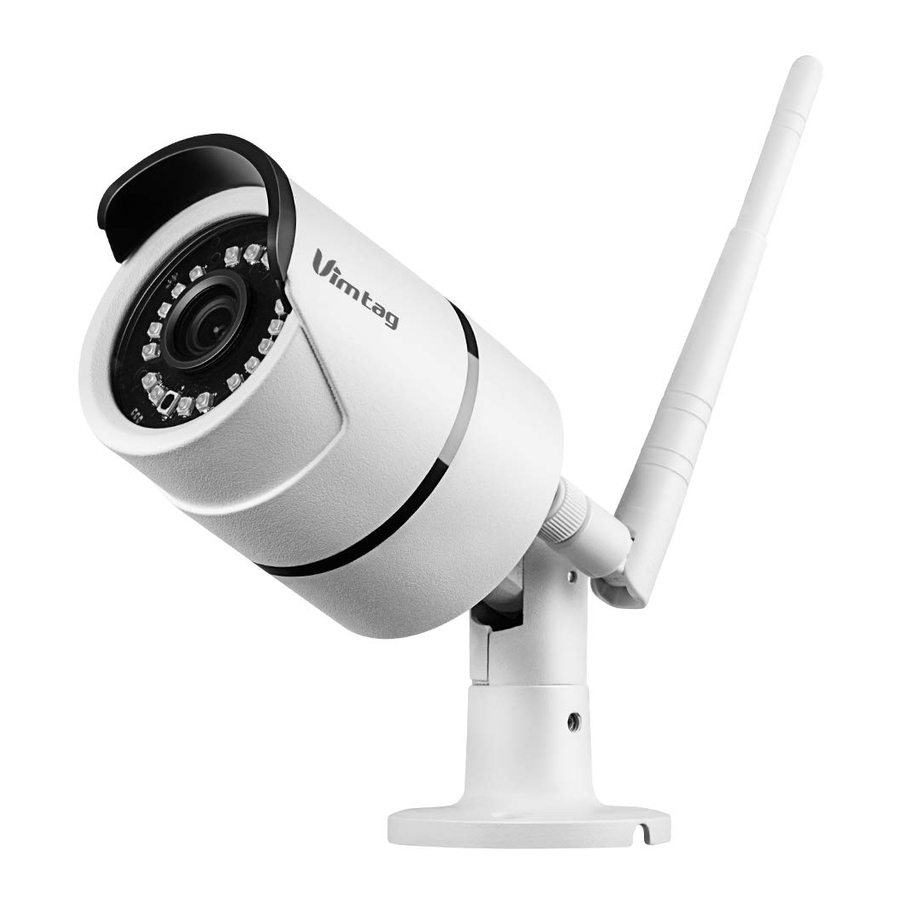
Productdiagram

| Beschrijving | Introductie |
| Lens | Video's vastleggen. |
| Light Sensor | Infrarood licht aanpassing. |
| IR LEDS | Extra licht in omstandigheden met weinig licht. |
| Wi-Fi Antenna | Verbinding maken met wifi. |
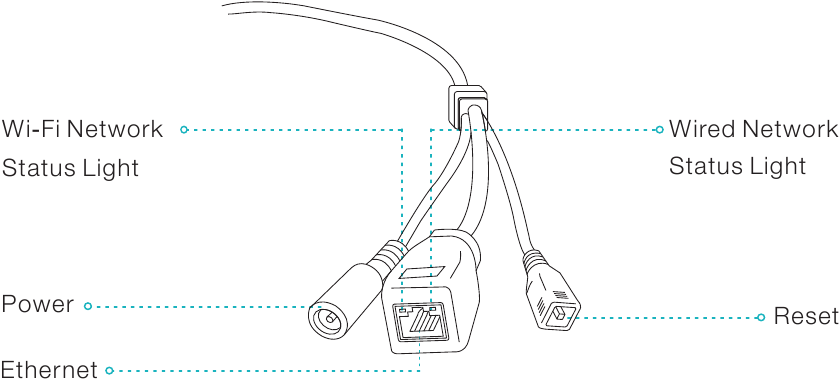
| Beschrijving | Introductie |
| Wired Network Status Light | Groen lampje knippert, wat een positieve connectiviteit aangeeft. |
| Wi-Fi Network Status Light | Groen lampje knippert 3 keer, wat een succesvolle wifi-verbinding aangeeft. |
| Power | Externe stroomvoorziening. |
| Ethernet | Externe Ethernet-voeding. |
| RESET | Houd de knop lang ingedrukt wanneer het apparaat normaal werkt. Het apparaat herstelt de fabrieksinstellingen. |
vimtag-app installeren
Mobiele telefoon-app
- Scan de streepjescode OF download de "Vimtag" APP (app) en installeer deze. Registreer uw account en voltooi uw wifi-verbinding volgens de procedures.
![]()
- U kunt de 'Vimtag' ook downloaden in de APP store (iOS) & Play store (Android).
![www.apple.com]()
![play.google.com]()



Camera aansluiten
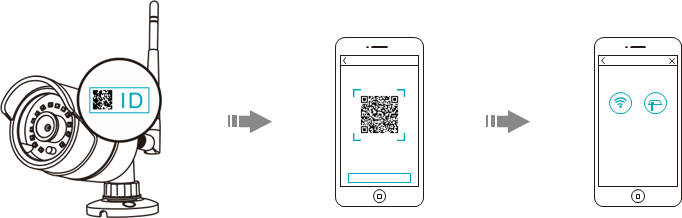
Nadat u de stroom hebt aangesloten, de 'Vimtag' APP (app) hebt gedownload en uw account op uw telefoon hebt geregistreerd, logt u in op de APP (app) en gaat u naar de interface 'Device List' (Apparatenlijst). Klik op '+' linksboven in de interface, waarna er een QR-codescaninterface verschijnt. Scan de QR-code aan de onderkant van de camera of voer handmatig het ID-account in en kies vervolgens wifi- of Ethernet-verbinding.
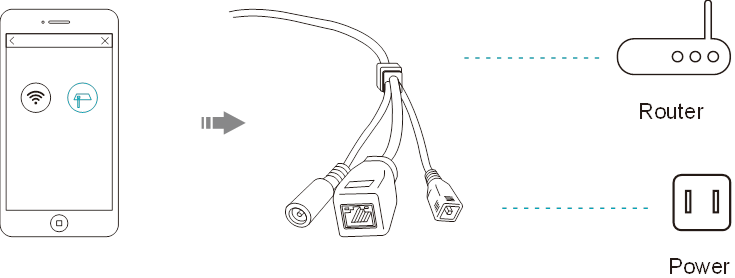
Methode 1: Ethernet-verbinding
Klik op het Ethernet-verbindingspictogram en sluit de Ethernet-kabel aan. Als na 50 seconden de bedrade netwerkindicator elke 3 seconden 3 keer groen knippert, betekent dit dat de verbinding succesvol is.
Methode 2: wifi-verbinding
Klik op het wifi-pictogram, voer de wifi-naam en het wachtwoord in en klik vervolgens op 'Next Step' (Volgende stap). Wacht een paar seconden, de wifi-verbinding is tot stand gebracht.
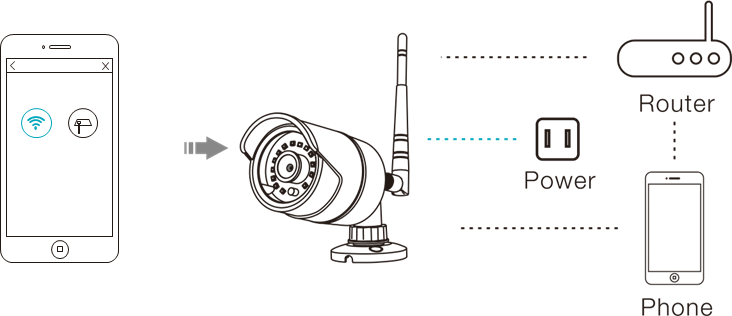
* Smartphone moet in deze situatie verbonden zijn met het wifi-netwerk, omdat de camera via de smartphone verbinding maakt met het wifi-netwerk.
Gebruikersnaam aanmaken & inloggen
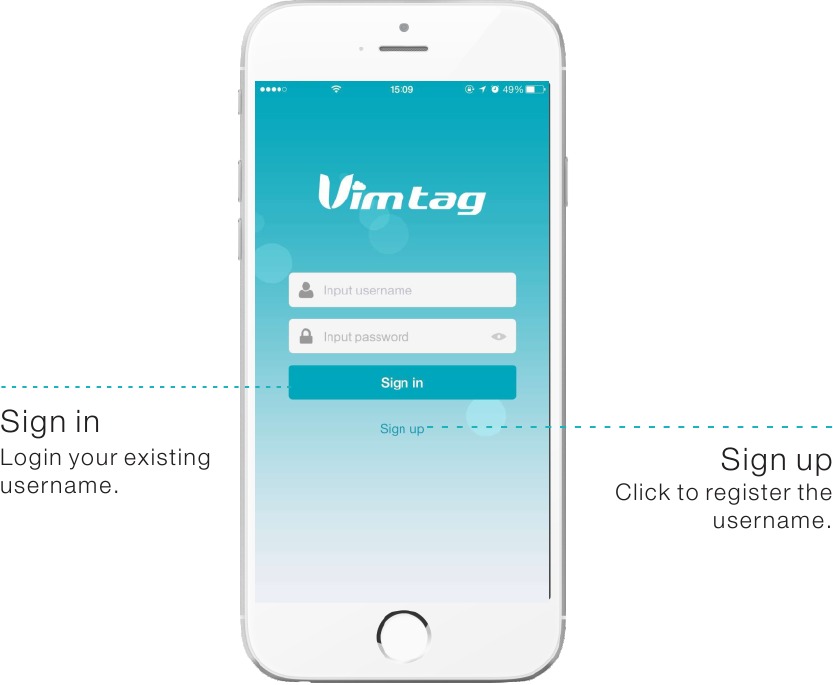
Nieuw account - Selecteer Sign up (Aanmelden) in het startscherm, voer een gebruikersnaam en wachtwoord naar keuze in en bevestig het wachtwoord. Selecteer Sign up (Aanmelden).
Bestaand account - Voer de bestaande gebruikersnaam en het wachtwoord in. Druk op Sign in (Aanmelden).
Apparatenlijst
Wanneer u inlogt op het account en toegang krijgt tot de apparatenlijst, worden meerdere camera's weergegeven die u tegelijkertijd hebt toegevoegd. U kunt ook de instelling "Add device" (Apparaat toevoegen) gebruiken en het "alarm message" (alarmbericht) op de interface controleren.

Bekijk de video
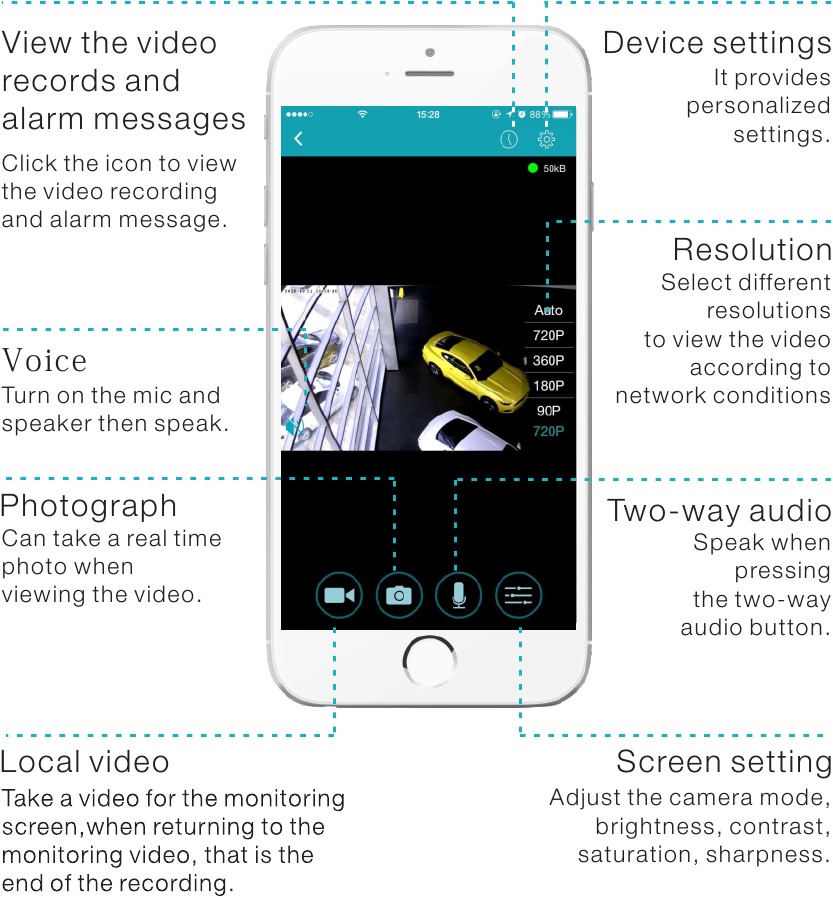
Klik op het camerapictogram zodat u de cameravideo kunt bekijken, nadat u zich hebt aangemeld bij de apparatenlijst, kunt u het scherm overslaan om horizontale en verticale rotatie te regelen.
U kunt ook de "video photo" (videofoto), "Two-way audio" (Tweerichtingsaudio) en instelling bedienen.
Bekijk de video- en alarmberichten
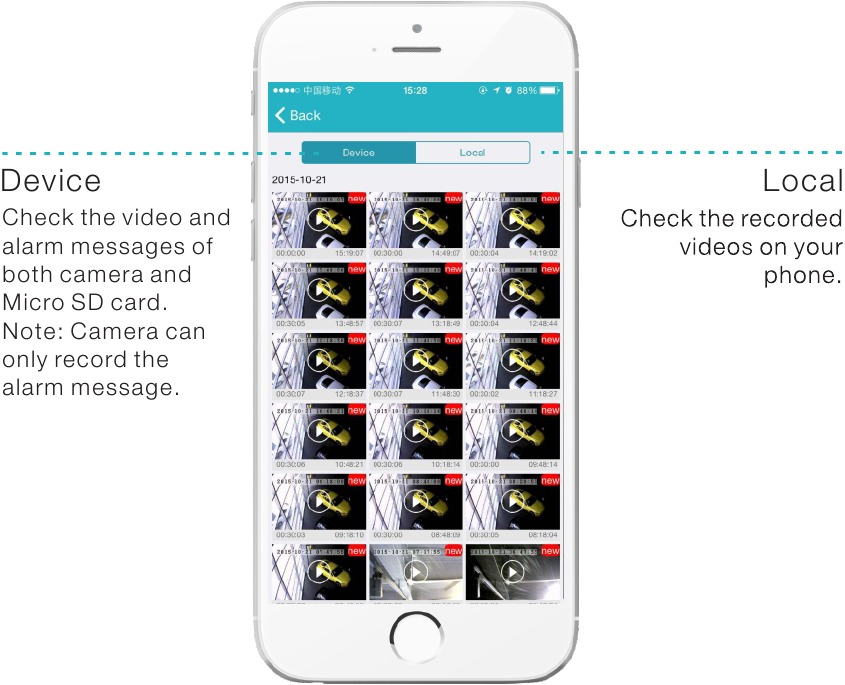
Inclusief "device" (apparaat) en "local" (lokaal) Twee manieren waarop u de opgenomen video en alarmberichten op elk gewenst moment kunt bekijken.
Klik op de "device" (apparaat) om de video's op de Micro SD-kaart te bekijken.
Klik op de "local" (lokaal) om de video's op uw telefoon te bekijken.
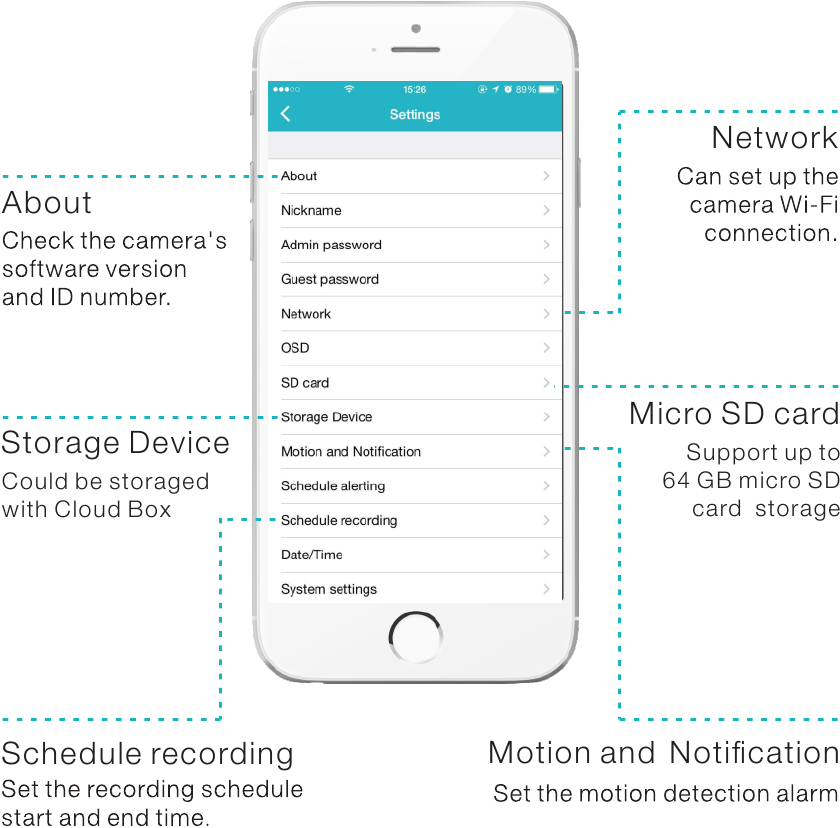
Apparaatinstellingen
Ga naar de instellingeninterface, waar u alle specificaties en functies van de camera kunt instellen. Zoals: cameradetails bekijken, uw wachtwoord wijzigen of het cameranetwerk configureren. U kunt de specificaties en functies beheren op basis van uw vereisten.

Referenties


Download handleiding
Hier kunt u de volledige pdf-versie van de handleiding downloaden. Deze kan aanvullende veiligheidsinstructies, garantie-informatie, FCC-regels, enz. bevatten.
Download Vimtag B1-C Series - Snelle installatiehandleiding voor slimme cloudcamera