SHAKS S5i - Gamepad Handleiding
- 1 Voor gebruik
- 2 Productpakket
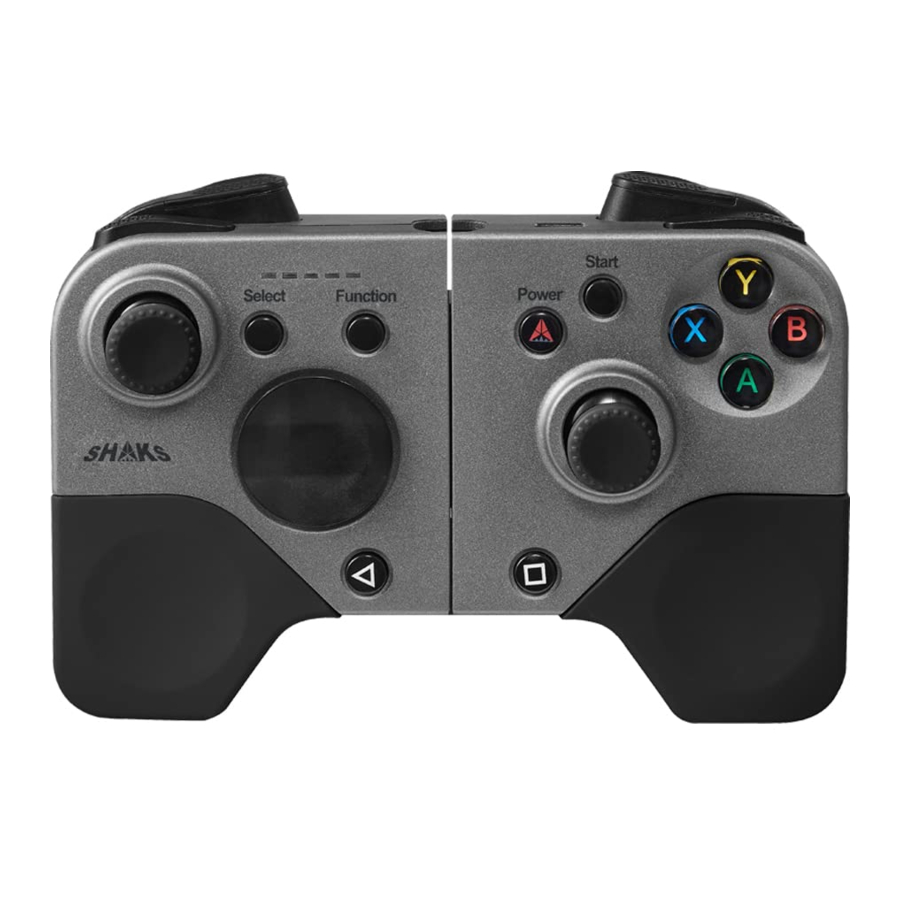
- 3 Controllerknoppen
- 4 Aansluitbaar apparaat
- 5 Aan / uit zetten
- 6 Technische specificatie
- 7 Hoe een smartphone te plaatsen
- 8 Hoe op te laden
- 9 LED-status
- 10 Hoe te resetten
- 11 App voor Android – SHAKS Game Hub
- 12 App voor Windows
- 13 Modus instellen
- 14 Xinput (Bedraad) modus
- 15 ※ Hoe de functieknop te gebruiken
- 16 V&A - smartphone, TV en TV set-top box
- 17 V&A - PC-verbinding
- 18 Referenties
- 19 Download handleiding
- 20 In andere talen
Voor gebruik
- Laad de gamepad volledig op voor het eerste gebruik.
- Bekijk deze handleiding v1.3 zorgvuldig.
Productpakket

Controllerknoppen

Aansluitbaar apparaat
- Android (smartphone, tablet, TV, TV box)
- iPhone, iPad
- Windows PC, Laptop
- Mac PC
- Linux PC
Aan / uit zetten
- Aan / uit: Houd de
![]() knop 3 seconden ingedrukt om hem aan en uit te zetten.
knop 3 seconden ingedrukt om hem aan en uit te zetten.
 knop 3 seconden ingedrukt om hem aan en uit te zetten.
Technische specificatie
- Product: SHAKS S5i
- Gewicht: 160g
- Output Power: Class 2
- Frequency Band: 2400 ~ 2483MHz
- Transmission Range: 7 ~ 10 m
- Supported profiles: HID, DInput, XInput
- Operating Time: Tot 8 uur
- Charging Time: 1 uur
- Size(mm): 134(W)*92.5(L)*33(H)
- Connectivity (Wireless): Bluetooth 4.1
 De gebruiksduur kan variëren afhankelijk van het type game.
Hoe een smartphone te plaatsen
- Trek beide zijden iets uit elkaar, plaats eerst één kant van de smartphone op één kant van de S5i en rek vervolgens de andere kant van de S5i uit om de telefoon vast te zetten.
![]()

*LET OP: De maximale dikte is 9 mm en de maximale lengte van het product is 165 mm. Zorg ervoor dat u deze standaard niet overschrijdt. Oversized installatie kan leiden tot overmatige schade aan het product.
Hoe op te laden
- Opladen met oplaadkabel door verbinding te maken met een PC of USB-oplaadapparaat (5V).
Batterij bijna leeg 1e LED knippert snel Opladen 1e LED knippert langzaam Volledig opgeladen 1e LED blijft branden ![]() Mogelijk om te spelen tijdens het opladen.
Mogelijk om te spelen tijdens het opladen.
LED-status
- LED-volgorde

- Koppelen: Druk op de koppelingsknop (
![]() ) gedurende meer dan 2 seconden.
) gedurende meer dan 2 seconden. - Opnieuw verbinden: De gamepad probeert verbinding te maken met het geregistreerde (gekoppelde) apparaat. Om een nieuw apparaat te registreren, verwijdert u het geregistreerde apparaat door het bovenstaande koppelingsproces te volgen.
- DirectInput-modus: Beschikbaar op DirectInput-compatibele apparaten zoals Android, Mac PC, Linux PC.
- XInput (Draadloos, Bedraad): Beschikbaar op Windows, XInput (Xbox)-compatibele apparaten.
- De 3e LED brandt door op de functieknop te drukken, ongeacht de modus-LED

 ) gedurende meer dan 2 seconden.
Hoe te resetten
- Druk met een pin op de resetknop aan de achterkant van de S5i.
![]()
- Gebruik het wanneer de
![]() knop niet werkt.
knop niet werkt.

App voor Android – SHAKS Game Hub
- Gamepad-status controleren
- SHAKS Touch Mapping Service
- voor games die alleen met aanraking werken
- Firmware-upgrade
- De functieknop instellen
- Turbo, sniper-modus, muis, camera schieten, enz.
- Productinformatie
![]()
Zorg ervoor dat u bij het upgraden van de firmware de USB-kabel met de S5i verbindt.- SHAKS touch mapping kan worden geactiveerd wanneer de S5i in [SHAKS mapping mode] staat. Raadpleeg de handleiding in de App.
- Zoek naar 'SHAKS Game Hub' in Google Play of download en installeer de App met behulp van de bovenstaande QR-code.


App voor Windows
- Het biedt dezelfde functie als de Android-app, behalve de SHAKS Touch Mapping-service.
- Download en installeer de App met behulp van de bovenstaande QR-code.
- De 'O'-knop in de handleiding is hetzelfde als de S5i-functieknop.

Modus instellen
- Wanneer de stroom is ingeschakeld, verandert de modus niet, zelfs niet als u de modus aan de zijkant wijzigt. Volg stap 1 in elke modusinstelling - Verander naar de gewenste modus en druk lang op de
![]() knop om de stroom uit en weer in te schakelen om deze toe te passen.
knop om de stroom uit en weer in te schakelen om deze toe te passen. - Koppelen: Houd de koppelingsknop (
![]() ) aan de onderkant langer dan 2 seconden ingedrukt en zoek & selecteer 'SHAKS S5i' op het apparaat.
) aan de onderkant langer dan 2 seconden ingedrukt en zoek & selecteer 'SHAKS S5i' op het apparaat. - Om hetzelfde apparaat (smartphone, enz.) in A-modus naar B-modus te gebruiken, verwijdert u de koppeling in A-modus en koppelt u opnieuw in B-modus.
- Er wordt twee koppelingsinformatie opgeslagen in elke modus (modus 1~4) en de S5i wordt automatisch verbonden met de verbindbare van de twee. Als u de koppelingsknop (
![]() ) langer dan 5 seconden ingedrukt houdt, wordt de twee koppelingsinformatie die in de huidige modus is geregistreerd, verwijderd.
) langer dan 5 seconden ingedrukt houdt, wordt de twee koppelingsinformatie die in de huidige modus is geregistreerd, verwijderd. - Opnieuw verbinden: De gamepad probeert verbinding te maken met het gekoppelde apparaat. Om verbinding te maken met een nieuw apparaat, voert u het koppelingsproces opnieuw uit. Het nieuwe apparaat wordt opgeslagen en het eerste apparaat dat is geregistreerd in de koppelingsinformatie, wordt verwijderd.
DirectInput-modus
- Android (Smartphone, Tablet, TV Box, TV), Mac PC, Linux PC
- Beschikbaar op DirectInput-compatibele apparaten.
- Modus instellen: Schakel de stroom uit, wijzig de modus in (
![]() ) en schakel de stroom in.
) en schakel de stroom in. - Verbinden: Ga verder met het 'koppelen'. Als u een verbonden apparaat hebt, wordt het automatisch 'opnieuw verbonden' (reconnect).
- Wanneer het koppelen is gelukt: De 2e & 3e LED's gaan uit en de 4e & 5e LED's lichten op.
![]()
 ) en schakel de stroom in.
Xinput (Draadloos) modus
- Maak verbinding met games die Windows, Laptop en Xinput (Xbox) ondersteunen
- Een Bluetooth-dongle kan vereist zijn voor een PC.
- Als uw PC geen Bluetooth ondersteunt, gebruik dan de Xinput (Bedraad) modus.
- Modus instellen: Schakel de stroom uit, wijzig de modus in (
![]() ) en schakel de stroom in.
) en schakel de stroom in. - Verbinden: Ga verder met het 'koppelen'. Als u een verbonden apparaat hebt, wordt het automatisch 'opnieuw verbonden' (reconnect).
- 3 Wanneer het koppelen is gelukt: De 2e & 3e LED's gaan uit en de 5e LED's lichten op.
![]()
 ) en schakel de stroom in.
iOS (Draadloos) modus
- iPhone, iPad Verbinding
- Modus instellen: Schakel de stroom uit, wijzig de modus in (
![]() ) en schakel de stroom in.
) en schakel de stroom in. - Verbinden: Ga verder met het 'koppelen'. Als u een verbonden apparaat hebt, wordt het automatisch 'opnieuw verbonden' (reconnect).
- Wanneer het koppelen is gelukt: De 2e & 3e LED's gaan uit en de 4e LED's lichten op.
![]()
 ) en schakel de stroom in.
SHAKS mapping mode (alleen voor Android)
- Modus instellen: Schakel de stroom uit, wijzig de modus in (
![]() ) en schakel de stroom in.
) en schakel de stroom in. - Verbinden: Ga verder met het 'koppelen'. Als u een verbonden apparaat hebt, wordt het automatisch 'opnieuw verbonden' (reconnect).
- Wanneer het koppelen is gelukt: De 2e & 3e LED's gaan uit en de 1e LED licht op.
![]()
 ) en schakel de stroom in.
- Raadpleeg [Android SHAKS App – SHAKS Game Hub]
- Mogelijk moet u de firmware updaten in de Android SHAKS App.
Xinput (Bedraad) modus
- Maak verbinding met apparaten die Windows PC, Laptop, XInput (Xbox) ondersteunen
- Het is een bekabelde verbinding zonder Bluetooth.
- Verbinden: Schakel de stroom uit, druk op de koppelingsknop en sluit de meegeleverde USB-kabel aan op het apparaat.
- Wanneer voltooid: De 4e & 5e LED's gaan uit en de 1e LED licht op.
![]()
- Zorg ervoor dat u de stappen in de juiste volgorde volgt.
- Kan worden aangesloten ongeacht de modus.
- Met een C naar C type USB-kabel kunt u de bekabelde modus gebruiken met een smartphone en verbinding maken als een Xbox-compatibele gamepad.

※ Hoe de functieknop te gebruiken
- Hoe te gebruiken: Druk in de DirectInput- of Xinput (Draadloos)-modus op de functieknop om in te schakelen (de 3e LED aan) en uit te schakelen (de 3e LED uit).


- Functie
- Camera / Volume omhoog
- Turbo modus
- Virtuele muis
- Sniper modus
- Telefoon/Media knop
- Raadpleeg de handleiding in SHAKS Game Hub voor meer informatie.
- U kunt functies in de App bedienen voor zowel Android als Windows.
V&A - smartphone, TV en TV set-top box
V1) Welke televisies of tv-settopboxen en andere producten zijn compatibel?
- Voor Android-producten maakt u verbinding in DirectInput-modus (
![]() ). Producten die toegankelijk zijn voor de Google Play Store zijn Android-compatibele producten.
). Producten die toegankelijk zijn voor de Google Play Store zijn Android-compatibele producten. - Voor producten die Windows (XInput) of Xbox 360-gamepads ondersteunen, maakt u verbinding in de XInput-modus (draadloos, bedraad) om te gebruiken.
 ). Producten die toegankelijk zijn voor de Google Play Store zijn Android-compatibele producten.
V2) Hoe update ik de firmware?
U kunt het updaten in de SHAKS-app.
V3) Kan ik het draadloos gebruiken?
Ja, raadpleeg de Xinput-modus (Bedraad). Als u een C naar C-type USB-kabel op uw smartphone gebruikt, kunt u via een draad verbinding maken met de S5i.
V&A - PC-verbinding
V4) Kan geen verbinding maken via een draad.
- Schakel eerst de gamepad uit en sluit de kabel aan op uw PC. Raadpleeg de Xinput(Bedraad) modus
- Als het niet goed werkt, probeer dan een andere USB-kabel te gebruiken.
- De lengte van de USB-kabel mag in totaal niet langer zijn dan 5 meter.
V5) Als mijn PC geen Bluetooth ondersteunt, hoe kan ik dan verbinding maken?
- Koop een Bluetooth-dongle en probeer verbinding te maken met de PC. Raadpleeg de Xinput(Draadloos) modus.
- U kunt de S5i via de Xinput(Bedraad) modus verbinden zonder via Bluetooth verbinding te maken.
V6) Ik heb de S5i via Bluetooth verbonden, maar het werkt niet.
- Start het spel opnieuw. Controleer of het spel gamepad (DirectInput of XInput) ondersteunt of niet.
- Controleer of de S5i is verbonden in de Xinput(Draadloos) modus (5e LED).
- Reset de gamepad en start hem opnieuw op.
- Als er een USB 3.0-product in de buurt van de Bluetooth-dongle staat, houd het dan op afstand via de USB-verlenging of koppel het USB 3.0-product los van uw computer.
- Als de gamepad succesvol via Bluetooth met de PC is verbonden, maar de gamepad niet is verbonden, verwijdert u de gamepad uit de Bluetooth-apparaatlijst en schakelt u Bluetooth uit en weer in. Probeer opnieuw verbinding te maken of start de PC opnieuw op.
V7) S5i werkt niet in bepaalde games.
- Controleer of het spel gamepad (DirectInput of Xinput) ondersteunt en schakel vervolgens over naar de juiste modus.
- Controleer of u instellingen in het spel of controller-gerelateerde programma's gebruikt.
V8) Kan ik met 4 gamepads op de PC spelen?
Ja, er kunnen maximaal 4 gamepads worden aangesloten.
V9) Hoe controleer ik de status van de S5i?
U kunt het controleren in de App voor Windows.
http://shaksgame.com
shaks@aksys.co.kr
070-7542-6699

Referenties


Download handleiding
Hier kunt u de volledige pdf-versie van de handleiding downloaden. Deze kan aanvullende veiligheidsinstructies, garantie-informatie, FCC-regels, enz. bevatten.
Download SHAKS S5i - Gamepad Handleiding