Sennheiser BTD 600 - Bluetooth USB-adapter - handleiding
Belangrijke veiligheidsinstructies

- Lees deze handleiding zorgvuldig en volledig door voordat u het product gebruikt.
- Voeg deze handleiding altijd toe wanneer u het product aan derden doorgeeft.
- Gebruik geen product dat overduidelijk defect is.
- Gebruik het product alleen in omgevingen waar draadloze Bluetooth®-transmissie is toegestaan.
Gezondheidsschade en ongevallen voorkomen
- Gebruik het product niet in de buurt van water. Stel het product niet bloot aan regen of vocht om het risico op brand of elektrische schokken te verminderen.
- Houd het product, de accessoires en verpakkingsonderdelen buiten het bereik van kinderen en huisdieren om ongelukken te voorkomen. Gevaar voor inslikken en verstikking.
Beschadiging van het product en storingen voorkomen
- Houd het product altijd droog en stel het niet bloot aan extreme temperaturen (haardroger, verwarming, langdurige blootstelling aan zonlicht, enz.) om corrosie of vervorming te voorkomen. De normale bedrijfstemperatuur ligt tussen 0°C en 40°C.
- Als u de dongle met behulp van de USB-C-adapter op een mobiel apparaat aansluit, bestaat het risico dat de uitstekende dongle en/of de USB-aansluiting beschadigd raken als de dongle aan mechanische spanning wordt blootgesteld. Gebruik een USB-verlengkabel om de mechanische spanning te verminderen.
- Gebruik alleen hulpstukken/accessoires/reserveonderdelen die door Sonova Consumer Hearing zijn geleverd of aanbevolen.
- Reinig het product alleen met een zachte, droge doek.
- Gebruik het product met zorg en bewaar het in een schone, stofvrije omgeving.
Opmerkingen over gegevensverzameling en -verwerking en over firmware-updates
Dit product slaat individuele instellingen op, zoals het Bluetooth-adres van het gekoppelde apparaat. Deze gegevens zijn vereist voor de werking van het product en worden niet overgedragen aan Sonova Consumer Hearing GmbH of bedrijven die in opdracht van Sonova Consumer Hearing GmbH werken en worden niet verwerkt.
Met behulp van het programma "Sennheiser transmitter updater" kunt u de firmware van het product gratis bijwerken via een internetverbinding.
Als de pc/Mac waarop het programma is geïnstalleerd, met het internet is verbonden, worden de volgende gegevens automatisch overgedragen naar en verwerkt door de servers van Sonova Consumer Hearing om geschikte firmware-updates te leveren en over te dragen: productonderdeelnummer. De gegevens worden alleen gebruikt om de firmware-updates te leveren en over te dragen en worden niet permanent opgeslagen. Als u niet wilt dat deze gegevens worden overgedragen en verwerkt, maak dan geen verbinding met het internet.
Beoogd gebruik/Aansprakelijkheid
Dit product is ontworpen voor draadloze audiocommunicatie via draadloze Bluetooth-technologie tussen een pc/Mac en een hoofdtelefoon.
Er is sprake van oneigenlijk gebruik wanneer het product wordt gebruikt voor een toepassing die niet in de bijbehorende productdocumentatie wordt genoemd. Sonova Consumer Hearing GmbH is niet aansprakelijk voor schade aan apparaten die niet consistent zijn met de interfacespecificaties (USB). Sonova Consumer Hearing GmbH is niet aansprakelijk voor schade die voortvloeit uit het verlies van verbinding als gevolg van het overschrijden van het Bluetooth-zendbereik.
Sonova Consumer Hearing GmbH aanvaardt geen aansprakelijkheid voor schade die voortvloeit uit misbruik of oneigenlijk gebruik van dit product en de bijbehorende hulpstukken/accessoires.
Neem de respectieve landspecifieke voorschriften in acht voordat u het product in gebruik neemt.
Inhoud van de verpakking
 | Bluetooth USB-A-dongle |
 | USB-C-adapter |
 | Snelgids |
 | Veiligheidsgids |
Online kunt u het volgende vinden:
- deze gedetailleerde handleiding en aanvullende informatie (www.sennheiser-hearing.com/download)
- het "Sennheiser transmitter updater program" om de dongle bij te werken (www.sennheiser-hearing.com/download of www.sennheiser-hearing.com/btd-600)
Productoverzicht
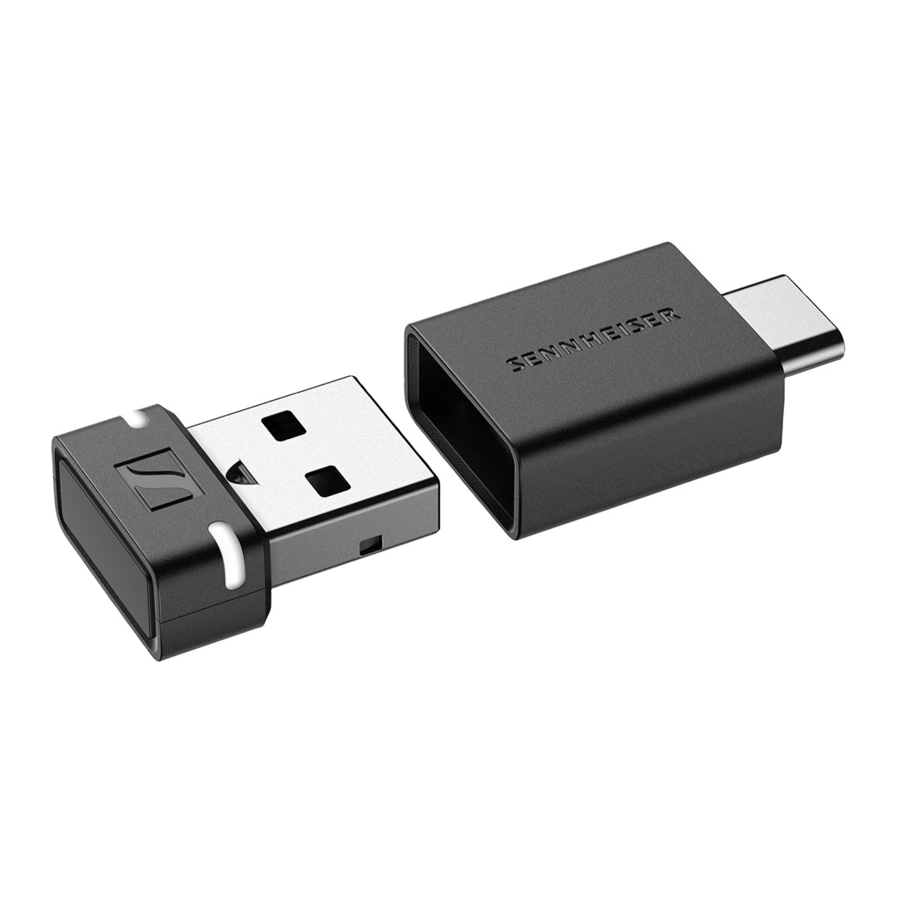
Dongle met USB-C-adapter

- Pairing-knop activeert apparaatfuncties, bijv. het pairing-proces
- Dongle-behuizing
- Status-leds geven de bedrijfsstatus van de dongle aan
- USB-A-connector
- USB-C-adapter
(USB-A naar USB-C) - USB-C-connector
Overzicht van de status-leds op de dongle-behuizing

De twee status-leds op de dongle-behuizing geven de bedrijfsstatus van de dongle aan:
| Leds | Bedrijfsstatus van de dongle | |
 | knippert rood-wit | Pairing met hoofdtelefoon wordt uitgevoerd |
 | knippert 3x wit | Pairing met hoofdtelefoon succesvol |
| knippert herhaaldelijk 3x wit gedurende 20 seconden | Zoekt maximaal 20 seconden naar gekoppelde hoofdtelefoon |
 | brandt wit | Verbonden met hoofdtelefoon |
| knippert wit | Inkomende oproep |
 | brandt zwak wit | Audiocodering via SBC-codec |
 | brandt roze | Audiocodering via aptX-codec |
 | knippert 3x roze | Dongle wordt teruggezet naar de fabrieksinstellingen |
 | uit | Verbinding met hoofdtelefoon verbroken |
 | brandt rood | Mute-functie (Dempen) is actief |
 | knippert paars gedurende 10 seconden | Zoekt maximaal 10 seconden naar een installatie van Microsoft Teams |
 | brandt paars | Microsoft Teams actief en verbonden met hoofdtelefoon |
 | knippert paars | Inkomende melding van Microsoft Teams |
 | knippert 3x paars | Het starten van Microsoft Teams via de Microsoft Teams-knop van de hoofdtelefoon is mislukt |
Aan de slag
- De dongle aansluiten op een computer (pc/Mac)
De dongle is compatibel met pc en Mac. U kunt de dongle aansluiten op een USB-A-aansluiting of op een USB-C-aansluiting met behulp van de meegeleverde USB-C-adapter.
Er is geen driverinstallatie vereist om verbinding te maken met een pc/Mac. De dongle wordt automatisch herkend als een externe geluidskaart.
![informatie]() De dongle is bedoeld om te worden aangesloten op een pc/Mac. Hij kan niet worden gebruikt met tv- of hifi-apparaten.
De dongle is bedoeld om te worden aangesloten op een pc/Mac. Hij kan niet worden gebruikt met tv- of hifi-apparaten.
![informatie]() Als u de dongle op een mobiel apparaat aansluit, bestaat het risico dat de uitstekende dongle en/of de USB-aansluiting beschadigd raken als de dongle aan mechanische spanning wordt blootgesteld.
Als u de dongle op een mobiel apparaat aansluit, bestaat het risico dat de uitstekende dongle en/of de USB-aansluiting beschadigd raken als de dongle aan mechanische spanning wordt blootgesteld.
Sluit de dongle met behulp van een verlengkabel aan op mobiele apparaten om de mechanische spanning te verminderen.
De dongle aansluiten op een USB-A-aansluiting

- Sluit de dongle aan op een USB-A-aansluiting van uw pc/Mac.
De dongle aansluiten op een USB-C-aansluiting

- Sluit de dongle aan op de meegeleverde USB-C-adapter.
- Sluit de USB-adapter aan op een USB-C-aansluiting van uw pc/Mac.
- Bluetooth-hoofdtelefoons koppelen met de USB-dongle
De dongle is compatibel met alle Bluetooth-hoofdtelefoons.
- Zorg ervoor dat de gewenste Bluetooth-hoofdtelefoon gereed is om te koppelen (zie de handleiding van de Bluetooth-hoofdtelefoon). Nadat de dongle is aangesloten op een pc/Mac, bevindt hij zich automatisch in de pairing-modus en zoekt hij naar Bluetooth-hoofdtelefoons om mee te koppelen.
Terwijl de dongle zich in de pairing-modus bevindt, knipperen de status-leds op de dongle-behuizing afwisselend rood en wit.
![]()
- Als de dongle niet automatisch naar de pairing-modus overschakelt, start u de pairing-modus handmatig. Druk hiervoor 3 seconden op de pairing-knop.
![]()
Zodra de dongle is gekoppeld aan een Bluetooth-hoofdtelefoon, knipperen de status-leds op de dongle-behuizing 3x wit.


 Zodra de dongle voor de eerste keer succesvol is gekoppeld aan een Bluetooth-hoofdtelefoon, slaat de dongle het verbindingsprofiel van de Bluetooth-hoofdtelefoon op in de pairing-lijst. Wanneer u de gekoppelde dongle opnieuw aansluit op een pc/Mac, zal de dongle automatisch proberen opnieuw verbinding te maken met de gekoppelde Bluetooth-hoofdtelefoon.
De dongle gebruiken
De dongle in- en uitschakelen
De dongle wordt automatisch ingeschakeld zodra u hem op een pc/Mac aansluit.
- Sluit de dongle aan op een pc/Mac.
Als de dongle al is gekoppeld met een Bluetooth-koptelefoon, zal de dongle automatisch proberen verbinding te maken met de laatst gekoppelde Bluetooth-koptelefoon.
Als de dongle niet is gekoppeld met een Bluetooth-koptelefoon, bevindt de dongle zich automatisch in de koppelmodus en zoekt hij naar Bluetooth-koptelefoons om mee te koppelen. - Als u de dongle wilt uitschakelen, koppelt u hem los van de USB-aansluiting van de pc/Mac.
De dongle koppelen met een nieuwe Bluetooth-koptelefoon
Als de dongle al is gekoppeld met een Bluetooth-koptelefoon en u wilt de dongle koppelen met een andere Bluetooth-koptelefoon, moet u de koppelmodus handmatig activeren. Hiermee overschrijft u het laatst opgeslagen koppelingsprofiel met het koppelingsprofiel van de nieuwe Bluetooth-koptelefoon.
- Sluit de dongle aan op een pc/Mac.
![]()
- Houd de koppelingsknop van de dongle minstens 3 seconden ingedrukt. De dongle schakelt over naar de koppelmodus.
Terwijl de dongle in de koppelmodus staat, knipperen de status-leds op de donglebehuizing rood en wit.
![]()
Zodra de dongle is gekoppeld met een Bluetooth-koptelefoon, knipperen de status-leds op de donglebehuizing 3x wit.


Opnieuw verbinding maken met een gekoppelde Bluetooth-koptelefoon met de dongle
Als de dongle de verbinding met de gekoppelde Bluetooth-koptelefoon heeft verloren, kunt u proberen de verbinding opnieuw tot stand te brengen.
- Druk kort op de koppelingsknop van de dongle.
Tijdens de verbindingspoging knipperen de status-leds op de donglebehuizing herhaaldelijk 3x wit. Het verbindingsproces kan tot 20 seconden duren.
Schakelen tussen de SBC-codec en de aptX-codec
Als uw koptelefoon een van de volgende methoden voor audio-encoding met hoge resolutie ondersteunt, kunt u muziek in hoge kwaliteit afspelen: aptX™ Adaptive (aptX™, aptX™ Low Latency).
Tijdens het afspelen van audio kunt u schakelen tussen de SCB-codec en de aptX-codec met behulp van de koppelingsknop van de dongle:
- Druk kort op de koppelingsknop van de dongle tijdens het afspelen van audio. Als de audio-encoding via de SBC-codec actief is, lichten de status-leds op de donglebehuizing zwak wit op.
![]()
Als de audio-encoding via de aptX-codec actief is, lichten de status-leds op de donglebehuizing roze op.
![]()


De mute-functie activeren of deactiveren tijdens een gesprek
Tijdens een gesprek, bijvoorbeeld via Microsoft Teams, kunt u uzelf dempen ("mute") of het dempen opheffen ("unmute") door op een knop te drukken.
- Als u uzelf wilt dempen ("mute"), drukt u kort op de koppelingsknop van de dongle tijdens het gesprek.
Terwijl de mute-functie actief is, lichten de status-leds op de donglebehuizing rood op.
![]()
- Als u de mute-functie wilt deactiveren, drukt u nogmaals kort op de koppelingsknop.
De Bluetooth-koptelefoon loskoppelen van de dongle- Als u de Bluetooth-koptelefoon wilt loskoppelen van de dongle, drukt u 2x snel op de koppelingsknop.
De status-leds op de donglebehuizing gaan uit.
![]()
- Als u de Bluetooth-koptelefoon wilt loskoppelen van de dongle, drukt u 2x snel op de koppelingsknop.


Microsoft Teams-ondersteuning
De dongle toont speciale signalen wanneer Microsoft Teams wordt gebruikt.
- Als u een dongle aansluit die al is gekoppeld met een koptelefoon op een computer, zal de dongle tot 10 seconden zoeken naar een installatie van Microsoft Teams. Tijdens het zoeken knipperen de status-leds paars.
- Als de dongle is verbonden met een koptelefoon en een installatie van Microsoft Teams op uw computer vindt, lichten de status-leds op de donglebehuizing paars op.
![]()
- Als u meldingen ontvangt van Microsoft Teams, knipperen de status-leds op de donglebehuizing 5 minuten paars of totdat het bericht als gelezen is gemarkeerd.
![]()
- Als u Microsoft Teams probeert te starten met een koptelefoon met een Microsoft Teams-knop en het starten van het programma mislukt, knipperen de status-leds op de donglebehuizing 3x paars.
![]()


Informatie over de draadloze Bluetooth-verbinding
De dongle voldoet aan Bluetooth 5.2.
Als uw koptelefoon een van de volgende methoden voor audio-encoding met hoge resolutie ondersteunt, kunt u muziek in hoge kwaliteit afspelen: aptX™ Adaptive (aptX™, aptX™ Low Latency). Anders wordt uw muziek afgespeeld in normale audiokwaliteit (SBC). De status-leds op de donglebehuizing geven de gebruikte methode voor audio-encoding aan.
Wanneer u video's bekijkt en uw koptelefoon aptX™ Low Latency ondersteunt, wordt de synchronisatie tussen audio en beeld automatisch geoptimaliseerd. Dit betekent dat audio (geluid) en video (beeld) altijd synchroon blijven.
De dongle slaat het verbindingsprofiel van de laatst gekoppelde Bluetooth-koptelefoon op in de koppelingslijst. Na verbinding met een pc/Mac maakt de dongle automatisch verbinding met de opgeslagen Bluetooth-koptelefoon. Zo kunt u de dongle en koptelefoon direct na het inschakelen gebruiken, zelfs als u bijvoorbeeld van computer wisselt.
De dongle kan slechts één verbindingsprofiel opslaan. Als u de dongle koppelt met een andere Bluetooth-koptelefoon, wordt het opgeslagen verbindingsprofiel overschreven.
Verzorging en onderhoud van de dongle en de adapter
De dongle en de adapter schoonmaken
LET OP
Vloeistoffen kunnen de elektronica van het product beschadigen!
Vloeistoffen die in de behuizing van het product terechtkomen, kunnen een kortsluiting veroorzaken en de elektronica beschadigen.
- Houd alle vloeistoffen uit de buurt van het product.
- Gebruik geen oplosmiddelen of reinigingsmiddelen.
- Maak de dongle en de adapter alleen schoon met een zachte, droge doek.
Firmware-updates
Firmware-updates kunnen gratis van het internet worden gedownload met behulp van het "Sennheiser transmitter updater program" (www.sennheiser-hearing.com/btd-600/ of www.sennheiser-hearing.com/ download).
FAQ/Als er een probleem optreedt...
Als er een probleem is opgetreden, gaat u in de volgende volgorde te werk totdat het probleem is opgelost en u de dongle weer kunt gebruiken:
- Sluit de dongle aan op het "Sennheiser transmitter updater program" om de nieuwste firmware te installeren.
- Zet de dongle terug naar de fabrieksinstellingen.
- Bekijk de lijst met veelgestelde vragen om te zien of er een oplossing voor het probleem is.
- Neem contact op met uw Sonova Consumer Hearing-partner om het probleem op te lossen.
Actuele lijst met veelgestelde vragen (FAQ)
Bezoek de BTD 600-productpagina op www.sennheiser-hearing.com/btd-600/
Daar vindt u een actuele lijst met veelgestelde vragen (FAQ) en voorgestelde oplossingen.
Uw vraag is niet beantwoord of het probleem blijft bestaan?
Als er een probleem optreedt dat niet in de FAQ-sectie wordt vermeld of als het probleem niet kan worden opgelost met de voorgestelde oplossingen, neem dan contact op met uw Sonova Consumer Hearing-partner voor hulp.
Om een partner in uw land te vinden, zoekt u op www.sennheiserhearing.com/service-support.
Het Bluetooth-zendbereik verlaten
Draadloos bellen en streamen is alleen mogelijk binnen het Bluetooth-zendbereik van uw dongle. Het zendbereik is grotendeels afhankelijk van omgevingsomstandigheden zoals wanddikte, wandsamenstelling enz. Met een vrije gezichtslijn is het zendbereik van de dongle maximaal 10 meter.
Als u, en dus de Bluetooth-koptelefoon, het Bluetooth-zendbereik van de dongle verlaat, verslechtert de geluidskwaliteit steeds meer totdat de verbinding volledig wordt verbroken. Als de dongle de verbinding met uw Bluetooth-koptelefoon verliest, kunt u proberen de verbinding opnieuw tot stand te brengen.
De dongle terugzetten naar de fabrieksinstellingen
Als de functie van de dongle wordt verstoord, zet u de dongle terug naar de fabrieksinstellingen. Het opgeslagen verbindingsprofiel van de laatst gekoppelde Bluetooth-koptelefoon wordt uit de koppelingslijst verwijderd.
- Houd de koppelingsknop van de dongle 10 seconden ingedrukt.
Zodra de reset is uitgevoerd, knipperen de status-leds op de donglebehuizing 3x roze.
![]()

Specificaties
| Model: BTD 600 | |
| Lengte x breedte x hoogte Dongle Adapter | ca. 20 mm x 15.5 mm x 8 mm ca. 22 mm x 15.5 mm x 8 mm |
| Gewicht Dongle Adapter | ca. 2 g ca. 3 g |
| USB interface | USB 2.0 |
| Power supply | 5 V DC ⎓, 100 mA |
| Input voltage | 4.75 tot 5.25 V DC ⎓ |
| Operating current | ≤ 100 mA |
| Standby current | < 2.5 mA |
| Temperature range | operation: 0 tot +40°C (werking: 0 tot +40°C) storage: –20 tot +60°C (opslag: –20 tot +60°C) |
| Relative air humidity, non-condensing | operation/storage: < 85% (werking/opslag: < 85%) |
| Supported host operating systems | Windows 10 or higher Windows 8.1 Mac OS V11 and V12 |
| Bluetooth | |
| Version | Bluetooth 5.2 compliant, class 1 |
| Transmission frequency | 2,402 MHz to 2,480 MHz |
| Modulation | GFSK, π/4 DQPSK, 8DPSK |
| Profiles | HFP, A2DP, AVRCP/HID |
| Output power | 10 mW (max) |
| Codec | Qualcomm® aptX™, Qualcomm® aptX™ Adaptive Audio, Qualcomm® aptX™ Low Latency, SBC |
| Device name | BTD 600 |
| Range | up to 10 m (tot 10 m) |
Sonova Consumer Hearing GmbH
Am Labor 1
30900 Wedemark Germany
www.sennheiser-hearing.com

Referenties
![www.sennheiser-hearing.com]() Download | Sennheiser
Download | Sennheiser![www.sennheiser-hearing.com]() Officiële website en online shop | Sennheiser
Officiële website en online shop | Sennheiser![www.sennheiserhearing.com]() http://www.sennheiserhearing.com/service-support
http://www.sennheiserhearing.com/service-support

Download handleiding
Hier kunt u de volledige pdf-versie van de handleiding downloaden. Deze kan aanvullende veiligheidsinstructies, garantie-informatie, FCC-regels, enz. bevatten.
Download Sennheiser BTD 600 - Bluetooth USB-adapter - handleiding
