Bose T4S/T8S ToneMatch-mixerhandleiding
- 1 Inleiding
- 2 Bedienings- en aansluitpanelen
- 3 Systeeminstellingen
- 4 Bediening
- 5 Fabrieksinstellingen
- 6 Probleemoplossing
- 7 Referenties
- 8 Download handleiding
- 9 In andere talen
Inleiding
Productoverzicht
Neem de controle over je muziek met T4S- en T8S ToneMatch®-mixers, compacte interfaces met 4 en 8 kanalen, ontworpen voor artiesten. Ze zijn ontworpen met krachtige DSP-engines en intuïtieve bedieningselementen en bieden EQ, dynamiek en effecten van studiokwaliteit. Klink geweldig met geïntegreerde Bose ToneMatch-verwerking en zEQ, vooral wanneer aangesloten op een Bose L1- of F1-systeem voor volledige tonale controle van begin tot eind. Speel vol vertrouwen op het podium met deze robuuste ToneMatch-mixers met behulp van tactiele bedieningselementen, gemakkelijk af te lezen LED-displays en scèneoproep. ToneMatch-mixers, de ultieme podiumpartners voor uitvoerende artiesten.
Productkenmerken
Krachtige audioverwerking
- Bijgewerkte effecten van studiokwaliteit met geavanceerde digitale audioverwerking
- Effecten omvatten compressor, limiter, de-esser, noise gate, chorus, flanger, phaser, tremolo, delay en reverb
- Bose ToneMatch-verwerking voor natuurlijk klinkende zang en instrumenten
- zEQ richt het geluid van ToneMatch-presets op effectieve aanpassingen in een handomdraai
- Onafhankelijke ToneMatch, EQ, dynamiek en effecten per kanaal
- Dedicated reverb voor Aux-sends, en een globale gedeelde reverb voor gebruik op alle kanalen
- Master output EQ helpt de akoestiek van de locatie te compenseren
- Volledige tonale optimalisatie van begin tot eind bij gebruik met Bose L1- en F1-systemen
Naadloze live bediening
- Tactiele bedieningselementen en indicatoren ontworpen voor live gebruik op het podium door muzikanten en dj's
- Snel lerende gebruikersinterface
- Ingebouwde tap tempo delay, chromatische tuner en oproepbare scènes
- LED-display en verlichte bedieningselementen zijn gemakkelijk af te lezen en te gebruiken, zelfs op slecht verlichte podia
Connectiviteit met hoge dichtheid
- Ongekende connectiviteit en bediening in een kleine digitale stereo mixer
- Vier (T4S) of acht (T8S) hoogwaardige audio voorversterkers met XLR-combo-aansluitingen voor microfoons of instrumenten, en schakelbare fantoomvoeding
- Twee Aux-ingangen voor extra bronnen twee (T4S) of vier (T8S) Aux-sends
- USB-A en -B voor weergave van USB-drives of PC/Mac-interface
- ToneMatch-uitgangen voor digitale audio en voeding (alleen T4S)
- Gebalanceerde 1/4" TRS- en XLR-stereo-uitgangen (alleen T8S)
- Onafhankelijke hoofdtelefoonuitgang
Handige Gig-Ready-functies
- Robuuste behuizing met een beschermende magnetische afdekking om bedieningselementen en connectoren te beschermen
- Inclusief een ToneMatch-kabel voor aansluiting op een Bose L1 Model II- of L1 Model 1S-systeem voor digitale audio en voeding (T4S), of inclusief een universele voeding (T8S)
- Met de onderste insert kunt u standaard camera- bevestigingsaccessoires gebruiken om uw ToneMatch-mixer binnen handbereik te houden
Uitpakken
Raadpleeg de volgende tabel voor wat uw mixerkarton bevat:

Ga voor een complete lijst met optionele apparatuur en accessoires naar www.Bose.com.
Bedienings- en aansluitpanelen
Bedieningspaneel

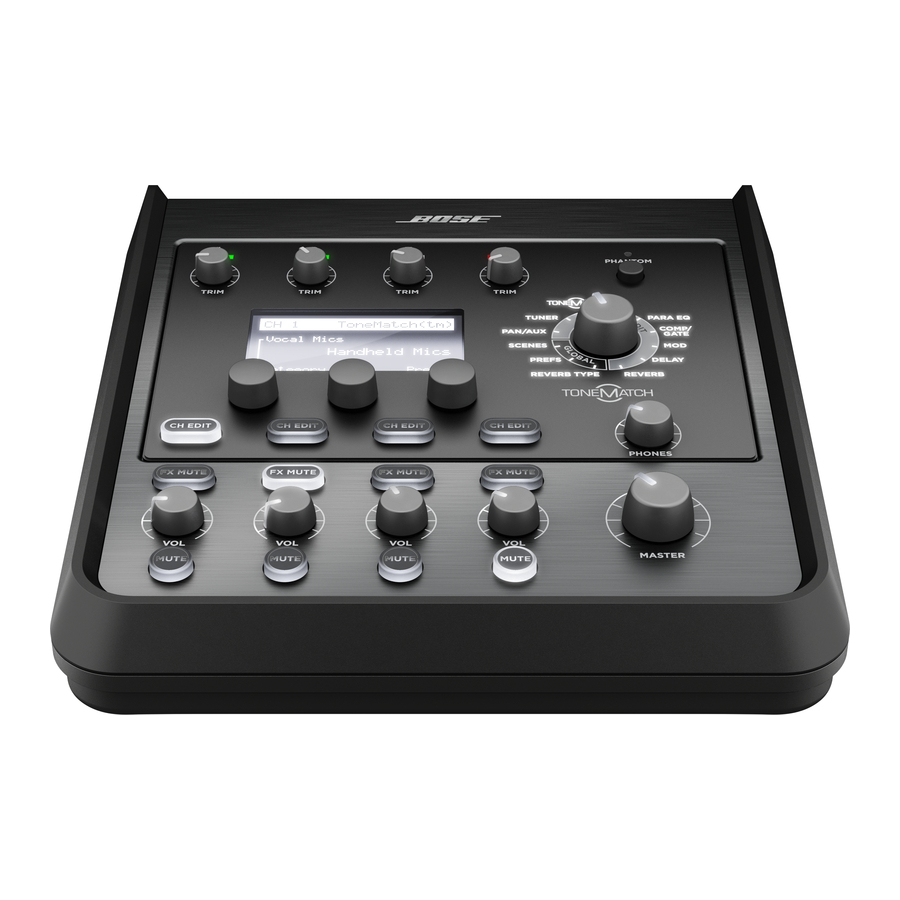
T4S-bedieningspaneel
- INPUT SIGNAL/CLIP LEDS (1-4) – Geeft de ingangssignaalstatus in kleur weer:
Groen: geeft de aanwezigheid van een ingangssignaal aan
Rood: geeft clipping van de ingangsbron aan - TRIM CONTROLS (1-4) – Past de ingangsgevoeligheid voor het betreffende kanaal aan.
- DISPLAY – Biedt functie menu's en systeeminformatie.
- EDITING CONTROLS – Met deze drie roterende bedieningselementen/drukknoppen kunt u items/waarden selecteren of aanpassen die op het display worden weergegeven.
- CH EDIT BUTTONS (1-4) – Selecteert het kanaal dat u wilt wijzigen.
- FX MUTE BUTTONS (1-4) – Omzeilt de Mod-, Delay- en Reverb-effecten op het geselecteerde kanaal.
- VOLUME CONTROLS (1-4) – Past het volumeniveau voor het betreffende kanaal aan.
- MUTE BUTTONS (1-4) – Schakelt de audio-uitgang voor het betreffende kanaal uit.
- MASTER VOLUME CONTROL – Past het algehele uitgangsniveau aan.
- HEADPHONE VOLUME CONTROL – Past het volumeniveau van de hoofdtelefoonuitgang aan.
- ROTARY SELECTOR – Geeft toegang tot zowel globale als kanaalgerelateerde parameters, die worden aangepast met behulp van de bewerkingsbedieningselementen.
- PHANTOM POWER SWITCH – Past +48V-voeding toe op ingangskanalen 1-4. Een rode LED geeft aan dat fantoomvoeding is ingeschakeld.
- HEADPHONE JACK – Alleen voor gebruik met een hoofdtelefoon met een minimumimpedantie van 24 Ω.

T8S-bedieningspaneel
- INPUT SIGNAL/CLIP LEDS (1-8) – Geeft de ingangssignaalstatus in kleur weer:
Groen: geeft de aanwezigheid van een ingangssignaal aan
Rood: geeft clipping van de ingangsbron aan - TRIM CONTROLS (1-8) – Past de ingangsgevoeligheid voor het betreffende kanaal aan.
- DISPLAY – Biedt functie menu's en systeeminformatie.
- EDITING CONTROLS – Met deze drie roterende bedieningselementen/drukknoppen kunt u items/waarden selecteren of aanpassen die op het display worden weergegeven.
- CH EDIT BUTTONS (1-8) – Selecteert het kanaal dat u wilt wijzigen.
- FX MUTE BUTTONS (1-8) – Omzeilt de Mod-, Delay- en Reverb-effecten op het geselecteerde kanaal.
- VOLUME CONTROLS (1-8) – Past het volumeniveau voor het betreffende kanaal aan.
- MUTE BUTTONS (1-8) – Schakelt de audio-uitgang voor het betreffende kanaal uit.
- MASTER VOLUME CONTROL – Past het algehele uitgangsniveau aan.
- HEADPHONE VOLUME CONTROL – Past het volumeniveau van de hoofdtelefoonuitgang aan.
- STEREO OUTPUT METER – Hiermee kunt u uw uitgangsniveau visueel meten.
- ROTARY SELECTOR – Geeft toegang tot zowel globale als kanaalgerelateerde parameters, die worden aangepast met behulp van de bewerkingsbedieningselementen.
- PHANTOM POWER SWITCH – Past +48V-voeding toe op ingangskanalen 1-8. Een rode LED geeft aan dat fantoomvoeding is ingeschakeld.
- HEADPHONE JACK – Alleen voor gebruik met een hoofdtelefoon met een minimumimpedantie van 24 Ω.
Aansluitpaneel

T4S-aansluitpaneel
- POWER SWITCH – Schakelt de mixer in of uit.
- USB 2.0 TYPE-B – Een USB-interface waarmee u de mixer op uw computer kunt aansluiten.
- USB 2.0 TYPE-A – Een USB-interface waarmee u audio van uw flashdrive kunt streamen.
- ANALOG L/R OUTPUT – Analoge hoofd uitgang. Accepteert gebalanceerde 1/4" TRS- of ongebalanceerde TS-kabels.
- AUX OUTPUT – Twee door de gebruiker te definiëren analoge uitgangen. Kan worden geconfigureerd voor een pre-fader-, post-EQ- en effecten- of post-faderuitgang. Accepteert gebalanceerde 1/4" TRS-kabels.
- AUX IN – Analoge ingangskanalen 5/6. Accepteert gebalanceerde 1/4" TRS- of ongebalanceerde TS-kabels voor lijnniveau-ingangen. Kan worden gebruikt voor stereo-ingangssignalen.
- INPUTS 1-4 – Analoge ingangskanalen 1-4. Accepteert gebalanceerde XLR-kabels voor microfoons of gebalanceerde 1/4" TRS- of ongebalanceerde TS-kabels voor ingangen met hoge impedantie, zoals gitaren.
- DIGITAL MAIN OUTPUT L – Sluit digitaal in stereo aan op twee L1® Model 1S/II-systemen.
Opmerking: Alleen gebruikt in stereo met Digital Main Output R. - POWER PORT/DIGITAL MAIN OUTPUT R – Een digitale uitgang die wordt gebruikt door het L1 Model 1S/II-systeem. Levert stroom aan de T4S-mixer vanaf de L1 Model 1S/II-voet. Kan ook stroom leveren via een stopcontact via een ToneMatch-voeding (niet meegeleverd met de T4S). Accepteert de meegeleverde ToneMatch-kabel.

Hoewel de ToneMatch-poort een standaard RJ-45-connector accepteert, mag u de T4S NIET aansluiten op een computer of telefoonnetwerk.

T8S-aansluitpaneel
- POWER SWITCH – Schakelt de mixer in of uit.
- USB 2.0 TYPE-B – Een USB-interface waarmee u de mixer op uw computer kunt aansluiten.
- USB 2.0 TYPE-A – Een USB-interface waarmee u audio van uw flashdrive kunt streamen.
- ANALOG L/R OUTPUT – Analoge hoofd uitgang. Accepteert gebalanceerde 1/4" TRS- en ongebalanceerde TS-kabels.
- AUX OUTPUT – Vier door de gebruiker te definiëren analoge uitgangen. Kan worden geconfigureerd voor een pre-fader-, post-EQ- en effecten- of post-faderuitgang. Accepteert gebalanceerde 1/4" TRS- of ongebalanceerde TS-kabels.
- AUX IN – Analoge ingangskanalen 9/10. Accepteert gebalanceerde 1/4" TRS- of ongebalanceerde TS-kabels voor lijnniveau-ingangen. Kan worden gebruikt voor stereo-ingangssignalen.
- INPUTS 1-8 – Analoge ingangskanalen 1-8. Accepteert gebalanceerde XLR-kabels voor microfoons of gebalanceerde 1/4" TRS- of ongebalanceerde TS-kabels voor ingangen met hoge impedantie, zoals gitaren.
- XLR STEREO OUTPUT – Analoge stereo-uitgang. Accepteert gebalanceerde XLR-kabels voor stereo-uitgang.
- DIGITAL POWER PORT – Voor gebruik met de ToneMatch-voeding (zie "De ToneMatch-voeding aansluiten").
Opmerking: De T8S is NIET ontworpen om digitaal verbinding te maken met de L1 Model 1S/II.
Hoewel de ToneMatch-poort een standaard RJ-45-connector accepteert, mag u de T8S NIET aansluiten op een computer of telefoonnetwerk.
Systeeminstellingen
De klep verwijderen/bevestigen
De T4S/T8S ToneMatch-mixer wordt geleverd met een klep die op het bovenpaneel is bevestigd. De klep is ontworpen om het bedieningspaneel te beschermen tijdens het transport of de opslag van de mixer.
De klep verwijderen:
- Plaats de duimen op de inkepingen aan de voorkant van de klep en schuif de klep naar voren.

- Pak de klep aan de achterkant vast en til hem op om hem te verwijderen.


De klep bevestigen:
- Schuif de klep van achter naar voren over de mixer.

- De gemagnetiseerde klep grijpt vanzelf aan en bevestigt zichzelf aan de mixer.


Montageopties
De T4S/T8S wordt geleverd met een 1/4" (6 mm) montageschroefinzetstuk. Hierdoor kan hij worden gemonteerd op een aantal beschikbare producten met een 1/4" (6 mm) montageschroef, waaronder een camerastatief.
De T4S/T8S op een camerastatief monteren
- Schuif de poten van het camerastatief uit en zet ze vast op de gewenste hoogte.
- Verwijder de beugel van de bovenkant van het camerastatief en zet de beugel met de schroef vast aan de onderkant van de T4S/T8S. Zorg ervoor dat de kleine inkeping op de T4S/T8S en de bobbel op de beugel op elkaar zijn uitgelijnd.

![]()
- Zet de beugel met de T4S/T8S weer vast op het camerastatief.
![]()


Gebruik de ToneMatch T4S/T8S-mixer niet met een statief dat onstabiel is. De mixer is alleen ontworpen voor gebruik op een 1/4" schroef (6 mm) en het statief moet een apparaat met een minimumgewicht van 1,9 kg en een totale afmeting van 214 x 311 x 83 mm kunnen dragen. Het gebruik van een statief dat niet is ontworpen om de grootte en massa van de T4S/T8S-mixer te dragen, kan leiden tot een onstabiele en gevaarlijke situatie die tot letsel kan leiden.
De T4S aansluiten via een digitale verbinding
- Zorg ervoor dat de L1 Model 1S/II en T4S zijn uitgeschakeld en dat de T4S Master-volumeknop op minimum staat.
- Steek het ene uiteinde van de ToneMatch-kabel in de Power-poort/Digital Main Output R op de T4S. Steek het andere uiteinde van de ToneMatch-kabel in de ToneMatch-poort op de power stand.
Opmerking: Om de T4S aan te sluiten op twee L1 Model 1S/II-power stands, sluit u een tweede power stand aan op de Digital Main Output L-poort op de T4S met behulp van een ToneMatch-kabel.

Twee L1 model II-systemen verbonden met een T4S via een digitale verbinding - Zet de mixer aan en zet vervolgens de L1 Model 1S/II-power stand aan.
- Sluit uw instrumenten aan en pas de niveaus aan. Raadpleeg "Ingangsversterking en uitvoervolume optimaliseren".

Opmerking: De T8S kan niet digitaal worden aangesloten en kan niet worden gevoed door de L1 Model 1S/II.
De T4S/T8S aansluiten via een analoge verbinding
- Zorg ervoor dat het apparaat waarop u verbinding maakt en de T4S/T8S zijn uitgeschakeld en dat de T4S/T8S Master-volumeknop op minimum staat.
- Gebruik gebalanceerde XLR-kabels om een of twee apparaten aan te sluiten op de XLR Stereo Outputs van uw T8S.
Opmerking: De T4S/T8S kan via de Analog R Output-poort op een apparaat worden aangesloten met behulp van een 1/4" TRS-kabel (wordt apart verkocht). Steek het andere uiteinde van de TRS-kabel in de Analog Input-poort van het apparaat. Om de T4S/T8S op twee apparaten aan te sluiten, sluit u een tweede apparaat aan op de Analog L Output-poort op de T4S/T8S met behulp van een 1/4" TRS-kabel.

Twee F1-systemen verbonden met een T8S via een analoge verbinding - Sluit een ToneMatch-voeding aan op de Power-poort van de T4S/T8S en steek deze in een werkend stopcontact. Raadpleeg "De ToneMatch-voeding aansluiten".
- Zet de T4S/T8S-mixer aan en zet vervolgens het apparaat aan.
- Sluit uw instrumenten aan en pas de niveaus aan. Raadpleeg "Ingangsversterking en uitvoervolume optimaliseren".

De ToneMatch-voeding aansluiten
De ToneMatch-voeding levert stroom voor de T4S/T8S-mixer.

- Steek de kabel van de voeding in de T4S/T8S Power-poort.
- Steek het ene uiteinde van het netsnoer in de voeding.
- Steek het andere uiteinde van het netsnoer in een werkend stopcontact.
- Zet de T4S/T8S-aan/uitschakelaar in de ON-stand.
Opmerking: De voeding die bij de T8S wordt geleverd, is vereist voor de werking van de T8S. De voeding is niet inbegrepen bij de T4S en is niet vereist voor de werking van de T4S.
De T4S/T8S op uw computer aansluiten
De T4S/T8S heeft een USB-poort voor aansluiting op een computer. Hierdoor kunt u performancescènes downloaden naar een computer of systeemupdates installeren. Ga naar bosepro.link/tmu voor meer informatie over het updaten van uw systeem.
Wanneer aangesloten op een computer, kunt u de T4S/T8S ook gebruiken als een algemeen USB-audioapparaat voor opname/weergave.
Opmerking: De T4S/T8S werkt op 48 kHz/24-bits. Wanneer u de T4S/T8S gebruikt met opnamesoftware, moet u mogelijk de software-instellingen configureren voor een werking van 48 kHz/24-bits.
Opmerking: Voor het aansluiten van de T4S/T8S op uw computer is een USB-kabel vereist (Type A naar Type B, niet meegeleverd).
- Sluit de mixer aan op een stroombron (ToneMatch-voeding voor T4S/T8S of een L1 Model 1S/II alleen voor T4S).
- Steek het ene uiteinde van de USB-kabel in de USB 2.0 Type-B-poort van de mixer.

- Steek het andere uiteinde van de USB-kabel in een USB-poort op uw computer.
- Zet de mixer aan.

Een flashdrive op de T4S/T8S aansluiten

Steek een USB 2.0/3.0-flashdrive met WAV/MP3-bestanden in de USB 2.0 Type-A-poort om audiotracks af te spelen op uw mixer.
Bediening
Het T4S/T8S-display aflezen
Het display biedt u een interface voor het bedienen van de mixer. Onderstaande afbeelding toont een voorbeeld van de display-informatie en de basisbedieningsconventies. De inhoud van het display is afhankelijk van de positie van de draaiknop.

Ingangsversterking en uitgangsvolume optimaliseren
Een kwaliteitsvolumeniveau uit uw systeem halen, is afhankelijk van de gecombineerde aanpassingen van ingangskanaalversterking, hoofdvolume en kanaalvolume. Doe het volgende voor elk gebruikt kanaal.
- Zorg ervoor dat de Master-volumeknop, Trim en kanaalvolumeregelaars op minimum staan.
- Pas de Trim van het ingangskanaal aan.
- Pas indien van toepassing het volume van uw instrument/bron aan tot het gewenste niveau.
- Speel uw instrument/bron op een prestatieniveau.
- Draai de Trim-regelaar langzaam met de klok mee tot de signaal-/clipindicator groen oplicht. Als de indicator rood knippert of continu rood oplicht, draait u de Trim-regelaar tegen de klok in om het niveau te verlagen.
- Gebruik de ingangsniveaumeters in het menu Prefs om uw ingangsniveaus te controleren.


Als u een apparaat gebruikt dat fantoomvoeding (+48V) vereist, zoals een condensatormicrofoon, drukt u op de Phantom-voedingsschakelaar voordat u de Trim-regelaar aanpast.
Opmerking: De ingangsniveaumeter in het menu Prefs kan handig zijn bij het aanpassen van het ingangs-Trim-niveau.
- Zet de Master-volumeregelaar op de 12-uurspositie.
- Draai de kanaalvolumeregelaar langzaam met de klok mee tot het volume het gewenste niveau bereikt.
De hoofdvolumeregelaar gebruiken
De Master-volumeregelaar past het algehele uitgangsniveau van de T4S/T8S ToneMatch-uitgang en de analoge Master-uitgang aan. Tijdens normaal gebruik wordt aanbevolen de Master-regelaar op de 12-uurspositie te houden. Zodra u volumeniveaus voor alle kanalen hebt ingesteld, kunt u het Master-volume vanaf deze positie omhoog of omlaag aanpassen.
Een kanaal dempen
De Mute-knoppen dempen de audio voor het respectieve kanaal.
- Om een kanaal te dempen, drukt u eenmaal op de Mute-knop. De Mute-knop licht wit op om aan te geven dat het kanaal is gedempt. "CH MUTE" verschijnt op het display voor het respectieve kanaal.
![]()
- Druk nogmaals op de Mute-knop om het kanaal niet meer te dempen. De Mute-knop wordt gedimd om aan te geven dat het kanaal niet is gedempt.

Kanaaleffecten dempen
De FX Mute-knoppen dempen alleen de Mod-, Delay- en Reverb-effecten op het respectieve kanaal. Het dempen van effecten omzeilt geen ToneMatch-presets, zEQ-, Para EQ- en Comp/Gate-instellingen.
- Om effecten op een kanaal te dempen, drukt u eenmaal op de FX Mute-knop. De FX Mute-knop licht wit op om aan te geven dat de kanaaleffecten zijn gedempt. "FX MUTE" verschijnt op het display voor het respectieve kanaal.
![]()
- Druk nogmaals op de FX Mute-knop om de kanaaleffecten niet meer te dempen. De FX Mute-knop wordt gedimd om aan te geven dat de kanaaleffecten niet zijn gedempt.

De draaiknop gebruiken
De draaiknop biedt toegang tot de functies van de ToneMatch-mixeruitgang. Onderstaande afbeelding geeft een overzicht van de negen kanaalgerelateerde functies en de drie globale functies. Op de volgende pagina's wordt beschreven hoe u elke functie aanpast.

Draaiknop
Kanaalfuncties
- Pan/Aux – Biedt toegang tot pan, aux ins en aux outs.
- Tuner – Biedt tuninginformatie voor een instrument dat in het geselecteerde kanaal speelt.
- ToneMatch – Biedt toegang tot eigen ToneMatch-presets die zijn ontworpen voor specifieke instrumenten en microfoons.
- zEQ – Als onderdeel van de geselecteerde ToneMatch-preset biedt zEQ bedieningselementen om lage/midden/hoge frequenties aan te passen die binnen het bereik van uw instrument of microfoon vallen.
- Para EQ – Biedt parametrische EQ-bedieningselementen per kanaal.
- Comp/Gate – Biedt toegang tot gate-, compressie-, limiter-, de-esser- en kickdrum-presets met instelbare parameters.
- Mod – Biedt toegang tot verschillende modulatie-effecten zoals chorus, flanger, phaser en tremolo.
- Delay – Biedt toegang tot drie soorten delays en tap-tempo delay.
- Reverb – Past reverb toe op een geselecteerd kanaal en kan naar mains of aux worden verzonden.
Globale functies
- Reverb Type – Past een geselecteerd type reverb toe op alle hoofd uitgangskanalen of aux sends.
- Prefs – Geeft toegang tot verschillende systeemhulpprogramma's.
- Scenes – Hiermee kunt u prestatiescènes opslaan en laden (een momentopname van de volledige status van het apparaat).
Het geluid van een kanaal bewerken
De CH Edit-functies geven toegang tot instellingen die van invloed zijn op geselecteerde kanalen. De CH Edit-functies zijn Pan/Aux, Tuner, ToneMatch, zEQ, Para EQ, Comp/Gate, Mod, Delay en Reverb.
Een kanaal bewerken:
- Druk op de knop CH Edit 1, 2, 3, 4, (T4S en T8S) 5, 6, 7 of 8 (alleen T8S). Het geselecteerde kanaal is zichtbaar in de linkerbovenhoek van het scherm.
- Selecteer een van de CH Edit-functies met behulp van de draaiknop.
- Pas de instellingen voor die functie aan met behulp van de volgende instructies.
Opmerking: U kunt slechts één kanaal tegelijk bewerken. Als u op een CH Edit-knop drukt, wordt de bewerking alleen voor het geselecteerde kanaal ingeschakeld.
De Pan/Aux-functies gebruiken
Gebruik de Pan/Aux-functie om audio naar de masteruitgang L of R te leiden, aux in te regelen of aux te verzenden.
Pan gebruiken
Gebruik de Pan-regelaar om elk kanaal naar zijn eigen plek in een stereomix te sturen.

- Druk op de linker bewerkingsregelaar of draai eraan en selecteer Pan in het menu.
- Draai aan de Pan-regelaar om de lijnuitgang van L naar R aan te passen.
Aux-ingang 5/6 (9/10)
Gebruik Aux-ingang 5/6 (9/10) om een stereo-bron op lijnniveau aan te sluiten, zoals een mobiel apparaat.
- Druk op de linkerregelaar of draai eraan en selecteer Aux In 5/6 in het menu.
- Draai aan de regelaar 5 Lvl of 6 Lvl om het signaalniveau van kanaal 5 of kanaal 6 aan te passen.
- Druk op de 5 Lvl om naar 5 Pan te schakelen; druk op de regelaar 6 Lvl om naar 6 Pan te schakelen. Draai aan de Pan-regelaar om de pan van L naar R aan te passen.
![]()

Ingangssignalen naar de aux-uitgangen leiden
Met de Aux-functie kunt u signalen naar twee aux-uitgangen (alleen T4S) of vier aux-uitgangen (alleen T8S) leiden voor verschillende toepassingen op het gebied van signaalverwerking, opname en geluidsversterking. Het signaalniveau is instelbaar voor elk van de beschikbare aux-uitgangen:
Opmerking: Om de aux-uitgang te dempen, drukt u op de Level-regelaar. Druk er nogmaals op om de demping op te heffen.

- Druk op de Menu-regelaar of draai eraan en selecteer een Aux Send.
- Draai aan de Level-regelaar om het signaalniveau van het geselecteerde kanaal aan te passen.
- Draai aan de Tap-regelaar om door het tap-menu te bladeren en het gewenste tap-punt te markeren.
- Dry: After Preamp – Het volledig droge (geen verwerking) signaal wordt rechtstreeks vanuit de voorversterkerfase geleid.
- Pre: With EQ & Fx – Het signaal wordt vanuit de voorversterkerfase geleid met toegepaste verwerking.
- Post: After Fader – Het signaal wordt na de kanaalvolumeregelaar geleid met toegepaste verwerking.
- Druk op de Select-regelaar om het tap-punt te selecteren of druk op de Cancel-regelaar om af te sluiten zonder wijzigingen. De naam van het momenteel geselecteerde tap-punt verschijnt in vet.
De tuner gebruiken
Er is een onafhankelijke tuner beschikbaar op elk ingangskanaal. Het display geeft de gespeelde noot onder aan het scherm weer. Tijdens het stemmen verschijnt er een toonhoogte-indicator op het display die aangeeft of de noot te hoog of te laag is. Pas de toonhoogte van uw instrument aan zodat de cursor in het midden van het scherm staat.

Opmerking: Voor stil stemmen drukt u op de knop Mute voor het betreffende kanaal.
Gebruik de Transpose-functie om de referentietoonhoogte met maximaal twee halve stappen te verhogen of te verlagen. Of stem nauwkeurig af met behulp van de referentietoonhoogte.
Een ToneMatch-preset selecteren
Met de ToneMatch-functie kunt u een ToneMatch-preset voor uw instrument of microfoon selecteren. Deze gepatenteerde technologie optimaliseert de systeemequalization om het natuurlijke geluid van uw specifieke instrument of microfoon te behouden. Ze zijn geordend in categorieën en onafhankelijk geselecteerd voor elk kanaal.
- Draai aan de Category-regelaar om toegang te krijgen tot de lijst met categorieën en markeer uw keuze.

- Druk op de Select-regelaar om uw keuze te selecteren of druk op de Cancel-regelaar om de lijst af te sluiten zonder wijzigingen.
- Als u op Select hebt gedrukt, draait u aan de Preset-regelaar om toegang te krijgen tot de lijst met presets en markeert u uw keuze.

- Druk op de Select-regelaar om uw keuze te selecteren of druk op de Cancel-regelaar om de lijst af te sluiten zonder wijzigingen.


zEQ aanpassen
De zEQ-functie maakt deel uit van de ToneMatch-preset-technologie. Hiermee kunt u lage/midden/hoge frequenties aanpassen die binnen het bereik van uw instrument of microfoon vallen.
Om zEQ aan te passen, draait u aan de regelaar onder de bijbehorende frequentieband.

Opmerking: Om een individuele frequentieband te omzeilen, drukt u op de bijbehorende regelaar. Druk er nogmaals op om te activeren.
Para EQ aanpassen
De Para EQ-functie biedt drie parametrische equalizations gecentreerd op een door de gebruiker gespecificeerde frequentie binnen het bereik van 50 Hz tot 16 kHz.
Opmerking: Om de Para EQ-instellingen te omzeilen, drukt u op de Select-regelaar. Druk er nogmaals op om te activeren.

- Druk op de Select-regelaar of draai eraan en selecteer Para EQ-band 1-3.
- Draai aan de Level-regelaar om het boost/cut-niveau aan te passen van -15 dB tot +15 dB.
- Draai aan de Freq-regelaar om de middenfrequentie aan te passen van 50 Hz tot 16 kHz.
- Druk op de Freq-regelaar om naar Width te schakelen. Draai aan de Width-regelaar om de breedte van de belcurve rond de middenfrequentie aan te passen van 0,20 octaaf tot 5,00 octaven.
Compressor/Gate-functies gebruiken
De Comp/Gate-functie biedt toegang tot gate-, compressie-, limiter-, de-esser- en kickdrumvoorinstellingen met aanpasbare parameters.
Opmerking: Om de Comp/Gate-instellingen te omzeilen, drukt u op de Type-knop. Druk er nogmaals op om te activeren.
Opmerking: Slechts één effect per kanaal.

- Draai aan de Type-knop om toegang te krijgen tot de lijst met Comp/Gate-effecten en markeer uw keuze:
- Compressor 1: Light – Compressor met een vooraf ingestelde lage compressieverhouding met variabele drempel- en versterkingsparameters. Werkt goed als een universele compressor voor de meeste instrumenten en microfoons die minimale niveauregeling vereisen.
- Compressor 2: Medium – Compressor met een vooraf ingestelde gematigde compressieverhouding met variabele drempel- en versterkingsparameters. Werkt goed met bassen, gitaren, keyboards en zang die subtiele niveauregeling vereisen.
- Compressor 3: Heavy – Compressor met een vooraf ingestelde hoge compressieverhouding met variabele drempel- en versterkingsparameters. Werkt goed met luide instrumenten (zoals hoorns en drums), evenals sterke zang die agressievere niveauregeling vereisen.
- Limiter – Harde limiter met een vooraf ingestelde verhouding (
![]() :1) met variabele drempel- en versterkingsparameters. Werkt goed met zeer luide instrumenten, zoals drums, om te voorkomen dat signaalpieken het kanaal overbelasten.
:1) met variabele drempel- en versterkingsparameters. Werkt goed met zeer luide instrumenten, zoals drums, om te voorkomen dat signaalpieken het kanaal overbelasten. - De-Esser – Side-chained compressor met een vooraf ingestelde compressieverhouding met variabele drempel- en versterkingsparameters. Ontworpen om sibilantie op zang te verminderen.
- Noise Gate – Noise gate met een snelle vooraf ingestelde attack-tijd, variabele drempel en variabele snelheid (release-tijd). Zeer geschikt voor het elimineren van ongewenste ruis van microfoons en instrumenten.
- KickGate 1: Regular – Gate met een vooraf ingestelde attack-tijd en variabele drempel- en strakheidsparameters (release-tijd). Dit is een Bose-eigen technologie die speciaal is ontworpen voor kickdrums. Deze robuuste gate biedt maximale versterking voordat feedback optreedt, waardoor uw kickdrum zo luid mogelijk is via een PA-systeem.
- KickGate 2: Fast – Hetzelfde als KickGate 1, maar aangepast voor snellere tempo's. Selecteer deze instelling als u een dubbel basdrumpedaal gebruikt.
- Druk op de Select-knop om uw keuze te selecteren, of druk op de Cancel-knop om de lijst zonder wijzigingen te verlaten.
- Compressor 1-3, Limiter, De-Esser: Draai aan de Thresh-knop om het ingangsdrempelniveau (trigger) aan te passen van –50 dB tot 0 dB. Draai aan de Gain-knop om de versterking aan te passen van 0 dB tot 30,0 dB. De versterkingsbalk boven de knop toont de hoeveelheid versterkingsreductie. Dit scherm helpt bij het instellen van de drempel.
Noise Gate: Draai aan de Thresh-knop om het ingangsdrempelniveau (trigger) aan te passen van –90 dB tot –30 dB.
Draai aan de Speed-knop om de sluitsnelheid van de gate in te stellen op een waarde van 0% (snelst) tot 100% (langzaamst).
Draai aan de Ramp-knop om de helling van de gate aan te passen van 0% (horizontaal) tot 100% (verticaal).
KickGate 1-2: Draai aan de Thresh-knop om het ingangsdrempelniveau (trigger) aan te passen van –20 dB tot 0 dB. Draai aan de Tight-knop om de strakheid (hoe snel de gate sluit) aan te passen van 0% (langzaamst) tot 100% (snelst).
 :1) met variabele drempel- en versterkingsparameters. Werkt goed met zeer luide instrumenten, zoals drums, om te voorkomen dat signaalpieken het kanaal overbelasten.
De KickGate gebruiken
De KickGate is een Bose-eigen technologie waarmee u het niveau van een kickdrumkanaal kunt verhogen en tegelijkertijd het risico op feedback van de microfoon kunt elimineren. Er zijn twee KickGate-instellingen beschikbaar in het Comp/Gate-menu.
- Sluit het juiste type microfoon aan.
- Selecteer een geschikte ToneMatch-voorinstelling.
- Pas de kanaal-ingangs Trim-knop aan totdat de hardste kickdrum-hits de LED van het ingangskanaal rood maken en pas vervolgens de knop aan totdat de LED groen wordt. Dit optimaliseert uw kanaal-ingangs Trim-niveau.
- Selecteer Comp/Gate met de draaiknop.
- Draai aan de Type-knop om door de lijst te scrollen, markeer KickGate 1: Regular of KickGate 2: Fast en druk op Select. Kies KickGate 2 bij gebruik van een dubbel basdrumpedaal.
- Verhoog tijdens het spelen van de kickdrum het volume tot het gewenste prestatieniveau.
- Speel de kickdrum op het zachtste niveau dat u in de uitvoering wilt gebruiken en controleer of u hem kunt horen.
- Verhoog tijdens het zacht spelen het Thresh-niveau totdat sommige kickdrum-hits worden afgekapt. Verlaag vervolgens het Thresh-niveau met 3 dB.
- Draai tijdens het normaal spelen van de kickdrum de Tight-knop tegen de klok in om de strakheid te verminderen en meer "boom" aan het geluid toe te voegen. De strakheid kan worden aangepast van 0% (langzaamst) tot 100% (snelst).
Modulatie-effecten gebruiken
Met de Mod-functie kunt u modulatie-effecten toepassen.
Opmerking: Om de Mod-instellingen te omzeilen, drukt u op de Type-knop. Druk er nogmaals op om te activeren.

- Draai aan de Type-knop om toegang te krijgen tot de lijst met modulatortypen en markeer uw keuze:
- Chorus 1: Brite – Nat, glinsterend chorus dat goed werkt met akoestische instrumenten. Inclusief instelbare mix-, diepte- en snelheidsparameters.
- Chorus 2: Warm – Vergelijkbaar met Chorus 1, maar met iets minder hoge frequenties. Inclusief instelbare mix-, diepte- en snelheidsparameters. Werkt goed met elektrische gitaren/bassen.
- Chorus 3: Dark – Vergelijkbaar met Chorus 2, maar met minder hoge frequenties voor een donkerdere toon. Inclusief instelbare mix-, diepte- en snelheidsparameters. Werkt goed met elektrische gitaren/bassen.
- Flanger 1: Tape – Flanger in tapestijl zonder feedback. Inclusief instelbare mix-, diepte- en snelheidsparameters. Werkt goed als effect op elektrische gitaren/bassen.
- Flanger 2: Feedback – Hetzelfde als Flanger 1, maar met vooraf ingesteld Feedback-effect.
- Phaser 1: Stomp – Klassieke phaser in "stompbox"-stijl. Beschikt over een vooraf ingestelde brede sweep met variabele snelheids- en feedbackparameters. Werkt goed als effect op elektrische gitaren/bassen en keyboards.
- Phaser 2: Rack – Klassieke phaser in "rack"-stijl. Beschikt over een positief mixtype met variabele snelheids- en feedbackparameters. Werkt goed als effect op elektrische gitaren/bassen en keyboards.
- Phaser 3: Warm – Phaser in vintage-stijl. Beschikt over een positief mixtype met variabele snelheids- en feedbackparameters. Werkt goed als effect op elektrische gitaren/bassen en keyboards.
- Phaser 4: Brite – Phaser zonder bas. Beschikt over een positief mixtype met variabele snelheids- en feedbackparameters. Werkt goed als effect op elektrische gitaren en keyboards.
- Tremolo – Tremolo-effect in vintage-stijl met variabele snelheids- en diepteparameters. Werkt goed als effect op gitaren, keyboards en harmonica.
- Druk op de Select-knop om uw keuze te selecteren, of druk op de Cancel-knop om de lijst zonder wijzigingen te verlaten.
- Chorus 1-3, Flanger 1-2: Draai aan de Mix-knop om de gewenste mix van droog signaal tot nat signaal (modulator-verwerkt) aan te passen. Draai aan de Depth-knop om aan te passen hoeveel de toonhoogte varieert van het originele ingangssignaal. Druk op de Depth-knop om toegang te krijgen tot de Speed-parameter. Draai aan de Speed-knop om aan te passen hoe snel de toonhoogte moduleert.
Phaser 1-4: Draai aan de Speed-knop om aan te passen hoe snel de toonhoogte moduleert. Draai aan de Fdbk.-knop om aan te passen hoeveel de modulatie weerkaatst.
Tremolo: Draai aan de Speed-knop om aan te passen hoe snel het volume moduleert. Draai aan de Depth-knop om aan te passen hoeveel het volume varieert van het originele ingangssignaal.
Vertragingen toevoegen
Met de functie Delay kun je een digitale, analoge of tape-achtige vertraging toepassen.
Let op: Om de Delay-instellingen te omzeilen, druk je op de Type (Type)-knop. Druk er nogmaals op om te activeren.

- Draai aan de Type (Type)-knop om toegang te krijgen tot de lijst met vertragingstypes en markeer je keuze.
- Digital Delay – Rechttoe rechtaan digitaal vertragingseffect waarbij de herhalingen ongekleurd blijven. Met aanpasbare mix-, tijd- en feedbackparameters. Werkt goed met gitaren, drums en zang.
- Analog Delay – Klassiek analoog vertragingseffect waarbij de herhalingen voortdurend verslechteren. Met aanpasbare mix-, tijd- en feedbackparameters. Werkt goed met gitaren, drums en zang.
- Tape Delay – Vintage-achtige tape delay-effect waarbij de herhalingen nog meer verslechteren dan Analog Delay. Geschikt voor gitaren, hoorns, harmonica en zang.
- Druk op de Select (Selecteren)-knop om je keuze te selecteren, of druk op de Cancel (Annuleren)-knop om de lijst zonder wijzigingen te verlaten.
- Draai aan de Time (Tijd)-knop om de hoeveelheid vertragingstijd in stappen van 5 ms aan te passen. Druk op de Time (Tijd)-knop om je gewenste vertragingstempo in te tikken.
- Draai aan de Mix (Mix)-knop om de gewenste mix van droog signaal (0%) tot nat signaal (100%) in te stellen.
- Druk op de Mix (Mix)-knop om toegang te krijgen tot de Fdbk (Fdbk).-instelling. Draai aan de Fdbk (Fdbk).-knop om de hoeveelheid delay-feedback aan te passen.
Reverb toevoegen
De functie Reverb past een door de gebruiker instelbare hoeveelheid reverb toe op het geselecteerde kanaal. Zie "Een reverb-type selecteren" om het type reverb te selecteren.
Let op: Om de Reverb-effecten te dempen, druk je op de Mix (Mix)-knop. Druk er nogmaals op om het dempen op te heffen.

- Druk op de Menu (Menu)-knop of draai eraan en selecteer naar welke uitgang de reverb moet worden gestuurd.
- Draai aan de Mix (Mix)-knop om de gewenste mix van droog signaal (0%) tot nat signaal (100%) aan te passen.
- Draai aan de Bright (Helder)-knop om de hoge frequenties van de reverb die op het geselecteerde kanaal wordt toegepast, te equalizen.
Globale functies gebruiken
De Global functies bieden toegang tot instellingen die van invloed zijn op de algehele werking van de mixer en al zijn kanalen.
Een galmtype selecteren
Met de functie Reverb Type kunt u het type galm selecteren dat wordt toegepast op alle ingangskanalen. De vervaltijd (Time) en balans (Bal) zijn instelbaar. Balance regelt de verhouding tussen vroege en late reflecties.
Let op: Om de Reverb te dempen, drukt u op de Type control. Druk er nogmaals op om het dempen op te heffen.

- Selecteer Reverb Type met de draaiknop.
- Druk op of draai aan de Menu control en selecteer naar welke uitgang de galm moet worden gestuurd. U kunt een ander galmtype naar de Main- of Aux-sends sturen.
- Draai aan de Type control om de lijst met galmen weer te geven:
- Plate – Creëert de ambiance van een typische studio plaatgalm. Beschikt over instelbare tijd- en balansparameters (verhouding van vroege/latere reflecties).
- Small – Creëert de ambiance van een kleine ruimte. Beschikt over instelbare tijd- en balansparameters (verhouding van vroege/latere reflecties).
- Medium – Creëert de ambiance van een middelgrote ruimte. Beschikt over instelbare tijd- en balansparameters (verhouding van vroege/latere reflecties).
- Large – Creëert de ambiance van een grote ruimte. Beschikt over instelbare tijd- en balansparameters (verhouding van vroege/latere reflecties).
- Cavern – Creëert de ambiance van een extreem grote ruimte. Beschikt over instelbare tijd- en balansparameters (verhouding van vroege/latere reflecties). Een uniek en interessant galmeffect.
- Draai aan de Type control om door de galmlijst te bladeren en het gewenste galmtype te markeren.
- Druk op de Type control om te selecteren.
- Door aan de Time control te draaien, regelt u de vervaltijd van het geselecteerde galmmodel van de minimale vervaltijd tot de maximale vervaltijd. Op 0% is de vervaltijd minimaal en simuleert de kleinste beschikbare ruimte voor het momenteel geselecteerde galmtype. Op 100% is de vervaltijd maximaal en simuleert de grootste beschikbare ruimte voor het momenteel geselecteerde galmtype. Elk galmtype heeft zijn eigen bruikbare bereik van vervaltijden die het beste werken voor het geselecteerde modeltype. Met de Reverb Decay-parameter kunt u de galmtijd aanpassen tussen de specifieke bereiken die het beste werken voor het geselecteerde galmmodeltype.
- Druk op de Time control om over te schakelen naar Bal. Draai aan de Bal. control om de vroege-naar-late reflectieverhouding aan te passen (0% = alle vroege reflecties, 100% = alle late reflecties).
De Prefs-hulpprogramma's gebruiken
De Prefs-functie biedt toegang tot verschillende systeemhulpprogramma's.
- Selecteer Prefs met de draaiknop.
- Draai aan de Menu control om door de lijst te bladeren en het gewenste hulpprogramma te markeren. Druk op de Select control om het hulpprogramma weer te geven:
- Status – Geeft de effecten weer die zijn toegewezen aan ingangskanalen (alleen zichtbaar).
![]()
Cmp = Compressor/Gate
Mod = Modulation
Dly = Delay
Rev = Reverb - Input Level – Geeft ingangsniveaumeters weer met pieksignaalindicatoren voor alle ingangskanalen. Druk op de Reset control om alle pieksignaalindicatoren te resetten. Deze weergave is handig bij het instellen van het kanaalingangsniveau (zie "Ingangsversterking en uitgangsvolume optimaliseren"). Druk op de Aux In control om het niveau van de aux-ingangen te controleren (druk voor de T8S alleen op de Ch 5-8 control om het niveau van ingangen 5-8 te controleren).

- Output Level – Geeft uitgangsniveaumeters weer voor alle uitgangen: Main L, Main R, USB L en USB R. Druk op de Aux control om het niveau van de aux-uitgangen te controleren.
![]()
- Master Out EQ – De Master Out EQ is een 6-bands grafische equalizer die op de mastermix-uitgang wordt geplaatst. Selecteer met de middelste control het frequentiebereik dat u wilt versterken of verzwakken en gebruik de Level control om het niveau +/-18 dB aan te passen.
![]()
- USB B to PC – Hiermee kunt u een geselecteerde bron naar uw computer sturen via USB linker- en rechteruitgangskanalen. De bronkeuzes zijn Ch1-4 (Ch5-8 alleen voor T8S), Aux In, Master of Aux Out 1-2 (Aux Out 3-4 alleen voor T8S).
![]()
- Draai aan de Left/Right control om een bron te markeren.
- Druk op de Select control om de bron te selecteren, of druk op de Cancel control om af te sluiten zonder wijzigingen.
- Draai aan Menu om terug te keren naar de Prefs-menulijst.
- USB B from PC – Hiermee kunt u USB linker- en rechterkanalen van uw computer naar een geselecteerde mixbestemming sturen (None, Aux In of Master).
![]()
- Draai aan de Left/Right control om een bestemming te markeren.
- Druk op de Select control om de bron te selecteren, of druk op de Cancel control om af te sluiten zonder wijzigingen.
- Draai aan de Menu control om terug te keren naar de Prefs-menulijst.
- USB A-Playback – Sluit een USB Type-A flashstation aan om WAV/MP3-bestanden af te spelen die op de flashstation zijn opgeslagen. Selecteer met behulp van het menu de map die de WAV/MP3-bestanden bevat; selecteer het bestand dat u wilt afspelen en pas het niveau aan door aan de Level control te draaien.
![]()
- Versions – Geeft revisieniveaus van DSP Firmware weer.
![]()
- ToneMatch – Geeft de lijst weer van ToneMatch-presetbanken die zijn opgeslagen in de T4S/T8S. Raadpleeg bosepro.link/tmu voor de nieuwste presetbanken.
![]()
- L1 Power Stand – Wanneer aangesloten op een L1® Model 1S/II power stand, verschijnt Connected op het scherm.
![]()
- Status – Geeft de effecten weer die zijn toegewezen aan ingangskanalen (alleen zichtbaar).


Scènes laden en opslaan
Een scène is een momentopname van de status van de T4S/T8S ToneMatch-mixer.
- Een scène onthoudt alle ToneMatch-mixerinstellingen en de status van de Mute-, FX Mute- en CH Edit-knoppen.
- Een scène onthoudt geen kanaaltrim, kanaalvolumeniveaus, mastervolumeniveau, hoofdtelefoonniveau of de fantoomvoedingsschakelaarstand.
![]()

De T4S/T8S bevat drie soorten scènes:
- (5) Bose-scènes: alleen-lezen, in de fabriek ingestelde scènes. U kunt ze niet bewerken en overschrijven.
- (10) Gebruikersscènes: door de gebruiker te definiëren scènes voor het opslaan en oproepen van al uw favoriete instellingen. U kunt deze scènes bijwerken door ze zo vaak als u wilt te overschrijven.
- (1) Gedeelde scène: een door de gebruiker te definiëren scène voor het opslaan van instellingen die u wilt delen met andere T4S/T8S ToneMatch-mixergebruikers. Deze scène kan worden geüpload naar een computer met behulp van de ToneMatch Updater-software die beschikbaar is op bosepro.link/tmu.
Een scène laden:
- Selecteer Scenes met de draaiknop.
- Draai aan de Load control om door de scènelijst te bladeren en de gewenste scènenaam te markeren. De naam van de momenteel geladen scène wordt vet weergegeven.
- Druk op de Select control om de scène te selecteren, of druk op de Cancel control om de lijst te verlaten en de instelling ongewijzigd te laten.
Let op: Het scherm keert terug naar het Scenes-scherm als u niet binnen 10 seconden op de Select- of Cancel-control drukt. Er wordt geen wijziging aangebracht en de momenteel geladen scène wordt op het scherm weergegeven.
- Als u op Select hebt gedrukt, wordt de vraag "Weet u het zeker?" weergegeven. Druk op de Yes control om de scène te laden, of druk op de No control om af te sluiten en de scène-instelling ongewijzigd te laten.
Let op: Het scherm keert terug naar het Scenes-scherm als u niet binnen 10 seconden op de Yes- of No-control drukt. Er wordt geen wijziging aangebracht en de momenteel geladen scène wordt op het scherm weergegeven.
Een scène opslaan:
- Selecteer Scenes met de draaiknop. De momenteel geladen scène wordt weergegeven.
![]()
- Draai aan de Save control om de scène die u wilt opslaan te markeren. Druk op Select, of druk op Cancel om de lijst te verlaten.
![]()
Let op: Het scherm keert terug naar het Scenes-scherm als u niet binnen 10 seconden op de Select- of Cancel-control drukt. Er vinden geen wijzigingen plaats en de momenteel geladen scène wordt op het scherm weergegeven. - Als u op Select hebt gedrukt, gebruikt u het scherm Rename om de scènenaam te bewerken, of drukt u op Save om de naam te gebruiken zoals weergegeven en gaat u naar stap 4.
![]()


De scènenaam wijzigen voordat u opslaat:
U kunt de volgende bewerkingsopties gebruiken om de scènenaam te wijzigen. Nadat u de naam hebt gewijzigd, drukt u op de Save-control en gaat u naar stap 4.
- Tekens selecteren en wijzigen: Terwijl het scherm Rename wordt weergegeven, draait u aan de Cursor control om het teken of de tekenpositie te markeren die u wilt wijzigen. Draai vervolgens aan de Select control om het teken te wijzigen.
- De tekentoewijzing gebruiken: Terwijl het scherm Rename wordt weergegeven, draait u aan de Cursor control om het teken dat u wilt wijzigen te markeren. Druk vervolgens op de Select control om de tekentoewijzing weer te geven. Draai aan de Select control om de cursor naar links of rechts te verplaatsen. Draai aan de Up/Dn control om de cursor omhoog of omlaag te verplaatsen. Wanneer het gewenste teken is gemarkeerd, drukt u op Select om dat teken op de geselecteerde positie te schrijven.
![]()
- Functies voor wissen, invoegen en verwijderen gebruiken: Terwijl het scherm Rename wordt weergegeven, draait u aan de Cursor control om de cursor te positioneren. Druk vervolgens op de Cursor control voor een menu met speciale bewerkingsfuncties. Draai aan de Select control om de gewenste functie te markeren. Druk vervolgens op de Select control om de functie uit te voeren.
![]()
Clear Character – Verwijdert het teken dat door de cursor wordt gemarkeerd en laat een lege ruimte achter.
Clear All – Wist de hele tekstregel.
Clear to End – Wist alle tekst rechts van de cursor, inclusief het gemarkeerde teken.
Insert – Voegt een lege ruimte in links van het gemarkeerde teken.
Delete – Verwijdert het teken en de spatie die door de cursor worden gemarkeerd. - Wanneer de vraag "Weet u het zeker?" wordt weergegeven, drukt u op de Yes control om de scène op te slaan, of drukt u op de No control om af te sluiten zonder de scène op te slaan.
![]()


Een scène delen
Als u een scène maakt die u met een andere T4S/T8S ToneMatch-mixergebruiker wilt delen, kunt u die scène opslaan als een Shared Scene door deze op te slaan in de [To Shared Scene] slot. Met de ToneMatch Updater kunt u de Shared Scene uploaden naar uw computer en vervolgens het bestand overbrengen naar de computer van een andere T4S/T8S-gebruiker. De andere T4S/T8S-gebruiker kan de scène downloaden naar hun T4S/T8S met behulp van de ToneMatch Updater. De ToneMatch Updater is beschikbaar op bosepro.link/tmu.
Een Shared Scene opslaan:
- Laad de scène die u wilt delen (zie "Een scène laden").
- Druk op de Save control om toegang te krijgen tot de lijst met scènes.
- Draai aan de Select control om door de scènelijst te bladeren en [To Shared Scene] te markeren. Druk op Select of druk op Cancel om de lijst te verlaten.
![]()
Let op: Het scherm keert terug naar het Scenes-scherm als u niet binnen 10 seconden op de Select- of Cancel-control drukt. Er vinden geen wijzigingen plaats en de momenteel geladen scène wordt op het scherm weergegeven. - Als u op Select hebt gedrukt, gebruikt u het scherm Rename om de scènenaam te bewerken (zie "De scènenaam wijzigen voordat u opslaat") of gaat u naar stap 5 als u de bestaande naam wilt gebruiken.
![]()
- Druk op de Save control om de scène op te slaan als een Shared Scene.
- Wanneer de vraag "Weet u het zeker?" wordt weergegeven, drukt u op de Yes control om de scène op te slaan, of drukt u op de No control om af te sluiten zonder de scène als een Shared Scene op te slaan.
Let op: Het scherm keert terug naar het Scenes-scherm als u niet binnen 10 seconden op de Yes- of No-control drukt. Er vinden geen wijzigingen plaats en de momenteel geladen scène wordt op het scherm weergegeven. - Druk op de Shared control om te bevestigen dat de scène is opgeslagen als een Shared Scene.


Let op: De T4S/T8S biedt slechts één opslaglocatie voor een Shared Scene. Het opslaan van een scène als een Shared Scene overschrijft altijd de eerder opgeslagen Shared Scene.
Ga naar bosepro.link/tmu voor meer informatie over het gebruik van de ToneMatch Updater-applicatie voor het downloaden en uploaden van scènes van en naar uw computer.
Bose-scènes
De vijf Bose-scènes worden als voorbeelden gegeven die u als uitgangspunt kunt gebruiken. Nadat u een Bose-scène hebt geladen, kunt u de instellingen wijzigen en vervolgens de instellingen opslaan als een Mijn scène of een Gedeelde scène.
Fabrieksinstellingen
Deze scène herstelt de mixer naar de instellingen die deze had toen hij de fabriek verliet. Als u deze scène laadt, worden alle wijzigingen gewist die u eerder in de huidige geladen scène hebt aangebracht.

| Algemene instellingen | |
| Voorkeuren | |
| Actief scherm | Status |
| USB naar pc | Links/Rechts: Master |
| USB van pc | Links/Rechts: Master |
| Master uit | Na mastervolume |
| Reverb-type | |
| Type | Medium |
| Tijd | 50% |
| Bal | 50% |
Let op: Zie "Factory Settings" voor een lijst met de fabrieksinstellingen voor alle effecten.
Zanger/songwriter
Deze scène is ontworpen voor een zanger/songwriter die keyboard of gitaar speelt en soms wordt begeleid door een MP3-track.

Voorbeeldopstelling voor zanger/songwriter

Kanaalinstellingen voor de scène zanger/songwriter
| Algemene instellingen | |
| Voorkeuren | |
| Actief scherm | Status |
| USB naar pc | Links/Rechts: Master |
| USB van pc | Links/Rechts: Master |
| Master uit | Na mastervolume |
| Reverb-type | |
| Type | Medium |
| Tijd | 50% |
| Bal | 50% |
DJ/weergave
De DJ/weergave-scène is ontworpen voor een DJ-evenement of een andere audio-weergavebehoefte. Deze opstelling maakt gebruik van twee microfoons en een mobiel apparaat, mixer of laptopcomputer.

Voorbeeldopstelling voor stereo DJ/weergave

Kanaalinstellingen voor de DJ/weergave-scène
| Algemene instellingen | |
| Voorkeuren | |
| Actief scherm | Status |
| USB naar pc | Links/Rechts: Master |
| USB van pc | Links/Rechts: Master |
| Master uit | Na mastervolume |
| Reverb-type | |
| Type | Medium |
| Tijd | 50% |
| Bal | 50% |
Volledige band
Deze scène is ingesteld voor een drumstel, basgitaar, elektrische gitaar, zang en MP3-speler.

Voorbeeldopstelling voor drums en bas

Kanaalinstellingen voor de scène volledige band
| Algemene instellingen | |
| Voorkeuren | |
| Actief scherm | Status |
| USB naar pc | Links/Rechts: Master |
| USB van pc | Links/Rechts: Master |
| Master uit | Na mastervolume |
| Reverb-type | |
| Type | Medium |
| Tijd | 50% |
| Bal | 50% |
Fabrieksinstellingen
Dit gedeelte beschrijft de instellingen in de T4S/T8S mixer zoals deze de fabriek heeft verlaten. Om uw T4S/T8S op elk moment terug te zetten naar deze fabrieksinstellingen, laadt u de Bose Factory Settings scene.
| Comp/Gate fabrieksinstellingen | |||
| Type | Thresh | Gain | |
| Compressor 1: Light | –16.0 dB | 3.0 dB | |
| Compressor 2: Medium | –16.0 dB | 5.0 dB | |
| Compressor 3: Heavy | –16.0 dB | 8.0 dB | |
| Limiter | –10.0 dB | 0 dB | |
| De-Esser | –10.0 dB | 0 dB | |
| Thresh | Speed | ||
| Noise Gate | –70.0 dB | 50% | |
| Thresh | Tight | ||
| KickGate1: Regular | –20.0 dB | 100% | |
| KickGate2: Fast | –20.0 dB | 100% | |
| Modulator fabrieksinstellingen | |||
| Type | Thresh | Gain | Speed |
| Chorus 1: Brite | 50% | 50% | 0.50 Hz |
| Chorus 2: Warm | 70% | 100% | 0.15 Hz |
| Chorus 3: Dark | 25% | 25% | 3.0 Hz |
| Flanger 1: Tape | 50% | 50% | 1.00 Hz |
| Flanger 2: Feedback | 50% | 100% | 2.00 Hz |
| Speed | Feedback | ||
| Phaser 1: Stomp | 0.50 Hz | 0% | |
| Phaser 1: Rack | 0.50 Hz | –75% | |
| Phaser 1: Warm | 1.00 Hz | –26% | |
| Phaser 1: Bright | 0.50 Hz | –76% | |
| Speed | Depth | ||
| Tremolo | 5.00 Hz | 50% | |
| Delay fabrieksinstellingen | |||
| Type | Mix | Time | Feedback |
| Digital | 30% | 150 ms | 30% |
| Analog | 30% | 275 ms | 20% |
| Tape | 30% | 350 ms | 30% |
| Reverb Type fabrieksinstellingen | |||
| Type | Bal. | Time | Time Range |
| Plate | 50% | 20% | 0-4.6 s |
| Small | 50% | 15% | 0-0.8 s |
| Medium | 50% | 25% | 0-1.9 s |
| Large | 50% | 50% | 0-3.5 s |
| Cavern | 50% | 100% | 0-7.0 s |
Probleemoplossing
Als u problemen ondervindt bij het gebruik van dit product, probeer dan de volgende oplossingen. Als u het probleem nog steeds niet kunt oplossen, zoek dan online hulp op bosepro.link/tmu. Als u daar geen antwoord op uw vragen kunt vinden, bel dan rechtstreeks het Bose Product and Technical Support Team op (877) 335-2673.
| Probleem | Wat te doen |
| T4S/T8S is aangesloten, aan/uit-schakelaar staat aan, maar geen stroom. |
|
| T4S/T8S staat aan, maar er is geen geluid. |
|
| Geluid van slechte kwaliteit van een microfoon of instrument dat is aangesloten op de T4S/T8S. |
|
| Geen effecten horen. |
|
| T4S/T8S reageert niet op bedieningsknoppen. |
|
| Master-volumeregelaar heeft geen effect. |
|
| Met niets aangesloten op de T4S/T8S-ingangsaansluitingen is een lichte brom of zoem te horen uit het L1®-systeem. |
|
| Te veel (of niet genoeg) bas, midden- of hoge tonen. |
|
| Slecht klinkende weergave van een stereo-opname met behulp van een cd-speler, MP3-speler of een ander dergelijk apparaat. |
|
| Microfoon ondervindt feedback. |
|
| Aux-uitgang klinkt niet goed. |
|
| Kan geen T4S/T8S-audio naar een computer sturen via een USB-verbinding. |
|
| T4S/T8S reageert niet op de flashdrive. |
|

Referenties
![www.bose.com]() Bose | Headphones, Earbuds, Speakers, Soundbars, & More
Bose | Headphones, Earbuds, Speakers, Soundbars, & More![bosepro.link]() Bose | Headphones, Earbuds, Speakers, Soundbars, & More
Bose | Headphones, Earbuds, Speakers, Soundbars, & More

Download handleiding
Hier kunt u de volledige pdf-versie van de handleiding downloaden. Deze kan aanvullende veiligheidsinstructies, garantie-informatie, FCC-regels, enz. bevatten.
Download Bose T4S/T8S ToneMatch-mixerhandleiding

