Tecware VEIL 87 - Barebones Keyboard Kit Handleiding
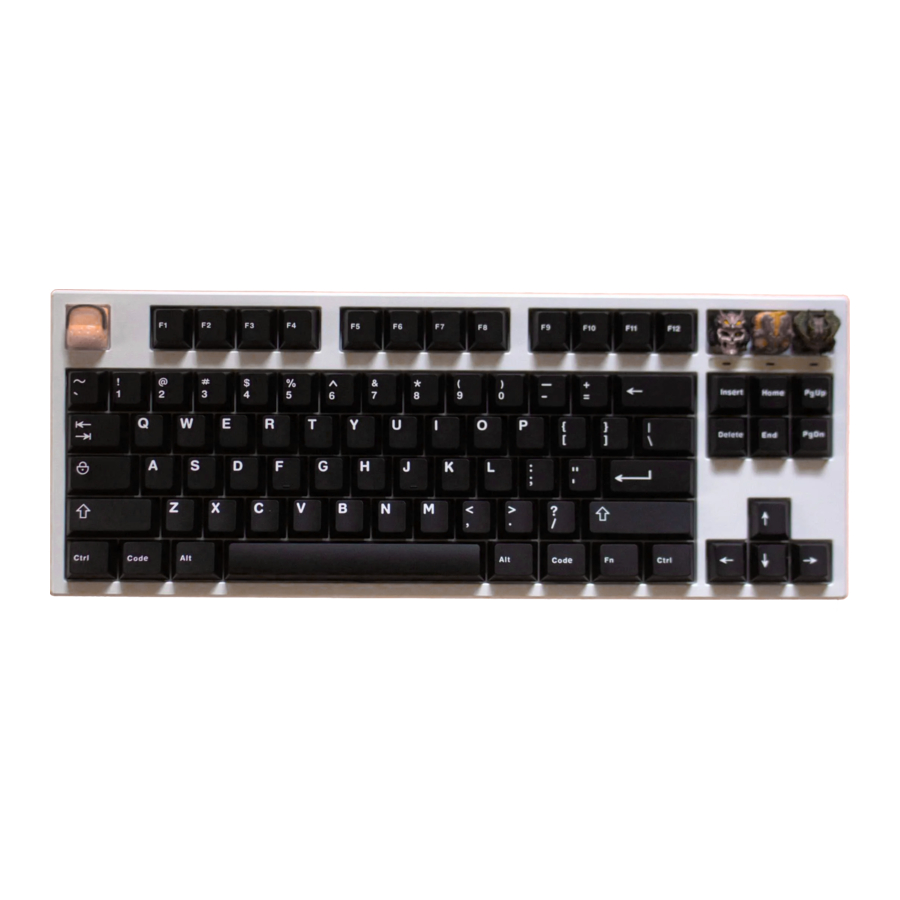
Windows Fn Sneltoetsen
Fn +
LED Helderheid Omhoog
Fn +
LED Helderheid Omlaag
Fn +
LED Verlichtingssnelheid Verhogen
Fn +
LED Verlichtingssnelheid Verlagen
Fn + F1
Open Mediaspeler
Fn + F2
Volume Verlagen
Fn + F3
Volume Verhogen
Fn + F4
Geluid Dempen
Fn + F5
Stop (Stoppen)
Fn + F6
Vorige
Fn + F7
Play/Pause (Afspelen/Pauzeren)
Fn + F8
Volgende
Fn + F9
E-mail
Fn + F10
Open Homepage (Open Startpagina)
Fn + F11
Open Calculator (Open Rekenmachine)
Fn + F12
Vergrendel Alle Toetsen
Fn + Left WIN
Windows Lock (Windows Vergrendeling)
Fn + PrtScr
Standaard RGB Lichtmodus Kleur
Fn + Scroll Lock
Verander RGB Lichtmodus Achtergrondkleur
Fn + Pause
Verander RGB Lichtmodus Enkele Kleur
Fn + Ins
Wissel Lichtmodi (Totaal 8 Modi)
Fn + Home
Verander Verlichtingsrichting
Fn + Del
Wissel Interactieve Lichtmodi (Totaal 6 Modi)
Fn + End
Bewerk / Bewaar Aangepast Lichtmodus Profiel
Fn + PgUp
Laad Lichtmodus Profiel 1
Fn + PgDn
Laad Lichtmodus Profiel 2
Fn + ~
Schakel N-key rollover / 6-key rollover
Fn + TAB
Houd 3 seconden ingedrukt tot de TAB-toets wit knippert
(Schakel tussen Fn1-laag en hoofdlaag)
Restore Default
Houd 3 seconden ingedrukt (Fn + Esc)
iOS/Mac Fn Sneltoetsen
Fn + 1
Schermhelderheid -
Fn + 2
Schermhelderheid +
Fn + 3
Mission Control
Fn + 4
Terug naar Homepage (Terug naar Startpagina)
Fn + 7
Vorige
Fn + 8
Play/Pause (Afspelen/Pauzeren)
Fn + 9
Volgende
Fn + 0
Dempen
Fn + -
Volume -
Fn + =
Volume +
Ctrl
Control
Alt
Command
Win
Option
Aangepaste Modus (Bewerk Individuele Toetsen)
Hoe u aangepaste LED-kleuren per toets instelt:
STAP 1: Druk op Fn + End om de bewerkingsmodus te openen.
STAP 2: Druk op PgUp / PgDn om Lichtmodus Profiel 1 / 2 te laden
STAP 3: Druk op een willekeurige toets om de kleur in te stellen.
STAP 4: Druk op Fn + End om af te sluiten en de wijzigingen op te slaan.
Macro- en Toetsherindeling via software
Nadat u uw Macro heeft ingesteld of uw toetsen opnieuw heeft toegewezen, drukt u op de knop "Download" (Downloaden) om deze op het toetsenbord te laden.
FN1 Laag aanpassing via software
Om de FN1-laag te bewerken:
STAP 1: Klik op "Key custom" (Toets aanpassen) en druk op "Onboard editor" (Ingebouwde editor).
STAP 2: Klik op "FN1 Layer" (FN1 Laag).
STAP 3: Selecteer een toets om een functie toe te voegen.
STAP 4: Selecteer een functie en druk op "Download" (Downloaden) om op te slaan.

Download handleiding
Hier kunt u de volledige pdf-versie van de handleiding downloaden. Deze kan aanvullende veiligheidsinstructies, garantie-informatie, FCC-regels, enz. bevatten.
Download Tecware VEIL 87 - Barebones Keyboard Kit Handleiding
