Sharp XE-A307 - Snelstartgids voor kassa
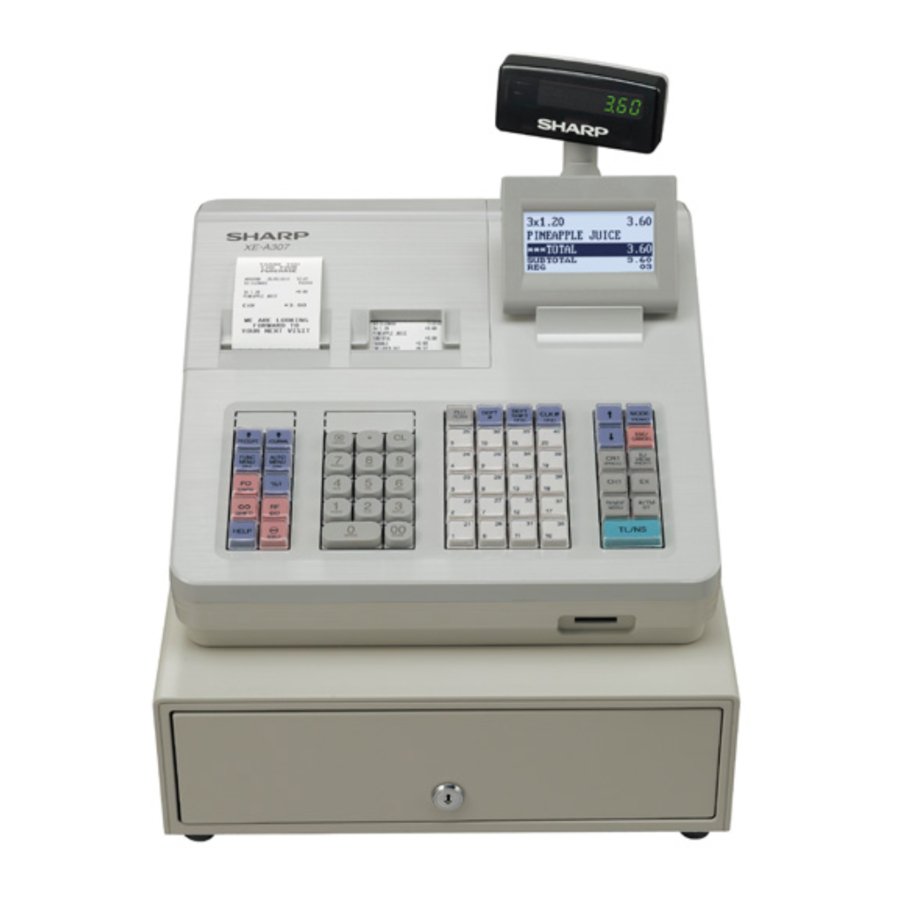
Snelle installatie
De volgende snelle installatie moet worden uitgevoerd voordat u uw kassa gebruikt.
- Steek de stekker van de kassa in het stopcontact (zorg ervoor dat er geen batterijen zijn geplaatst)
- Druk op numeriek
![Numeriek toetsenbord]() om Engels te selecteren Wacht tot de master reset is voltooid.
om Engels te selecteren Wacht tot de master reset is voltooid. - Volg de instructies op het scherm om papierrollen te plaatsen of zie de andere kant voor verdere uitleg.
![Instructies voor het plaatsen van papierrollen]()
- Volg de instructies op het scherm om papierrollen te plaatsen of zie de andere kant voor verdere uitleg.
- Voer de datum in als DDMMJJ. Bijv. voor 5 juni 2011 voert u
![Datuminvoer]() .
.
![Datuminvoer scherm]()
- Druk op
![Subtotaal toets]() rechtsboven op het toetsenbord.
rechtsboven op het toetsenbord. - Voer de tijd in de indeling UU MM in. Bijv. voor 14:30 voert u
![Tijdinvoer]() .
. - Druk op
![Contant toets]() om te voltooien.
om te voltooien. - Druk op
![Contant toets]() om de instelling van het belastingtarief over te slaan.
om de instelling van het belastingtarief over te slaan. - Druk op
![Contant toets]() om de modus-wachtwoordcode over te slaan.
om de modus-wachtwoordcode over te slaan. - Druk op
![Contant toets]() om de manager wachtwoordcode over te slaan.
om de manager wachtwoordcode over te slaan.
![Wachtwoord overslaan]()
- Zie hieronder om een bedrijfsbon koptekst in te voeren of druk op
![Contant toets]() om over te slaan.
om over te slaan.
![Bonheader instellingen]()
- Zorg ervoor dat de cursor aan het begin van elke regel staat met behulp van de
![Pijltoetsen]() pijltoetsen.
pijltoetsen. - Druk op
![Verwijder toets]() (linksonder) om letters te verwijderen.
(linksonder) om letters te verwijderen. - Voer de tekst in zoals vereist met behulp van het numerieke toetsenblok.
Bijv. voor Bier voert u![Voorbeeld tekst invoer]() .
.
- Zorg ervoor dat de cursor aan het begin van elke regel staat met behulp van de


 rechtsboven op het
  .
.


Let op: Om twee letters in te voeren met dezelfde knop  drukt u na elke invoer.
- Druk op de
![Subtotaal toets]() toetsen naar de volgende regel.
toetsen naar de volgende regel. - Herhaal het bovenstaande voor elke regel.
- Druk op
![Contant toets]() om te voltooien.
om te voltooien. - Plaats de batterijen zoals weergegeven hieronder.
![Batterijen plaatsen]()

Als u dit niet doet, wordt de bovenstaande installatie herhaald en verliest u gegevens.


Batterijen plaatsen/vervangen

2 x AA-batterijen (niet meegeleverd) moeten worden geplaatst om ervoor te zorgen dat verkoop- en programmagegevens worden opgeslagen wanneer de kassa is uitgeschakeld.
Batterijen plaatsen
- Verwijder de printerklep.
![Printerklep verwijderen]()
- Verwijder het batterijklepje aan de linkerkant van het papiercompartiment.
![Batterijklepje verwijderen]()
- Plaats de twee nieuwe AA-batterijen.
![AA batterijen plaatsen]()
- Plaats het batterijklepje terug.
- Plaats de printerklep terug en zorg ervoor dat het bonpapier door de rolklep loopt.


Papierrollen plaatsen
De kassa vereist thermisch papier van 57 x 57 mm dat in de bon- en journaalcompartimenten moet worden geladen.
- Verwijder de printerklep.
- Til de zwarte printerarm van de bon- & journaalcompartimenten met het label "Trek hier om te openen" omhoog.

- Plaats een papierrol in de bon- & journaalcompartimenten en zorg ervoor dat er 15 cm papier van de onderkant wordt genomen en over het toetsenbord wordt geplaatst.
![Papierrol plaatsen]()
- Sluit de printerarmen zodat ze stevig vastklikken.
- Voor de journaalprinter moet het papier op de spoel worden gewikkeld. Schuif de linkerhouder eraf, wikkel het papier van de linkerkant onder de clip door totdat het strak zit en plaats de linkerhouder terug.
- Laat de spoel in het compartiment vallen met het tandwiel aan de rechterkant en wind overtollig papier op.
![Papier in journaal plaatsen]()
- Druk op de
![Papierdoorvoer toets]() toetsen om ervoor te zorgen dat het bonpapier wordt doorgevoerd en het journaal op de spoel wordt gewikkeld.
toetsen om ervoor te zorgen dat het bonpapier wordt doorgevoerd en het journaal op de spoel wordt gewikkeld. - Plaats de printerklep terug en zorg ervoor dat het bonpapier door het deksel loopt.
- Scheur overtollig bonpapier af.


 toetsen om ervoor te zorgen dat het bonpapier wordt doorgevoerd en het journaal op de spoel wordt gewikkeld.
Een eenvoudige verkoop doen
Door de prijs van de goederen in te voeren en op de juiste toets op het toetsenbord te drukken, bereidt en organiseert u verkoopgegevens voor het einde van de dag rapport.
Bijv. Toets 1 = Voedsel, Toets 2 = Non-food.
- Zorg ervoor dat u zich in de Register Modus bevindt (door op
![REG toets]() te drukken).
te drukken). - Voer de prijs van de goederen in zonder de decimale punt.
Bijv. £1 is gelijk aan![Prijsinvoer]() .
. - Druk op een van de afdelingtoetsen bijv.
![Afdelingtoetsen]() .
. - Om nog een verkoop in te voeren, herhaalt u dit zoals hierboven door een prijs in te voeren en vervolgens een van de afdelingtoetsen.
- Druk op de
![Totaaltoets]() toets om het verschuldigde bedrag weer te geven.
toets om het verschuldigde bedrag weer te geven.

 .
.
Ofwel
- Druk op
![Contant toets]() om contant geld te accepteren (Cash (Contant)).
om contant geld te accepteren (Cash (Contant)).
of
Om eventueel wisselgeld te berekenen:-- Voer de waarde in van het geld dat door de klant is gegeven.
Bijv. £5.00 wordt ingevoerd als![Bedrag invoer]() .
. - Druk op de
![Contant toets]() toets en het wisselgeld wordt weergegeven.
toets en het wisselgeld wordt weergegeven.
- Voer de waarde in van het geld dat door de klant is gegeven.
 .
.Een rapport maken
Rapporten kunnen worden afgedrukt zonder te resetten (X) of afgedrukt en gereset (Z). Hieronder wordt weergegeven hoe u een voorbeeldrapport kunt maken.
- Druk in de REG modus op de
![MODE toets]() toets.
toets. - Druk op
![Cijfer 2 toets]() en vervolgens
en vervolgens ![Contant toets]() om X1/Z1 Mode te selecteren.
om X1/Z1 Mode te selecteren. - Selecteer uit het volgende voor Rapport lezen of resetten.
 toets.
 en vervolgens
 Ofwel
 en vervolgens
  voor Lezen (niet resetten (x) rapport).
of
 en vervolgens voor Resetten (reset (z) rapport).
- Selecteer het vereiste rapport
Bijv. 1 voor Algemeen Rapport. - En dan
![REG toets]() zo ver terug als nodig is om verder te gaan.
zo ver terug als nodig is om verder te gaan.
![Rapport voorbeeld]()

Nieuwe artikelen aanmaken
Snel aanmaken in de kassa
De kassa maakt het mogelijk om snel producten aan te maken in de kassa zonder dat de volledige productnaam hoeft te worden ingevoerd. Dit wordt overgenomen van het geselecteerde afdelingsnummer.
- Scan het nieuwe artikel of (voer een code in die groter is dan 6 cijfers en druk op de PLU-knop). De kassa zal UNDEFINED CODE (ONDEFINIEERDE CODE) weergeven.
- Voer de prijs in (zonder de decimale punt) en druk op
![]() .
. - Aangezien de productnaam wordt overgenomen van een afdeling voor snelle invoer. Voer het afdelingsnummer 1 tot 99 in met behulp van het numerieke toetsenbord.
- Druk op
![]() om verder te gaan.
om verder te gaan. - De kassa zal vragen met de vraag DELETE TYPE (VERWIJDER TYPE). Het is mogelijk om de kassa zo in te stellen dat ongebruikte artikelen na een bepaalde periode worden verwijderd. Bijv. Stel het aantal dagen in op 31 om alle artikelen te verwijderen die niet binnen een maand zijn verkocht (Zie Niet-Geopende Verwijdering). Dit antwoord bepaalt of het artikel is opgenomen in deze periodieke verwijdering.
Ofwel
 voor Auto Delete (Automatisch verwijderen) – Om het product op te nemen in ongebruikte verwijdering
of
voor No Delete (Niet verwijderen) – Om automatische artikelverwijdering te voorkomen.
* de aanbevolen selectie.
- Het ingevoerde artikel wordt direct verkocht.
- Ga verder met de transactie zoals normaal.
Volledig aanmaken in programmamodus
Het volgende schetst hoe de verkoopknoppen te programmeren. Verkopen kunnen worden gedaan met behulp van afdelingen (knoppen op het toetsenbord), Prijs Look Up-codes of EAN-barcodes voor vooraf ingestelde geprijsde artikelen.
- Druk in de REG-modus op de
![]() toets.
toets. - Druk op
![]() en vervolgens op
en vervolgens op ![]() om PGM Mode (PGM-modus) te selecteren.
om PGM Mode (PGM-modus) te selecteren. - Druk op
![]() en vervolgens op
en vervolgens op ![]() om Setting (Instelling) te selecteren.
om Setting (Instelling) te selecteren. - Druk op
![]() en vervolgens op
en vervolgens op ![]() om Article (Artikel) te selecteren.
om Article (Artikel) te selecteren. - Selecteer het te wijzigen artikeltype.
![Selecteer het te wijzigen artikeltype]()


Ofwel
Department (Afdeling) (Toetsenborden Artikel, bijv.  ).
).
Dit zijn de 20 (tot 40 met DEPT Shift) knoppen op het toetsenbord voor handmatige of vooraf ingestelde geprijsde artikelen.
of
PLU/EAN (Prijs Look Up of EAN-barcodes)
Dit zijn vooraf ingestelde geprijsde Prijs Look Up-codes die handmatig worden ingevoerd met behulp van de PLU-toets of met behulp van gescande barcodes (EAN's).
Artikelen wijzigen
Volg de juiste sectie hieronder om de artikelen te wijzigen, d.w.z. Afdeling voor toetsenbordartikelen of Prijs Look Up/EAN-barcodes.
Afdeling
- Voer het afdelingsnummer in en druk op
![]() .
. - Druk op
![]() voor geen prijsinvoer of voer de prijs in (zonder decimaal punt) en druk op
voor geen prijsinvoer of voer de prijs in (zonder decimaal punt) en druk op ![]() .
. - Voer de artikelnaam in met behulp van de letters op het numerieke toetsenblok d.w.z. voor Bier, voer in
![]()
- Druk op
![]() om de record op te slaan.
om de record op te slaan. - Druk drie keer op Esc/Cancel (Annuleren) om terug te keren naar REG.
PLU/EAN
- Selecteer de code die u wilt wijzigen door het PLU-nummer in te voeren en druk op
![]() of voor EAN-barcodes scant u de barcode.
of voor EAN-barcodes scant u de barcode. - Voer de prijs in (zonder decimaal punt) en druk op
![]() .
. - Voer de artikelnaam in met behulp van de letters op het numerieke toetsenblok d.w.z. voor Bier, voer in
![]()
- Druk
![]() twee keer om verder te gaan.
twee keer om verder te gaan. - Druk
![]() om verder te gaan of voer voor verkooprapportage het afdelingsnummer in waarnaar de verkopen worden getotaliseerd met behulp van het numerieke toetsenblok en druk op
om verder te gaan of voer voor verkooprapportage het afdelingsnummer in waarnaar de verkopen worden getotaliseerd met behulp van het numerieke toetsenblok en druk op ![]() .
. - De optie NON-ACCESS (GEEN TOEGANG) bepaalt of het artikel is opgenomen in de automatische periodieke verwijdering.
Het is mogelijk om de kassa zo in te stellen dat ongebruikte artikelen na een bepaalde periode worden verwijderd.
Bijv. Stel het aantal dagen in op 31 om alle artikelen te verwijderen die niet binnen een maand zijn verkocht. - Druk op
![]() en gebruik de
en gebruik de ![]() toetsen om te selecteren.
toetsen om te selecteren.

Ofwel
DEL BY Z (VERWIJDER DOOR Z) – Om het product op te nemen in ongebruikte verwijdering
of
NON DEL (NIET VERWIJDEREN) – Om automatische artikelverwijdering te voorkomen.
* de aanbevolen selectie.
- Druk op
![]() .
. - Druk op
![]() om de record op te slaan.
om de record op te slaan. - Druk
![]() drie keer om terug te keren naar REG.
drie keer om terug te keren naar REG.
Niet-geraadpleegde verwijdering
Items kunnen worden verwijderd op basis van het aantal dagen sinds de laatste verkoop. Stel bijvoorbeeld het aantal dagen in op 31 om alle items te verwijderen die niet binnen een maand zijn verkocht.
De volgende acties deze volgorde.
Het aantal ongebruikte dagen instellen
- Druk in de REG-modus op de toets
![REG toets]() .
. - Druk op
![Pijl omlaag toets]() en vervolgens op
en vervolgens op ![Bevestigingstoets]() om PGM Mode (PGM Modus) te selecteren.
om PGM Mode (PGM Modus) te selecteren. - Druk op
![Pijl omlaag toets]() en vervolgens op
en vervolgens op ![Bevestigingstoets]() om Setting (Instelling) te selecteren.
om Setting (Instelling) te selecteren. - Druk op
![Pijl omlaag toets]() en vervolgens op
en vervolgens op ![Bevestigingstoets]() om Article (Artikel) te selecteren.
om Article (Artikel) te selecteren. - Druk op
![Pijl omlaag toets]() om EAN Delete (EAN Verwijderen) te selecteren.
om EAN Delete (EAN Verwijderen) te selecteren. - Voer het aantal dagen in voor PLU retentie.
- Druk op
![Bevestigingstoets]() om te voltooien.
om te voltooien. - Druk drie keer op
![Annuleringstoets]() om terug te keren naar REG.
om terug te keren naar REG.

De onverkochte items verwijderen
De volgende procedure verwijdert alle EAN-barcodes die zijn ingesteld om te worden opgenomen in de automatische verwijdering.
Opmerking: - Verwijderen is de standaardoptie voor elk nieuw aangemaakt product. Het is noodzakelijk om ervoor te zorgen dat ongebruikte items voor die periode die niet bedoeld zijn voor verwijdering, zijn ingesteld op No Delete (zie tegenover).
- Druk in de REG-modus op de Mode (Modus) toets.
- Druk op
![Pijl omlaag toets]() en vervolgens op
en vervolgens op ![Bevestigingstoets]() om X1/Z1 Mode (X1/Z1 Modus) te selecteren.
om X1/Z1 Mode (X1/Z1 Modus) te selecteren. - Druk op
![Pijl omlaag toets]() en vervolgens op
en vervolgens op ![Bevestigingstoets]() om EAN Delete (EAN Verwijderen) te selecteren.
om EAN Delete (EAN Verwijderen) te selecteren. - Druk op
![Pijl omlaag toets]() om Delete (Verwijderen) te selecteren.
om Delete (Verwijderen) te selecteren. - Druk op
![Pijl omlaag toets]() om All Delete (Alles Verwijderen) te selecteren.
om All Delete (Alles Verwijderen) te selecteren. - Druk drie keer op
![Annuleringstoets]() om terug te keren naar REG.
om terug te keren naar REG.

Download handleiding
Hier kunt u de volledige pdf-versie van de handleiding downloaden. Deze kan aanvullende veiligheidsinstructies, garantie-informatie, FCC-regels, enz. bevatten.
Download Sharp XE-A307 - Snelstartgids voor kassa


