Creality CR-Scan Ferret 3D-scannerhandleiding
- 1 Inleiding
- 2 Specificatie
- 3 Paklijst
- 4 Hardwareverbinding
- 5 Software-installatie
- 6 Werkstromen
- 7 Handleiding voor scannen
- 8 Handleiding voor APP
-
9
Handleiding voor PC- of Mac-software
- 9.1 Handleiding voor beginners
- 9.2 Bevestig "Apparaat is aangesloten"
- 9.3 De firmware upgraden
- 9.4 Instellen voor het scannen
- 9.5 Voorbeeld
- 9.6 De helderheid aanpassen in de dieptecamera
- 9.7 Start of pauzeer het scannen
- 9.8 Vlakke basis uitsluiten
- 9.9 Scannen voltooien
- 9.10 Point cloud samenvoegen
- 9.11 Point cloud bewerken
- 9.12 Meshing
- 9.13 Texturing
- 9.14 Exporteren
- 10 Tips
- 11 Veelgestelde vragen
- 12 Referenties
- 13 Download handleiding
- 14 In andere talen
Inleiding
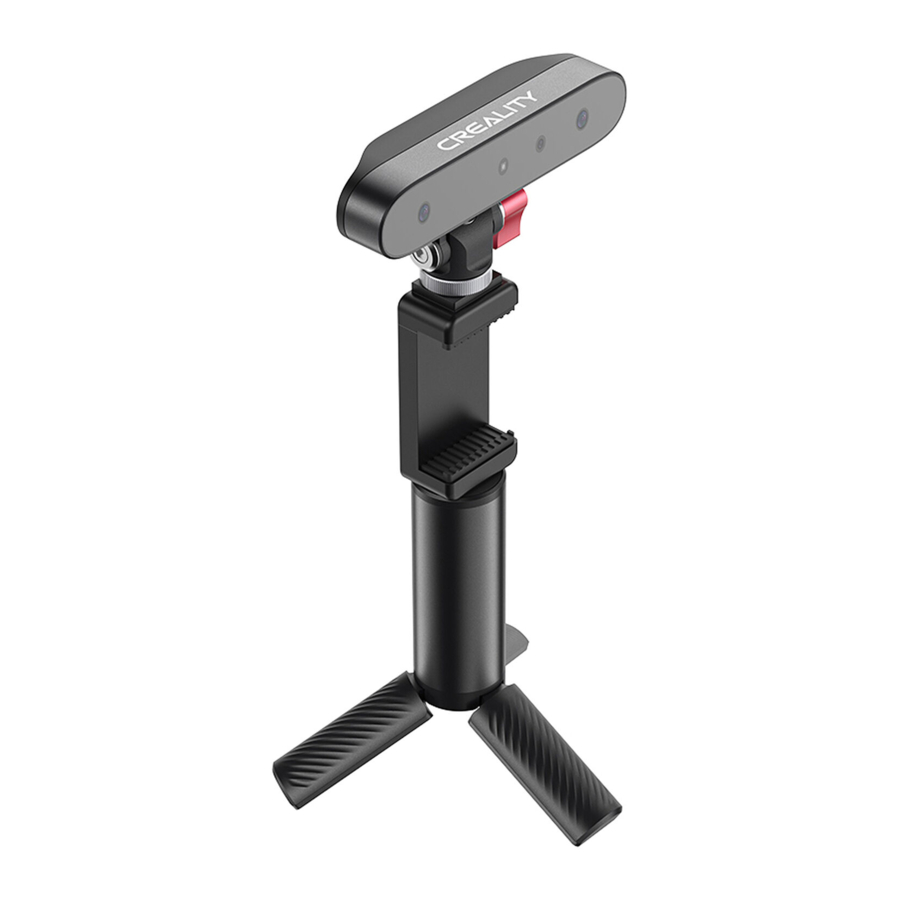
CR-Scan Ferret is een revolutionaire 3D-scanner die veelzijdigheid en gemak biedt. Door hem te gebruiken met de mobiele app of desktopsoftware, biedt de scanner je modellen van hoge kwaliteit onder zowel binnen- als buitenverlichting. De scanner is uitgerust met een speciale chip voor diepteberekeningen die door ons bedrijf is ontwikkeld, waardoor de rekenkundige vereisten voor zowel mobiele telefoons als pc's worden verminderd. Hierdoor wordt het scannen een soepelere ervaring. Door zijn kleine formaat en draagbaarheid is deze scanner perfect om mee te nemen. Hij kan snel objecten scannen, zoals grote en middelgrote meubels, terwijl hij beeldjes met hoge precisie afwerkt. De scanner is ook uitgerust met een RGB-camera met hoge resolutie die kleurenscannen ondersteunt. De resulterende modellen kunnen direct worden gebruikt voor 3D-printen zonder verdere verwerking.

Specificatie
| Productnaam | CR-Scan Ferret |
| Technologie | Binoculaire dubbele camera infraroodlicht |
| Werkafstand | 150mm – 700mm |
| Enkel opnamebereik | 820mm x 560mm@700mm |
| Precisie met één frame | Tot 0,1 mm |
| Minimale puntafstand/resolutie | 0,16 mm |
| Minimaal scanvolume | 50mm×50mm×50mm |
| Uitlijning | Kenmerk/kleur |
| Scansnelheid | Tot 30 fps |
| Kleurenscannen | Ja |
| Resolutie kleurencamera | 1080p@30fps |
| Toepasbaar scenario | Binnen/buiten scannen <30000Lux@ 0.4m |
| Lichtbron | Klasse 1 NIR |
| Gewicht scanner | 105g |
| Afmetingen scanner | 120*30*26mm |
| Gegevensoverdracht | USB3.0 Type-C |
| Besturingssystemen | Windows 10/11 (64-bits), Android 10/11/12 |
| Uitvoerformaat | PLY, OBJ, STL |
| 3D-printen compatibel | Ja |
Paklijst

Hardwareverbinding

Smartphoneverbinding

A:CR-Scan Ferret
B:Android-telefoon
C:Oplaadbare handgreep
D1:USB Type-C
D2:USB Type-C
D3:USB Type-A
Zorg ervoor dat je de scanner, Android-mobiele telefoon en handgreep correct aansluit. Zoals weergegeven in de bovenstaande afbeelding, moeten D1, D2, D3 respectievelijk worden aangesloten op de scanner, de mobiele telefoon en de handgreep.
Computerverbinding
CR-Scan Ferret kan direct door de computer worden aangestuurd. Zorg ervoor dat de scanner is aangesloten op een USB 2.0-poort of hoger.
De "MX6600_CRScan_Ferret_App+Cfg_V1.1.6.bin"-firmware is vereist voor de huidige pc-softwareversie.

Software-installatie
Systeemvereisten
 | Windows 10\11 (64-bits) Geheugen: ≥8G Computer: 8e gen i5 CPU of hoger |  |
 | Android: ≥Android 10.0 Geheugen: ≥8G Smartphone: USB3.0 | Softwarepictogram |
 | macOS Big Sur\Monterey\Ventura Geheugen: ≥8G Mac: M1\M2-processor |
Aanbevolen smartphone
| Samsung | Moto | Vivo | Niubia | One plus | OPPO | |
| S21 | Pixel 7 Pro | Razr 2 | X90 pro+ | redmagic 8 Pro | 10 pro | Find X6 Pro |
| S21FE | Pixel 7 | Edge 30 fusion | X90 pro | redmagic 8 Pro+ | ||
| S21 + | Pixel 6 Pro | Edge + | X80 pro | |||
| S21 Ultra | Pixel 6 | |||||
| S22 | Pixel 5 | |||||
| S22+ | Pixel 5a | |||||
| S22Ultra | ||||||
| S23 | ||||||
| S23+ | ||||||
| S23 Ultra |
Link naar software&firmware: https://www.creality.com/pages/download-cr-scan-ferret
Werkstromen

Handleiding voor scannen
Objecten scannen
Om de modelkwaliteit te waarborgen, zijn de scanbare objecten verdeeld in 5 typen op basis van hun afmetingen, zoals weergegeven in de onderstaande tabel.
| 50cm<Grote objecten<200cm | 25cm<Middelgroot object<50cm | 15cm<Kleine objecten<25cm | Gezicht | Lichaam |
 |  |  |  |  |
Functietype
- Geometrie:
Deze scanmodus is ideaal voor het vastleggen van objecten met ingewikkelde geometrische details en onregelmatige vormen. Het is echter mogelijk niet geschikt voor objecten met veel vlakken of cirkels. Deze modus wordt vooral aanbevolen voor het scannen van materialen zoals gipsportretten en handgemaakte items.
![]()
- Textuur:
Deze scanmodus is het meest geschikt voor objecten met rijke textuurkenmerken en ingewikkelde kleurpatronen. Het is echter mogelijk niet effectief bij het scannen van objecten met effen kleuren of repetitieve texturen. Het wordt ten zeerste aanbevolen om deze modus te gebruiken bij het scannen van objecten zoals tafels met houttextuur.
![]()
De textuurmodus is erg handig omdat deze kan worden gebruikt om verschillende objecten te scannen wanneer het is toegestaan om markeringen op het oppervlak van de objecten aan te brengen of te tekenen.
Het wordt niet aanbevolen om reflecterende (metalen of vergulde oppervlakken), doorschijnende en transparante (glazen beker, brillen) objecten te markeren. Dergelijke scanobjecten moeten worden afgestoft (vloeibare foundation, bloem, droogshampoo, ontwikkelaar) en vervolgens worden gescand. Het wordt niet aanbevolen om objecten te scannen die gemakkelijk vervormen (zoals zachte tassen, dieren).


Niet-aanbevolen object
 |  |  |
| Hoog reflecterend | Transparant | Levende dieren |
Nauwkeurigheidsoptie
Snel: Sneller scannen, maar de nauwkeurigheid in deze modus is relatief lager dan bij scans van hoge kwaliteit (Hi-Quality).
Hi-Quality: Er kan een hogere scannauwkeurigheid worden verkregen. De verwerkingstijd is echter relatief langer.
Kleurenkaart
- Kaart/Kleur: Het definitieve verwerkte resultaat van het model is gekoppeld aan een kleurenkaart (Creality Scan kan alleen kleurobjecten exporteren in de bestandsindelingen .PLY & .OBJ).
![]()
- Geen kaart/Geen kleur: Het definitieve verwerkte model wordt weergegeven als een effen kleur zonder enige kleurinformatie, alleen de vorminformatie wordt vastgelegd.
![]()


Handleiding voor APP
Startpagina

Het hoofdgedeelte van de startpagina geeft een lijst weer van modellen die in de geschiedenis zijn gescand. De lijst toont de scanresultaten van alle voltooide optimalisaties en daaropvolgende stappen.
Functies van de bovenste balk:
- Setting Button
![]() : Ingang instellingenpagina; Op de instellingenpagina wordt informatie over de scanner verstrekt om een beter gebruik te bevorderen. Ondertussen kan elke vraag op Facebook worden gesteld wanneer op het Creality-pictogram wordt geklikt. Page Entry Search Box
: Ingang instellingenpagina; Op de instellingenpagina wordt informatie over de scanner verstrekt om een beter gebruik te bevorderen. Ondertussen kan elke vraag op Facebook worden gesteld wanneer op het Creality-pictogram wordt geklikt. Page Entry Search Box ![]() : Wordt gebruikt om de bijbehorende naam van het model op te halen;
: Wordt gebruikt om de bijbehorende naam van het model op te halen; - List Order Switch Button
![]() : Wordt gebruikt om de volgorde van de lijst te wijzigen, die is onderverdeeld in twee typen: van de nieuwste naar de vroegste en van de vroegste naar de nieuwste.
: Wordt gebruikt om de volgorde van de lijst te wijzigen, die is onderverdeeld in twee typen: van de nieuwste naar de vroegste en van de vroegste naar de nieuwste.
 : Ingang instellingenpagina; Op de instellingenpagina wordt informatie over de scanner verstrekt om een beter gebruik te bevorderen. Ondertussen kan elke vraag op Facebook worden gesteld wanneer op het Creality-pictogram wordt geklikt. Page Entry Search Box
  : Wordt gebruikt om de bijbehorende naam van het model op te halen;
 : Wordt gebruikt om de volgorde van de lijst te wijzigen, die is onderverdeeld in twee typen: van de nieuwste naar de vroegste en van de vroegste naar de nieuwste.
Functies van de onderste balk:
- Device connection function
![]() : Wordt gebruikt om de verbindingsstatus van de scanner weer te geven, waarbij rood een verbroken verbinding aangeeft en groen een aangesloten apparaat. Gebruikers kunnen op dit gebied klikken om het serienummer van het apparaat te bekijken.
: Wordt gebruikt om de verbindingsstatus van de scanner weer te geven, waarbij rood een verbroken verbinding aangeeft en groen een aangesloten apparaat. Gebruikers kunnen op dit gebied klikken om het serienummer van het apparaat te bekijken. - Configuration Function:
![]() In dit gebied hebben gebruikers toegang tot de scanconfiguratie-opties en kunnen ze de huidige selectie bekijken. Als u erop klikt, wordt het uitgevouwen en worden specifieke configuraties voor selectie weergegeven. Raadpleeg de configuratiebeschrijving voor meer informatie. Start Scanning Function
In dit gebied hebben gebruikers toegang tot de scanconfiguratie-opties en kunnen ze de huidige selectie bekijken. Als u erop klikt, wordt het uitgevouwen en worden specifieke configuraties voor selectie weergegeven. Raadpleeg de configuratiebeschrijving voor meer informatie. Start Scanning Function ![]() : Wordt gebruikt om het scannen te starten op basis van de parameters die zijn ingesteld in het scanconfiguratie-item. Zorg ervoor dat de scanner is aangesloten en voldoende opslagruimte heeft voordat u begint met scannen.
: Wordt gebruikt om het scannen te starten op basis van de parameters die zijn ingesteld in het scanconfiguratie-item. Zorg ervoor dat de scanner is aangesloten en voldoende opslagruimte heeft voordat u begint met scannen.
Preview (Voorbeeld)
![]()
De preview-fase biedt voornamelijk RGB-beelden/dieptebeelden, IR-beelden en realtime point clouds voor preview, uitlijning en beoordeling van de huidige kwaliteit van de point cloud. Het RGB/diepte-previewvenster en het IR-previewvenster bieden negen vierkanten voor het uitlijnen van het gezichtsveld van de scanner. Het wordt aanbevolen om het scangedeelte in het midden van het previewvenster te houden.
Het IR-previewvenster ondersteunt het aanpassen van de IR-belichtingsmethode (automatisch/handmatig, standaard automatisch).
Het belichtingsniveau van het IR-beeld beïnvloedt de integriteit en kwaliteit van de point cloud. Het rode deel van het IR-venster geeft aan dat het gebied overbelicht is en het wordt aanbevolen om de belichting handmatig omlaag te trekken om te voorkomen dat het rood wordt weergegeven. Het blauwe deel van het IR-venster geeft aan dat het gebied onderbelicht is en het wordt aanbevolen om de belichting handmatig omhoog te trekken om te voorkomen dat het blauw wordt weergegeven. Het aanpassingseffect kan worden bekeken in combinatie met het RGB/diepte-previewvenster voor diepteveranderingen. Over het algemeen geldt: hoe vollediger de diepte op het gescande doel is, hoe beter de kwaliteit van de point cloud is.
Overexposure (Overbelichting)

Normal exposure (Normale belichting)

Under-exposure (Onderbelichting)

Het RGB/diepte-previewvenster ondersteunt het aanpassen van de RGB-belichtingsmodus (automatisch/handmatig, standaard automatisch). Als u merkt dat RGB overbelicht of te donker is, kunt u het belichtingsniveau naar behoefte aanpassen. Dit previewvenster ondersteunt ook de weergave van dieptebeelden, die op RGB-beelden kunnen worden gesuperponeerd door de dieptetranslucentie aan te passen.
Depth diagram (Dieptediagram)

 : Wordt gebruikt om de verbindingsstatus van de scanner weer te geven, waarbij rood een verbroken verbinding aangeeft en groen een aangesloten apparaat. Gebruikers kunnen op dit gebied klikken om het serienummer van het apparaat te bekijken.
 In dit gebied hebben gebruikers toegang tot de scanconfiguratie-opties en kunnen ze de huidige selectie bekijken. Als u erop klikt, wordt het uitgevouwen en worden specifieke configuraties voor selectie weergegeven. Raadpleeg de configuratiebeschrijving voor meer informatie. Start Scanning Function
  : Wordt gebruikt om het scannen te starten op basis van de parameters die zijn ingesteld in het scanconfiguratie-item. Zorg ervoor dat de scanner is aangesloten en voldoende opslagruimte heeft voordat u begint met scannen.


Scannen

Het hoofdgedeelte van de pagina is een 3D-renderinggebied en de scanfase wordt gebruikt om een point cloud weer te geven.
De point cloud is verdeeld in twee delen, een is het huidige frame en de andere is de gescande point cloud. Het huidige frame in rood geeft een slechte point cloud-kwaliteit aan en het huidige frame in groen geeft een succesvolle tracking en registratie aan. De gescande point cloud wordt standaard weergegeven in een kwaliteitschromatografische modus. Wanneer deze in oranje wordt weergegeven, geeft dit aan dat het gescande onderdeel van slechte kwaliteit is en herhaaldelijk moet worden gescand. Wanneer deze in groen wordt weergegeven, geeft dit aan dat het gescande onderdeel van goede kwaliteit is en voldoet aan de kwaliteitseisen voor het genereren van het model.
Het 3D-renderinggebied ondersteunt interactie tijdens de pauzefase en de interactiemethoden zijn als volgt:
 |  |  |
| Rotatie met één vinger | Drukken en bewegen met twee vingers (met haptische feedback) | In-/uitzoomen met twee vingers |
Area A (Gebied A)
Dit gedeelte geeft voornamelijk de huidige procesfase weer. Klik op Next (Volgende) om door te gaan naar de volgende verwerkingsfase.
 Home button (Startknop), wordt gebruikt om het scanproces te verlaten en terug te keren naar de startpagina.
Area B (Gebied B) geeft voornamelijk het voorbeeldgebied van het scannen weer.
Dit gedeelte is hetzelfde als de voorbeeld fase en bevat een IR-voorbeeldvenster (boven) en een RGB/diepte-voorbeeldvenster (onder). Zie het hoofdstuk over het voorbeeld voor meer informatie over de configuratie-items.
 : Geeft de verbindingsstatus van het apparaat aan, kan niet worden aangeklikt.
Area C (Gebied C)
Herinneringsgebied, met richtlijnen, waaronder afstandsherinneringen, waarbij de scanner scant op de herinnering "Perfect".
Area D (Gebied D) geeft voornamelijk het controle gebied van het scannen weer.
 : Klik om het scannen te starten (vervolgen) / pauzeren;
 : Refresh button (Vernieuwen knop), klik om alle gescande point cloud te wissen en een nieuwe scan te starten.
 : Back to the right button (Terug naar de rechter knop), klik om de object rendering schaal te initialiseren en in het midden weer te geven.
 : De display mode switch button (schakelknop voor de weergavemodus) kan worden omgeschakeld naar drie modi: effen kleurweergavemodus, kleurweergavemodus (kaart moet worden ingesteld als kleur) en kwaliteitsmodus. Klik om de huidige modus te wijzigen, en de kwaliteits spectrum modus is standaard.
 : Plannar-clipped mode (Plannar-geclipte modus)/planar mode (planaire modus): De huidige frame point cloud in de gedeplaneerde toestand wordt van het vlak verwijderd, dat wil zeggen dat het achtergrondvlak niet in de gescande point cloud komt tijdens het scannen. Het kan worden gebruikt om kleine en middelgrote objecten te scannen die op een groot vlak zijn geplaatst. De planaire toestand verwijdert het achtergrondvlak niet.
Andere suggesties voor het scannen
Hoe te beoordelen of de scan voldoende is:
- Beoordeel of het scandoel volledig is en voer een multi-hoekscan uit.
- Beoordeel of de kleur van de gescande point cloud als geheel is veranderd van rood naar groen op basis van de kwaliteits spectrum modus.
Als u tevreden bent, kunt u op Next (Volgende) klikken om de point cloud te optimaliseren.
Good scanning indicated by Quality spectrum (Goede scan aangegeven door kwaliteits spectrum)

Poor scanning indicated by Quality spectrum (Slechte scan aangegeven door kwaliteits spectrum)

Optimalisatie

Deze fase wordt gebruikt om gescande point clouds te optimaliseren en weer te geven. Point cloud optimalisatie en daaropvolgende fasen slaan automatisch model gerelateerde resultaten op.
Het 3D-renderinggebied wordt gebruikt om het model weer te geven. De weergavemodus ondersteunt de effen kleurweergavemodus en de leveringsmethode is hetzelfde als beschreven in de scansectie.
 : Share button (Delen knop). Na point cloud optimalisatie en daaropvolgende stappen kunnen de scanresultaten worden gedeeld.
De bovenstaande afbeelding toont de configuratie-items voor de volgende meshing stap.
Als Holefilling aan staat, worden de kleine gaatjes opgevuld met naburige gegevens om de volledigheid van het model te garanderen.
Als Closure aan staat, wordt het gemeshte model ingesloten.
Het gemeshte model kan worden opgeslagen als uw keuze in formaten: stl, obj, ply.
Mesh

Deze fase wordt gebruikt om het model na meshing te demonstreren. Als u kiest voor geen kleurmodus, is deze fase de laatste fase van het proces.
Kleurmapping

De laatste stap van het scanproces is het genereren en weergeven van het toegewezen model.
Handleiding voor PC- of Mac-software
Handleiding voor beginners

- Handleiding voor beginners: Toon de begeleiding voor een beginner bij het gebruik van de scanner.
Bevestig "Apparaat is aangesloten"

Nadat u Creality Scan hebt geopend, controleert u de verbindingsstatus van het apparaat:
Als het apparaat succesvol is verbonden, wordt het volgende pop-upvenster weergegeven: Apparaat is aangesloten. Wilt u beginnen met scannen? Zo niet, controleer dan de verbinding.
Wanneer de Creality Scan-software wordt gestart, wordt de apparaat-UI aan gebruikers getoond.
- Hoofdmenu: De opdracht 'Device' (Apparaat) toont de informatie van de scanner. De opdracht 'Scan' opent de Scan-UI. De opdracht 'Process' (Verwerken) opent de Process-UI.
- Systeeminstelling: Taal specificeren; link naar deze handleiding online.
- Afbeeldingen van de scanner weergeven.
- Sommige websites weergeven.
- Begeleid gebruikers om de scanner correct op hun computers aan te sluiten via de animatie die in dit gebied wordt getoond.
Icoon![]() : Start het scannen.
: Start het scannen.
 : Start het scannen.
De firmware upgraden


Klik op "system setting" (systeeminstelling) op de Device (Apparaat) pagina, en klik vervolgens op "firmware". Download de juiste firmware via de downloadlink en klik op "upgrade" (upgraden) om de bewerking te voltooien. "MX6600_CRScan_Ferret_App+Cfg_V1.1.6.bin" firmware is vereist voor de huidige PC-softwareversie.
Instellen voor het scannen
Zodra de verbinding is gelukt, is het apparaat klaar om te scannen. Druk op "Yes" (Ja) in het pop-upvenster of  op de Device (Apparaat) pagina om naar de Project setting (Projectinstelling) pagina te gaan. Configureer de gewenste operationele kenmerken zoals beschreven in Sectie 3. Projectinstelling van de UI-inleiding.

- Naam: Toon de standaardnaam van het te creëren model. Hernoem het indien nodig.
- Folder Path: Toon de bestandsmap van het op te slaan model. Wijzig indien nodig.
- Projectinstellingen
- Een extern model importeren: Importeer een 3D-model in .PLY, .OBJ of .STL-indeling in Creality Scan om door te gaan met scannen en meer details vast te leggen. Icoon
![]() : Bestand selecteren.
: Bestand selecteren. - Icoon
![]() : Een nieuwe scan starten.
: Een nieuwe scan starten.
 : Bestand selecteren.
 : Een nieuwe scan starten.
Voorbeeld

Nadat u de opties Object, Grootte, Functie, Nauwkeurigheid en Kleurmapping hebt gespecificeerd, drukt u op  om naar de scanpagina te gaan. Het linker gebied van het 3D Model Preview (3D Model Voorbeeld) venster toont de afstand. Plaats de scanner op een "Optimal distance" (optimale afstand) van het object en probeer deze tijdens het scannen te behouden.
Wanneer u op de  op de Project Setting (Projectinstelling) UI klikt, wordt de scan-UI aan gebruikers getoond.
- RGB-camera: Geeft de afbeelding weer die is vastgelegd door de RGB-textuurcamera.
Icoon![]() : Deze optie helpt bij het positioneren van het te scannen object, zodat de camera's het kunnen zien.
: Deze optie helpt bij het positioneren van het te scannen object, zodat de camera's het kunnen zien.
Icoon![]() : De helderheid kan handmatig worden aangepast voor de beste resultaten.
: De helderheid kan handmatig worden aangepast voor de beste resultaten. - IR-camera: Geeft de IR-afbeelding weer die is vastgelegd met de huidige belichtingsinstelling.
Icoon![]() : De helderheid kan handmatig worden aangepast voor de beste resultaten (de gebieden die niet in rood of blauw worden weergegeven). Hoewel de software zich automatisch kan aanpassen om de juiste instelling te vinden, vergeet dan niet om handmatig aan te passen om belichtingsvariaties te voorkomen die de gegevensvastlegging kunnen verstoren.
: De helderheid kan handmatig worden aangepast voor de beste resultaten (de gebieden die niet in rood of blauw worden weergegeven). Hoewel de software zich automatisch kan aanpassen om de juiste instelling te vinden, vergeet dan niet om handmatig aan te passen om belichtingsvariaties te voorkomen die de gegevensvastlegging kunnen verstoren. - Scanafstand: Plaats de afstand van de scanner tot het object, zodat deze zich in de Perfect zone bevindt om scannauwkeurigheid te garanderen. Pas de optimale afstand aan volgens de prompt.
- 3D Model Preview Window (3D Model Voorbeeld Venster): Toon de 3D-modelgegevens die zullen worden vastgelegd wanneer het scannen begint, of alle gegevens die zijn vastgelegd nadat het scannen is gestart. De weergave van het model kan worden gesleept of ingezoomd in het 3D Model preview (3D Model voorbeeld) gebied met de muis (Linkermuisknop: Het model roteren; Wiel: In-/uitzoomen).
Icoon![]() : Sluit de point cloud op een vlakke basis uit tijdens het scannen.
: Sluit de point cloud op een vlakke basis uit tijdens het scannen.
Icoon![]() : Stop het huidige scanproject en verwerk de point clouds op de Process (Verwerken) UI.
: Stop het huidige scanproject en verwerk de point clouds op de Process (Verwerken) UI. - Prompt: Toon sommige prompts tijdens het scannen.
- Functieknoppen:
Icoon![]() : Start / pauzeert het scannen.
: Start / pauzeert het scannen.
Icoon![]() : Stop het huidige scanproject en verwerk de point clouds op de Process (Verwerken) UI.
: Stop het huidige scanproject en verwerk de point clouds op de Process (Verwerken) UI.
Icoon:![]() Verwijdert alle point clouds die zijn opgeslagen.
Verwijdert alle point clouds die zijn opgeslagen.
Icoon:![]() Verwijdert het hele project om opnieuw te beginnen vanaf de apparaat-UI.
Verwijdert het hele project om opnieuw te beginnen vanaf de apparaat-UI. - Status Bar (Statusbalk): Toon de apparaatverbinding en projectinstellingen.
 : Deze optie helpt bij het positioneren van het te scannen object, zodat de camera's het kunnen zien.
 : De helderheid kan handmatig worden aangepast voor de beste resultaten.
 : Sluit de point cloud op een vlakke basis uit tijdens het scannen.
 : Stop het huidige scanproject en verwerk de point clouds op de Process (Verwerken) UI.
 : Start / pauzeert het scannen.
 : Stop het huidige scanproject en verwerk de point clouds op de Process (Verwerken) UI.
 Verwijdert alle point clouds die zijn opgeslagen.
 Verwijdert het hele project om opnieuw te beginnen vanaf de apparaat-UI.
De helderheid aanpassen in de dieptecamera
Pas het Sun Icon (zonpictogram)  aan op het kleinere display. Probeer indien mogelijk eerst Auto, maar schakel terug naar Manual voordat u gegevens vastlegt om vastlopers te voorkomen.

Start of pauzeer het scannen
Klik op  om het scannen te Starten/Pauzeren. Zorg er tijdens het scannen voor dat de point cloud in het Depth Camera (Dieptecamera) venster voldoende is en dat de afstandsindicator "Perfect" blijft. Beweeg de scanner tijdens het scannen langzaam en bewust terwijl u een relatief vaste afstand aanhoudt.
Na het klikken op Pause (Pauze), is het mogelijk om het scannen te hervatten (bijvoorbeeld na het herpositioneren van de scanner of het te scannen object).
Vlakke basis uitsluiten
Klik op het  icoon om de vlakke basis uit te sluiten die een slechte invloed kan hebben tijdens het scannen. Deze functie wordt sterk aanbevolen wanneer u een klein doel op de tafel scant.
Scannen voltooien
Klik op  om de kwaliteitskaart weer te geven. U moet uw doel adequaat scannen totdat de hele kwaliteitskaart groen wordt.

Als de point cloud gewenst is, klik dan op het Complete icoon  , en klik vervolgens op de "Yes" (Ja) knop in het pop-upvenster om het scannen te voltooien. Hierna gaan gebruikers naar de Process (Verwerken) pagina om de gegevens verder te verwerken.

Point cloud samenvoegen
De volgende stap is het samenvoegen van de gescande 3D-point clouds om een beter point cloud model te verkrijgen. Er zijn twee manieren om deze functie te bereiken. In de automatische modus worden de standaardparameters gebruikt voor de optimalisatie van de point cloud fusie. In de handmatige modus kunt u de gewenste resolutie van de point cloud configureren (d.w.z. dot pitch). Hoe kleiner de dot pitch, hoe beter het detail van het 3D-model.

- 3D Model Preview Window (3D Model Voorbeeld Venster): Toon de 3D-modelgegevens die zullen worden vastgelegd wanneer het scannen begint, of alle gegevens die zijn vastgelegd nadat het scannen is gestart. De weergave van het model kan worden gesleept of ingezoomd in het 3D Model preview (3D Model voorbeeld) gebied met de muis (Linkermuisknop: Het model roteren; Wiel: In-/uitzoomen).
- Prompt: Toon sommige prompts tijdens de verwerking.
- Functieknoppen:
Icoon![]() One-Click-Prcocessing (Verwerking met één klik). Eén klik om alle verwerkingen te voltooien.
One-Click-Prcocessing (Verwerking met één klik). Eén klik om alle verwerkingen te voltooien.
Icoon![]() Point cloud optimalisatie. Integreer gescande point clouds om hoogwaardige point cloud modellen te verkrijgen. Er zijn twee manieren om dit te doen. De automatische modus gebruikt standaardparameters voor optimalisatie van de point cloud fusie. De handmatige modus stelt u in staat om zelf parameters te configureren.
Point cloud optimalisatie. Integreer gescande point clouds om hoogwaardige point cloud modellen te verkrijgen. Er zijn twee manieren om dit te doen. De automatische modus gebruikt standaardparameters voor optimalisatie van de point cloud fusie. De handmatige modus stelt u in staat om zelf parameters te configureren.
Icoon![]() Meshing. Converteer de gescande 3D point cloud gegevens naar driehoeken. Er zijn twee manieren om deze functie te bereiken. In de automatische modus worden netten geconstrueerd met de standaardparameters. In de handmatige modus kunt u zelf de parameters configureren. Als "No Color" (Geen kleur) is geselecteerd wanneer de Scan Mode (Scanmodus) is gedefinieerd, bestaat het model alleen uit point cloud en mesh informatie. Als de optie "Color" (Kleur) is geselecteerd, zal het model ook de kleurinformatie van elk punt bevatten.
Meshing. Converteer de gescande 3D point cloud gegevens naar driehoeken. Er zijn twee manieren om deze functie te bereiken. In de automatische modus worden netten geconstrueerd met de standaardparameters. In de handmatige modus kunt u zelf de parameters configureren. Als "No Color" (Geen kleur) is geselecteerd wanneer de Scan Mode (Scanmodus) is gedefinieerd, bestaat het model alleen uit point cloud en mesh informatie. Als de optie "Color" (Kleur) is geselecteerd, zal het model ook de kleurinformatie van elk punt bevatten.
Icoon![]() Texturing. Het genereert een UV-map voor het kleuren van het mesh model.
Texturing. Het genereert een UV-map voor het kleuren van het mesh model.
Icoon![]() Clear scanning (Scannen wissen). Het wist alle gescande gegevens om een nieuwe scan te herstarten.
Clear scanning (Scannen wissen). Het wist alle gescande gegevens om een nieuwe scan te herstarten.
Icoon![]() Exporteer het voltooide 3D-model. Formaat. PLY, .OBJ & .STL, worden ondersteund. De point cloud wordt gelijktijdig geëxporteerd wanneer het mesh-bestand wordt geëxporteerd.
Exporteer het voltooide 3D-model. Formaat. PLY, .OBJ & .STL, worden ondersteund. De point cloud wordt gelijktijdig geëxporteerd wanneer het mesh-bestand wordt geëxporteerd.
 One-Click-Prcocessing (Verwerking met één klik). Eén klik om alle verwerkingen te voltooien.
 Point cloud optimalisatie. Integreer gescande point clouds om hoogwaardige point cloud modellen te verkrijgen. Er zijn twee manieren om dit te doen. De automatische modus gebruikt standaardparameters voor optimalisatie van de point cloud fusie. De handmatige modus stelt u in staat om zelf parameters te configureren.
 Meshing. Converteer de gescande 3D point cloud gegevens naar driehoeken. Er zijn twee manieren om deze functie te bereiken. In de automatische modus worden netten geconstrueerd met de standaardparameters. In de handmatige modus kunt u zelf de parameters configureren. Als "No Color" (Geen kleur) is geselecteerd wanneer de Scan Mode (Scanmodus) is gedefinieerd, bestaat het model alleen uit point cloud en mesh informatie. Als de optie "Color" (Kleur) is geselecteerd, zal het model ook de kleurinformatie van elk punt bevatten.
 Texturing. Het genereert een UV-map voor het kleuren van het mesh model.
 Clear scanning (Scannen wissen). Het wist alle gescande gegevens om een nieuwe scan te herstarten.
 Exporteer het voltooide 3D-model. Formaat. PLY, .OBJ & .STL, worden ondersteund. De point cloud wordt gelijktijdig geëxporteerd wanneer het mesh-bestand wordt geëxporteerd.
Point cloud bewerken

- Tools Bar (Werkbalk): Toon de bewerkingstools.
Icoon![]() lasso selecteren.
lasso selecteren.
Icoon![]() rechthoek selecteren.
rechthoek selecteren.
Icoon![]() verwijderen. Verwijder de geselecteerde punten.
verwijderen. Verwijder de geselecteerde punten.
Icoon![]() Ongedaan maken. Herstel de punten die zijn verwijderd.
Ongedaan maken. Herstel de punten die zijn verwijderd. - Prompt: Toon de prompt voor de muisbediening.
 lasso selecteren.
 rechthoek selecteren.
 verwijderen. Verwijder de geselecteerde punten.
 Ongedaan maken. Herstel de punten die zijn verwijderd.
Meshing
Klik op  om te beginnen met het converteren van de gescande point cloud gegevens naar een mesh. Er zijn twee manieren om deze functie te bereiken. In de automatische modus wordt het mesh model geconstrueerd met de standaardparameters. In de handmatige modus kunt u zelf de parameters configureren. U kunt het aantal gewenste vlakken instellen, het niveau van Denoise, of u gaten wilt vullen en of u een gesloten model wilt krijgen. Hoe hoger het niveau van Denoise, hoe gladder het mesh. De hole filling (gatvullende) modus vult automatisch de gaten in het model. De closed (gesloten) modus genereert automatisch een geometrisch gesloten 3D-model voor een model met ontbrekende oppervlakken. Als u geen kleur selecteert bij het definiëren van de scanmodus, bestaat het model alleen uit point clouds en mesh-informatie. Als de kleuroptie is geselecteerd, bevat het model ook kleurinformatie voor elk punt.


Texturing
De Texture (Textuur) functie is alleen van toepassing op de scanmodus met de optie "Color" (Kleur) geselecteerd.
Klik op  om textuur toe te passen op het model.

Exporteren
Klik op  om het 3D-model te exporteren. Selecteer een bestandsnaam en een bestandsformaat (.PLY, .OBJ & .STL, worden ondersteund).
Tips
- Scan targets
Geschikt object: menselijk gezicht, onderdelen, sculptuur, cultureel erfgoed, garagekit, speelgoed, schoenen, lichaam.
Ongeschikt object: supergroot object zoals muur, kamer; micro-onderdelen; sieraden; ductiele objecten;
Objecten met speciale behandeling: transparante objecten, metalen, sterk reflecterende objecten - Target size
Typische grootte: 5cm×5cm×5cm ~ 150cm×150cm×150cm
Als u ervaren bent in scannen, kunt u het scannen van grotere of kleinere objecten uitdagen. - Scan afstand
Beweeg de scanner op een perfecte afstand van uw doelwit volgens de prompt. - Scan achtergrond
Er worden minder objecten verwacht in het zicht van de dieptecamera, behalve uw doelwit. - Tracking lost
Als de tracking verloren is, brengt u de scanner terug naar de vorige positie en blijft u 2 seconden staan totdat de tracking is hersteld. - Exposure
Als u een beter model wilt verkrijgen, moet u de belichting zelf aanpassen om te voorkomen dat er rode of blauwe delen in de IR-afbeelding verschijnen, wat respectievelijk overbelichting of onderbelichting betekent. - How to obtain a high quality model? Gebruik een USB 3.0-poort of hoger;
Hi-Quality-modus moet worden gekozen;
Beweeg uw hand of draai de draaitafel langzaam tijdens het scannen;
Houd een perfecte afstand aan volgens de prompt tijdens het scannen;
Pas de belichting zelf aan om te voorkomen dat er rode of blauwe delen in de IR-afbeelding verschijnen;
Blijf scannen totdat alle onderdelen die u wilt voldoende zijn gescand (de kwaliteitskaart wordt groen in de kwaliteitsmodus);
Stel een kleinere resolutie in bij het optimaliseren van de puntenwolk.
Veelgestelde vragen
- Kan de scanner rechtstreeks worden gevoed door een mobiele telefoon, zonder een oplaadhandgreep te gebruiken?
Als de mobiele telefoon de USB3.0 Type-C-poort ondersteunt, kan deze de scanner rechtstreeks van stroom voorzien. Dit verbruikt echter veel stroom en we raden aan om de oplaadhandgreep te gebruiken voor een stabiele stroomvoorziening. - Hoe trackingverlies voorkomen?
Breng de scanner terug naar de vorige juiste positie en houd deze 2 seconden vast om de afbeelding op te halen. - Wat is de scanframesnelheid van de scanner?
De scanner levert dieptebeelden van 30 fps en ondersteunt theoretisch een scanfrequentie van 30 fps. De werkelijke scansnelheid is echter afhankelijk van de rekenkracht van de mobiele telefoon of pc die bij het proces betrokken is. In de praktijk kan de scanframesnelheid lager zijn dan 30 fps. We raden aan om een apparaat met een hoge rekenkracht te gebruiken om optimale resultaten te behalen. - Welke systeemconfiguratie wordt aanbevolen voor de scanner?
Voor mobiele telefoons wordt aanbevolen om smartphones te gebruiken met een USB3.0-interface en een werkgeheugen van meer dan 8G, zoals Samsung S22, S23, enz. Voor computers wordt aanbevolen om i5 of hoger met USB3.0-interface te gebruiken. - Ondersteunt CR-Scan USB2.0?
De scanner ondersteunt USB2.0 en de scanframesnelheid wordt beperkt door de lagere gegevensoverdrachtsnelheid. Om aan te passen aan USB2.0, wordt ook de scannauwkeurigheid verminderd en kunnen sommige functies worden verboden. - Hoe lang kan de oplaadhandgreep continu scannen ondersteunen?
Het kan meer dan twee uur continu scannen ondersteunen door de oplaadhandgreep rechtstreeks te gebruiken. Over het algemeen is de scantijd van kleine en middelgrote objecten binnen 5 minuten, dat wil zeggen dat de oplaadhandgreep 20 tot 30 kleine en middelgrote objecten kan ondersteunen. - Hoe de verbinding herstellen wanneer de mobiele telefoonscanner is losgekoppeld?
Sluit de USB-kabel opnieuw aan op de handgreep van de oplaadbare batterij. - Sommige Android-telefoons vertonen een verbroken verbinding wanneer ze gedurende een bepaalde tijd zijn losgekoppeld van de scanner. Hoe de verbinding herstellen?
Als het apparaat langer dan een bepaalde tijd is losgekoppeld (bijvoorbeeld 10 minuten), schakelen sommige Android-systemen automatisch de OTG-verbinding uit en is de apparaatstatus altijd offline. Het apparaat kan pas worden aangesloten nadat de OTG-schakelaar in het Android-systeem is ingeschakeld. - Wat zijn de invloeden van het scaneffect?
- Het model zelf is te dun of te smal met gaten. Er zijn reflecterende en transparante delen op het model.
- Als er andere objecten in de buurt zijn tijdens de preview, verwijder dan de obstakels en scan opnieuw.
- Wat zijn de beperkingen van de scanframesnelheid?
- De configuratie van computers en mobiele telefoons is te laag
- Een USB3.0-interface wordt aanbevolen.
- Wat doen we als "weinige puntenwolken" wordt weergegeven?
Als de belichtingstijd te lang of te kort is, moet u de automatische belichting annuleren en de belichtingstijd handmatig aanpassen. - De USB2.0 wordt gedetecteerd terwijl USB3.0 was aangesloten.
USB3.0 is compatibel met USB2.0 en heeft vier pinnen gemeen. Als de usb3.0 langzaam wordt aangesloten, worden de vier gemeenschappelijke pinnen gedetecteerd vóór de extra pinnen van usb3.0, zal de pc of smartphone de verbinding herkennen als usb2.0. De oplossing is om usb3.0 snel opnieuw aan te sluiten. - Hoe om te gaan met de waarschuwing "Ongeldige gegevens"?
Als de waarschuwing "Ongeldige gegevens" voortdurend verschijnt, controleer dan de instelling van de scanobjecten. Terwijl de middelgrote objecten op een draaitafel worden gescand en de optie voor grote objecten is gekozen, geeft de scanner de waarschuwing. We raden u aan het doel opnieuw te scannen met behulp van de optie voor middelgrote (of kleine) objecten en de scanner op het prominente deel van de doeltextuur te richten of de scansnelheid te vertragen.

Referenties

Download handleiding
Hier kunt u de volledige pdf-versie van de handleiding downloaden. Deze kan aanvullende veiligheidsinstructies, garantie-informatie, FCC-regels, enz. bevatten.
Download Creality CR-Scan Ferret 3D-scannerhandleiding