Creality Sonic Pad Handleiding
- 1 Productbeschrijving
- 2 Hardware Specificaties
- 3 Paklijst
- 4 Beschrijving van interface en knoppen
- 5 Bedieningsvoorschriften
- 6 Eerste gebruik
- 7 Dagelijks gebruik
- 8 Meerdere printers aansluiten
- 9 Systeemupgrade
- 10 Geavanceerde opties
- 11 Time lapse video
- 12 Slicing software geeft previews en thumbnails weer
- 13 Aanpassing van andere modellen
- 14 Het gebruik van de WEB-bedieningsterminal
- 15 SSH-account
- 16 FAQ
- 17 FCC WAARSCHUWING
- 18 Referenties
- 19 Download handleiding
- 20 In andere talen
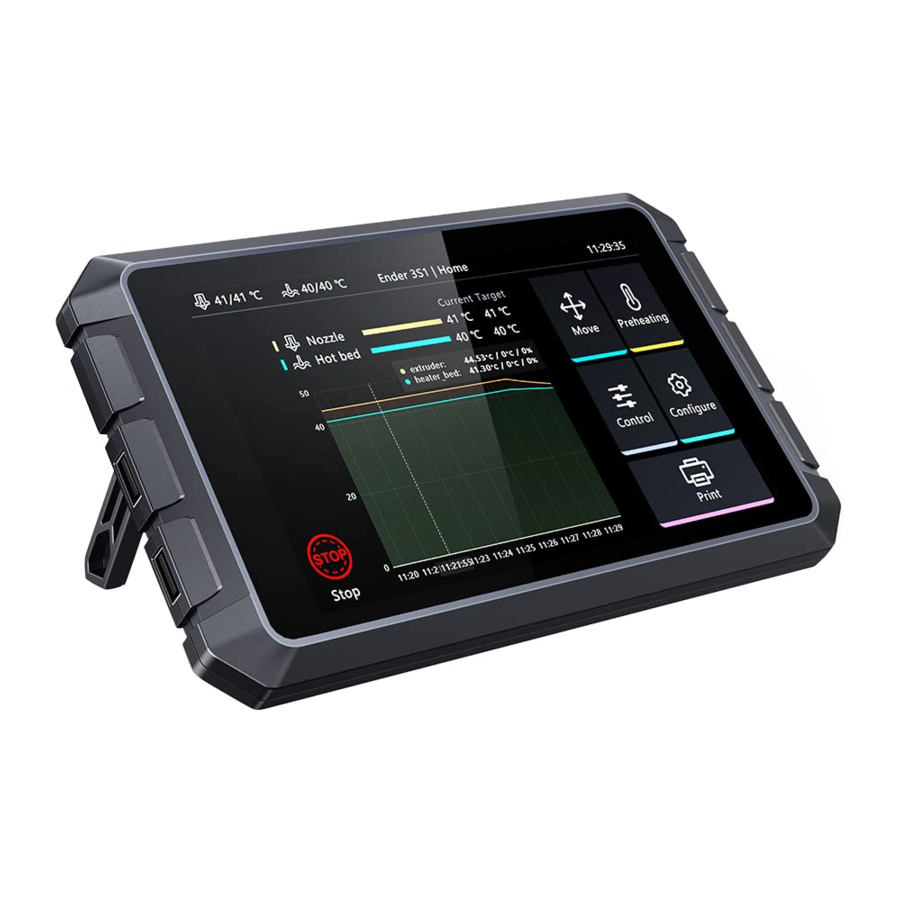
Productbeschrijving
Wanneer de Creality Sonic Pad via een USB-kabel op de FDM-printer is aangesloten, wordt het het kernsysteem van de printer.
Hardware Specificaties
| CPU | T800 |
| RAM | 2GB |
| ROM | 8GB |
| USB 2.0 interface | 4 |
| Screen resolution & size | 1024x600 & 7 Inch |
| Wi-Fi protocol | IEEE 802.11b/g/n |
| LAN interface | 100M |
| Gsensor interface | PS/2 |
| Power interface | DC 2.5 |
| Input voltage | 12V |
Paklijst

- Creality Sonic Pad x1
- 12V voedingsadapter (inclusief adapter) x1
- G-sensor datakabel x1
- G-sensor x1
- USB-kabel x1
- USB-drive x1
- MicroUSB naar MiniUSB connector x1
- MicroUSB naar Type-C connector x1
- Instructies x1
- Screw Pack x1
M3*8 self-tapping screw X2
M3*8 machine screw X2
M3*6 machine screw X2
Beschrijving van interface en knoppen


Bedieningsvoorschriften
- Gebruik het product strikt in overeenstemming met deze handleiding om persoonlijk letsel en schade aan eigendommen te voorkomen.
- Plaats de machine niet in de buurt van een warmtebron of ontvlambare of explosieve objecten. We raden aan om het in een goed geventileerde omgeving met weinig stof te plaatsen.
- Gebruik de stroomadapter die bij de machine wordt geleverd om schade aan de machine te voorkomen.
- Plaats dit product niet in een omgeving met trillingen of een onstabiele omgeving.
- Schakel de stroom uit om het product regelmatig schoon te maken.
- Gebruikers dienen zich te houden aan de wet- en regelgeving van de overeenkomstige landen en regio's waar de apparatuur zich bevindt (gebruikt), zich te houden aan de professionele ethiek, aandacht te besteden aan veiligheidsverplichtingen en het gebruik van onze producten of apparatuur voor illegale doeleinden ten strengste te verbieden. Creality is onder geen enkele omstandigheid verantwoordelijk voor de wettelijke aansprakelijkheid van overtreders.
Eerste gebruik
- Apparaat aansluiting
- Sluit de Creality Sonic Pad aan op de AC110V/220V-voeding met behulp van de stroomadapter.

- Sluit de Creality Sonic Pad USB1-poort met een USB-kabel aan op uw printer (gebruik indien nodig de juiste adapter). (De eerste printer moet op de USB1-poort van de Sonic-pad worden aangesloten, anders maakt hij geen verbinding).

- Sluit de Creality Sonic Pad aan op de AC110V/220V-voeding met behulp van de stroomadapter.
- Opstartinstellingen
Nadat de verbinding is voltooid, drukt u op de aan/uit-knop van de Creality Sonic Pad om de opstartbewerking te starten (volg de volgorde van de instructies in de handleiding om het product te configureren).- Opstartscherm

- Selecteer taal

- Selecteer regio

- Netwerkinstellingen (optioneel)

- Een netwerk toevoegen (optioneel)

- De netwerkverbinding is voltooid (optioneel)

- Netwerkinstellingen (optioneel)
- Privacy-instelling, klik op volgende na het lezen en ga akkoord door het selectievakje aan te vinken

- Apparaatnaam wijzigen

- Printer firmware flashen (upgraden via SD/TF-kaart)
- Selecteer printermodel (gebruikers moeten de printer openen om het model van de moederbordchip te controleren).

- Neem het model Ender-3 S1 als voorbeeld, na het selecteren van het model komt u op de flashing-gids pagina. Bereid een kaartlezer en geheugenkaart voor om de printer te flashen.

- Schrijf de firmware naar de SD/TF-kaart en plaats de SD/TF-kaart in de printer en klik op Volgende stap.

- Nadat de printer is ingeschakeld, maakt de Creality Sonic Pad automatisch verbinding met de printer. (de firmware in SD/TF wordt automatisch geflashed nadat de printer is ingeschakeld)

- Nadat de printerfirmware is geflashed, klikt u op Opnieuw opstarten (Restart).

- Selecteer printermodel (gebruikers moeten de printer openen om het model van de moederbordchip te controleren).
- Printer firmware flashen (upgraden via USB-kabel)
- Selecteer de printer (moederborden met chips zoals mega 2560 kunnen niet worden geüpgraded via SD/TF-kaart)

- Neem de CR10 V3 als voorbeeld. Nadat u het model hebt geselecteerd om de flashing-gids pagina te openen. Sluit de printer aan op de schermterminal met een USB-kabel.

- Nadat u op Volgende stap (Next step) hebt geklikt, begint de Creality Sonic Pad de firmware naar de printer te flashen en wacht u tot het flashen is voltooid.

- Selecteer de printer (moederborden met chips zoals mega 2560 kunnen niet worden geüpgraded via SD/TF-kaart)
- Printer firmware flashen (update BootLoader)
Houd er rekening mee dat als de printer met de atmega1284p-chip de firmware niet succesvol kan flashen, u eerst de BootLoader van het moederbord moet bijwerken en vervolgens de firmware moet flashen. Raadpleeg de officiële website voor de BootLoader-update tutorial.
https://www.creality.com/pages/download ➜ Ecosystem

- Opstartscherm


- Functionele zelftest
Nadat de printerfirmware is geflashed, start de Creality Sonic Pad de printer automatisch opnieuw op. Na het opnieuw opstarten, wordt de functionele zelftest gestart en volgt u de instructies op het scherm. Nadat de zelftest is voltooid, klikt u op Start uw ervaring (Start your experience), het scherm slaat de relevante gebruikersconfiguratie op en het systeem wordt opnieuw geladen. Nadat u de Home-pagina hebt geopend, kunt u dit product gaan gebruiken.

Dagelijks gebruik
- Printen
- Ga naar de Homepagina en klik op "Print" (Afdrukken).

- Selecteer het gcode-bestand dat lokaal of op de USB-drive is opgeslagen, klik op de
![]() om het bestand af te drukken.
om het bestand af te drukken.

- Ga naar de printinterface, de printer begint te printen en het scherm toont printinformatie zoals de geschatte tijd.

- Parameters kunnen worden aangepast tijdens het printproces, de specifieke parameters worden weergegeven in de afbeelding.

![waarschuwing]() Let op: Parameter aanpassing kan alleen worden uitgevoerd nadat de printer is begonnen met printen, en kan niet worden aangepast tijdens het voorbereidingsproces (zoals verwarmen).
Let op: Parameter aanpassing kan alleen worden uitgevoerd nadat de printer is begonnen met printen, en kan niet worden aangepast tijdens het voorbereidingsproces (zoals verwarmen).
- Klik om de interface voor bewegingsparameters te openen, u kunt de bovengrens van de bewegingsparameters aanpassen (de werkelijke snelheid, raadpleeg de parameterinstelling van de slice).

- Tijdens het printproces kunt u ervoor kiezen om het printen te "Pause" (Pauzeren) / "Stop" (Stoppen). Het kan worden hervat na "pause" (pauze), maar het verlaat de printinterface en gaat terug naar de Homepagina als u het printen "stop" (stopt).

- Als u het printproces wilt beëindigen, kunt u op
![]() klikken.
klikken.

- Creality Sonic Pad springt naar de volgende interface na "Emergency Stop" (Noodstop), u moet handmatig op "Restart" (Opnieuw opstarten) klikken om de verbinding te herstellen.

- Ga naar de Homepagina en klik op "Print" (Afdrukken).


 klikken.

- Bestandsbeheer van slicing
- Ga naar de gcode-selectiepagina en voer de volgende bewerkingen uit.
- Beheer gcode-bestanden, USB-drive en lokale bestanden kunnen van en naar elkaar worden gekopieerd of omgekeerd. Bestanden kunnen hier ook worden verwijderd.
- Het sorteertype van het bestand.
- In het modelvoorbeeldgebied kunt u de details van het slice-bestand bekijken.
- Klik op
![]() om het gcode-bestand af te drukken.
om het gcode-bestand af te drukken.

- Ga naar de gcode-selectiepagina en voer de volgende bewerkingen uit.
 om het gcode-bestand af te drukken.
- Assistent gebruiken
- Klik op het pictogram
![]() bovenaan de pagina om de interface van de assistent te openen.
bovenaan de pagina om de interface van de assistent te openen.

- In de interface van de assistent kunt u FAQ bekijken en systeemlogboeken exporteren.

- Klik op het pictogram
 bovenaan de pagina om de interface van de assistent te openen.

Meerdere printers aansluiten
- Voeg de eerste 3D-printer toe (moet zijn aangesloten op de USB 1-poort van de Sonic pad), klik op "Pick Printer" (Printer kiezen) bovenaan de pagina.

- Voeg een nieuwe printer toe en selecteer de bijbehorende USB-poort (er kunnen maximaal 4 printers worden aangesloten).

- Neem CR-6 SE als voorbeeld, volg na het selecteren van het model het verbindingsproces om een nieuwe printer toe te voegen.

- Nadat de verbinding tot stand is gebracht, klikt u op "Access to devices" (Toegang tot apparaten) in de "Pick printer" (Printer kiezen) interface om de bijbehorende printer te bedienen.

- Klik op "Equipment Management" (Apparatuurbeheer) in de "Pick Printer" (Printer kiezen) interface om de interface voor apparatuurbeheer te openen, klik op het pictogram
![]() om de printernaam te bewerken en de printer te verwijderen.
om de printernaam te bewerken en de printer te verwijderen.


 om de printernaam te bewerken en de printer te verwijderen.
Systeemupgrade
- Online upgrade
- Ga op de homepagina naar "Configure" (Configureren) > "Other Settings" (Andere instellingen) om te controleren op een nieuwe versie.

- Klik op "System Upgrade" (Systeemupgrade) en volg de aanwijzingen op het scherm. Nadat de upgrade is voltooid, wordt het systeem automatisch opnieuw opgestart.

- Ga op de homepagina naar "Configure" (Configureren) > "Other Settings" (Andere instellingen) om te controleren op een nieuwe versie.
- USB-drive upgrade
- Ga naar https://www.creality.com/pages/download
![]() Ecosystem om het bijbehorende upgradebestand te downloaden. Pak het uit en kopieer het naar de hoofdmap van de USB-drive. Na het plaatsen van de machine verschijnt er automatisch een upgrade-prompt. Volg de instructies om te upgraden.
Ecosystem om het bijbehorende upgradebestand te downloaden. Pak het uit en kopieer het naar de hoofdmap van de USB-drive. Na het plaatsen van de machine verschijnt er automatisch een upgrade-prompt. Volg de instructies om te upgraden.
- Ga naar https://www.creality.com/pages/download


 Ecosystem om het bijbehorende upgradebestand te downloaden. Pak het uit en kopieer het naar de hoofdmap van de USB-drive. Na het plaatsen van de machine verschijnt er automatisch een upgrade-prompt. Volg de instructies om te upgraden.
Geavanceerde opties
- Display macros (Macro's weergeven)
Klik op de![]() knop om de macrofuncties weer te geven/te verbergen. (linkerzijbalk en in de bedieningsinterface).
knop om de macrofuncties weer te geven/te verbergen. (linkerzijbalk en in de bedieningsinterface).

- Console
Klik op de![]() knop om de console weer te geven/te verbergen.
knop om de console weer te geven/te verbergen.

- HOTEND PID calibration (HOTEND PID-kalibratie)
Klik om naar de kalibratiepagina te gaan, stel de kalibratietemperatuur van de hotend in, klik om de kalibratie te starten en bevestig dat de kalibratie is voltooid volgens de aanwijzingen, het systeem zal automatisch opslaan.

- HOTBED PID calibration (VERWARMBED PID-kalibratie)
Klik om naar de kalibratiepagina te gaan, na het instellen van de kalibratietemperatuur van het verwarmbed, klik om de kalibratie te starten en bevestig de voltooiing van de kalibratie volgens de aanwijzing, het systeem zal automatisch opslaan.

- Measuring resonances (Resonanties meten)
Pas de extrusieparameters en de bovenste temperatuurlimiet aan op basis van de printerconfiguratie. Ga naar Other settings (Andere instellingen), Advanced options (Geavanceerde opties) en klik op Measuring resonances (Resonanties meten).

- Similar to Ender-3 S1 hotbed on the Y axis (Vergelijkbaar met Ender-3 S1 verwarmbed op de Y-as).
- Enter the vibration compensation page, select the current machine type and click Next step (Ga naar de trillingscompensatiepagina, selecteer het huidige machinetype en klik op Volgende stap).

- After connecting and installing the sensor as shown, click Next step (Na het aansluiten en installeren van de sensor zoals weergegeven, klik op Volgende stap).

- When the sensor status is OK, click the Start test (Als de sensorstatus OK is, klik op Test starten).

- After the printer is reset to zero, the X-axis vibration compensation detection will start (Nadat de printer is teruggezet naar nul, begint de X-as trillingscompensatiedetectie).

- After the X-axis vibration compensation detection is completed, click Next step (Nadat de X-as trillingscompensatiedetectie is voltooid, klik op Volgende stap).

- Install the sensor on the Y-axis as shown and click Next step (Installeer de sensor op de Y-as zoals weergegeven en klik op Volgende stap).

- Wait for the Y-axis vibration compensation detection to be completed (Wacht tot de Y-as trillingscompensatiedetectie is voltooid).

- The sensor bracket can be removed after the Y-axis vibration compensation test is completed (De sensorbeugel kan worden verwijderd nadat de Y-as trillingscompensatietest is voltooid).

- After the vibration compensation test is completed, please remove the sensor and disconnect the cable (the data has been saved) (Nadat de trillingscompensatietest is voltooid, verwijder de sensor en koppel de kabel los (de gegevens zijn opgeslagen)).

- Enter the vibration compensation page, select the current machine type and click Next step (Ga naar de trillingscompensatiepagina, selecteer het huidige machinetype en klik op Volgende stap).
- Similar to Ender-5 Plus hot bed not on Y-axis (Vergelijkbaar met Ender-5 Plus verwarmbed niet op de Y-as)
- Enter the vibration compensation page, select the current machine type and click Next step (Ga naar de trillingscompensatiepagina, selecteer het huidige machinetype en klik op Volgende stap).

- After connecting and installing the sensor as shown, click Next step (Na het aansluiten en installeren van de sensor zoals weergegeven, klik op Volgende stap).

- When the sensor status is OK, click the Start test (Als de sensorstatus OK is, klik op Test starten).

- After the printer is reset to zero, the X-axis vibration compensation detection will start (Nadat de printer is teruggezet naar nul, begint de X-as trillingscompensatiedetectie).

- After the vibration compensation test is completed, please remove the sensor and disconnect the cable (the data has been saved) (Nadat de trillingscompensatietest is voltooid, verwijder de sensor en koppel de kabel los (de gegevens zijn opgeslagen)).

- Enter the vibration compensation page, select the current machine type and click Next step (Ga naar de trillingscompensatiepagina, selecteer het huidige machinetype en klik op Volgende stap).
- Similar to Ender-3 S1 hotbed on the Y axis (Vergelijkbaar met Ender-3 S1 verwarmbed op de Y-as).
- Automatic detection (Automatische detectie)
De zelftestitems kunnen vrij worden geselecteerd. Na selectie, klik om de detectie te starten en volg de instructies om de detectie te voltooien. Na voltooiing moet u de configuratie opslaan.

- Flip the screen (Draai het scherm)
Klik op OK en het scherm draait 180°.

- Get hardware serial port ID (Hardware seriële poort-ID ophalen)
Klik op Get (Ophalen) om de seriële poort-ID van het moederbord te verkrijgen, die wordt gebruikt om de parameterinstellingen van het printermodel aan te passen.

- Extrusion configurations (Extrusieconfiguraties)
Pas de extrusieparameters en de bovenste temperatuurlimiet aan op basis van de printerconfiguratie.

 knop om de macrofuncties weer te geven/te verbergen. (linkerzijbalk en in de bedieningsinterface).
 knop om de console weer te geven/te verbergen.


Time lapse video
- Power off the Creality Sonic Pad before connecting the camera to the USB interface. Power it on then enter the Configure page and click the camera (Schakel de Creality Sonic Pad uit voordat u de camera aansluit op de USB-interface. Schakel hem in en ga naar de Configureerpagina en klik op de camera).

- Go to the Camera page, click the camera icon, and check Connect camera; Click the (Ga naar de Camera-pagina, klik op het camerapictogram en vink Camera verbinden aan; Klik op de)
![]() logo in the lower right corner of this page to enter the setting page (logo in de rechteronderhoek van deze pagina om naar de instellingenpagina te gaan).
logo in the lower right corner of this page to enter the setting page (logo in de rechteronderhoek van deze pagina om naar de instellingenpagina te gaan).

- Click Connect automatically after activation, the camera will be enabled when the Creality Sonic Pad is powered on. Click to enable time lapse video, and the camera will shoot the printed model according to the set number of layers and rendering methods (Klik op Automatisch verbinden na activering, de camera wordt ingeschakeld wanneer de Creality Sonic Pad wordt ingeschakeld. Klik om time lapse video in te schakelen, en de camera zal het geprinte model opnemen volgens het ingestelde aantal lagen en renderingmethoden).

- In the associated printer option, you can switch the USB port and take photos corresponding to the associated printer (In de bijbehorende printeroptie kunt u de USB-poort wijzigen en foto's maken die overeenkomen met de bijbehorende printer).

- After the shooting is completed, a time lapse video file will be automatically generated. Click the (Nadat de opname is voltooid, wordt automatisch een time lapse videobestand gegenereerd. Klik op het)
![]() icon in the lower right corner to view (pictogram in de rechteronderhoek om te bekijken).
icon in the lower right corner to view (pictogram in de rechteronderhoek om te bekijken).

- Enter the file management mode, you can choose to play, export and delete videos (Ga naar de bestandsbeheermodus, u kunt ervoor kiezen om video's af te spelen, te exporteren en te verwijderen).


 logo in the lower right corner of this page to enter the setting page (logo in de rechteronderhoek van deze pagina om naar de instellingenpagina te gaan).


 icon in the lower right corner to view (pictogram in de rechteronderhoek om te bekijken).

Slicing software geeft previews en thumbnails weer
- Ultimaker Cura 5.1.0
- Add thumbnails on Ultimaker Cura 5.1.0, select "Extensions" - "Post Processing" - "Modify G-code" (Voeg thumbnails toe op Ultimaker Cura 5.1.0, selecteer "Extensions" (Extensies) - "Post Processing" (Nabewerking) - "Modify G-code" (G-code wijzigen)).

- After entering, select the post-processing script shown in the figure (''Add a script''-''Create Thumbnail), and a red dot will appear in the post-script prompt box next to the slice button (Na het invoeren, selecteer het nabewerkingsscript dat in de afbeelding wordt weergegeven (''Add a script'' (Een script toevoegen) - ''Create Thumbnail'' (Thumbnail maken)), en er verschijnt een rode stip in het post-script promptvak naast de slice-knop).


- After the slicing is completed, export it in ufp format and upload it using a U disk or WEB terminal. The Sonic Screen will automatically produce a sliced G-code file with a preview image (Nadat het slicen is voltooid, exporteert u het in ufp-formaat en uploadt u het met behulp van een U-schijf of WEB-terminal. Het Sonic Screen produceert automatisch een gesliced G-code bestand met een voorbeeld afbeelding).

- Add thumbnails on Ultimaker Cura 5.1.0, select "Extensions" - "Post Processing" - "Modify G-code" (Voeg thumbnails toe op Ultimaker Cura 5.1.0, selecteer "Extensions" (Extensies) - "Post Processing" (Nabewerking) - "Modify G-code" (G-code wijzigen)).
- PrusaSlicer 2.4.2
- Added thumbnails and previews on PrusaSlicer 2.4.2. In "Expert" mode, you can add a custom-sized thumbnails and previews in "Printer Settings"-''Firmware'"-"G-code thumbnails" (Thumbnails en previews toegevoegd op PrusaSlicer 2.4.2. In de "Expert" (Expert) modus kunt u een aangepaste thumbnails en previews toevoegen in "Printer Settings" (Printerinstellingen) - ''Firmware'' (Firmware) "-"G-code thumbnails" (G-code thumbnails)).

- Added thumbnails and previews on PrusaSlicer 2.4.2. In "Expert" mode, you can add a custom-sized thumbnails and previews in "Printer Settings"-''Firmware'"-"G-code thumbnails" (Thumbnails en previews toegevoegd op PrusaSlicer 2.4.2. In de "Expert" (Expert) modus kunt u een aangepaste thumbnails en previews toevoegen in "Printer Settings" (Printerinstellingen) - ''Firmware'' (Firmware) "-"G-code thumbnails" (G-code thumbnails)).
- SuperSlicer 2.3.5
- Added thumbnails and previews on SuperSlicer 2.3.57. In expert mode, you can add custom size thumbnails and previews in "Printer Settings" - "Thumbnails" - ''Size for gcode'' (Thumbnails en previews toegevoegd op SuperSlicer 2.3.57. In de expertmodus kunt u thumbnails en previews van aangepaste grootte toevoegen in "Printer Settings" (Printerinstellingen) - "Thumbnails" (Thumbnails) - ''Size for gcode'' (Grootte voor gcode)).

- Add thumbnails and preview images on Creality Print, select "Tool" - "Manage Printer" to enter the printer management interface (Voeg thumbnails en voorbeeld afbeeldingen toe op Creality Print, selecteer "Tool" (Hulpmiddel) - "Manage Printer" (Printer beheren) om de printerbeheerinterface te openen).

- In the printer management interface, check "Generate preview", and select the preview image size to add a preview image of a custom size (In de printerbeheerinterface, vink "Generate preview" (Voorbeeld genereren) aan en selecteer de grootte van de voorbeeld afbeelding om een voorbeeld afbeelding van een aangepaste grootte toe te voegen).

- Added thumbnails and previews on SuperSlicer 2.3.57. In expert mode, you can add custom size thumbnails and previews in "Printer Settings" - "Thumbnails" - ''Size for gcode'' (Thumbnails en previews toegevoegd op SuperSlicer 2.3.57. In de expertmodus kunt u thumbnails en previews van aangepaste grootte toevoegen in "Printer Settings" (Printerinstellingen) - "Thumbnails" (Thumbnails) - ''Size for gcode'' (Grootte voor gcode)).


Aanpassing van andere modellen
- Gebruikersgedefinieerd printerconfiguratieproces
- Configureer de printerfirmware met behulp van de Printer Firmware Tool in de Creality Sonic Pad.

- Configureer het printer.cfg-bestand. Raadpleeg de configuratie-tutorial op de officiële website https://www.creality.com/pages/download ➜ Ecosystem
- Configureer gebruikersgedefinieerde modellen op de Creality Sonic Pad.
- Configureer de printerfirmware met behulp van de Printer Firmware Tool in de Creality Sonic Pad.
- Toegang tot Printer Firmware Tools.
- Wanneer een printer is aangesloten.
Ga naar Configure (Configureren) --- Other Settings (Andere instellingen) --- Printer Firmware Tools.

- Wanneer er geen printer is aangesloten.
- Selecteer de andere modellen op de modelselectie-interface.

- Moederbord firmware compilatie.

- Selecteer de andere modellen op de modelselectie-interface.
- Wanneer een printer is aangesloten.
-
Configureer de firmware.
- Selecteer de opties volgens de parameters van het moederbord en klik vervolgens op Generate (Genereren).

- Exporteer de firmware na het genereren.

- Volg de aanwijzingen om te exporteren naar een USB-drive of upgrade de printerfirmware via een USB-kabel.

- Selecteer de opties volgens de parameters van het moederbord en klik vervolgens op Generate (Genereren).
- Configureer gebruikersgedefinieerde modellen.
- Plaats de USB-drive in de Creality Sonic Pad en klik op Next step (Volgende stap). (Upgrade eerst de printerfirmware en configureer het printer.cfg-bestand, en sluit de printer aan op de Creality Sonic Pad via een USB-kabel)

- Nadat het printer.cfg-bestand is gedetecteerd, klikt u op Loaded (Geladen).

- De printer zal een zelftest uitvoeren na het succesvol laden.

- Nadat u het zelftestproces bent binnengegaan, volgt u de instructies op het scherm. Nadat de zelftest is voltooid, wordt het systeem opnieuw opgestart. Nadat de herstart is voltooid, kunt u de startpagina openen en deze gaan gebruiken.


- Plaats de USB-drive in de Creality Sonic Pad en klik op Next step (Volgende stap). (Upgrade eerst de printerfirmware en configureer het printer.cfg-bestand, en sluit de printer aan op de Creality Sonic Pad via een USB-kabel)


Het gebruik van de WEB-bedieningsterminal
- Het verkrijgen van het IP-adres van de Creality Sonic Pad
Ga naar "Configure (Configureren) - Network Settings (Netwerkinstellingen) - Wireless Network (Draadloos netwerk)/Wired Network (Bekabeld netwerk)" om het huidige LAN IP-adres van de Creality Sonic Pad te verkrijgen.

- Het verkrijgen van het serienummer (DN-nummer) van het Creality Sonic Pad-scherm.

- Fluidd LAN achtergrond login.
Zorg ervoor dat de pc en de Creality Sonic Pad zich in hetzelfde lokale netwerk bevinden, voer het verkregen IP-adres van de Creality Sonic Pad in de browser in, of de lokale netwerkdomeinnaam spad-DN.local (DN is de eerste vier cijfers van het serienummer van het scherm). (Voorbeeld: http://172.23.214.236 of http://spad-8888.local)

- Mainsail LAN achtergrond login
Zorg ervoor dat de pc en de Creality Sonic Pad zich in hetzelfde lokale netwerk bevinden, voeg: 8819 toe na het verkregen IP-adres en voer het in de browser in.
(Voorbeeld: http://172.23.214.236:8819).


SSH-account
Account: creality
Password: creality
SSH command format: ssh reality@172.23.209.153 (Dit is een voorbeeld, verkrijg het IP-adres zoals beschreven in het gebruik van de WEB-bedieningsterminal)
FAQ
Bezoek de officiële website voor meer oplossingen voor veelvoorkomende problemen: https://www.creality.com/pages/faq?spm=..page_1934481.header_1.1  Ecosystem
Online upgraden mislukt
- Controleer of het netwerk normaal is, het upgrade-pakket kan alleen worden gedownload als het netwerk normaal is;
- Als er "download mislukt" (download mislukt) wordt weergegeven wanneer het netwerk normaal is, controleer dan of de opslag van de Creality Sonic Pad meer dan 500 MB is. Als de opslag onvoldoende is, probeer dan een aantal van de slice-bestanden of time-lapse videobestanden op te schonen om ervoor te zorgen dat de beschikbare ruimte meer dan 500 MB is voordat u probeert te upgraden.
- Als er nog steeds "upgrade mislukt" (upgrade mislukt) wordt weergegeven wanneer het netwerk normaal is en de beschikbare opslag voldoende is, neem dan contact op met de klantenservice.
Afdrukken afbreken tijdens het afdrukken
- Controleer of de printer correct is aangesloten op de Creality Sonic Pad.
- Controleer of de stroomaansluiting van de Creality Sonic Pad en de printer normaal is.
Time-lapse fotografie niet succesvol opgenomen
- Ga naar configuratie-camera om te zien of er een real-time beeld is, als er geen real-time beeld is, moet dit eerst worden ingeschakeld;
- Bevestig dat de camera een universele USB-camera is en dat het real-time scherm is ingeschakeld;
- Ga naar Configure - Local Information (Configureren - Lokale informatie) om te controleren of de beschikbare opslag onvoldoende is;
- Controleer of de time-lapse video is ingeschakeld en of de frequentie van de time-lapse video correct is ingesteld (de frequentie moet lager zijn dan het aantal slice-lagen).
Waar moet de trillingssensor worden geplaatst bij het automatisch detecteren van resonantiecompensatie? Zijn er oriëntatievereisten?
De trillingssensor moet op de hotend worden geïnstalleerd. U kunt de beugel printen waarvan het modelbestand door Creality wordt geleverd, en vervolgens de sensor met de schroeven aan de beugel bevestigen zonder richtingvereiste.
Geprint model met slechte randkwaliteit. Wat zijn de juiste versnellings- en snelheidsinstellingen bij het slicen?
U kunt verwijzen naar de suggesties voor configuratieparameters van de slicing-software die door Creality worden verstrekt. De standaard ondersteunde printers (Ender-3 V2 / Ender-3 S1 / Ender-3 S1 Pro) kunnen de bijbehorende parameterconfiguratiebestanden direct in de slicing-software importeren.
Hoe configureer ik het bestand om compatibel te zijn met de functie voor detectie van filamenttekort?
toevoegen in configuratiebestand
[filament_switch_sensor filament_sensor]
pause_on_runout: true
switch_pin: ^!PC15
 Let op! switch_pin moet worden bevestigd als de verbindings-PIN voor de filamtent run-out sensor
Kan geen succesvolle verbinding met de printer maken
- Controleer of de printer is ingeschakeld;
- Controleer of de printer de juiste firmwareversie flasht;
- Controleer of het configuratiebestand correct overeenkomt;
- Controleer of de USB-verbinding stabiel is.
- Controleer of de huidige versie van de Creality Sonic Pad-software de nieuwste versie is.
Abnormaal lezen van U-schijf
- Controleer of de USB-drive normaal is, plaats de USB-drive in de computer, probeer het USB-drive-bestandssysteem te repareren of te formatteren, of vervang de USB-drive en probeer het opnieuw;
- Controleer of de USB-interface normaal is en probeer een andere USB-interface;
- Als de kaartlezer wordt gebruikt, probeer dan de kaartlezer (of geheugenkaart) te vervangen om te bepalen of de functie normaal is.
De afdruk is verkeerd geplaatst
- Controleer of de X- en Y-asmotoren normaal zijn en of de riem los zit;
- Bevestig of de snijsnelheid en -versnelling de normale grenzen van de printer overschrijden en pas de afdruksnelheid en -versnelling op de juiste manier aan (raadpleeg de snijparameters van Creality).
Ernstige stringing tijdens het printen
Controleer of de relevante parameters van het slice-bestand overeenkomen met het aangesloten printermodel, zoals of retractie, retractieafstand, retractiesnelheid, afdruksnelheid en andere parameters moeten worden ingeschakeld. Als ze niet overeenkomen, moet u de parameters opnieuw aanpassen en opnieuw slicen.
Kan geen verbinding maken met het Wi-Fi-netwerk
- Probeer naar andere Wi-Fi te zoeken en verbinding te maken om te bevestigen of er normaal verbinding kan worden gemaakt (het huidige apparaat ondersteunt de WPA2-coderingsmethode, maar geen WPA3, en ondersteunt alleen de 2,4 GHz-frequentieband);
- Controleer de juistheid van het wachtwoord en of de router normaal is.
Hoe de time-lapse fotografische bestanden naar pc over te brengen?
- Downloaden van fluidd: Open de WEB-pagina van het apparaat in een pc-browser (raadpleeg de handleiding) en download het onder het time-lapse fotografiemenu;
- Downloaden via USB-drive: Plaats de USB-drive, klik op de knop "Export" (Exporteren) op de videodetailpagina (Configure-Camera-Timelapse video), exporteer het videobestand naar de USB-drive en kopieer het vervolgens van de USB-drive naar de pc.
De camera kan niet normaal worden gebruikt nadat deze is aangesloten?
- De Creality Sonic Pad laadt standaard het camera-apparaat; als de camera is aangesloten na het opstarten, na het selecteren en inschakelen van de camera, wordt de camera als ingeschakeld weergegeven, wacht 2 minuten voordat het scherm verschijnt (soms moeten pagina's worden gewisseld), of na het plaatsen van de camera, verschijnt het scherm na het opnieuw opstarten van de Creality Sonic Pad;
- Sommige camera's zijn aangepaste camera's, die niet worden uitgevoerd in YUV- en Mjpeg-formaten.
Probeer de camera te vervangen en opnieuw te gebruiken; - Trek de camera eruit en gebruik een U-schijf om te controleren of de USB normaal is. Als dit niet normaal is, neem dan contact op met de klantenservice.
Hoe firmware compileren en configuratiebestanden wijzigen voor niet-standaard printers?
Raadpleeg de link naar de printeraanpassingshandleiding.
Wat moet ik doen als de Ender-3 V2 niet kan worden aangesloten tijdens het opstarten of de one-touch-wijziging?
Het model moet worden geselecteerd op basis van de werkelijke situatie bij het opstarten of de one-touch-wijziging. De versie van het moederbord moet worden gedemonteerd om te controleren en de overeenkomstige relatie tussen de vier keuzes van Ender-3 V2
- [CR Touch-logo in de linkerbovenhoek van het modeldiagram]Ender-3 V2 (V4.3.1 ofV4.2.2)----Overeenkomend met het model met CR Touch geïnstalleerd, de moederbordversie is V4.3.1 of V4.2.2
- Ender-3 V2 (V4.3.1 of V4.2.2) ----Overeenkomend met het model zonder CR Touch geïnstalleerd, de moederbordversie is V4.3.1 of V4.2.2
- Ender-3 V2 (V4.2.7) ----Overeenkomend met het model zonder CR Touch geïnstalleerd, de moederbordversie is V4.2.7
- [CR Touch-logo in de linkerbovenhoek van het modeldiagram]Ender-3 V2 (V4.2.7) ----Overeenkomend met het model met CR Touch geïnstalleerd, de moederbordversie is V4.2.7
De SD-kaart is in de printer geplaatst, maar het bijbehorende bestand is niet te vinden in de Creality Sonic Pad?
Sla het bestand op een USB-schijf op en plaats deze in de Creality Sonic Pad USB-interface om het bijbehorende bestand te lezen.
Hoe een camera te kiezen?
Kies zelf een gewone camera of raadpleeg de aanbevolen cameralijst van Creality:
- Logitech 920
- Logitech C270i
- HIKVISION DS-E12
- Blue Enchantress T3300
- PHILIPS SPL6506BM
- X-LSWAB M600
Waarom kan ik na een stroomstoring niet verder printen?
Creality sonic pad ondersteunt tijdelijk geen functie voor het hervatten van het printen.
Hoe time-lapse fotografische bestanden genereren?
Het fotografische bestand wordt pas gegenereerd als het printen van het modelbestand is voltooid. Het time-lapse fotografische bestand kan niet worden gegenereerd als het printen wordt gestopt, de stroom wordt uitgeschakeld of de camera wordt verwijderd.
Na het pauzeren van het printen, meldt het scherm bij het hervatten van het printen dat de fout buiten bereik is?
Open de printerinstellingsoptie van de slicingssoftware en voeg de G90-opdracht toe vóór de andere bewegingsopdrachten in de initiële Gcode.
Het wordt aanbevolen om de Creality Print slicingssoftware te gebruiken, en de vereiste startende Gcode-instructies zijn standaard toegevoegd.
Hoe gebruikersgedefinieerde profielen importeren?
Gebruik de WebUI, ga naar de configuratiebestandoptie en klik op Upload user-defined configuration file (Gebruikersgedefinieerd configuratiebestand uploaden).
Waarom verschijnt er een promptvak om op te slaan nadat het printen is voltooid na het aanpassen van de Z-ashoogte tijdens het printproces?
Tijdens het printproces is het aanpassen van de Z-as effectief voor het huidige printen. Als het tijdens het printproces wordt opgeslagen, wordt SAVE_CONFIG geactiveerd, waardoor de printer wordt losgekoppeld en het printen mislukt. Daarom wordt het aangepast om na het printen op te slaan.
Hoe logboeken exporteren?
- Op de startpagina of printpagina: plaats de USB-flashdrive, klik op "Configure"--"Other Settings"--"Export Log" (Configureren - Overige instellingen - Logboek exporteren), selecteer de exportlocatie en klik op de exportknop, de standaard exportlocatie is de hoofdmap van de USB-flashdrive.
- Op de losgekoppelde pagina: plaats de USB-flashdrive, klik op "Settings" - "Export Log" (Instellingen - Logboek exporteren), selecteer de exportlocatie en klik op de exportknop, de standaard exportlocatie is de hoofdmap van de USB-flashdrive.
FCC WAARSCHUWING
Dit apparaat voldoet aan deel 15 van de FCC-regels. De werking is onderhevig aan de volgende twee voorwaarden:
- dit apparaat mag geen schadelijke storing veroorzaken, en
- dit apparaat moet alle ontvangen storing accepteren, inclusief storing die een ongewenste werking kan veroorzaken.
Alle wijzigingen of aanpassingen die niet uitdrukkelijk zijn goedgekeurd door de partij die verantwoordelijk is voor de naleving, kunnen de bevoegdheid van de gebruiker om de apparatuur te bedienen ongeldig maken.
LET OP: Deze apparatuur is getest en voldoet aan de limieten voor een digitaal apparaat van klasse B, in overeenstemming met deel 15 van de FCC-regels. Deze limieten zijn bedoeld om een redelijke bescherming te bieden tegen schadelijke storing in een woonomgeving. Deze apparatuur genereert, gebruikt en kan radiofrequentie-energie uitstralen en kan, indien niet geïnstalleerd en gebruikt in overeenstemming met de instructies, schadelijke storing veroorzaken aan radiocommunicatie. Er is echter geen garantie dat storing niet zal optreden in een bepaalde installatie. Als deze apparatuur schadelijke storing veroorzaakt aan radio- of televisieontvangst, wat kan worden vastgesteld door de apparatuur uit en weer in te schakelen, wordt de gebruiker aangemoedigd om de storing te proberen te corrigeren door een of meer van de volgende maatregelen:
- Richt de ontvangende antenne opnieuw of verplaats deze.
- Vergroot de afstand tussen de apparatuur en de ontvanger.
- Sluit de apparatuur aan op een stopcontact op een ander circuit dan dat waarop de ontvanger is aangesloten.
- Raadpleeg de dealer of een ervaren radio-/tv-technicus voor hulp.
Om de naleving van de FCC's RF-blootstellingsrichtlijnen te waarborgen, moet deze apparatuur worden geïnstalleerd en bediend met een minimale afstand van 20 cm tussen de radiator en uw lichaam: Gebruik alleen de meegeleverde antenne.

Join the Facebook Community (Word lid van de Facebookgemeenschap) https://www.facebook.com/groups/sonicpad
+86 755 3396 5666
cs@creality.com


Referenties
![creality.com]() 3D Printer Slicer Software& Firmware Download - Creality 3D
3D Printer Slicer Software& Firmware Download - Creality 3D![www.creality.com]() 3D Printer Slicer Software& Firmware Download - Creality 3D
3D Printer Slicer Software& Firmware Download - Creality 3D![www.creality.com]() FAQ-Creality 3D Printer
FAQ-Creality 3D Printerhttps://www.facebook.com/groups/sonicpad
![creality.com]() CREALITY - Official Website, Leading 3D Printer Supplier & Manufacturer
CREALITY - Official Website, Leading 3D Printer Supplier & Manufacturer


Download handleiding
Hier kunt u de volledige pdf-versie van de handleiding downloaden. Deze kan aanvullende veiligheidsinstructies, garantie-informatie, FCC-regels, enz. bevatten.
Download Creality Sonic Pad Handleiding