NetComm CloudMesh Satellite NS-01 Handleiding
- 1 Overzicht
- 2 Inhoud van de verpakking
- 3 Productkenmerken/-functionaliteit
- 4 Interfaces
- 5 Apparaatlocatie
- 6 Koppel de unit met uw CloudMesh Gateway
- 7 Ledindicatoren
- 8 Clientapparaten aansluiten
- 9 Het ledlampje uitschakelen
- 10 Webgebruikersinterface apparaat
- 11 Apparaat resetten
- 12 Veiligheidsinformatie
- 13 IP-connectiviteit instellen om toegang te krijgen tot de web-UI
- 14 Technische specificaties
- 15 Referenties
- 16 Download handleiding
- 17 In andere talen
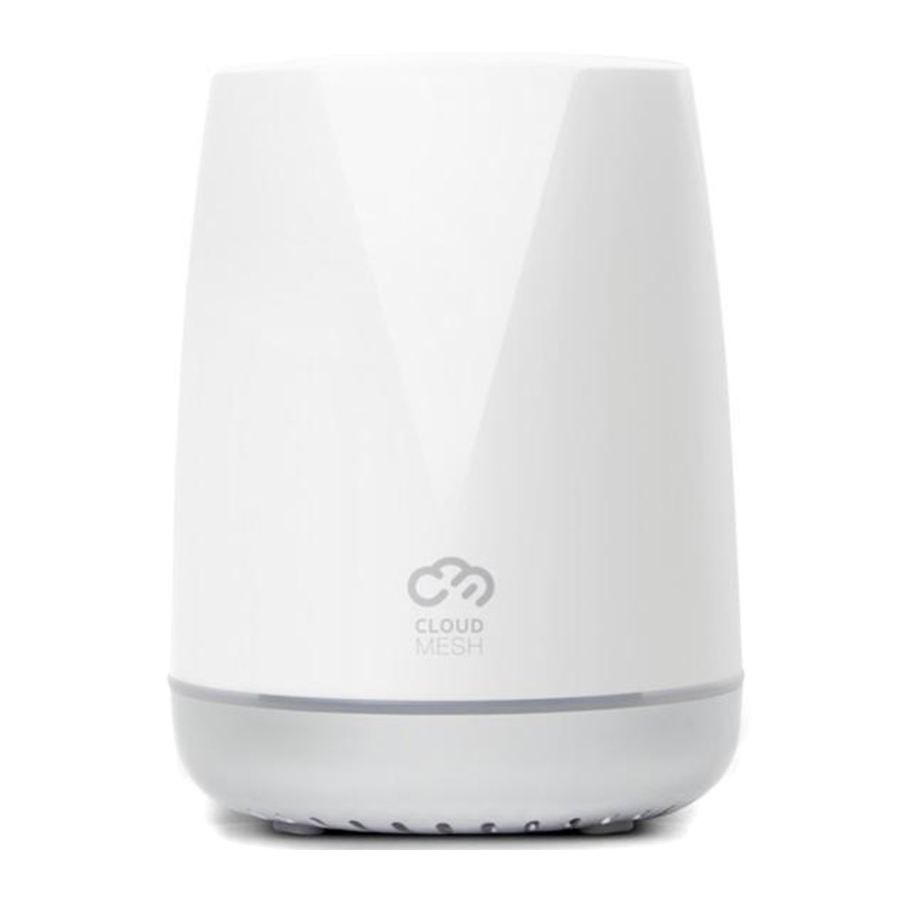
Overzicht
Vereisten
Voor de installatie van de CloudMesh Satellite hebt u mogelijk de volgende items nodig:
- Een CloudMesh-gateway met een actieve internetverbinding.
- Een computer met een Ethernet-adapter of draadloze 802.11a/b/g/n/ac-mogelijkheid en het TCP/IP-protocol geïnstalleerd.
- Een smartphone of tablet met het Android*- of iOS#-besturingssysteem.
- Een actuele versie van een webbrowser zoals Mozilla Firefox of Google Chrome.
* Android is een handelsmerk van Google LLC.
# IOS is een handelsmerk of geregistreerd handelsmerk van Cisco in de VS en andere landen en wordt onder licentie gebruikt.
Notatie
De volgende symbolen kunnen in dit document worden gebruikt:
 Opmerking – Deze opmerking bevat nuttige informatie.

Dit is belangrijke informatie die uw aandacht vereist.
 Waarschuwing – Dit is een waarschuwing die onmiddellijke actie vereist om schade of letsel te voorkomen.
Inhoud van de verpakking
Het CloudMesh Satellite-pakket bestaat uit:
- 1 x NetComm CloudMesh Satellite (NS-01)
- 1 x RJ45 Ethernet-kabel
- 1 x Snelstartgids
- 1 x Garantiekaart
- 1 x Licentieovereenkomst voor eindgebruikers (EULA)
- 1 x USB-C-voedingsadapter (5V/3A)
Als een van deze items ontbreekt of beschadigd is, neem dan onmiddellijk contact op met NetComm Wireless Support via de NetComm Wireless Support-website op:
https://support.netcommwireless.com/
Productkenmerken/-functionaliteit
Perfect voor
- Eindgebruikers die in grotere eenheden/huizen wonen en op zoek zijn naar een naadloze netwerkoplossing voor het hele huis om de wifi-dekking te verbeteren.
- ISP's die een kosteneffectieve, volledig geïntegreerde wifi-mesh-oplossing willen bieden met volledige controle en zichtbaarheid van alle toegangspunten voor hun nieuwe en bestaande klanten
- ISP's die het aantal ondersteuningsoproepen met betrekking tot wifi willen verminderen door gebruik te maken van zelfaanpassende wifi-technologie op de wifi-mesh-satellieten.
Belangrijkste kenmerken
- Geautomatiseerde wifi-probleemoplossing met WiFi Auto Pilot
- Naadloze verbinding met een CloudMesh Gateway
- CloudMesh-app voor wifi-analyse en probleemoplossing
- LED-lichtbalk voor het aangeven van de optimale plaatsing van elke satelliet
- 2 x Gigabit-poorten voor veelzijdige connectiviteit
- Verticaal PCB- en antenne-ontwerp voor verhoogde wifi-dekking en koeling
- Op Qualcomm gebaseerde chipset voor krachtige wifi
- Zero-touch setup, Cloud Orchestration en Seamless WiFi Client Roaming voor de beste gebruikerservaring
Interfaces
Vooraanzicht

| NR | INTERFACE | BESCHRIJVING |
| 1 | LED-indicator | Geeft een visuele weergave van de status van de CloudMesh Satellite. Raadpleeg het gedeelte LED-indicator. |
Achteraanzicht

| NR. | INTERFACE | BESCHRIJVING |
| 1 | Ethernet-poorten | Gigabit Ethernet LAN-poorten. Kan worden gebruikt om clients in de brugmodus aan te sluiten. |
| 2 | USB-C-voedingsadapterpoort | Sluit hier de meegeleverde voedingsadapter aan. |
| 3 | WPS-knop | Druk op deze knop binnen 2 minuten nadat u op de 5GHz WPS-knop op de CloudMesh Gateway hebt gedrukt om ze te verbinden (koppelen). Tijdens het koppelingsproces knippert de LED-indicator aan de voorkant van de CloudMesh Satellite paars. |
Onderaanzicht

| NR | INTERFACE | BESCHRIJVING |
| 1 | Resetknop | Om de CloudMesh Satellite te resetten, steekt u een rechtgebogen paperclip of een object met een vergelijkbare vorm in het kleine gat dat is gemarkeerd met het resetpictogram  en houdt u deze tien (10) seconden vast. en houdt u deze tien (10) seconden vast. |
Fysieke afmetingen en gewicht
De onderstaande tabel geeft een overzicht van de fysieke afmetingen en het gewicht van de CloudMesh Satellite.
| AFMETINGEN | |
| Breedte | 113 mm |
| Hoogte | 145 mm |
| Diepte | 110 mm |
| Gewicht | 320 gram |
Apparaatlocatie
Uw CloudMesh Satellite werkt het beste wanneer deze op een centrale locatie wordt geplaatst in het gebied dat u wilt bestrijken. Idealiter bevindt het zich niet meer dan twee kamers van de CloudMesh Gateway. Om de grootte van uw mesh-netwerk te vergroten, kunt u meerdere CloudMesh Satellites toevoegen.

Signaalsterkte
De draadloze verbinding tussen uw CloudMesh Satellite en uw verschillende WiFi-clientapparaten is sterk wanneer ze zich in de nabije omgeving bevinden en direct zicht hebben. Naarmate uw clientapparaat zich verder van de CloudMesh Satellite / CloudMesh Gateway verwijdert of vaste objecten het directe zicht op de gateway of satelliet blokkeren, kan uw draadloze prestatie afnemen. Dit is mogelijk niet direct merkbaar en wordt sterk beïnvloed door de individuele installatieomgeving.
Algemene locatieoverwegingen
Als u zich zorgen maakt over de prestaties van uw netwerk die mogelijk verband houden met bereik- of obstructiefactoren, probeer dan het apparaat op een positie tussen drie en vijf meter van de CloudMesh Satellite of CloudMesh Gateway te plaatsen om te zien of afstand het probleem is.
Opmerking – Hoewel sommige van de hieronder vermelde items de netwerkprestaties kunnen beïnvloeden, zullen ze niet verhinderen dat uw draadloze netwerk functioneert; als u zich zorgen maakt dat uw netwerk niet op zijn maximale effectiviteit werkt, kan deze checklist helpen
Als u problemen ondervindt met het draadloos verbinden tussen uw WiFi-apparaten en uw CloudMesh-netwerk, probeer dan het volgende:
- Plaats de CloudMesh Satellite in woningen met meerdere verdiepingen op een verdieping die zich zo dicht mogelijk bij het midden van het huis bevindt. Dit kan betekenen dat de CloudMesh Satellite op een bovenverdieping wordt geplaatst.
- Probeer de CloudMesh Satellite niet in de buurt van een draadloze telefoon te plaatsen die op dezelfde radiofrequentie werkt als de CloudMesh Satellite (2,4 GHz/5 GHz).
Obstakels en interferentie vermijden
Plaats uw CloudMesh Satellite niet in de buurt van apparaten die radio-"ruis" kunnen uitzenden, zoals magnetrons.
Als uw draadloze signaal op sommige plekken zwak lijkt, zorg er dan voor dat objecten zoals de hieronder vermelde objecten het pad van het signaal tussen uw apparaten en de CloudMesh Satellite niet blokkeren.
Dichte objecten die draadloze communicatie kunnen belemmeren, zijn onder meer:
- Koelkasten
- Wasmachines en/of drogers
- Metalen kasten
- Grote aquaria
- Op metaal gebaseerde, UV-getinte ramen
Koppel de unit met uw CloudMesh Gateway
Vooraf geconfigureerd – reeds gekoppeld
Als de CloudMesh Satellite en de CloudMesh Gateway vooraf zijn geconfigureerd door uw internetprovider, zijn de apparaten al gekoppeld en kunt u beide apparaten inschakelen en ze gaan gebruiken.
Normale werking van gekoppelde apparaten
De opstartvolgorde van een gekoppelde CloudMesh Satellite die is gekoppeld aan een CloudMesh Gateway is als volgt:
- Schakel uw CloudMesh Gateway in (raadpleeg de CloudMesh Gateway User Guide).
- Maak verbinding met internet.
- Plaats de CloudMesh Satellite binnen de afstand van de CloudMesh Gateway (raadpleeg het gedeelte CloudMesh Satellite-locatie van deze handleiding hierboven).
- Sluit de voedingsadapter aan op de CloudMesh Satellite, de led knippert rood.
- De CloudMesh Satellite start de initialisatie, de led brandt continu paars.
- Wacht 10 minuten terwijl de CloudMesh Satellite probeert te koppelen met de CloudMesh Gateway, de led knippert blauw.
- Wanneer de satelliet is gekoppeld aan de gateway, brandt de led continu wit of blauw, afhankelijk van de signaalsterkte.
Als de led continu rood brandt, betekent dit dat het signaal zwak is. Plaats de satelliet dichter bij de gateway.
Raadpleeg het gedeelte CloudMesh Satellite-locatie van deze handleiding hierboven.
- De CloudMesh Satellite is nu klaar voor gebruik.
Gekoppeld via WPS
Als de CloudMesh Satellite en de CloudMesh Gateway niet zijn ingesteld door uw internetprovider, moet u deze apparaten aan elkaar koppelen.
De CloudMesh Satellite kan worden gekoppeld aan een CloudMesh Gateway met behulp van de WPS-functionaliteit (Wi-Fi Protected Setup) van elk apparaat.
- Plaats de CloudMesh Satellite naast uw CloudMesh Gateway.
- Sluit de stroom aan, schakel beide apparaten in en wacht tot ze zijn opgestart.
- Als het ledlampje van de CloudMesh Satellite na tien minuten nog steeds blauw knippert, bevestigt dit dat u het moet koppelen met de CloudMesh Gateway.
- Zorg ervoor dat de CloudMesh Gateway is verbonden met internet.
- Druk op de WPS-knop aan de achterkant van de CloudMesh Satellite en laat deze los.
- De led op de CloudMesh Satellite knippert paars om aan te geven dat het WPS-koppelingsvenster is gestart en twee minuten duurt.
- Druk op de 5G WPS-knop op de CloudMesh Gateway en laat deze los terwijl de CloudMesh Satellite-led nog steeds paars knippert.
- Het koppelingsproces kan tot vijf minuten duren. Het is normaal dat de CloudMesh Satellite-led blauw begint te knipperen om aan te geven dat de koppeling bezig is.
- Wanneer het koppelingsproces is voltooid, geeft het ledlampje van de CloudMesh Satellite de signaalsterkte aan, zie het gedeelte Ledindicatoren hieronder.
- Plaats de CloudMesh Satellite op een geschikte locatie in uw pand en begin met het gebruik van uw nieuwe mesh.
Koppelen via Ethernet-kabel
Een alternatieve koppelingsmethode voor het gebruik van WPS is het gebruik van de gele RJ45 Ethernet-kabel (meegeleverd met de satelliet) die is aangesloten op de Ethernet-poort van elk apparaat om de CloudMesh Satellite te koppelen aan een CloudMesh Gateway.
- Plaats de CloudMesh Satellite naast uw CloudMesh Gateway.
- Sluit de stroom aan, schakel beide apparaten in en wacht tot ze zijn opgestart.
- Als het ledlampje van de CloudMesh Satellite na tien minuten nog steeds blauw knippert, bevestigt dit dat u het moet koppelen met de CloudMesh Gateway.
- Zorg ervoor dat de CloudMesh Gateway is verbonden met internet.
- Sluit de gele RJ45 Ethernet-kabel (meegeleverd met de satelliet) aan op een van de Ethernet-poorten aan de achterkant van elk apparaat.
- Wacht 2 minuten totdat de CloudMesh Satellite informatie van de CloudMesh Gateway heeft gedownload, de led wordt continu wit.
- Wanneer de satelliet is gekoppeld aan de gateway, brandt de led continu wit of blauw, afhankelijk van de signaalsterkte.
- Koppel de ethernetkabel los tussen de twee apparaten en wacht 10 minuten terwijl CloudMesh Satellite probeert te koppelen met de CloudMesh Gateway, de led knippert blauw.
- Plaats de CloudMesh Satellite op een geschikte locatie in uw pand.
- Schakel de CloudMesh Satellite in en begin met het gebruik van uw nieuwe mesh.
Ledindicatoren
De volgende tabel legt de betekenis uit van de verschillende gekleurde ledindicatielampjes en -acties.
| LED | LED-ACTIVITEIT | BETEKENIS |
 |  Knippert kort rood Knippert kort rood | Inschakelen |
 |  Knippert blauw Knippert blauw | Koppeling bezig |
 |  Knippert paars Knippert paars | WPS-koppelingsvenster |
 |  Continu wit Continu wit | Koppeling geslaagd: Goed signaal |
 |  Continu blauw Continu blauw | Koppeling geslaagd: Gemiddeld signaal |
| |  Continu rood Continu rood | Koppeling geslaagd: Slecht signaal |
| |  Knippert rood Knippert rood | Firmware-upgrade bezig |
Clientapparaten aansluiten
U kunt een willekeurig aantal WiFi-compatibele clientapparaten via de NS-01 CloudMesh Satellite met internet verbinden met behulp van de WPS-functionaliteit (WiFi Protected Setup) van elk apparaat.
Daarnaast kunt u twee perifere clientapparaten aansluiten via de ethernetpoorten aan de achterkant van de NS-01 CloudMesh Satellite.
Een client aansluiten via WPS
De NS-01 biedt twee methoden om een verbinding met clientapparaten tot stand te brengen:
- WPS-functionaliteit (WiFi Protected Setup)
- Verbinding via Ethernet
Een apparaat aansluiten met behulp van de WPS-knop (standaardinstelling)
- Breng een WPS-compatibel apparaat binnen WiFi-bereik en druk op de WPS-knop aan de achterkant van de CloudMesh Satellite.
- De led aan de voorkant van de CloudMesh Satellite knippert maximaal twee minuten paars.
 Opmerking – U kunt ook een clientapparaat aansluiten met behulp van de WPS-knop op de CloudMesh Gateway (of een andere CloudMesh Satellite op uw draadloze mesh).
Zodra het is aangesloten met behulp van één apparaat, is het verbonden met alle gateways en satellieten op uw CloudMesh-netwerk. - Zodra het apparaat is aangesloten, blijft de WPS-led branden.
Een client aansluiten via een Ethernet-kabel
Als alternatief kunt u een apparaat, bijvoorbeeld een printer, rechtstreeks op de CloudMesh Satellite aansluiten met behulp van een ethernetkabel.
- Sluit de meegeleverde gele Ethernet-kabel aan op een van de gele poorten met het label 'Ethernet' aan de achterkant van de NS-01.
- Sluit het andere uiteinde van de gele Ethernet-kabel aan op uw clientapparaat.
Het ledlampje uitschakelen
Op sommige locaties, bijvoorbeeld een slaapkamer, kan het ledlampje een ongewenste afleiding worden.

Om de weergave van het ledlampje van de CloudMesh Satellite te regelen, houdt u de WPS-knop 7 seconden ingedrukt om de weergave van het lampje te schakelen tussen AAN en UIT.
Webgebruikersinterface apparaat
Dit gedeelte bevat informatie over het openen van de webgebruikersinterface van de NS-01 en het uitvoeren van een firmware-upgrade en toegang tot de logfunctie.
Firmware-upgrade apparaat
Periodiek worden er firmware-updates uitgebracht voor zowel de gateway als de satellieten om hun prestaties te verbeteren.
We raden aan om altijd de nieuwste upgrade toe te passen wanneer deze beschikbaar komt, en tegelijkertijd moet u controleren of de andere componenten van het mesh ook hun meest recente versie van de firmware hebben geïnstalleerd.
Er zijn twee manieren om toegang te krijgen tot de NS-01 Web User Interface. Welke methode u gebruikt, hangt af van of de CloudMesh Satellite al dan niet is gekoppeld aan de gateway.
Als de CloudMesh Satellite momenteel is gekoppeld aan een CloudMesh Gateway, kunt u toegang krijgen tot de Web User Interface van de NS01 door de unieke hostnaam in te typen in het URL-tekstinvoervak.
De unieke hostnaam voor elke CloudMesh Satellite is gebaseerd op de volgende formule:
- http://ns-01-XXXX.local
- Waar XXXX de laatste 4 cijfers zijn van het unieke serienummer van die Satellite.
Het serienummer van de CloudMesh Satellite is te vinden op het label aan de onderkant:


Als het apparaat niet is gekoppeld, volg dan eerst de instructies uit het gedeelte "NS-01 IP-connectiviteit instellen om toegang te krijgen tot de webinterface" om een statisch IP-adres voor de Satellite in te stellen en ga vervolgens verder vanaf stap 4.b van deze sectie hieronder.
Om toegang te krijgen tot de NS-01 Web User Interface:
- Sluit de meegeleverde stroomadapter aan op de USB-aansluiting aan de onderkant van uw CloudMesh Satellite (NS-01) en steek de stroomadapter in een stopcontact.
Schakel indien nodig de schakelaar van het stopcontact in de muur in. - Wacht 60 – 90 seconden totdat de NS-01 is opgestart.
- Sluit de meegeleverde RJ45 Ethernet-kabel aan vanaf een van de twee gele ETHERNET-poorten aan de onderkant van de NS-01 CloudMesh Satellite op een Ethernet-poort op uw computer.

- Open een webbrowser (bijv. Internet Explorer, Firefox, Safari, enz.) en typ het IP-adres in dat geschikt is voor uw Satellite:
- Als uw CloudMesh Satellite momenteel is gekoppeld aan een CloudMesh Gateway, typt u de unieke hostnaam in die u hebt gebaseerd op de formule die eerder in dit gedeelte is beschreven.
- Als uw CloudMesh Satellite niet is gekoppeld aan een CloudMesh Gateway, typt u het statische IP-adres in dat u hebt gedefinieerd met behulp van de instructies in NS01 IP-connectiviteit instellen om toegang te krijgen tot de webinterface.
- In het scherm Autorisatie vereist (Authorization Required):

- Typ admin in het veld Username (Gebruikersnaam),
- Voer het serienummer (Serial No) in dat op het label aan de onderkant van de NS-01 is gedrukt in het veld Password (Wachtwoord), en
- Klik op de knop Login (Aanmelden).
- Na succesvolle aanmelding wordt de pagina Status weergegeven.
- Selecteer System > Backup/Flash Firmware in het menu in de werkbalk van het scherm:

- Selecteer in het scherm Flash Operations (Flashbewerkingen) het tabblad Actions (Acties) en breng in het gedeelte Flash new firmware image (Nieuwe firmware-image flashen) de volgende instellingen aan:
- Deselecteer de optie Keep settings (Instellingen behouden)
![]()
- Klik op de knop Browse (Bladeren) om het NS-01 firmware-upgradebestand te zoeken en te uploaden.

- Wanneer het bestand is geüpload, wordt de bestandsnaam direct rechts van de knop Browse (Bladeren) weergegeven.
- Klik op de knop Flash image (Image flashen) om verder te gaan.
- Deselecteer de optie Keep settings (Instellingen behouden)
- Het systeem leest het bestand en vraagt u om de details te Verify (Controleren):

- Klik op de knop Proceed (Doorgaan) om het upgrade-proces te voltooien.
- Er verschijnt een pagina met een voortgangsbericht:

- Wacht vier tot zes minuten en vernieuw vervolgens de browser, u keert terug naar het scherm Authorization Required (Autorisatie vereist).
- Meld u aan zoals u in stap 5 hierboven hebt gedaan.


Na succesvolle aanmelding wordt de pagina Status weergegeven.
Het eenheidslogboek bekijken
De NS-01 compileert een chronologisch logboek van alle recente gebeurtenissen.

Klik in de webgebruikersinterface van de NS-01 op Status in het hoofdmenu en selecteer System Log (Systeemlogboek) in het vervolgkeuzemenu.
Elk logboekitem heeft een datum en tijdstempel en een korte beschrijving van de gebeurtenis.
Apparaat resetten
Om de CloudMesh Satellite te resetten, steekt u een rechtgebogen paperclip of een object met een vergelijkbare vorm in het kleine gaatje aan de onderkant van de satelliet dat is gemarkeerd met het reset-pictogram  .
.

Houd de resetknop tien (10) seconden ingedrukt om de satelliet terug te zetten naar de fabrieksinstellingen.
Opmerking – De gateway en de satelliet(en) blijven gekoppeld zodra ze met internet zijn verbonden.
U hoeft het koppelingsproces niet te herhalen, start ze gewoon allebei op, verbind de gateway met internet en ze zullen automatisch koppelen (dit koppelingsproces kan een paar minuten duren).
Veiligheidsinformatie
Lees voor gebruik:

LOCATIE
Dit apparaat is alleen ontworpen voor gebruik binnenshuis.
Plaats het apparaat op een centrale locatie voor de beste wifi-prestaties.
LUCHTSTROOM
Beperk de luchtstroom rond het apparaat niet.
Het apparaat is luchtgekoeld en kan oververhit raken als de luchtstroom is beperkt.
Laat altijd een minimale ruimte van 5 cm rondom alle zijden en de bovenkant van het apparaat vrij.
Niet afdekken, niet in een afgesloten ruimte plaatsen, niet onder of achter grote meubels plaatsen.
Uw apparaat kan warm worden tijdens normaal gebruik

OMGEVING
Plaats dit apparaat niet in direct zonlicht of in een hete omgeving.
De veilige bedrijfstemperatuur van dit apparaat ligt tussen 0° en 40°C
Zorg ervoor dat dit apparaat niet in contact komt met vloeistof of vocht. Plaats dit apparaat niet in natte of vochtige ruimtes, zoals keukens, badkamers of wasruimtes.

VOEDING
Gebruik altijd alleen de voedingseenheid die bij het apparaat is geleverd. U moet onmiddellijk stoppen met het gebruik van de voedingseenheid als de kabel of voedingseenheid beschadigd is.

SERVICE
Er zijn geen door de gebruiker te onderhouden onderdelen in het apparaat.
Probeer het apparaat niet te demonteren, te repareren of aan te passen.

KLEINE KINDEREN
Laat uw apparaat en de accessoires ervan niet binnen het bereik van kleine kinderen liggen en laat ze er niet mee spelen. Uw apparaat bevat kleine onderdelen met scherpe randen die letsel kunnen veroorzaken of die los kunnen raken en verstikkingsgevaar kunnen opleveren.

RF-BLOOTSTELLING
Het apparaat bevat een zender en een ontvanger. Wanneer het aan staat, ontvangt en zendt het RF-energie uit. Het apparaat voldoet aan de limieten voor blootstelling aan radiofrequenties (RF) die zijn vastgesteld door de Australian Communications and Media Authority Radiocommunications (Electromagnetic Radiation - Human Exposure) Standard 2014, wanneer het wordt gebruikt op een afstand van niet minder dan 20 cm van het lichaam.

PRODUCTBEHANDELING
Behandel uw apparaat en de accessoires ervan altijd met zorg en bewaar ze op een schone en stofvrije plaats.
Stel uw apparaat of de accessoires ervan niet bloot aan open vuur.
Laat uw apparaat of de accessoires ervan niet vallen, gooi ze niet en probeer ze niet te buigen.
Gebruik geen agressieve chemicaliën, reinigingsmiddelen of spuitbussen om het apparaat of de accessoires ervan schoon te maken.
Beschilder uw apparaat of de accessoires ervan niet.
Raadpleeg de plaatselijke voorschriften voor het verwijderen van elektronische producten.
Zorg ervoor dat stroom- en ethernetkabels zo zijn geplaatst dat er niet op kan worden getrapt of dat er geen items op kunnen worden geplaatst.
IP-connectiviteit instellen om toegang te krijgen tot de web-UI
Als uw CloudMesh Satellite NS-01 momenteel niet is gekoppeld aan een CloudMesh Gateway, moet u rechtstreeks toegang krijgen tot de Satellite met behulp van een afzonderlijk IP-adres dat u ervoor aanmaakt.
Aangezien de CloudMesh Satellite geen eigen DHCP-server heeft, moet u het IP-adres van uw pc handmatig instellen op het 192.168.1.x subnet.
Het statische IP-adres mag niet 192.168.1.1 zijn en moet een getal zijn in het bereik: 192.168.1.2 tot 192.168.1.254
Een statisch IP-adres instellen:
- Klik op de computer die u gaat gebruiken om verbinding te maken met de NS-01 Satellite op de Windows Start (Start)-knop linksonder:
![]()
- Typ Netwerkverbindingen weergeven.
- Selecteer Netwerkverbindingen weergeven (Netwerkverbindingen weergeven) wanneer dit in het zoekresultatenvenster verschijnt:

- Klik op de pagina Netwerkverbindingen met de rechtermuisknop op de verbinding die u had gebruikt om verbinding te maken met de Gateway:

- Selecteer Eigenschappen (Eigenschappen) in het pop-upmenu:

- Ga op het tabblad Netwerken van het dialoogvenster Ethernet Properties (Etherneteigenschappen) naar de lijst met Deze verbinding gebruikt de volgende items: (Deze verbinding gebruikt de volgende items):
![]() Internet Protocol Version (TCP/IPv4)
Internet Protocol Version (TCP/IPv4)

- Dubbelklik op Internet Protocol Version (TCP/IPv4), zie blauwe markering hierboven.
- De pagina Internet Protocol Version (TCP/IPv4) Properties (Eigenschappen van Internet Protocol Version (TCP/IPv4)) verschijnt:

- Selecteer
![]() Use the following IP address (Het volgende IP-adres gebruiken) om de details van het nieuwe statische IP-adres voor de NS-01 CloudMesh Satellite in te voeren:
Use the following IP address (Het volgende IP-adres gebruiken) om de details van het nieuwe statische IP-adres voor de NS-01 CloudMesh Satellite in te voeren: - Voer in het tekstvak IP address (IP-adres) een IP-adres in het bereik in: 192.168.1.2 tot 192.168.1.254
- Voer in het tekstvak Subnet mask (Subnetmasker) in: 255.255.255.0
- Voer in het tekstvak Default gateway (Standaardgateway) het IP-adres van de CloudMesh Satellite in: 192.168.1.1
- Klik op de OK (OK)-knop om het dialoogvenster Internet het Ethernet Properties (Etherneteigenschappen) te sluiten.
- Klik op de
![]() sluitknop om de pagina Netwerkverbindingen (Netwerkverbindingen) te sluiten.
sluitknop om de pagina Netwerkverbindingen (Netwerkverbindingen) te sluiten.


 Internet Protocol Version (TCP/IPv4)

 Use the following IP address (Het volgende IP-adres gebruiken) om de details van het nieuwe statische IP-adres voor de NS-01 CloudMesh Satellite in te voeren:
  sluitknop om de pagina Netwerkverbindingen (Netwerkverbindingen) te sluiten.
Technische specificaties
DRAADLOOS NETWERK
- IEEE 802.11 ac/n/g/a
BEKABELD NETWERK
- 2 x automatisch detecterende Gigabit LAN-poorten
AFMETINGEN
- 113 (b) x 145 (h) x 110 (d) mm
GEWICHT
- 320 gram
STROOMINPUT
- 100 V tot 240 V/AC, 50/60 Hz
TEMPERATUUR
Temperatuurbereik tijdens bedrijf:
- 0 tot 40°C
Opslagtemperatuurbereik:
- 20 tot 70°C (-4 tot 158°F)
VOCHTIGHEID
Vochtigheidsbereik tijdens bedrijf:
- 10% tot 90% niet-condenserend
Vochtigheidsbereik opslag:
- 5% tot 90% niet-condenserend
ONDERDEELNUMMER
- NS-01-01
NetComm Wireless Limited is overgenomen door Casa Systems, Inc.
Casa Systems, de toekomst van NetComm
HOOFDKANTOOR ANZ
SYDNEY
Casa Systems Inc.
18-20 Orion Road, Lane Cove
NSW 2066, Sydney
Australia | +61 2 9424 2070
www.netcomm.com
HOOFDKANTOOR BEDRIJF
ANDOVER
Casa Systems Inc.
100 Old River Road,
Andover, MA 01810
USA | +1 978 688 6706
www.casa-systems.com
© NetComm Wireless 2020

Referenties


Download handleiding
Hier kunt u de volledige pdf-versie van de handleiding downloaden. Deze kan aanvullende veiligheidsinstructies, garantie-informatie, FCC-regels, enz. bevatten.
Download NetComm CloudMesh Satellite NS-01 Handleiding