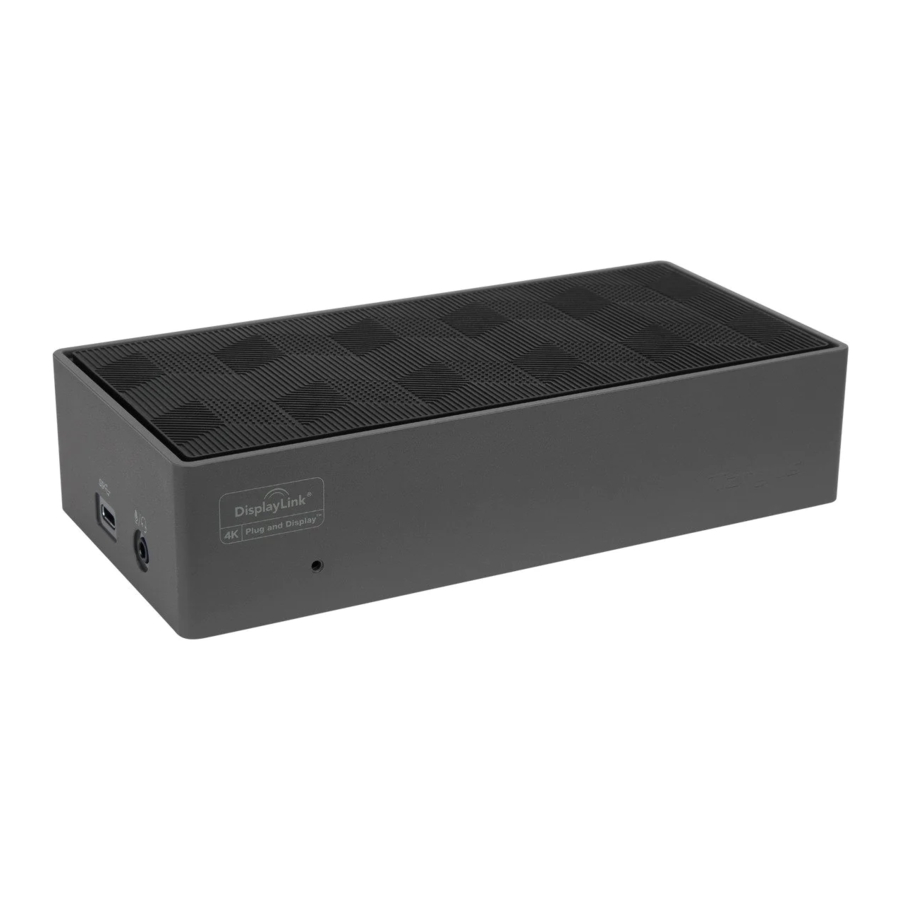
Targus DOCK190 - USB-C Universal Dual Video 4K Docking Station Handleiding
Inhoudsopgave
- Targus USB-C Universal Dual Video 4K Docking Station met 100W Vermogen
- USB-C-kabel
- AC-voedingsadapter
- USB-C naar USB-A-adapter met Tether
- DC-uitgangskabel
- Stroomtips - 3A, 3H, 3H2, 3I2, 3P, 3W, 3X9
- USB-C montagebeugel (voor geselecteerde modellen)
Werkplek instellen
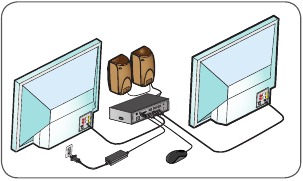
- Sluit alle randapparatuur aan op het dockingstation.

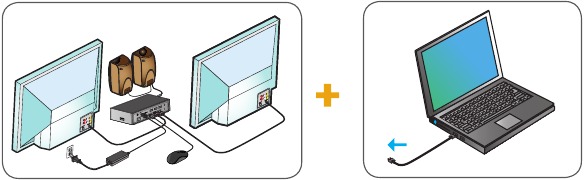
- Sluit het Targus Universal Docking Station aan op uw hostapparaat.

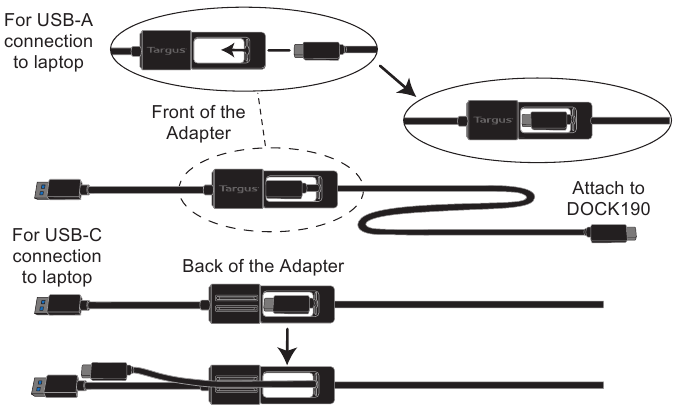
- Als uw hostapparaat geen verbinding maakt via USB-C, gebruikt u de meegeleverde USB-C naar USB-A-adapter zoals hieronder weergegeven.

Stroomvoorziening instellen
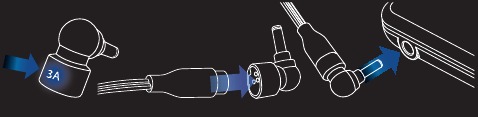
- Zoek de juiste stroomtip (test of deze in de laptop past indien nodig)
- Aansluiten op het stroomsnoer
- Aansluiten op uw laptop
| LAPTOP MERK | STROOMTIP(S) | LAPTOP MERK | STROOMTIP(S) |
| ACER | 3A, 3P | GATEWAY | 3A, 3P |
| ASUS | 3P | HP | 3H2, 3P, 3W |
| COMPAQ | 3P, 3W | IBM/LENOVO | 3I2, 3P, 3X9 |
| DELL | 3H, 3P, 3W | TOSHIBA | 3P |
| FUJITSU | 3P |
Specificaties
- 2 x DisplayPort (DP++; DP1.2) / HDMI-poort (HDMI 2.0)
- 4 x USB 3.0 downstream-poorten (poort gemarkeerd met
![]() ondersteunt BC 1.2 en het opladen van iOS-apparaten met maximaal 2,4 A)
ondersteunt BC 1.2 en het opladen van iOS-apparaten met maximaal 2,4 A) - 1 x USB-C upstream-poort met ondersteuning voor Power Delivery 2.0 Profile 5 (maximaal 100 W opladen)
- 1 x USB-C downstream-poort (USB 3.0, alleen gegevensoverdracht)
- Gigabit Ethernet
- Audio In/Out-poorten (3,5 mm headsetconnector)
- Beveiligingsslot
- USB-C-kabel
- LED-voedingsindicator
- Aan/uit-knop (Power ON/OFF button)
- DC-stroominvoer: 20,5 V, 150 W
- DC-stroomuitvoer: 19,5 V, maximaal 90 W
 ondersteunt BC 1.2 en het opladen van iOS-apparaten met maximaal 2,4 A)
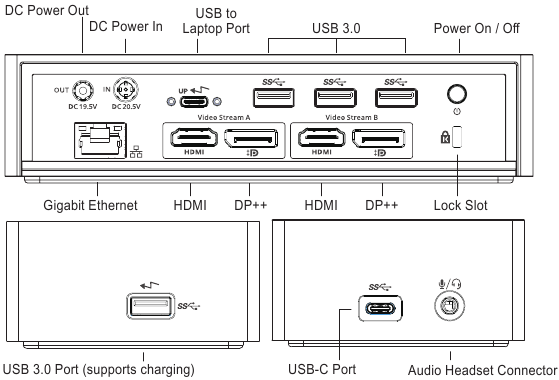
Apparaatdiagram
Systeemvereisten
Hardware
- Thunderbolt 3- of USB-C-poort
- Ondersteuning voor Power Delivery-opladen vereist ondersteuning voor Power Delivery 2.0-opladen door de hostcomputer (maximaal 100 W)
Besturingssysteem (een van de volgende)
- Microsoft Windows 7, Windows 8, Windows 8.1 of Windows 10 (32/64-bits)
- Mac OS X v10.8 of later
- Android 5.0 of later
- Chromebooks
- Ubuntu 14.04.x LTS en 16.04 LTS op x86-platform
Ga naar www.targus.com voor een lijst met de nieuwste compatibele besturingssystemen
Windows installatie
Om de beste Windows-prestaties te garanderen, moet u uw Display Adapter en USB 3.0-drivers van uw host-pc updaten. Deze updates zijn vaak beschikbaar via uw IT-afdeling of via de pc-fabrikant als u beheerdersrechten hebt om stuurprogramma's voor uw pc te downloaden en te installeren.
Welkom bij uw Targus Universal Docking Station Display. Installeer de DisplayLink Manager-software, indien nog niet geïnstalleerd, kan een Windows Update-server zijn of van www.targus.com. Het vertegenwoordigt  in het Windows-systeemvak en stelt u in staat om eenvoudig extra monitoren aan te sluiten op uw laptop of desktop via het Targus Docking Station. Met behulp van het Windows Control Panel Display Screen Resolution-venster kunnen de aangesloten monitoren worden geconfigureerd om uw hoofdscherm te spiegelen of het Windows-bureaublad uit te breiden, waardoor meer toepassingen tegelijkertijd zichtbaar zijn. De DisplayLink USB Graphics-apparaten kunnen ook worden geconfigureerd als het hoofddisplay.
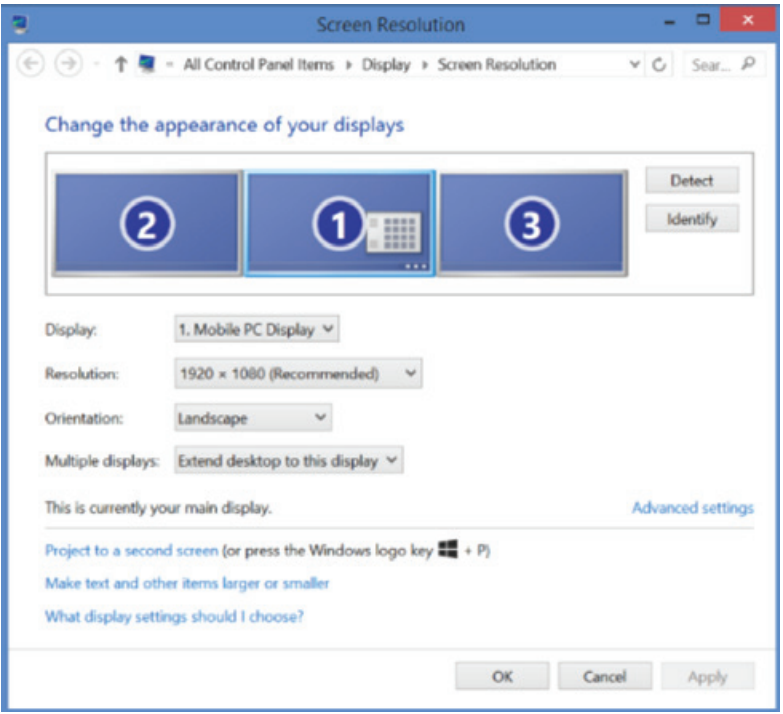
De DisplayLink Manager maakt volledige configuratie van alle extra USB-schermen mogelijk, waaronder:
- Ondersteuning voor extra USB-schermen in Windows 7, 8, 8.1, 10 en later
- Resolutie tot 4096 x 2160 voor DisplayPort of HDMI
- Display-oriëntatie en locatieaanpassing
- Lay-out van displays
DisplayLink-software biedt ook stuurprogramma's voor ingebouwde geluids- en Ethernet. Deze kunnen ook worden geselecteerd in het Windows Configuratiescherm.
OS-X Installatie
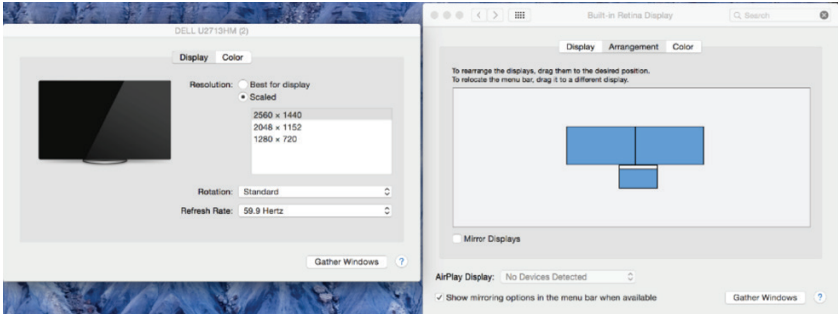
Na installatie van de DisplayLink-software voor OS-X die beschikbaar is op www.targus.com, kunnen Macbook-gebruikers de Systeemvoorkeuren voor Displays gebruiken om de externe monitoren aan te passen. OS-X staat configuratie van alle extra USB-schermen toe, waaronder:
- Ondersteuning voor extra USB-schermen in OS-X 10.9 of later
- Resolutie tot 4096 x 2160 voor DisplayPort of HDMI
- Display-oriëntatie en locatieaanpassing
- Lay-out van displays
DisplayLink-software biedt ook stuurprogramma's voor ingebouwde geluids- en Ethernet.
Android installatie
Installeer de DisplayLink Desktop-applicatie voor Android 5.0 en later vanuit de Google Play Store. Schakel USB Debugging/Host-modus in op uw Android-apparaat.
Technische ondersteuning
Voor technische vragen kunt u terecht op:
| Internet | |||
| Engels | http://www.targus.com/uk/support | ||
| Frans | http://www.targus.com/fr/support | ||
| Duits | http://www.targus.com/de/support | ||
| Spaans | http://www.targus.com/es/support | ||
| Telefoon | |||
| Oostenrijk | +43 1-795-676-42 | Noorwegen | +47 022577729 |
| België | +32 (0)2-717-2451 | Portugal | +351 21-415-4123 |
| Denemarken | +45 35-25-87-51 | Spanje | +34 91-745-6221 |
| Finland | +358 (0)922948016 | Zweden | +46 (0)8-751-4058 |
| Frankrijk | +33 (0)1-6453-9151 | Zwitserland | +41 44-212-0007 |
| Duitsland | +49 (0)211-6579-1151 | Verenigd Koninkrijk | +44 (0)20-7744-0330 |
| Italië | +39 02-4827-1151 | Oost-Europa & overige | +44 (0)20-7744-0330 |
| Nederland | +31 (0)20-504671 | ||

Referenties
![www.targus.com]() Klantenondersteuning | Beantwoord uw vragen online | Targus
Klantenondersteuning | Beantwoord uw vragen online | Targus![www.targus.com]() Klantenondersteuning | Beantwoord uw vragen online | Targus
Klantenondersteuning | Beantwoord uw vragen online | Targus![www.targus.com]() Klantenondersteuning | Beantwoord uw vragen online | Targus
Klantenondersteuning | Beantwoord uw vragen online | Targus![www.targus.com]() Klantenondersteuning | Beantwoord uw vragen online | Targus
Klantenondersteuning | Beantwoord uw vragen online | Targus![www.targus.com]() Targus | Rugzakken, dockingstations en computeraccessoires
Targus | Rugzakken, dockingstations en computeraccessoires


Download handleiding
Hier kunt u de volledige pdf-versie van de handleiding downloaden. Deze kan aanvullende veiligheidsinstructies, garantie-informatie, FCC-regels, enz. bevatten.
Download Targus DOCK190 - USB-C Universal Dual Video 4K Docking Station Handleiding
