Logitech Harmony Smart Control Handleiding
- 1 In één oogopslag
- 2 Maak kennis met uw Harmony Smart Control
- 3 Hoe uw Harmony Smart Control werkt
- 4 Harmony Smart Control Eerste Installatie
- 5 Uw Harmony Smart Control gebruiken
- 6 Uw instellingen wijzigen
- 7 Uw afstandsbediening personaliseren
- 8 Menu's van de afstandsbediening
- 9 Probleemoplossing
- 10 Ondersteuning
- 11 Referenties
- 12 Download handleiding
- 13 In andere talen
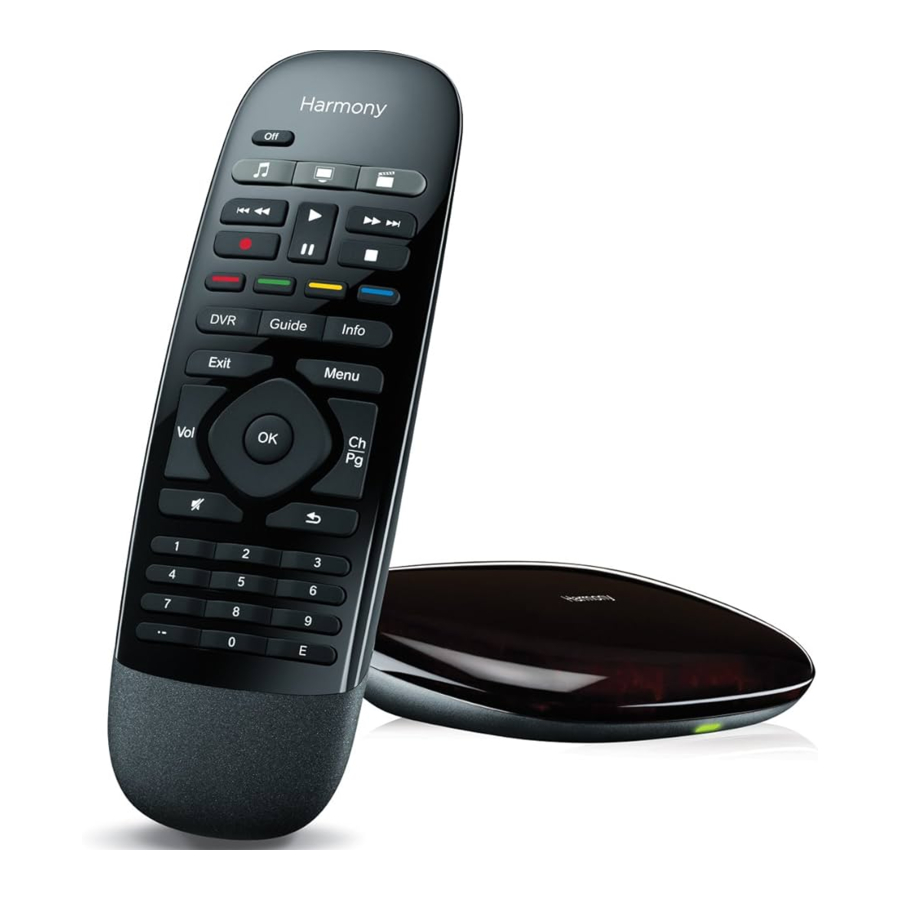
In één oogopslag
Kenmerken
Het Harmony Smart Control-systeem biedt maximale flexibiliteit voor het bedienen van uw home entertainment-systeem.
Gebruik de Harmony app op uw smartphone om uw entertainmentapparaten (tv, kabel- of satellietbox, DVR, gameconsole, enz.) en domotica-apparaten (IR-bestuurbare gloeilampen, stofzuigers, gemotoriseerde jaloezieën, enz.) te bedienen. Een Harmony Smart Control-afstandsbediening wordt meegeleverd als back-up voor het geval uw smartphone niet beschikbaar is.
Schakel met één druk op de knop tussen het kijken naar kabel-tv, het bekijken van uw Roku of het spelen van een game. U kunt uw activiteiten zo eenvoudig en algemeen programmeren als u wilt, of zo ingewikkeld en precies als u wilt. Wat u ook graag doet, één aanraking kan u van de ene activiteit naar de volgende brengen, de juiste apparaten uit- en inschakelen en de afstandsbediening aanpassen om de juiste opdrachten naar de apparaten te sturen die u momenteel gebruikt.
De Harmony App leidt u door het installatieproces op uw smartphone. Zodra uw installatie is opgeslagen in de MyHarmony-cloud, kunt u van elke ondersteunde smartphone een afstandsbediening maken die functioneert als een Harmony Smart Control-afstandsbediening.
Voor suggesties over hoe u uw Harmony kunt optimaliseren en voor unieke installatieoplossingen, kunt u onze Harmony user community forums (Harmony gebruikerscommunity forums) raadplegen voor ideeën (alleen Engels).
Ondersteunde apparaten
Nieuwe gebruikersinstallatie voor de Harmony App wordt alleen ondersteund voor de iPhone 4s of nieuwer, de nieuwe iPad, de iPad Mini en Android-telefoons. Om de Harmony App op een oudere iPhone uit te voeren, raadpleegt u Nieuwe afstandsbediening instellen voor meer informatie.
Maak kennis met uw Harmony Smart Control
Open uw Harmony Smart Control-doos en maak uzelf vertrouwd met de componenten.

- Harmony Hub
- Pair / Reset button (Koppel / Reset knop)
- Micro USB power connector (Micro USB-stroomconnector)
- Mini blaster connector (Mini blaster-connector)
- IR mini blaster
- AC/DC adapter (AC/DC-adapter)
- Remote control (Afstandsbediening)
Kenmerken van de afstandsbediening

- Off button: (Uit-knop:) Schakel uw huidige activiteit uit.
- Activity buttons: (Activiteitknoppen:) Selecteer een activiteit.
- Audio/video controls: (Audio-/videobediening:) Voer standaard AV-functies uit.
- Color coded navigation buttons: (Kleurgecodeerde navigatieknoppen:) Voer kabel-, satelliet- of Blu-ray-functies uit
- Satellite/cable controls: (Satelliet-/kabelbediening:)
- DVR: Opent het record/ play menu (opname-/afspeelmenu).
- Guide: (Gids:) Opent satelliet- of kabelprogrammaoverzichten.
- Info: Biedt programma-informatie.
- Exit: (Afsluiten:) Verlaat een overzicht of menu op uw tv-scherm.
- Volume control (Volumebediening)
- Mute (Dempen)
- Numeric keypad (Numeriek toetsenblok)
- Directional controls: (Richtingstoetsen:) Navigeer omhoog, omlaag, links en rechts in menu's op uw tv, DVR, gameconsole of andere mediabron.
- Menu: Geef het menu weer op uw tv, DVR, gameconsole of andere mediabron.
- Channel control; page up/down (Kanaalbediening; pagina omhoog/omlaag)
- OK: Druk hierop om een optie op uw tv-scherm te selecteren.
- Previous: (Vorige:) Stem af op het vorige kanaal.
De batterij vervangen

Om de batterij te vervangen, schuift u het batterijcompartiment open zoals afgebeeld en vervangt u de batterij door een nieuwe 3 volt CR20321 lithiumbatterij.
Harmony Hub en IR mini blaster
Of u nu de Harmony App of uw Harmony Smart Control-afstandsbediening gebruikt, de hub slaat uw installatiegegevens op en communiceert tussen uw Harmony Smart Control-systeem en uw entertainmentcenter-apparaten. De hub communiceert met andere apparaten via Wi-Fi-, IR- (infrarood) en Bluetooth-signalen, afhankelijk van het apparaat.
Een IR mini blaster breidt het bereik van de Harmony Hub uit, zodat u apparaten kunt bedienen die zich op andere planken of buiten uw kast bevinden, zoals een televisie.
Hoe uw Harmony Smart Control werkt
Apparaten
Apparaten zijn de componenten van uw entertainmentsysteem. Voorbeelden van apparaten zijn:
- TV set (Tv-toestel)
- Cable or satellite set top box (Kabel- of satellietontvanger)
- Audio Visual (AV) receiver (Audio Visuele (AV) receiver)
- DVD player (DVD-speler)
- Game console
Verzamel de informatie over de fabrikant en het modelnummer voor elk van uw apparaten en noteer deze op de volgende pagina van deze gebruikershandleiding. Noteer ook hoe apparaten met elkaar zijn verbonden en op welke ingang ze moeten staan. Om bijvoorbeeld een film te kijken, moet u mogelijk uw televisietoestel instellen op ingang (of bron) "HDMI 1" en uw AV-receiver instellen op ingang "DVD". Als u deze informatie van tevoren verzamelt, wordt de installatie veel eenvoudiger.

Activiteiten
Activiteiten definiëren de manier waarop u uw op afstand bediende apparaten gebruikt. Voorbeelden van activiteiten zijn:
- Watch TV (Tv kijken)
- Listen to Music (Naar muziek luisteren)
- Watch a DVD (Een dvd kijken)
- Play a Game (Een spel spelen)
Om een activiteit te creëren, moet u wat basisinformatie weten over hoe uw apparaten met elkaar interageren in die activiteit. Om bijvoorbeeld een basis Watch TV (Tv kijken)-activiteit te creëren, moet u het volgende weten:
- Welke apparaten u gaat gebruiken. In de meeste gevallen hebt u ten minste de volgende apparaten nodig:
- A TV set (Een tv-toestel)
- A video source, such as a cable or satellite set top box (Een videobron, zoals een kabel- of satellietontvanger)
- Welk apparaat wordt gebruikt om het volume te regelen
- Welk apparaat wordt gebruikt om van kanaal te wisselen
- Welke ingang wordt gebruikt op de TV set (tv-toestel) om de videobron te bekijken
Ingangen bepalen hoe uw apparaten zijn aangesloten. Als uw DVD player (DVD-speler) bijvoorbeeld is aangesloten op de Video 2-ingang op uw TV (tv), dan moet de TV (tv) worden ingesteld op Video 2 om de afbeelding van de DVD weer te geven. Meer informatie over ingangen vindt u in de instructies voor Het toevoegen van een Watch TV (Tv kijken)-activiteit.
Favorieten
Met het scherm Favorieten kunt u uw vooraf gedefinieerde favoriete zenders en stationspictogrammen (waar beschikbaar) bekijken. U kunt maximaal 50 tv-kanalen selecteren om weer te geven in de Harmony App. Als u een favoriet kanaal selecteert, wordt uw "Watch TV" (Tv kijken)-activiteit gestart, als deze nog niet is gestart, en wordt er direct op dat kanaal afgestemd. Met behulp van het scherm van het mobiele apparaat kunt u uw favoriete kanalen toevoegen, verwijderen en opnieuw ordenen. Met de Harmony App op uw smartphone kunt u favoriete kanalen aanpassen die uniek zijn voor elke smartphone.
Harmony App
De Harmony App communiceert met de Harmony hub en mini blasters om opdrachten naar uw apparaten te sturen. De app stelt ook uw MyHarmony-account in en communiceert hiermee, waardoor uw configuratie-informatie in de cloud wordt opgeslagen, zodat u, zodra de Harmony App is ingesteld, de Harmony App op alle smartphones in uw huishouden kunt gebruiken om het Harmony Smart Control-systeem te bedienen. Daarnaast kan de Harmony App op elke smartphone worden aangepast, zodat elke persoon zijn eigen individuele voorkeuren kan instellen en opslaan.
MyHarmony
http://myharmony.com is een website waar u toegang hebt tot uw Harmony Smart Control-configuratie-informatie en indien nodig wijzigingen in uw instellingen kunt aanbrengen. Wanneer u uw Harmony Smart Control-systeem voor het eerst instelt met de Harmony App, wordt er een MyHarmony-account voor u ingesteld op MyHarmony. U kunt terugkeren naar
MyHarmony om uw configuratie op elk moment te wijzigen, hoewel u de meeste wijzigingen kunt aanbrengen met de Harmony App. Er zijn minimale systeemvereisten voor het gebruik van MyHarmony op uw computer. De volgende combinaties van besturingssysteem/browser worden ondersteund:
| Desktop Browser (Desktopbrowser) | Mac | PC* |
| Internet Explorer 8+ | × | |
| Chrome 16+ | × | |
| Firefox 11+ | × | × |
| Safari 5.1+ | × |
* Windows Vista en XP ondersteunen 32-bits browsers
* Windows 7 en 8 ondersteunen zowel 32- als 64-bits browsers
Uw systeem uitschakelen
U kunt al uw apparaten voor een activiteit uitschakelen vanuit de Harmony App door op het  pictogram bovenaan het scherm te tikken en vervolgens op Power Off (Uitschakelen) te tikken. In een Watch TV (Tv kijken)-activiteit die bijvoorbeeld een TV (tv), Cable Box (Kabelbox) en AV Receiver (AV-receiver) gebruikt; door op de Off button (Uit-knop) te drukken, worden alle drie de apparaten tegelijkertijd uitgeschakeld. Houd er rekening mee dat deze menuoptie alleen beschikbaar is terwijl een activiteit actief is.
Het Harmony Smart Control-systeem kent de huidige status van de apparaten die het bedient door de laatste
Activiteit die u hebt geselecteerd te onthouden. Als u bijvoorbeeld overschakelt van het kijken naar kabel-tv naar het kijken naar een DVD (dvd), weet de Harmony Smart Control dat het de TV (tv) niet uit en weer aan hoeft te zetten, het laat de TV (tv) gewoon aan staan; en het weet dat het de kabelbox wel moet uitschakelen en de DVD player (DVD-speler) moet inschakelen.
U zult de Harmony App voornamelijk willen gebruiken om uw apparaten te bedienen, maar u kunt ook de Harmony Smart Control-afstandsbediening Off button (Uit-knop) gebruiken om alle apparaten voor een activiteit met één aanraking uit te schakelen.
Interferentie met Harmony Smart Control
U kunt de Harmony Smart Control in verwarring brengen door andere afstandsbedieningen te gebruiken of uw apparaten handmatig te bedienen. Als u bijvoorbeeld de Watch TV (Tv kijken)-activiteit selecteert en vervolgens uw TV remote (tv-afstandsbediening) gebruikt om de TV (tv) uit te schakelen, zal de Harmony Smart Control de volgende keer dat u een activiteit wilt selecteren, denken dat uw TV (tv) al is ingeschakeld en zal deze niet inschakelen. Andere dingen die de Harmony Smart Control in verwarring kunnen brengen, zijn inter-device communication (apparaatcommunicatie) die apparaten in- of uitschakelt, zoals HDMI-CEC of SCART (in Europa). Zie de FAQ voor meer informatie over HDMI-CEC.
Als de Harmony Smart Control in de war raakt, kunt u de Help-functie in de Harmony App gebruiken om de TV (tv) weer te synchroniseren. Zie de secties Help en Probleemoplossing voor meer informatie over de Help-functie.
Harmony Smart Control Eerste Installatie
De eerste keer dat u uw Harmony Smart Control-systeem instelt, leidt de Harmony-app u door het installatieproces en worden uw instellingen opgeslagen in uw persoonlijke account. Uw instellingen kunnen worden verzonden naar uw Harmony Hub, uw Harmony Smart Control-afstandsbediening of een ander ondersteund mobiel apparaat. Als er ooit iets met uw smartphone, Harmony Hub of afstandsbediening gebeurt, kunt u deze opgeslagen instellingen gebruiken om eenvoudig een vervangend systeem in te stellen.
Hardware installatie
Er zijn een paar stappen voor het instellen van uw Harmony Smart Control-hardware:
- Sluit uw Harmony Hub aan op een stopcontact.
![]()
- Plaats de hub in uw entertainmentsysteem.

Sluit de IR-miniblaster aan op de poort aan de achterkant van de Harmony Hub.
![]()
- Plaats de miniblaster buiten uw kast of in uw kast op een andere plank dan uw hub. De Smart Control-afstandsbediening kan geen IR-signalen verzenden, dus als u de hub in een gesloten kast hebt, plaatst u de miniblaster buiten de kast zodat deze IR-signalen naar de televisie kan verzenden.


Nu bent u klaar om uw systeem te programmeren.
Download de Harmony-app
Ga naar de app store voor uw apparaat en zoek de telefoon-apps op "Harmony Control". Hoewel de Harmony-app ook op nieuwere tablets kan draaien.
De Harmony-app instellen
Hoewel het volledige installatieproces in deze sectie wordt beschreven, worden slechts geselecteerde schermen van het Harmony-app-installatieproces weergegeven. Lees alle instructies die op uw Harmony-app-scherm worden weergegeven, zodat u begrijpt wat er tijdens de installatie gebeurt.
- Begin met de Harmony Hub gepositioneerd zoals beschreven in de sectie Hardware installatie,
- Uw mobiele apparaat moet tijdens het installatieproces verbonden zijn met uw Wi-Fi-netwerk. Als het nog niet is verbonden, doe dat dan nu.
- Open de Harmony-app.
![]()
- Tik op Continue (Doorgaan) op het welkomstscherm. De optie om een Harmony Smart Control te kopen wordt ook aangeboden vanaf het welkomstscherm.
- Tik op Set Up Remote (Afstandsbediening instellen) wanneer daarom wordt gevraagd.
- Lees het overzicht van de installatiestappen en tik op Continue (Doorgaan).
- Wacht 30 seconden en druk vervolgens op de knop Pair / Reset button (Koppelen/Resetten) op de achterkant van de Harmony Hub om het koppelen van de Harmony Hub met de Harmony-app op uw mobiele apparaat te starten.
- Ga verder met de stappen in de volgende sectie, Verbinden met Wi-Fi.

Verbinden met Wi-Fi
Het verbinden van uw Harmony Hub met uw Wi-Fi-netwerk heeft meerdere voordelen, zoals het inschakelen van het gebruik van de Harmony-app, het bieden van Philips hue-lichtregeling en het draadloos synchroniseren van instellingen tussen uw afstandsbediening en MyHarmony-account.
De stappen in deze sectie maken deel uit van het proces van het instellen van de Harmony-app, en de stapnummers lopen door vanaf de vorige sectie.
LET OP: Harmony Smart Control ondersteunt 2,4 GHz 802.11 b/g/n draadloze netwerken met WPA-, WPA2AES- en 64/128-bits WEP-codering.
- Wacht terwijl de Harmony-app naar de hub zoekt en vervolgens het Wi-Fi-instellingenscherm weergeeft.
![]()
- Zorg ervoor dat het weergegeven Wi-Fi-netwerk hetzelfde is als waarmee uw mobiele apparaat is verbonden.
- Als het niet hetzelfde netwerk is, tikt u op Choose another network (Een ander netwerk kiezen) en volgt u de instructies.
- Wanneer hetzelfde netwerk wordt weergegeven, voert u uw wachtwoord in, tikt u op Join (Deelnemen) en wacht u tot de Hub lid wordt van het Wi-Fi-netwerk.
- Wanneer u hierom wordt gevraagd, voert u een naam in voor uw Harmony Hub, tikt u op Continue (Doorgaan) en wacht u tot de Harmony-app verbinding maakt met MyHarmony.
- De volgende stap die u neemt, is afhankelijk van of u een nieuwe gebruiker bent die uw eerste Harmony-afstandsbediening instelt, of dat u al een oudere Harmony-afstandsbediening hebt die u eerder hebt geconfigureerd:
- Als u een nieuwe gebruiker bent, gaat u naar de sectie Een MyHarmony-account maken.
- Als u al een Harmony-afstandsbediening hebt ingesteld, gaat u verder met de stappen in de volgende sectie, Installatie-informatie kopiëren van een andere Harmony-afstandsbediening.

Installatie-informatie kopiëren van een andere Harmony-afstandsbediening
Deze sectie is alleen voor gebruikers die al een andere Harmony-afstandsbediening hebben ingesteld en de instellingen van dat systeem naar de Harmony Smart Control willen importeren. Als u geen eerdere Harmony-afstandsbediening hebt, gaat u naar de sectie Een MyHarmony-account maken hieronder.
Om te benadrukken dat deze stappen een afwijking zijn van de normale stroom voor een nieuwe gebruiker, volgen de stapnummers in deze sectie niet de volgorde van de voorgaande en volgende secties.
- Tik op Sign In (Inloggen).
![]()
- Tik op de knop Import (Importeren). U wordt gevraagd om de ID en het wachtwoord voor uw vorige account in te voeren. Wanneer u dit doet, worden de instellingen gekopieerd en toegepast op uw Harmony Smart Control-account.
![]()
Zodra uw instellingen zijn gekopieerd, kunt u meer apparaten of activiteiten toevoegen en uw instellingen wijzigen. - Raadpleeg de onderstaande secties als u hulp nodig hebt bij het toevoegen van apparaten, activiteiten of favorieten.


Een MyHarmony-account maken
De stappen in deze sectie maken deel uit van het proces van het instellen van de Harmony-app, en de stapnummers lopen door vanaf de sectie Verbinden met Wi-Fi hierboven.

- Tik op Account maken.
- Voer uw accountgegevens in en tik op Account maken.
- Lees en accepteer de voorwaarden van de Softwarelicentieovereenkomst.
- Tik op Nieuwe installatie.
- Lees Belangrijke tips #1 en #2, en controleer vervolgens uw hub-verbindingen zoals beschreven in de Harmony-app.
- Ga verder met de stappen in de volgende sectie, Apparaten instellen om te bedienen.
Apparaten instellen om te bedienen
De stappen in deze sectie maken deel uit van het proces van het instellen van de Harmony-app, en de stapnummers lopen door vanaf de vorige sectie.
Voer zorgvuldig de fabrikant of het merk van uw eerste apparaat in, gevolgd door het modelnummer. Harmony corrigeert automatisch veelvoorkomende fouten, zoals nullen of enen die worden verward met de letters '0' of 'I', en geeft suggesties als het ingevoerde apparaat niet kan worden gevonden.
Serienummers op uw apparaten mogen niet worden ingevoerd, omdat ze uniek zijn en niet kunnen worden gebruikt om het apparaat dat u hebt te identificeren. Het is belangrijk om de informatie over de fabrikant en het model correct in te voeren, omdat dit ertoe kan leiden dat apparaten naar de verkeerde ingang schakelen, opdrachten missen of helemaal niet functioneren tijdens activiteiten.
- Zorg ervoor dat u uw apparaatinformatie hebt verzameld (zoals beschreven in de sectie Apparaten)
- Wanneer u door de Harmony-app wordt gevraagd, klikt u op Mijn tv toevoegen.
- Voer de naam van de fabrikant en het modelnummer voor uw tv in en tik op Toevoegen.
- Tik op Inschakelen om te bevestigen dat de Smart Control het juiste signaal kent om uw tv te verzenden.
- Als de tv is ingeschakeld, tikt u op Ja; zo niet, tik op Nee.
Als u Nee antwoordt, leidt de Harmony-app u door een reeks diagnoseschermen om het probleem op te lossen. Als de Harmony-app het probleem niet kan oplossen, raadpleegt u de sectie Installatieproblemen in Probleemoplossing. U kunt doorgaan naar de volgende stap, zelfs als u het probleem op dit moment niet kunt oplossen. U kunt het later oplossen op MyHarmony, zoals beschreven in Apparaatinstellingen wijzigen met MyHarmony.
- Wanneer u hierom wordt gevraagd, tikt u op Toevoegen om een AV-receiver / Home Theater in te stellen of tikt u op Overslaan, ik heb dit apparaat niet als u dat type apparaat niet wilt instellen. Als u ervoor kiest om het apparaat toe te voegen, verstrekt u de gevraagde informatie terwijl de Harmony-app u door een proces leidt dat lijkt op het proces dat u zojuist voor de tv hebt voltooid.
- Wanneer u hierom wordt gevraagd, tikt u op Toevoegen om een kabel- / satellietontvanger in te stellen of tikt u op Overslaan, ik heb dit apparaat niet als u dat type apparaat niet wilt instellen.
Een activiteit Tv kijken toevoegen
De stappen in deze sectie maken deel uit van het proces van het instellen van de Harmony-app of het Harmony Smart Control-systeem, en de stapnummers lopen door vanaf de vorige sectie.
- Wanneer u hierom wordt gevraagd, selecteert u de apparaten die u gebruikt om tv te kijken.
- Selecteer de ingangen die u wilt gebruiken om uw tv op andere apparaten aan te sluiten.
![]()
- Bevestig of u inhoud op uw tv kunt zien en horen door op Ja of Nee te tikken. Als u Ja antwoordt, bent u klaar met het instellen van uw eerste activiteit. Als u op Nee tikt, wordt u door een reeks tests geleid die vergelijkbaar zijn met die beschreven in stap 23 hierboven.
![]()
- Volg de aanwijzingen om uw activiteit Tv kijken te testen.


Favorieten instellen
Met favorieten hebt u snel toegang tot uw favoriete zenders. U kunt maximaal 50 favoriete zenders selecteren voor uw Smart Control-systeem.
De stappen in deze sectie maken deel uit van het proces van het instellen van de Harmony-app, en de stapnummers lopen door vanaf de vorige sectie.
- Wanneer u hierom wordt gevraagd, geeft u uw locatie en postcode op en tikt u op Zoeken. De locatie Verenigde Staten is standaard geselecteerd. Om de locatie te wijzigen, tikt u op de pijl-omlaag en selecteert u een andere locatie in de lijst. Om een postcode in te voeren, tikt u op de voorbeeldpostcode om het toetsenbord te openen waarmee u uw postcode kunt invoeren.
![]()
- Selecteer een televisiedienstverlener uit de lijst die aan uw postcode is gekoppeld en tik op Volgende.

Het volgende scherm geeft veel informatie weer die u zal helpen bij het selecteren van uw favoriete tv-zenders:

- Favorietenteller: geeft aan hoeveel favorieten u momenteel hebt geselecteerd.
- Zoekvak: zoekt naar tv-zenders op naam.
- Knop Alles deselecteren: deselecteert alle favorieten.
- Sterpictogrammen: geven aan of een zender een favoriet is. Een gouden ster is een favoriet en een donkere ster niet.
- Lijstschakelaar: hiermee kunt u kiezen of u alle zenders wilt weergeven die aan de geselecteerde provider zijn gekoppeld; Alleen HD-kanalen; of alleen uw momenteel geselecteerde favoriete zenders.
- Tik op de ster naast de zenders die u wilt selecteren of deselecteren in uw favorietenlijst. Een gouden ster naast een zender betekent dat het een van uw favorieten is; een donkere ster naast een zender betekent dat het geen favoriet is.
- Wanneer u tevreden bent met uw favorietenlijst, tikt u op Volgende.
Meer apparaten toevoegen
Vervolgens wordt u gevraagd om eventuele extra apparaten toe te voegen die u door Harmony Smart Control wilt laten bedienen. U kunt in totaal acht apparaten toevoegen. Nadat u elk apparaat hebt toegevoegd, wordt u gevraagd om een activiteit toe te voegen die overeenkomt met dat apparaat. De procedures voor het toevoegen van meer apparaten en activiteiten zijn vergelijkbaar met de installatiestappen die in de vorige secties zijn behandeld. De Harmony-app leidt u door het proces en vraagt de informatie die het nodig heeft. Als u problemen ondervindt bij het toevoegen van apparaten of activiteiten, raadpleegt u de secties Probleemoplossing en Ondersteuning van deze handleiding voor meer informatie.
Uw afstandsbediening personaliseren
Vervolgens krijgt u de mogelijkheid om op te geven hoe uw Smart Control-afstandsbediening werkt. Merk op dat de instellingen die in deze sectie worden beschreven, zijn geconfigureerd met de Harmony-app, maar het gedrag van de Harmony-app niet beïnvloeden. Omdat deze reeks stappen deel uitmaakt van de eerste installatie van de Harmony-app, en de stapnummers doorlopen vanaf de vorige sectie.

- Bekijk de knoptoewijzingen die worden weergegeven op het scherm Afstandsbediening personaliseren.
- Als u een van de knoptoewijzingen wilt wijzigen, tikt u op de knop waarvan u de toewijzing wilt wijzigen en selecteert u een nieuwe activiteit.
- Wanneer u tevreden bent met uw knoptoewijzingen, tikt u op Volgende.
Op dit moment is het geautomatiseerde installatieproces voltooid. Als alles correct werkt, kunt u uw afstandsbediening nu gaan gebruiken. Als u problemen hebt gehad tijdens de installatie, raadpleegt u Installatieproblemen onder Probleemoplossing voor meer informatie.
Uw Harmony Smart Control gebruiken
Nadat u de eerste installatie hebt voltooid om uw apparaten toe te voegen, activiteiten te maken en uw favoriete zenders te kiezen, bent u klaar om uw afstandsbediening te gebruiken. In de volgende paragrafen wordt beschreven hoe u toegang krijgt tot de functies die u het vaakst zult gebruiken.
Om de Harmony-app te gebruiken, opent u de app op uw smartphone. Het eerste scherm dat de Harmony-app weergeeft, is het scherm Activiteiten dat in de volgende paragraaf wordt beschreven.
Activiteiten

Tik op een activiteit om deze te starten.
Uw Harmony Smart Control stuurt alle commando's naar de benodigde apparaten in uw entertainmentsysteem. Om bijvoorbeeld tv te kijken, schakelt Harmony Smart Control uw tv in, schakelt uw kabeldecoder in, schakelt uw AV-receiver in, stelt de ingang op uw tv in op HDMI 2 en stelt de ingang op uw AV-receiver in op HDMI 1.
Schakelen tussen activiteiten
Terwijl een activiteit actief is, laat het selecteren van een andere activiteit de nodige apparaten aan of zet ze aan, zet onnodige apparaten uit en selecteert de juiste ingangen voor elk apparaat. Wanneer u bijvoorbeeld overschakelt van tv-kijken naar het bekijken van een Blu-ray, laat Harmony Smart Control uw tv en AV-receiver ingeschakeld, maar schakelt uw kabeldecoder uit en schakelt uw Blu-ray-speler in. Afhankelijk van de manier waarop uw tv en AV-receivers zijn ingesteld, kan Harmony Smart Control ook de ingangen voor die apparaten wijzigen in de Blu-ray-speler.
TIP: U hoeft uw systeem niet uit te schakelen tussen het schakelen tussen activiteiten. Harmony Smart Control onthoudt wat aan en uit staat en schakelt automatisch tussen activiteiten.
OPMERKING: als u een bepaald apparaat ingeschakeld wilt houden wanneer u overschakelt naar een activiteit die het niet gebruikt, kan dit worden aangepast door u aan te melden bij MyHarmony. U wilt bijvoorbeeld uw Xbox ingeschakeld houden terwijl u overschakelt naar "Watch TV" (Tv kijken), zodat u kunt terugkeren naar "Play a Game" (Een spel spelen) zonder uw spelstatus te verliezen. Zie het supportartikel, Set Devices to Stay On.
Om tussen activiteiten te schakelen:
- Tik op het pictogram Home:
![]()
- Tik op de activiteit waarnaar u wilt overschakelen.

Bewegingsbesturing
Met elke activiteit kunt u uw apparaten bedienen met eenvoudige swipes en tikken op het Harmony Smart Control-scherm. Er worden tweeëntwintig verschillende bewegingen ondersteund. Elk van de volgende elf bewegingen kan twee acties hebben die eraan zijn gekoppeld; één voor een beweging met één vinger en een andere voor een beweging met twee vingers:
- Omhoog swipen
- Omhoog swipen en vasthouden
- Omlaag swipen
- Omhoog swipen en vasthouden
- Naar links swipen
- Naar links swipen en vasthouden
- Naar rechts swipen
- Naar rechts swipen en vasthouden
- Tikken
- Dubbeltikken
- Lang indrukken
![Bewegingsbesturing]()

Elke beweging voert een standaardopdracht uit die afhankelijk is van de huidige activiteit. Wanneer u een beweging gebruikt, verschijnt de actie die aan die beweging is gekoppeld op het scherm en wordt geactiveerd.
Huidige bewegingsopdrachten bekijken
Om een lijst met opdrachten te zien die aan elke beweging zijn gekoppeld, tikt u op de i in de rechterbovenhoek.
OPMERKING: Bewegingen zijn alleen beschikbaar wanneer een activiteit actief is.
Activiteitbewegingen aanpassen
Om te wijzigen welke commando's aan elke beweging zijn gekoppeld:
- Tik op de i in de rechterbovenhoek van het scherm.
- Tik op het
![]() pictogram in de rechterbovenhoek van het scherm:
pictogram in de rechterbovenhoek van het scherm: - Tik op de beweging die u wilt wijzigen.
- Tik op de actie die u wilt uitvoeren:
- Map a command (Een commando toewijzen): om een enkel commando te selecteren dat aan die beweging moet worden gekoppeld
- Map a sequence (Een reeks toewijzen): om een reeks commando's te selecteren die aan die beweging moet worden gekoppeld
- Clear Gesture (Beweging wissen): de beweging uitschakelen
- Tik op het apparaat dat u met de beweging wilt bedienen.
- Tik zo vaak als nodig op de < om terug te keren naar het scherm Beweging bewerken.
- Tik op Done (Klaar).
 pictogram in de rechterbovenhoek van het scherm:
OPMERKING: Als u een reeks commando's aan een beweging wilt toewijzen, kunt u dat doen in MyHarmony.
Activiteitcommando's
Wanneer uw activiteit start, zijn alle knoppen op Harmony Smart Control geconfigureerd om die activiteit te bedienen. De volumeknop bedient bijvoorbeeld uw AV-receiver, terwijl de "Play" (Afspelen)- en "Pause" (Pauze)-knoppen en de directionele navigatie uw kabel- of satellietdecoder bedienen. Bovendien kan het scherm op de afstandsbediening alle beschikbare commando's weergeven voor elk apparaat dat deelneemt aan de huidige activiteit.
Favorieten
Tik op het  pictogram onder aan het Harmony Smart Control-scherm terwijl de "Watch TV" (Tv kijken)-activiteit actief is om uw favoriete zenders te zien. Favorieten zijn alleen actief tijdens het tv-kijken.
Swipe omhoog en omlaag op het scherm om door uw favorieten te bladeren. Tik op een willekeurige favoriet om af te stemmen op dat kanaal.
Voor informatie over het toevoegen, herschikken en verwijderen van favorieten, raadpleegt u Uw favorieten beheren met de Harmony-app.
Apparaten
Uw Harmony Smart Control is ontworpen om uw apparaten te bedienen als onderdeel van de activiteiten die u op MyHarmony instelt. Af en toe moet u mogelijk toegang krijgen tot de volledige lijst met commando's die beschikbaar zijn voor een bepaald apparaat.
Tik op het  pictogram en tik vervolgens op Devices (Apparaten) om naar de apparaatmodus te gaan en een lijst met al uw apparaten te zien. U kunt een apparaat kiezen om de volledige lijst met commando's voor dat apparaat te zien. Op dit moment bedienen de fysieke knoppen op de Harmony Smart Control-afstandsbediening ook het geselecteerde apparaat.

Schakel geen apparaten uit in de apparaatmodus. De afstandsbediening houdt geen statuswijzigingen bij in de apparaatmodus. U kunt instellingen aanpassen in de apparaatmodus; zet apparaten alleen niet uit of aan. Als u per ongeluk apparaten uit- of inschakelt in de apparaatmodus, kunt u het menu-item Help in de Harmony-app gebruiken om uw apparaten en uw Harmony Smart Control-systeem weer te synchroniseren.
Hoe u het meeste uit uw Harmony Smart Control kunt halen
U kunt enkele veelvoorkomende problemen voorkomen als u de tips in deze paragraaf volgt.

Gebruik uw Harmony Smart Control elke keer!
Gebruik altijd uitsluitend uw Harmony Smart Control of de Harmony-app op uw smartphone om uw apparaten te bedienen. Gebruik geen andere afstandsbedieningen om uw apparaten te bedienen, of schakel ze niet handmatig in of uit en wijzig de ingangen niet. Harmony kan geen wijzigingen bijhouden die het niet aanbrengt en blijft ervan uitgaan dat uw apparaten zich in de staat bevinden waarin het ze heeft achtergelaten.
De inschakelvertraging aanpassen
Als uw tv niet naar de juiste ingang gaat wanneer u een activiteit start vanuit een volledig uitgeschakelde toestand, probeer dan de inschakelvertraging voor uw televisie te verhogen. Deze functie is toegankelijk in het menu Instellingen van uw afstandsbediening en in uw MyHarmony-account. Zie de paragraaf Apparaatinstellingen wijzigen voor meer informatie.
Plaats de hub en stel de hubtoewijzingen correct in voor uw opstelling
De traditionele 'zichtlijn' die vereist is bij het bedienen van de meeste infraroodafstandsbedieningen, is niet vereist bij Harmony Ultimate. De Harmony Hub en IR-miniblaster verzenden een sterk infraroodsignaal dat kan worden weerkaatst door muren en andere oppervlakken voordat het uw apparaten bereikt.
Zowel de hub als de IR-miniblaster verzenden sterke IR-signalen en kunnen meerdere apparaten binnen hun bereik bedienen. Grotere obstakels zoals muren, boekenplanken of deuren kunnen voorkomen dat de IR-signalen uw apparaten bereiken. Als dit het geval is, probeer dan uw hub of IR-miniblaster te verplaatsen.
Wanneer de hub of IR-miniblaster in een kast wordt gebruikt, kan deze alle apparaten in die kast bedienen. Als uw kast apparaten op meerdere planken bevat die van elkaar zijn geïsoleerd, moet er mogelijk een hub of IR-miniblaster op elke plank worden geplaatst. U kunt wijzigen welke onderdelen van het Smart Control-systeem elk van uw apparaten bedienen. Zie Hubtoewijzingen wijzigen met MyHarmony voor meer informatie over hubtoewijzingen.
Gebruik de Help-functie om de afstandsbediening weer te synchroniseren met apparaten
Soms raakt Harmony niet meer synchroon met uw apparaten en raakt het in de war over wanneer ze aan of uit staan, of op welke ingang ze staan. Dit gebeurt wanneer er een obstakel is tussen het apparaat en de IR-zenders in de hub, IR-miniblaster of afstandsbediening; of als de apparaten handmatig of met hun originele afstandsbediening worden bediend. Harmony Smart Control kan een reeks vragen doorlopen om het probleem te helpen identificeren en corrigeren.
- Tik op het
![]() pictogram.
pictogram. - Selecteer Help (Help).
- Tik op de knop Power (Aan/uit) of Input (Ingang) voor het apparaat dat niet synchroon loopt.
OPMERKING: Als u de Help-functie vaak gebruikt bij het inschakelen van uw apparaten of het schakelen tussen activiteiten, zijn er mogelijk wijzigingen die kunnen worden toegepast om dit te corrigeren. De Help-functie mag niet nodig zijn met een correct geconfigureerde installatie.
TIP: Voordat u Help gebruikt, moet u ervoor zorgen dat u stappen onderneemt om het probleem aan te pakken: verwijder eventuele obstakels uit de zichtlijn tussen uw afstandsbediening en uw systeem en gebruik alleen het Harmony Smart Control-systeem wanneer het zich binnen het bereik van uw entertainmentsysteem bevindt.
Uw instellingen wijzigen
Zodra u het eerste installatieproces in de Harmony-app hebt voltooid, kunt u extra wijzigingen aanbrengen, rechtstreeks vanuit de Harmony-app of op uw computer met MyHarmony. U kunt onder andere de volgende wijzigingen aanbrengen:
- apparaten toevoegen of verwijderen
- activiteiten maken, bijwerken of verwijderen
- favoriete kanalen beheren
- schermopdrachten opnieuw ordenen
- het gedrag van knoppen wijzigen
Met MyHarmony kunt u ook geavanceerde configuratiewijzigingen aanbrengen, zoals:
- de stroominstellingen van een apparaat aanpassen
- de ingangsinstellingen van een apparaat aanpassen
- apparaatvertragingen aanpassen
- fijnafstemmen hoe activiteiten uw apparaten bedienen wanneer ze starten en stoppen
Elk van de volgende secties bevat instructies voor zowel de Harmony-app als MyHarmony.
Uw instellingen wijzigen met de Harmony-app
Als u uw remote-instellingen wilt beheren met de Harmony-app, gaat u naar het menu van de Harmony-app door op dit pictogram te tikken:
Wijzigingen die in de Harmony-app worden aangebracht, worden automatisch gesynchroniseerd met MyHarmony en uw Harmony Hub.
Uw instellingen wijzigen met MyHarmony
Ga met uw webbrowser naar http://www.myharmony.com en klik op de knop Sign In (Aanmelden) in de rechterbovenhoek.

Uw remote-instellingen beheren op MyHarmony:
- Klik op de afbeelding van de Harmony Smart Control.
- Breng de gewenste wijzigingen aan en synchroniseer vervolgens uw remote zoals beschreven in de volgende sectie.
Uw wijzigingen synchroniseren
Alle wijzigingen die met de Harmony-app worden aangebracht, worden automatisch gesynchroniseerd met MyHarmony. Alle wijzigingen die in MyHarmony worden aangebracht, moeten handmatig met uw remote worden gesynchroniseerd:
- Tik op het pictogram
![]() .
. - Tik op Settings (Instellingen).
- Tik op Sync Your Harmony (Uw Harmony synchroniseren).
- Tik op Sync Now (Nu synchroniseren).
 .
.Apparaten toevoegen
OPMERKING: Harmony corrigeert automatisch veelvoorkomende fouten, zoals nullen of enen die worden verward met de letters '0' of 'I', en geeft suggesties als het ingevoerde apparaat niet kan worden gevonden.
OPMERKING: Serienummers op uw apparaten mogen niet worden ingevoerd omdat ze uniek zijn en niet kunnen worden gebruikt om het apparaat te identificeren dat u hebt. Het is belangrijk om de informatie over de fabrikant en het model correct in te voeren, omdat apparaten anders naar de verkeerde ingang kunnen overschakelen, opdrachten kunnen verzenden die niet werken of helemaal niet functioneren tijdens activiteiten.
OPMERKING: Nadat u een nieuw apparaat aan uw account hebt toegevoegd, moet u het aan een activiteit koppelen.
Een apparaat toevoegen met de Harmony-app
- Tik op het pictogram
![]() .
. - Tik op Settings (Instellingen).
- Tik op Edit Activities and Devices (Activiteiten en apparaten bewerken).
- Tik op Devices (Apparaten).
- Tik op Add a Device (Een apparaat toevoegen).
- Voer de naam van de fabrikant en het modelnummer in.
- Tik op Add (Toevoegen).
- Volg alle apparaatspecifieke instructies die op het scherm van de Harmony-app worden weergegeven.
Een apparaat toevoegen met MyHarmony
- Selecteer het tabblad Devices (Apparaten) aan de linkerkant van het scherm.

- Klik op Add Device (Apparaat toevoegen). De pagina Apparaat toevoegen wordt weergegeven.
- Voer zorgvuldig de fabrikant of het merk van uw apparaat in.
- Voer zorgvuldig het modelnummer in.
- Klik op Add (Toevoegen).

Speciale apparaten
Sommige typen apparaten vereisen dat u een bepaald aspect ervan wijzigt of manipuleert, zodat ze kunnen worden bediend door Harmony Smart Control. Als u een RF-only apparaat hebt, een apparaat dat meerdere IR-talen begrijpt of een apparaat dat helemaal geen IR-input accepteert, wordt u hiervan op de hoogte gesteld tijdens de installatie. Voorbeelden van deze apparaten zijn:
- RF-apparaten: sommige apparaten, zoals DirecTV- of Dish Network-kabelboxen, worden bediend met behulp van RF-signalen (radiofrequentie). Als de originele remote van uw apparaat vanuit een andere kamer kan werken, gebruikt deze waarschijnlijk een RF-signaal. Sommige van deze apparaten kunnen overschakelen naar een IR-modus (infrarood) waarmee Harmony ze kan bedienen.
- Multi-Code apparaten: sommige apparaten kunnen worden bediend met behulp van meerdere verschillende IR-signaalversies (infrarood). MyHarmony gebruikt de meest voorkomende versie. Als het niet werkt, worden andere versies geprobeerd totdat de juiste is gevonden.
- Bluetooth-apparaten: Harmony Smart Control werkt met de PS3-, Wii- en Wii U-gameconsoles via Bluetooth. De Harmony-remote begeleidt u door dit proces de eerste keer dat u dit apparaat gebruikt. Andere Bluetooth-apparaten, zoals televisie-toetsenborden, worden niet ondersteund. Zie deze artikelen voor meer informatie::
- Control Sony PlayStation 3 with Harmony
- Control Nintendo Wii with Harmony
Een onbekend apparaat toevoegen met MyHarmony
Dit proces mag alleen worden gebruikt als u geen overeenkomst voor uw apparaat kunt vinden.
OPMERKING: Er is geen equivalent van deze sectie in deze handleiding voor de Harmony-app. Gebruik MyHarmony om onbekende apparaten toe te voegen.
De database met apparaten op MyHarmony bevat de meeste beschikbare apparaten. In sommige zeldzame gevallen moet u mogelijk een apparaat toevoegen dat niet in de database staat. Volg deze stappen om een onbekend apparaat toe te voegen:
- Als MyHarmony uw apparaat niet kan vinden, wordt u gevraagd om de ingevoerde informatie te controleren. In sommige zeldzame gevallen moet u mogelijk een apparaat toevoegen dat niet in de database is opgenomen. Als uw apparaat niet wordt gevonden, selecteert u Yes, I'm sure that's it (Ja, ik weet het zeker) en klikt u op OK om door te gaan met het leren van MyHarmony over dit nieuwe apparaat.

- Klik op Select your device type (Selecteer uw apparaattype) om een lijst met apparaattypen weer te geven.

- Selecteer het apparaattype dat uw apparaat het beste beschrijft en klik op Next (Volgende). Op basis van uw selectie wordt een andere pagina weergegeven om meer informatie over uw apparaat te krijgen.

- Schakel het selectievakje in voor elk item dat van toepassing is op uw apparaat. Dit helpt de installatie te bepalen welke opdrachten geschikt zijn voor uw apparaat. Klik op Next (Volgende).
- Volg de instructies om uw apparaat in te stellen.


Apparaten verwijderen
Het verwijderen van een apparaat heeft invloed op elke activiteit die dat apparaat gebruikt en moet worden beoordeeld op MyHarmony voordat het vanaf uw remote kan worden gebruikt.
Apparaten verwijderen met de Harmony-app
- Tik op het pictogram
![]() .
. - Tik op Settings (Instellingen).
- Tik op Edit Activities and Devices (Activiteiten en apparaten bewerken).
- Tik op Devices (Apparaten).
- Tik op het apparaat dat u wilt verwijderen.
- Tik op Delete (Verwijderen).
- Bevestig de verwijdering door op Delete (Verwijderen) op het bevestigingsscherm te tikken.
Apparaten verwijderen met MyHarmony
- Klik op het tabblad Apparaten aan de linkerkant van het scherm.
- Selecteer het te verwijderen apparaat.
- Klik op Delete This Device (Dit apparaat verwijderen). De bevestiging van het verwijderen van het apparaat wordt weergegeven.
- Klik op Delete (Verwijderen) om het apparaat uit uw lijst te verwijderen.
Apparaatinstellingen wijzigen
U kunt ook de manier wijzigen waarop uw Harmony Smart Control elk van uw apparaten bedient door het volgende te wijzigen:
- Power settings: (Stroominstellingen:) als uw apparaat niet correct in- of uitschakelt
- Input settings: (Ingangsinstellingen:) als uw apparaat niet het juiste beeld weergeeft of het juiste geluid afspeelt wanneer u een activiteit start
- Device delay settings: (Apparaatvertragingen:) als uw remote opdrachten te snel of te langzaam naar uw apparaat verzendt
- Device command repeats: (Apparaatopdracht herhaalt:) als uw remote te veel of te weinig kanaal omhoog- of volume omhoog-opdrachten verzendt wanneer u één keer op de knop drukt
Apparaatinstellingen wijzigen met de Harmony-app
- Tik op het pictogram
![]() .
. - Tik op Settings (Instellingen).
- Tik op Edit Activities and Devices (Activiteiten en apparaten bewerken).
- Tik op Devices (Apparaten).
- Tik op Delay Settings (Vertragingsinstellingen).
- Gebruik de schuifregelaars om de vertragingsinstellingen naar behoefte te wijzigen, of tik op Restore (Herstellen) als u de instellingen eerder hebt gewijzigd en ze wilt herstellen naar de standaardinstellingen.
- Tik op Done (Klaar).
 .
.Apparaatinstellingen wijzigen met MyHarmony
- Selecteer het tabblad Apparaten aan de linkerkant van het scherm.
- Klik op een apparaat bovenaan de pagina om het te selecteren.
- Klik op Change Device Settings (Apparaatinstellingen wijzigen).
- Selecteer het type instellingen dat u wilt wijzigen en klik op Next (Volgende).
- Volg de aanwijzingen om uw instellingen te wijzigen en klik op Finish (Voltooien) wanneer u klaar bent.
Activiteiten toevoegen
Activiteiten toevoegen met de Harmony-app
- Tik op het pictogram
![]() .
. - Tik op Settings (Instellingen).
- Tik op Edit Activities and Devices (Activiteiten en apparaten bewerken).
- Tik op Activities (Activiteiten).
- Tik op Add Activity (Activiteit toevoegen).
- Selecteer het type activiteit dat u wilt toevoegen. De beschikbare keuzes zijn afhankelijk van de apparaten die u hebt toegevoegd. U kunt meer dan één van elk activiteitstype toevoegen.
- Selecteer of deselecteer apparaten die door de activiteit worden gebruikt. Wanneer de juiste apparaten vinkjes ernaast hebben staan, tikt u op Next (Volgende).
- Tik op Power On (Inschakelen) om de configuratie van de activiteit te testen, of tik op Not Now (Niet nu) om de test over te slaan.
- Kies de ingang voor uw activiteit en tik op Next (Volgende).
- Als u de naam van de activiteit optioneel wilt wijzigen, tikt u op Edit (Bewerken) en voert u een nieuwe naam in.
- Tik op Next (Volgende).
- Pas eventueel aan welke activiteiten aan de knoppen van uw Smart Control-remote zijn toegewezen.
- Tik op Done (Klaar).
Activiteiten toevoegen met MyHarmony
- Selecteer het tabblad Activities (Activiteiten) aan de linkerkant van het scherm.

- Klik op Add Activity (Activiteit toevoegen).
- Selecteer het type activiteit dat u wilt toevoegen. De beschikbare keuzes zijn afhankelijk van de apparaten die u hebt toegevoegd. U kunt meer dan één van elk activiteitstype toevoegen.
OPMERKING: De meeste activiteiten passen in een van de specifieke activiteitstypen die worden aangeboden. Het aangepaste activiteitstype wordt alleen aanbevolen voor huishoudelijke apparaten. De aangepaste activiteit biedt geen favoriete kanalen of vereist rollen voor het apparaat dat wordt toegevoegd. Knoppentoewijzingen geven mogelijk niet correct weer wat voor deze activiteit wordt verwacht, maar kunnen worden gewijzigd zoals beschreven in How to map buttons to your remote. - Klik op Next (Volgende).
- Voer een naam in voor de activiteit.
- Klik op Upload Icon (Icoon uploaden) om een icoon van uw systeem te kiezen of accepteer het weergegeven icoon. Dit icoon wordt ook gebruikt om uw activiteit op uw Harmony Smart Control weer te geven.
- Klik op Next (Volgende). De lijst met apparaten die beschikbaar zijn voor deze activiteit wordt weergegeven, met de voorgestelde apparaten aangevinkt.
- Bekijk de apparatenlijst en verwijder alle selectievakjes voor onnodige apparaten.
- Klik op het selectievakje voor apparaten om aan deze activiteit toe te voegen.
- Klik op Next (Volgende).
- Beantwoord alle vragen over uw activiteit die MyHarmony stelt.
- Kies de ingang(en) voor uw activiteit.
- Bekijk de instellingen voor uw activiteit. De gebruikte apparaten worden weergegeven, samen met de gebruikte ingangen en bedieningselementen.
- De apparaten die niet worden gebruikt, worden ook onder aan het scherm weergegeven.
- Klik op Done (Klaar).

Activiteitinstellingen bekijken
Activiteitinstellingen bekijken met de Harmony-app
- Tik op het
![]() pictogram.
pictogram. - Tik op Instellingen.
- Tik op Activiteiten en apparaten bewerken.
- Tik op Activiteiten.
- Tik op de activiteit om deze te bekijken. Naast het bekijken van de activiteitinstellingen, kun je vanuit dit scherm de naam van de activiteit wijzigen of op Activiteit repareren tikken om de activiteit opnieuw in te stellen en eventuele problemen op te lossen.
- Wanneer je klaar bent, tik je zo vaak als nodig op Terug om terug te keren naar het menu.
Activiteitinstellingen bekijken met MyHarmony
- Klik op Activiteiten. Je lijst met activiteiten wordt weergegeven.

- Selecteer de activiteit om te bekijken.
- Klik op Je instellingen bekijken. De pagina Activiteitinstellingen wordt weergegeven.
- Klik op Wijzigen om naar de pagina Activiteitinstellingen wijzigen te gaan of klik op Sluiten.

Activiteitinstellingen wijzigen
Activiteitinstellingen wijzigen met de Harmony-app
- Tik op het
![]() pictogram.
pictogram. - Tik op Instellingen.
- Tik op Activiteiten en apparaten bewerken.
- Tik op Activiteiten.
- Tik op de activiteit om te wijzigen.
- Tik op Activiteit repareren om de activiteit opnieuw in te stellen en eventuele problemen op te lossen. Zie Een tv-activiteit toevoegen voor meer informatie over deze instellingen.
- Wanneer je klaar bent, tik je zo vaak als nodig op Terug om terug te keren naar het menu.
 pictogram.
Activiteitinstellingen wijzigen met MyHarmony
- Klik op Activiteiten. Je lijst met activiteiten wordt weergegeven.

- Selecteer de Activiteit om de instellingen te wijzigen.
- Klik op Je instellingen wijzigen. De pagina Naam activiteit wijzigen wordt weergegeven. Dit is de eerste pagina in het proces voor het wijzigen van de activiteitinstellingen.
- 4Volg de instructies om de overige instellingen voor de geselecteerde activiteit te wijzigen.

Activiteiten verwijderen
Activiteiten verwijderen met de Harmony-app
- Tik op het
![]() pictogram.
pictogram. - Tik op Instellingen.
- Tik op Activiteiten en apparaten bewerken.
- Tik op Activiteiten.
- Tik op de activiteit om te verwijderen.
- Scrol omlaag en tik op Verwijderen.
- Bevestig de verwijdering door op Verwijderen te tikken in het bevestigingsscherm.
 pictogram.
Activiteiten verwijderen met MyHarmony
- Klik op Activiteiten. Je lijst met activiteiten wordt weergegeven.

- Selecteer de activiteit om te verwijderen.
- Klik op Je activiteit verwijderen. De bevestiging Activiteit verwijderen wordt weergegeven.
- Klik op Verwijderen om de activiteit uit je lijst te verwijderen. Alle aangebrachte wijzigingen, zoals activiteitaanpassingen en knoptoewijzingen, gaan verloren.

Je locatie of kanaalaanbieder wijzigen
Als je verhuist of van tv-kanaalaanbieder verandert, moet je deze instellingen in je MyHarmony-account wijzigen. Met Harmony kun je één serviceprovider configureren en deze aan één primaire tv-activiteit koppelen.
Als je een nieuwe provider selecteert, worden alle eerder geconfigureerde favoriete kanalen opnieuw ingesteld. Alleen favoriete kanalen worden opnieuw ingesteld!
Je locatie of kanaalaanbieder wijzigen met de Harmony-app
- Tik op het
![]() pictogram.
pictogram. - Tik op Instellingen.
- Tik op Activiteiten en apparaten bewerken.
- Tik op Favorieten.
- Tik op Bewerken.
- Tik op Volgende.
- Voer je locatie en postcode in en tik op Zoeken.
- Selecteer je provider in de lijst. Als je je serviceprovider niet ziet, moet je mogelijk een naburige postcode kiezen.
Je locatie of kanaalaanbieder wijzigen met MyHarmony
- Selecteer het tabblad Favorieten aan de linkerkant van het scherm.
- Klik op Je serviceprovider bewerken:

- Volg dezelfde stappen als tijdens je eerste installatie om je locatie, tv-aanbieder en nieuwe favorieten te kiezen.

Je favorieten beheren
Je favorieten beheren met de Harmony-app
- Tik op het
![]() pictogram.
pictogram. - Tik op Instellingen.
- Tik op Activiteiten en apparaten bewerken.
- Tik op Favorieten.
- Tik op Bewerken.
- Tik op Volgende.
- Bevestig dat je juiste locatie, postcode en serviceprovider zijn geselecteerd.
- Tik op Volgende.
- Om een favoriet te verwijderen, tik je op de gouden ster naast dat kanaal.
- Om een favoriet toe te voegen, tik je op Alles (om alle kanalen te zien) of HD (om alleen HD-kanalen te zien) en tik je op de grijze ster naast dat kanaal.
- Wanneer je klaar bent, tik je op Gereed.
 pictogram.
Je favorieten beheren met MyHarmony

Om je favorieten toe te voegen, te wijzigen of opnieuw te rangschikken:
- Selecteer het tabblad Favorieten aan de linkerkant van het scherm.
- Klik op Je favoriete kanalen bewerken. De pagina Favorieten instellen wordt weergegeven. Huidige favorieten worden weergegeven met een gouden ster in de eerste kolom.

- Om een kanaal aan je favorieten toe te voegen of te verwijderen, klik je op de gouden ster naast dat kanaal zodat deze is gemarkeerd of grijs wordt weergegeven. Als het kanaal dat je wilt toevoegen niet in de lijst staat, of het pictogram of kanaalnummer ontbreekt, kun je het op het volgende scherm toevoegen door op Volgende te klikken.

- In het scherm Je favoriete tv-kanalen selecteren kun je je huidige favorieten slepen en neerzetten in de exacte volgorde waarin je ze op je Harmony Smart Control wilt weergeven. Hier kun je ook een favoriet naar het prullenbakpictogram slepen om het van je afstandsbediening te verwijderen.
- Om een favoriet kanaal toe te voegen dat niet in de lijst op het vorige scherm staat, selecteer je Een favoriet kanaal toevoegen om de naam en het nummer van dat kanaal handmatig in te voeren. Optioneel kun je een pictogram voor dat kanaal uploaden vanuit het bestandssysteem van je computer

- Om de naam, het nummer of het pictogram voor een favoriet kanaal te wijzigen, selecteer je het en klik je op de link Een favoriet kanaal wijzigen. Voer de kanaalnaam en het kanaalnummer in. Je kunt ook een kanaalpictogram kiezen uit het bestandssysteem van je computer. Klik op Bladeren om een afbeeldingsbestand te selecteren.
TIP: je kunt je favorieten ook rechtstreeks in de Harmony-app toevoegen, verwijderen of opnieuw rangschikken.


Geavanceerde aanpassing
Activiteiten aanpassen met MyHarmony
Je kunt extra stappen aan een activiteit toevoegen als je deze verder wilt aanpassen. Je tv-activiteit kan bijvoorbeeld worden ingesteld om automatisch de opdracht "Play" (Afspelen) te verzenden om je film te starten.
 OPMERKING: er is geen equivalent gedeelte in deze handleiding voor de Harmony-app. Gebruik MyHarmony om extra stappen aan een activiteit toe te voegen.
Om stappen toe te voegen aan een activiteit in je MyHarmony-account:
- Klik op Activiteiten en selecteer een activiteit om aan te passen.

- Klik op Deze activiteit aanpassen. De pagina Aanpassen: Activiteitreeks wordt weergegeven. In dit voorbeeld is de
tv-activiteit te zien.

- Voeg naar wens stappen of vertragingen toe aan je activiteit.


Knoppen aanpassen om een reeks opdrachten uit te voeren met MyHarmony
Een knoppenreeks is een set opdrachten die kunnen worden gegroepeerd en toegewezen aan één knop op je afstandsbediening, waardoor bepaalde taken kunnen worden geautomatiseerd. Knoppenreeksen worden ook wel macro's genoemd.
OPMERKING: er is geen equivalent gedeelte in deze handleiding voor de Harmony-app. Gebruik MyHarmony om een knoppenreeks in te stellen.
Om een knoppenreeks te maken in je MyHarmony-account:
- Klik op het tabblad Knoppen aan de linkerkant van het scherm.
- Selecteer een activiteit of apparaat in het vervolgkeuzemenu voor het gebied van de afstandsbediening waarvoor je een reeks wilt maken—scherm of knoppen, en klik op Ga.
- Klik op het tabblad Reeksen aan de rechterkant van het scherm
- Klik op Reeks toevoegen. De pagina Reeks toevoegen wordt geopend.
- Voer een naam in voor je reeks. Probeer een naam voor je reeks te gebruiken die aangeeft wat je ermee programmeert.
- Voeg naar wens stappen of vertragingen toe aan je reeks.
- Klik op Opslaan als je klaar bent. Je reeks wordt in de lijst weergegeven.
- Wijs je knoppenreeks toe aan een enkele knop zoals beschreven in de volgende sectie, Activiteitknoppen aanpassen.
Activiteitknoppen aanpassen met de Harmony-app
OPMERKING: je kunt alleen de drie activiteitknoppen bovenaan de Smart Control-afstandsbediening aanpassen met de Harmony-app. Elke knop kan twee verschillende activiteiten ondersteunen: één met een korte tik en één met een lange druk op de knop. Met MyHarmony kun je elke knop op de Smart Control-afstandsbediening aanpassen. Raadpleeg Knoppen en schermopdrachten aanpassen met MyHarmony voor meer informatie over het aanpassen van je Smart Control-afstandsbedieningsknoppen.
- Tik op het
![]() pictogram.
pictogram. - Tik op Instellingen.
- Tik op Activiteiten en apparaten bewerken.
- Tik op Afstandsbediening.
- Tik op Aanpassen.
Er zijn twee groepen instellingen op dit scherm. De eerste groep regelt de acties van de activiteitknoppen bij een korte druk op de knop; de tweede groep regelt de acties van de activiteitknoppen bij het indrukken en vasthouden van de knop gedurende een paar seconden.
- Tik op de knop om aan te passen.
- Selecteer een activiteit om aan de knop te koppelen.
- Tik op Gereed.
Knoppen en schermopdrachten aanpassen met MyHarmony
Met Harmony kun je de opdrachten aanpassen die elke knop verzendt, of welke opdrachten in je activiteitenlijst verschijnen. Deze knoptoewijzingen kunnen uniek zijn voor elk van je activiteiten. Hierdoor kan elke knop of elk scherm verschillende functies hebben op basis van de context. In je activiteit "Watch a DVD" (Bekijk een dvd) kan de gele knop bijvoorbeeld de opdracht "eject" (uitwerpen) uitvoeren, terwijl in je activiteit "Listen to Music" (Naar muziek luisteren) dezelfde gele knop kan worden gebruikt om je favoriete preset op te roepen.
Bij het aanpassen van je Harmony-afstandsbediening kan het voorkomen dat opdrachten iets andere namen hebben dan die van je originele afstandsbediening. "Select" (Selecteren), "OK" (OK) en "Enter" (Enter) voeren bijvoorbeeld vaak dezelfde actie uit, maar kunnen anders worden genoemd op basis van de originele fabrikant.
Activiteitenmodus
Wanneer je een activiteit selecteert om knoppen aan toe te wijzen, voeren de knoppen alleen de toegewezen functies uit zolang de activiteit actief is waarvoor ze zijn toegewezen. Als je een knopfunctie voor alle activiteiten wilt toewijzen, moet je dit voor elke afzonderlijke activiteit doen.
Knoppen toewijzen aan je afstandsbediening met MyHarmony
- Selecteer het tabblad Knoppen aan de linkerkant van het scherm.
- Selecteer een activiteit voor het gebied van de afstandsbediening waarvoor je een reeks wilt maken en klik op Ga.
- Selecteer een knop op de afbeelding van de afstandsbediening. Je kunt door de afbeelding scrollen om knoppen onder aan de afstandsbediening te zien.
- Beweeg over een opdracht om aan die knop toe te wijzen en klik op Lange druk, Korte druk of Beide om de selectie te maken.
- Klik op OK.
OPMERKING: aan elke knop op je afstandsbediening kunnen meer dan één opdracht worden toegewezen. De knop "Fast Forward" (Snel vooruitspoelen) bovenop je afstandsbediening kan bijvoorbeeld zo worden ingesteld dat snel indrukken (korte druk) de functie "Fast Forward" (Snel vooruitspoelen) activeert en vasthouden (lange druk) de functie "Skip Forward" (Vooruit springen) activeert. Je kunt ook een reeks opdrachten toewijzen in plaats van een enkele opdracht, maar je moet MyHarmony gebruiken om opdrachtreeksen aan knoppen toe te wijzen.
Apparaatmodus
Het wordt aanbevolen om knoppen toe te wijzen in de activiteitenmodus, zodat je niet naar de apparaatmodus hoeft te gaan om opdrachten naar je apparaat te verzenden. Knoppen die in de apparaatmodus zijn toegewezen, worden niet overgedragen naar je activiteiten.
Hubtoewijzingen wijzigen met MyHarmony
Standaard worden IR-signalen tegelijkertijd verzonden vanaf de Harmony Hub en de IR-miniblaster om je apparatuur te bedienen. Deze standaard werkt voor de overgrote meerderheid van de configuraties. Als je een geavanceerde installatie hebt, zoals meerdere televisies of meerdere settopboxen van dezelfde fabrikant, moet je mogelijk signalen isoleren naar de IR-miniblaster. Om dit gedrag te wijzigen:
- Selecteer het tabblad Instellingen aan de linkerkant van het scherm.
- Klik op Hubtoewijzingen.
- Selecteer de juiste toewijzing voor elk apparaat in de vervolgkeuzelijst voor dat apparaat. Kies uit:
- Hub & miniblaster
- Alleen hub
- Miniblasterpoort 1
- Miniblasterpoort 2
- Klik op Voltooien.
Je Harmony Smart Control-firmware upgraden
Wanneer er nieuwe firmware beschikbaar is voor Harmony Smart Control, geeft de Harmony-app een bericht weer waarin je wordt gevraagd je Harmony-app te synchroniseren met MyHarmony. Wanneer je je Harmony-app handmatig synchroniseert met MyHarmony, wordt er bovendien altijd gecontroleerd op een firmware-update en wordt de update indien nodig gestart.
Uw afstandsbediening personaliseren
Pictogrammen van favoriete zenders aanpassen met MyHarmony
Wanneer u een favoriete zender kiest uit de lijst met zenders die door uw provider worden aangeboden, wordt een standaardpictogram voor die zender weergegeven. Voer de volgende stappen uit om een ander pictogram voor een zender te kiezen:
- Selecteer het tabblad Favorieten aan de linkerkant van het scherm.
- Klik op Uw favoriete zenders bewerken.
- Klik op Volgende.

- Klik op een zenderpictogram. Gebruik de scrolpijl om meer favorieten te bekijken als de zender die u zoekt niet zichtbaar is.
- Klik op Een favoriete zender wijzigen.

- Klik op Afbeelding kiezen.
- Selecteer een afbeelding en klik op Opslaan. Het pictogram voor die zender wordt vervangen door uw afbeelding.
- Klik op Voltooien.


Menu's van de afstandsbediening
Het pictogram  op het scherm van de Harmony-app opent het menu voor de afstandsbediening. In de volgende paragrafen worden de acties beschreven die u kunt uitvoeren met de menu's op de afstandsbediening. Bijna alles wat u met MyHarmony op uw computer kunt instellen, kan ook op uw smartphone worden ingesteld. In dit gedeelte wordt beschreven hoe u de Harmony-app kunt gebruiken om wijzigingen aan te brengen. Ga voor een lijst met wijzigingen die u in MyHarmony moet aanbrengen naar de Veelgestelde vragen over wijzigingen die niet kunnen worden aangebracht.
Help
Als uw afstandsbediening niet meer is gesynchroniseerd met uw apparaten, zal de afstandsbediening proberen dit op te lossen wanneer u op Help in het menu van de afstandsbediening tikt. Als de afstandsbediening uw probleem niet kan oplossen, raadpleegt u het gedeelte Probleemoplossing van deze handleiding voor meer hulp.
OPMERKING: Als u de Help-functie regelmatig gebruikt wanneer u uw apparaten inschakelt of tussen activiteiten schakelt, zijn er mogelijk wijzigingen die kunnen worden toegepast om dit te corrigeren. De Help-functie zou niet nodig moeten zijn met een correct geconfigureerde installatie.
Verbinding maken met uw Harmony
Als de Wi-Fi-verbinding voor de Hub of uw smartphone wegvalt, kunt u dit menu-item gebruiken om naar uw hub te zoeken en er verbinding mee te maken. Als u andere Harmony-hubs in uw netwerk of huishouden hebt, kunt u er ook tussen schakelen via dit menu-item.
Bewerken
Met Bewerken kunt u de weergave van activiteiten in de Harmony-app opnieuw ordenen door ze naar een nieuwe locatie te slepen.
Apparatenmenu
Met het menu Apparaten kunt u afzonderlijke apparaten bedienen met op het scherm weergegeven opdrachten. Al uw apparaten worden vermeld, ongeacht of ze al dan niet in een activiteit zijn opgenomen. Tik op een apparaat in de lijst om te zien welke opties beschikbaar zijn voor dat apparaat. U kunt op een van die opties tikken of op < tikken om dat menu te verlaten.
De afstandsbediening houdt geen statuswijzigingen in de apparaatmodus bij. Schakel geen apparaten uit en wijzig geen ingangen in de apparaatmodus. Wijzigingen die in de apparaatmodus worden aangebracht, hebben ook geen invloed op het gedrag van apparaten tijdens uw activiteiten. Het wordt aanbevolen om apparaatinstellingen in de activiteitenmodus te wijzigen.
Menu Instellingen
Na het voltooien van de eerste installatie kunnen veel instellingen op de afstandsbediening worden gewijzigd waarmee u uw Harmony Smart Control kunt personaliseren of kunt beïnvloeden hoe deze uw entertainmentsysteem bedient.
Om naar het menu Instellingen te gaan, tikt u op het menupictogram  , en vervolgens op Instellingen.
In de volgende paragrafen wordt beschreven hoe u instellingen met betrekking tot uw afstandsbediening, uw activiteiten en uw apparaten kunt aanpassen.
Uw Harmony synchroniseren
Start een synchronisatie van de Harmony-app met uw MyHarmony-account.
Instellingen die rechtstreeks in uw Harmony-app worden aangebracht, worden automatisch gesynchroniseerd met uw MyHarmony-account als uw Harmony is geconfigureerd om het Wi-Fi-netwerk van uw huis te gebruiken.
Wijzigingen die zijn aangebracht via MyHarmony, moeten handmatig worden gesynchroniseerd met de Harmony-app en uw Harmony Smart Control-afstandsbediening.
Nieuwe afstandsbediening instellen
Start het eerste installatieproces dat wordt beschreven in De Harmony-app instellen. De Harmony-app wordt alleen ondersteund voor de iPhone 4s of nieuwer, de nieuwe iPad, de iPad Mini en Android-telefoons. Als u de Harmony-app op een oudere iPhone wilt uitvoeren, moet u deze eerst instellen op een ondersteund apparaat of op MyHarmony. Zodra de installatie in MyHarmony is voltooid, kan een oudere iPhone de Harmony-app gebruiken om uw apparaten te bedienen.
Apparaten en activiteiten bewerken
Wanneer u op Apparaten en activiteiten bewerken tikt, maakt de Harmony-app verbinding met MyHarmony om de wijzigingen zowel in de Harmony-app als in uw MyHarmony-account aan te brengen. Wanneer u klaar bent met het aanbrengen van wijzigingen, vindt er automatisch een synchronisatie met MyHarmony plaats.
Apparaten
- Apparaten toevoegen
- Apparaten verwijderen
- Ontbrekende opdrachten van de originele afstandsbediening toevoegen. U hebt de originele afstandsbediening nodig om de Harmony-app deze opdrachten te leren.
- Vertragingsinstellingen corrigeren:
- Inschakelen: De tijd die uw apparaat nodig heeft om in te schakelen, op te warmen en klaar te zijn om extra opdrachten te ontvangen.
- Tussen toetsen: De tijd die uw apparaat nodig heeft voordat het klaar is om een andere opdracht te accepteren.
- Tussen apparaten: De tijd die uw afstandsbediening wacht tussen het verzenden van opdrachten naar verschillende apparaten binnen dezelfde activiteit.
- Ingang: De tijd die uw apparaat nodig heeft om klaar te zijn om een andere opdracht te accepteren na het wisselen van ingangen.
Activiteiten
- Activiteiten toevoegen
- Activiteiten verwijderen
- Activiteit aanpassen door stappen toe te voegen aan het starten en afsluiten van de activiteit
- Activiteitnamen en -instellingen wijzigen
- Activiteit "repareren" door een of meer van de volgende handelingen uit te voeren:
- betrokken apparaten wijzigen
- een inschakeltest uitvoeren
- ingangsverbindingen wijzigen
Favorieten
- Zenders in lijst bewerken
- Serviceprovider wijzigen
- Zenderinstellingen wijzigen. Als zenderselectie op uw originele afstandsbediening anders wordt gedaan bij het selecteren van zenders op nummer, zal dit het probleem oplossen. Opties zijn:
- alleen nummers
- nummers en "enter/select" (enteren/selecteren)
- altijd 2-cijferige nummers
- altijd 3-cijferige nummers
Afstandsbediening
- Activiteitknoppen op de fysieke afstandsbediening aanpassen
- De afstandsbediening koppelen aan de Harmony Hub.
Accountinfo
- E-mail-ID opzoeken
- Naam of locatie wijzigen
- Wachtwoord wijzigen
Knopindeling opnieuw instellen
Als u wijzigingen hebt aangebracht in de knopindeling voor de Harmony-afstandsbediening, kunt u deze hier terugzetten naar de fabrieksinstellingen.
Gebaarmapping opnieuw instellen
Als u wijzigingen hebt aangebracht in de gebaarmapping voor de Harmony-app, kunt u deze hier terugzetten naar de fabrieksinstellingen.
Favorieten opnieuw instellen
Als u wijzigingen hebt aangebracht in de lijst met favorieten, kunt u deze hier terugzetten naar de 25 populairste zenders voor uw locatie.
Automatisch vergrendelen
Standaard blijft uw smartphone actief terwijl de Harmony-app actief is, zodat u direct toegang hebt tot uw afstandsbedieningsfuncties. U kunt dit hier uitschakelen als u liever hebt dat uw smartphone volgens het gebruikelijke schema in de slaapstand gaat.
Haptische feedback
Op apparaten die trilling ondersteunen, geeft de Harmony-app voelbare feedback wanneer bepaalde opdrachten en gebaren worden gebruikt. U kunt deze functie hier in- of uitschakelen.
Klantenondersteuning
Biedt een link om zelfhulp-artikelen, veelgestelde vragen en contactgegevens van de ondersteuning te bekijken. Kan ook logboeken van Harmony Hub naar Logitech verzenden voor probleemoplossing.
Privacybeleid
Geeft het Logitech Harmony-privacybeleid weer.
Over
- E-mail-ID (voor MyHarmony)
- Hubnaam
- Hub FW (firmwarenummer)
- Hub IP-adres
- App-versie
- Buildnummer
- Laatste synchronisatie
Probleemoplossing
Installatieproblemen
Zodra u het installatieproces via MyHarmony hebt voltooid, zou uw Harmony Smart Control-systeem correct moeten werken om uw apparaten te bedienen. Hier volgen enkele veelvoorkomende tips voor probleemoplossing. Als u hier geen oplossing voor uw probleem vindt, kunnen de online supportartikelen en de gebruikerscommunity van Harmony Smart Control ook helpen bij het oplossen van unieke problemen. Raadpleeg Support voor meer informatie.
| Symptoom | Mogelijke oorzaak | Oplossing | Zie ook |
| Ik tik op een activiteit en een of meer apparaten gaan niet aan | Het Smart Control-systeem is niet gesynchroniseerd met uw apparaten. Standaard zijn alle apparaten toegewezen aan de hub en blaster. Als een of meer van uw apparaten moeten worden bediend door de afstandsbediening, moet u deze toewijzen aan de afstandsbediening. | Gebruik Help of Apparaten bewerken om de synchronisatie te herstellen. | Harmony Smart Control-help op de afstandsbediening |
| Verwijder fysieke obstakels of verplaats de mini-blasters en probeer het opnieuw. Als dat het probleem niet oplost, gebruikt u Help of Apparaten bewerken om de synchronisatie te herstellen. | Harmony Smart Control-help op de afstandsbediening | ||
| De vertragingstijd tussen apparaten is te kort | Stel de vertragingstijd tussen apparaten in op een langer interval. Raadpleeg Apparaatinstellingen wijzigen met de Harmony-app. | Harmony Smart Control schakelt niet tussen activiteiten zonder de Help-functie te gebruiken | |
| Mijn apparaten gaan aan, maar de verkeerde ingang is geselecteerd | De inschakelvertragingstijd voor uw apparaat is te kort | Wijzig de vertragingstijd met de Harmony-app of met MyHarmony | Apparaatinstellingen wijzigen Harmony Smart Control-activiteiten werken niet bij het eerste inschakelen van apparaten |
| De verkeerde apparaatinformatie wordt toegepast | Zorg ervoor dat u het juiste merk en modelnummer voor uw apparaten hebt ingevoerd. | ||
| De verkeerde ingang is geselecteerd voor die activiteit tijdens de configuratie | Corrigeer de ingangsinstellingen met de Harmony-app door de stappen in het gedeelte Activiteitinstellingen wijzigen met de Harmony-app te volgen, of in MyHarmony door de stappen in Activiteitinstellingen wijzigen met MyHarmony te volgen. | De ingangen van een activiteit wijzigen op de Harmony Smart Control | |
| Apparaat verandert niet correct van zender | De vertragingstijd tussen toetsaanslagen is te kort | Wijzig de vertragingstijd met uw afstandsbediening of met MyHarmony, zoals beschreven in Harmony Smart Control verzendt commando's langzaam in activiteiten | Apparaatinstellingen wijzigen |
| Afhankelijk van het apparaat kan een andere reeks knoppen nodig zijn om van zender te wisselen | Los de instellingen voor het afstemmen van zenders op in de Harmony-app:
| ||
| Een activiteit werkt wanneer ik deze selecteer als de eerste activiteit wanneer ik mijn systeem inschakel, maar niet wanneer ik deze selecteer terwijl ik een andere activiteit gebruik | De vertragingstijd tussen apparaten is te kort of te lang | Wijzig de vertragingstijd met uw afstandsbediening of met MyHarmony, zoals beschreven in Harmony Smart Control schakelt niet tussen activiteiten zonder de Help-functie te gebruiken | Apparaatinstellingen wijzigen |
| Ik wil een nieuwe activiteit toevoegen of de definitie van een activiteit wijzigen | Ga naar MyHarmony en volg de stappen voor Activiteiten toevoegen of Activiteitinstellingen wijzigen | ||
| De juiste apparaten gaan aan, maar de knoppen "play" (afspelen)/"stop" (stoppen)/andere knoppen bedienen het apparaat niet. | Er was geen nauwkeurige informatie over de werking van het apparaat beschikbaar voor uw apparaat | Volg de stappen voor Activiteitknoppen aanpassen | |
| Een of meer apparaten reageren niet op het Harmony-systeem | Er is een fysiek obstakel tussen uw afstandsbediening en uw hub | Verwijder fysieke obstakels of wijzig de manier waarop uw hubtoewijzingen uw apparaten bedienen. | Hubtoewijzingen wijzigen |
| Er is elektrische interferentie van Wi-Fi, Bluetooth, een magnetron, een draadloze telefoon of een ander apparaat. | Schakel de stroom naar mogelijke bronnen van interferentie uit en probeer het opnieuw. | ||
| Het onjuiste merk of modelnummer is ingevoerd voor het apparaat | Controleer het merk en modelnummer om er zeker van te zijn dat deze correct zijn in uw Harmony-installatie. |
 pictogram.
Wi-Fi-problemen
Als u problemen ondervindt om uw Harmony Smart Control met uw Wi-Fi-netwerk te laten communiceren, lees dan de FAQ Harmony Smart Control kan geen verbinding maken met Wi-Fi.
Ontbrekende commando's toevoegen aan uw Harmony Smart Control
Als de knoppen van uw afstandsbediening niet correct werken, kunt u functies afzonderlijk aan de knoppen toewijzen met MyHarmony. Zie Knoppen en op het scherm weergegeven commando's aanpassen met MyHarmony voor meer informatie.
Hub synchroniseert niet met de Harmony-app
Als u niet kunt synchroniseren met de hub, moet u de hub mogelijk synchroniseren met MyHarmony.
- Zorg ervoor dat u de Harmony Hub niet via een USB-hub op uw computer aansluit. Als dit het geval is, sluit u de kabel rechtstreeks aan op een USB-poort van de computer.
- Koppel de USB-kabel los van uw computer en sluit deze opnieuw aan. Koppel de USB-kabel los van uw Harmony-apparaat en sluit deze opnieuw aan.
- Sluit uw browser volledig af, start uw browser opnieuw en ga terug naar MyHarmony.
- Sluit de USB-kabel aan op een andere USB-poort van uw computer.
- Schakel antivirus-, firewall- of pop-upblokkerprogramma's uit.
- Start uw computer opnieuw op.
- Probeer een andere computer te gebruiken om het Harmony-apparaat aan te sluiten.
Apparaten reageren niet op Harmony Smart Control
Er zijn een aantal redenen waarom Harmony Smart Control uw apparaten na de installatie mogelijk niet kan bedienen. De meest recente informatie over het oplossen van dit probleem is online beschikbaar in het supportartikel Harmony Smart Control-activiteit werkt niet.
Ondersteuning
Vind online antwoorden op vragen
Antwoorden op veel van uw vragen zijn te vinden in de online knowledge base van Logitech of in discussies in de gebruikersforums van Logitech.
Logitech Harmony-afstandsbediening knowledge base
De knowledge base is een verzameling artikelen die zijn geschreven door onze technische supportgroep.
Bezoek onze knowledge base op http://www.logitech.com/support/universal-remotes.
Logitech Harmony-afstandsbediening gebruikersforum
Als uw vraag niet wordt beantwoord in de knowledge base, zijn de gebruikersforums van Logitech een waardevolle informatiebron. Daar bespreken onze klanten en onze technische supportmedewerkers vragen van gebruikers zoals u.
Bezoek de Harmony-afstandsbediening gebruikersforums op http://forums.logitech.com/t5/Harmony-Universal-Remotes/ctp/harmony_remote_controls en zoek naar "harmony team". U ziet artikelen die door Harmony-supportteamleden zijn geplaatst in chronologische volgorde.
Contact opnemen met de klantenservice:
Klik op de link Support (Ondersteuning) in MyHarmony voor een lijst met links naar alle beschikbare supportopties voor uw Harmony Smart Control-afstandsbediening.

Referenties

Download handleiding
Hier kunt u de volledige pdf-versie van de handleiding downloaden. Deze kan aanvullende veiligheidsinstructies, garantie-informatie, FCC-regels, enz. bevatten.
Download Logitech Harmony Smart Control Handleiding


