Dymo CardScan - Snelstartgids persoonlijke kaartscanner
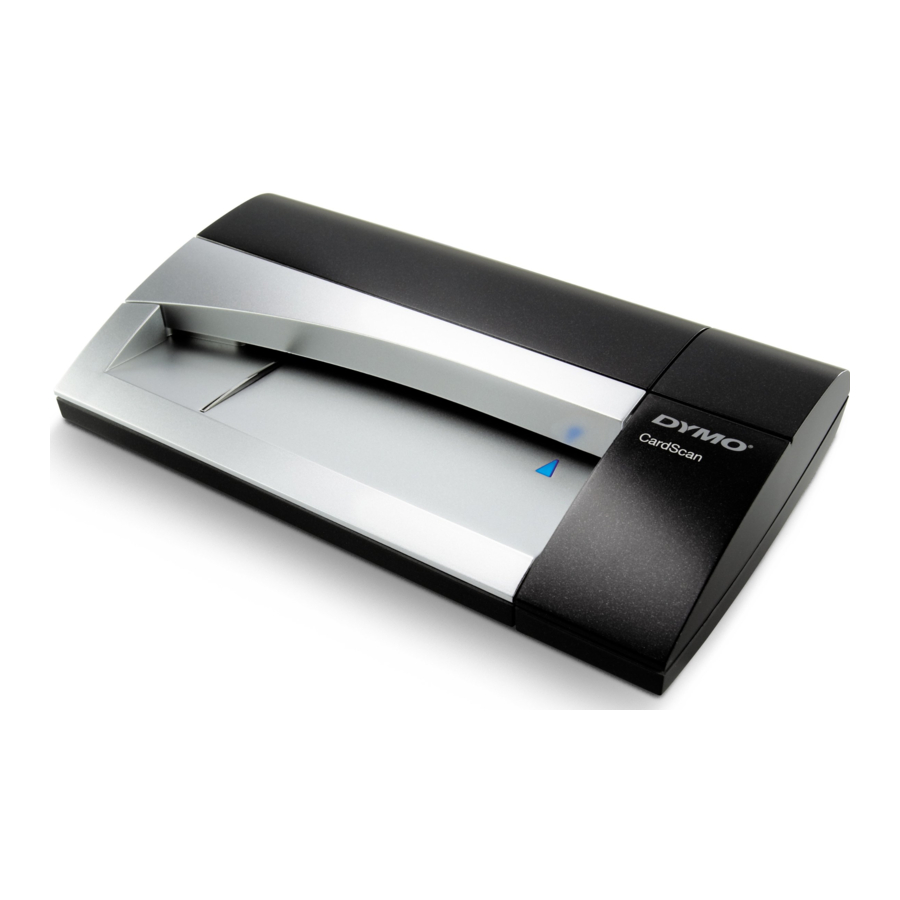
Uw apparaat uitpakken
- Pak uw scanner uit en bewaar het verpakkingsmateriaal.
- Zorg ervoor dat u alle onderstaande items hebt.
![]()

De software installeren
In dit gedeelte wordt beschreven hoe u de CardScan-software installeert op een Windows- of Mac-besturingssysteem.
Om de CardScan-software te installeren, moet u zijn aangemeld als beheerder.
WINDOWS
U kunt ervoor kiezen om de CardScan-software, de CardScan for Outlook Add-In, of beide te installeren. Om beide versies te installeren, volgt u de instructies om de CardScan-software te installeren en volgt u daarna de instructies om de CardScan for Outlook Add-In te installeren.
De software installeren op een Windows-systeem
- Plaats de CardScan-software-dvd in uw CD-ROM/DVD-station. Na enkele seconden verschijnt het installatiescherm.

Als het installatiescherm niet verschijnt, doet u het volgende:- Klik op de Windows-taakbalk op Start en kies vervolgens Run (Uitvoeren). Het dialoogvenster Run (Uitvoeren) verschijnt.
- Voer D:\autorun.exe in (waarbij D de letter is die aan het dvd-station is toegewezen) en klik vervolgens op OK.
- Voer de productcode in die zich op de dvd-hoes bevindt en klik vervolgens op Continue (Doorgaan).
- Voer een van de volgende handelingen uit:
- Als u kaarten rechtstreeks in Outlook wilt scannen, klikt u op Install CardScan for Outlook Add-In (CardScan voor Outlook Add-In installeren) en volgt u de instructies op het scherm.
- Als u de CardScan Executive- of Team-software wilt installeren, klikt u op Install CardScan Executive/Team (CardScan Executive/Team installeren) en volgt u de instructies op het scherm.

De geselecteerde software is geïnstalleerd.
De software installeren op een Mac OS-systeem
- Plaats de CardScan-software-dvd in uw CD-ROM/DVD-station.
Na enkele seconden verschijnt het installatiescherm. - Sleep het CardScan-pictogram naar de map Applications (Programma's).
Uw apparaat aansluiten
Uw CardScan-scanner aansluiten
- Sluit de USB-kabel aan op de USB-poort aan de achterkant van de scanner.
![]()
- Sluit het andere uiteinde van de USB-kabel aan op een beschikbare USB-poort op uw computer.

OPMERKING Als de scanner al was aangesloten, koppelt u de scanner los en sluit u de scanner vervolgens weer aan.
Het apparaat voor de eerste keer starten
In dit gedeelte wordt beschreven hoe u CardScan voor de eerste keer start. Afhankelijk van de versie van de software die u hebt geïnstalleerd, raadpleegt u de volgende secties:
- De CardScan-software voor de eerste keer starten (Windows)
- De CardScan for Outlook Add-In voor de eerste keer starten
- De CardScan-software voor de eerste keer starten (Mac)
De CardScan-software voor de eerste keer starten (Windows)
De eerste keer dat u de applicatie opent, verschijnt de CardScan Setup Wizard (CardScan-installatiewizard) en leidt u door de volgende stappen:
- Uw scanner instellen
- De software registreren
CardScan voor de eerste keer starten
- Voer een van de volgende handelingen uit:
- Dubbelklik op
![]() op uw bureaublad.
op uw bureaublad. - Klik op Start, vervolgens Programs (Programma's)>CardScan>CardScan.
- Dubbelklik op
 op uw bureaublad.
De CardScan-software wordt automatisch geactiveerd en de CardScan Setup Wizard (CardScan-installatiewizard) start.
- Klik in de CardScan Setup Wizard (CardScan-installatiewizard) op Next (Volgende) en volg de instructies op het scherm om uw scanner in te stellen.
- Klik op de pagina Register CardScan (CardScan registreren) van de CardScan Setup Wizard (CardScan-installatiewizard) op Register Now (Nu registreren) en volg de instructies op het scherm om de software te registreren.
- Volg de instructies in het dialoogvenster Create or Open a File (Een bestand maken of openen) om een nieuw CardScan-gegevensbestand te maken.
OPMERKING U kunt de CardScan Setup Wizard (CardScan-installatiewizard) op elk gewenst moment gebruiken. De CardScan Setup Wizard (CardScan-installatiewizard) is beschikbaar via het menu Tools (Extra) in CardScan.
De CardScan for Outlook Add-In voor de eerste keer starten
De eerste keer dat u Outlook opent na het installeren van de CardScan for Outlook Add-In, wordt u gevraagd om de software te activeren.
De CardScan for Outlook Add-In voor de eerste keer starten
- Open Microsoft Outlook.
- Klik op Yes (Ja) in het dialoogvenster CardScan for Outlook om de software te activeren.
- Voer de productcode in die zich op de dvd-hoes bevindt en klik vervolgens op OK.
- Klik op OK op het bericht Activation completed successfully (Activering voltooid).
De CardScan-software voor de eerste keer starten (Mac)
De eerste keer dat u de applicatie opent, verschijnt de CardScan Setup Assistant (CardScan-installatieassistent) en leidt u door de volgende stappen:
- De licentieovereenkomst accepteren
- De software activeren
- De software registreren
CardScan voor de eerste keer starten
- Dubbelklik op
![]() in de map Applications (Programma's) om de CardScan-software te openen.
in de map Applications (Programma's) om de CardScan-software te openen. - Volg op de pagina License Agreement (Licentieovereenkomst) van de Setup Assistant (Installatieassistent) de instructies op het scherm om de licentieovereenkomst te accepteren.
- Voer op de pagina Activation (Activering) een van de volgende handelingen uit:
- Selecteer Activate Online (Online activeren), voer de productcode in die zich op de dvd-hoes bevindt en klik vervolgens op Activate (Activeren).
- Selecteer Activate by phone (Telefonisch activeren) en volg de instructies van de klantenservice.
- Klik op de pagina Register CardScan (CardScan registreren) op Register Now (Nu registreren) en volg de instructies op het scherm om de software te registreren.
 in de map Applications (Programma's) om de CardScan-software te openen.
Raadpleeg de online Help voor volledige details over het gebruik van de software.
Als u verdere hulp nodig hebt, neemt u contact op met de technische ondersteuning op (877) 724-8324.
U kunt ook ondersteuning krijgen op www.dymo.com.
*DYMO, CardScan en LabelWriter zijn geregistreerde merken in de Verenigde Staten en andere landen.
Gedistribueerd door: DYMO, Atlanta, GA 30328 © 2010 Sanford, L.P. www.dymo.com
Geïmporteerd in Canada door: Sanford Canada L.P., Oakville, ON L6J 3J3

Download handleiding
Hier kunt u de volledige pdf-versie van de handleiding downloaden. Deze kan aanvullende veiligheidsinstructies, garantie-informatie, FCC-regels, enz. bevatten.
Download Dymo CardScan - Snelstartgids persoonlijke kaartscanner