TECKIN SP20 Smart Plug Handleiding
- 1 Warme tips
- 2 Belangrijkste specificaties
- 3 Structuur Introductie
- 4 Hoe het apparaat met een Wi-Fi-netwerk te verbinden
- 5 Quick Mode Configuratie (Algemeen)
- 6 AP Mode Configuratie
- 7 Hoe het apparaat met Amazon Alexa te verbinden
- 8 Hoe een Smart Device met Google Home te verbinden
- 9 Referenties
- 10 Download handleiding
- 11 In andere talen
Warme tips
- Ondersteunt alleen 2,4 GHz Wi-Fi-netwerk
- Vereenvoudigde stappen om de app op uw smartphone of tablet te installeren via de Apple/Google Play Store


- Werkt met Amazon Alexa, Google Home & IFTTT.
Belangrijkste specificaties
| Model/HVIN | SP20 |
| Color | White |
| Working Temp | -10~60°C |
| WIFI Requirement | 2.4GHz Only |
| Input Voltage | AC110-240V |
| Output | 16A maximum load |
| App support | IOS/Android |
| Product Size | 84*50*37(mm] |
| Product Weight | 1509 |
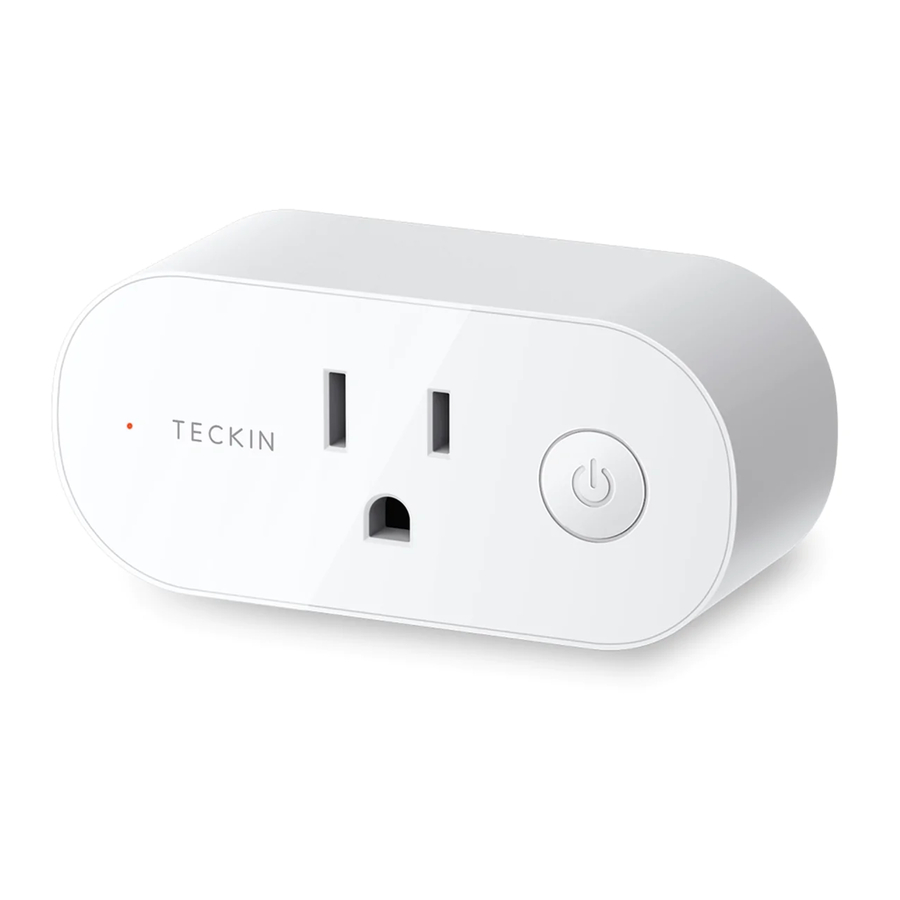
Structuur Introductie

- Socket
- On/Off switch (Aan/Uit schakelaar)
- Indicator
Hoe het apparaat met een Wi-Fi-netwerk te verbinden
- Download Smart Life uit de App Store of Google Play.
- Download of scan de QR-code en installeer de Smart Life-app voor iOS of Android.
Na het downloaden zal de app u vragen uw apparaat te registreren. Voer uw telefoonnummer of e-mailadres in. Als u een telefoonnummer heeft geselecteerd, ontvangt u een sms met een registratiecode. Als u een e-mailadres kiest, maakt u vervolgens een wachtwoord aan.


Let op: Er is geen registratiecode nodig als de e-mailmethode is gekozen.
Let op: er zijn twee modi configuraties (Quick Mode / AP Mode) beschikbaar voor u om te kiezen voordat u het apparaat aan de app toevoegt. Quick Mode wordt aanbevolen.
Quick Mode Configuratie (Algemeen)
- Zorg ervoor dat de snelle modusconfiguratie is gestart: het indicatielampje knippert snel blauw (twee keer per seconde). Als het langzaam blauw knippert (eens per 3 seconden), houdt u de aan/uit-knop op de Mini Smart Plug 6 seconden ingedrukt totdat het indicatielampje snel knippert.
- Tik op het pictogram "+" in de rechterbovenhoek van "Smart Life", kies uw apparaattype en ga naar "Apparaat toevoegen"
![]()
- Volg de instructies in de app om de Smart Plug met uw Wi-Fi-netwerk te verbinden.
![]()
- Eenmaal verbonden, zal de App de verbinding vragen, en klik op "'Done" (Klaar)
- Nu kunt u de Smart Plug via de Smart Life APP bedienen.
- Zodra de configuratie succesvol is voltooid, wordt het indicatielampje continu rood en wordt het apparaat toegevoegd aan de "Apparatenlijst".


AP Mode Configuratie
- Zorg ervoor dat de AP-modusconfiguratie is gestart: het indicatielampje knippert langzaam blauw (eens per 3 seconden). Als het snel blauw knippert (twee keer per seconde), houdt u de aan/uit-knop op de Smart Plug 6 seconden ingedrukt totdat het indicatielampje langzaam knippert.
- Tik op het pictogram "+" in de rechterbovenhoek van het tabblad "Smart life" en selecteer vervolgens het apparaattype [Elektrisch stopcontact], ga naar de pagina 'Apparaat toevoegen', klik op "AP Mode" in de rechterbovenhoek van het tabblad "'Apparaat toevoegen" om het apparaat toe te voegen.
![]()
- Volg de instructies in de app om de Smart Plug met uw Wi-Fi-netwerk te verbinden.
![]()
- Eenmaal verbonden, zal de App de verbinding vragen, en klik op "'Done" (Klaar).
- Nu kunt u de Smart Plug via de Smart Life APP bedienen.
- Zodra de configuratie succesvol is voltooid, wordt het indicatielampje continu rood en wordt het apparaat toegevoegd aan de "Apparatenlijst".


Let op: u kunt de Smart Plug aan Echo/ Google Home toevoegen door onderstaande instructies te volgen. Of die in de app (Open Smart Life App, ga naar "Profile" (Profiel) -> "Integration" (Integratie), tik op "Amazon echo "of "Google Home" en installeer).
Hoe het apparaat met Amazon Alexa te verbinden
- Start de Smart Life App, log in op uw account en zorg ervoor dat de Smart Plug in de apparatenlijst staat.
- Wijzig de apparaatnaam zodat Alexa deze gemakkelijk kan herkennen, zoals: Living Room Light (Woonkamerlamp), Bedroom Light (Slaapkamerlamp), enz.
- Minimaliseer de Smart Life App, start vervolgens de Alexa App en log in op uw Alexa-account en zorg ervoor dat u ten minste één Alexa-spraakgestuurd apparaat hebt geïnstalleerd, zoals Echo, Echo dot, enz.
- Klik in de linkerbovenhoek van de startpagina op
![]() knop om het App-menu weer te geven. Klik vervolgens op "Skills" (Vaardigheden) in het menu.
knop om het App-menu weer te geven. Klik vervolgens op "Skills" (Vaardigheden) in het menu.

- Typ Smart Life in de zoekopdracht en klik op de zoekknop ernaast.
![]()
- Schakel Smart Life in voor de vaardigheid en log vervolgens in op uw Smart Life-account om de accountkoppeling te voltooien.
![]()
- Nadat het account succesvol is gekoppeld, kunt u Alexa vragen om apparaten te ontdekken. Alexa toont alle ontdekte apparaten na 20 seconden.
![]()
- Ga terug naar het Menu door op
![]() knop te klikken en klik vervolgens op de knop "Smart Home " (Slim Wonen).
knop te klikken en klik vervolgens op de knop "Smart Home " (Slim Wonen).

- Op de Smart Home (Slim Wonen) pagina kunt u uw apparaten groeperen voor verschillende categorieën. Uw Smart Life APP is bedreven met Alexa. Nu kunt u uw Smart Plug bedienen via Alexa.
![]()
 knop om het App-menu weer te geven. Klik vervolgens op "Skills" (Vaardigheden) in het menu.


Hoe een Smart Device met Google Home te verbinden
- Start de Google Home-app en zorg ervoor dat de Google Home-speaker is geïnstalleerd. Zo niet, volg dan de installatie-instructies van de Google Home-speaker om de installatie te voltooien.
- Zodra Google Home is geïnstalleerd, klikt u in de linkerbovenhoek van de App Home-pagina op
![]() knop om het App-menu weer te geven. Klik vervolgens op "'Home Control" (Woningbediening) in het menu.
knop om het App-menu weer te geven. Klik vervolgens op "'Home Control" (Woningbediening) in het menu.

- Scroll op de pagina "Apparaat toevoegen" omlaag om "Smart Life" te vinden en klik erop. Log in op de Smart Life APP met uw account en wachtwoord.
Kies Smart Life APP in het vervolgkeuzemenu om de accountkoppeling te voltooien.

- Na een succesvolle accountkoppeling kunt u in de Google Home-app alle slimme apparaten van uw Smart Life App-account zien. U kunt kamers toewijzen aan elk apparaat.
- Nu kunt u Google Home gebruiken om uw slimme apparaten te bedienen, u kunt bijvoorbeeld zeggen:
OK Google, turn on/off wall light (OK Google, doe de wandlamp aan/uit)
OK Google, set bedroom light to red (OK Google, zet slaapkamerlamp op rood).
![]()


Teckin klantenservice e-mail:
support.us@teckinhome.com

Referenties


Download handleiding
Hier kunt u de volledige pdf-versie van de handleiding downloaden. Deze kan aanvullende veiligheidsinstructies, garantie-informatie, FCC-regels, enz. bevatten.
Download TECKIN SP20 Smart Plug Handleiding