Snelstartgids voor Seagate LYVE - Mobile Padlock
- 1 Onderdelenlijst
- 2 Aanzichten
- 3 Montage-installatie
- 4 Aanbevolen veiligheidszones
- 5 Verbindingstypen
- 6 Vereisten
- 7 Stroom aansluiten
- 8 Externe USB-drive op Padlock aansluiten
- 9 Padlock aansluiten
- 10 Zorg ervoor dat het apparaat wordt gedetecteerd
- 11 Padlock-webinterface
- 12 Referenties
- 13 Download handleiding
- 14 In andere talen
Onderdelenlijst

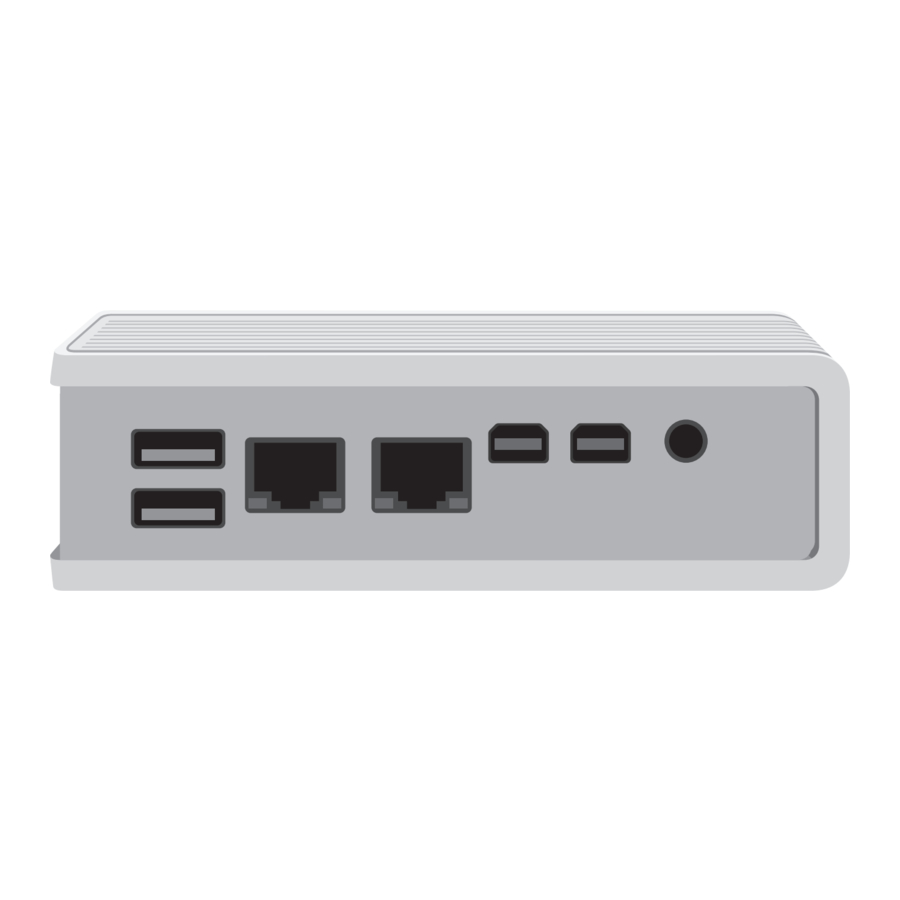
Aanzichten

 Niet-geïdentificeerde poorten zijn opzettelijk uitgeschakeld.
Montage-installatie
Montageopties omvatten:
- DIN-montage
- VESA-montage
- Wandmontage
Ga naar www.onlogic.com voor montageaccessoires en instructies voor veilig gebruik en installatie.
Aanbevolen veiligheidszones

Verbindingstypen
Lyve Mobile Padlock ontgrendelt Lyve Mobile Arrays met behulp van de volgende interfaces:
- PCIe-adapter in Lyve Mobile Mount
- Fibre Channel of SAS via Lyve Mobile Rackmount Receiver Padlock ondersteunt geen iSCSI-verbonden apparaten.
Directe verbinding
De LAN2-poort (DHCP-server) van Padlock kan rechtstreeks worden aangesloten op een Ethernet-poort op de PCIe-adapter of Rackmount Receiver. Padlock kan slechts één apparaat ontgrendelen dat is aangesloten op de Ethernet-poort.
 Hierboven afgebeeld: Padlock aangesloten op de Ethernet-poort van Slot B. Als Lyve Mobile Array zich in Slot A bevindt, sluit u de Ethernet-kabel aan op de Ethernet-poort van Slot A.
Netwerkverbinding
In netwerkomgevingen zijn de Ethernet-poorten van de PCIe-adapter en Rackmount Receiver aangesloten op een netwerkswitch. De LAN1-poort (DHCP-client) van Padlock kan worden aangesloten op dezelfde netwerkswitch om te communiceren met de apparaten.

Het netwerk moet DHCP-adressering bieden.

Vereisten
Lyve Mobile Array aansluiten
Voordat u Lyve Mobile Padlock configureert om automatisch een Lyve Mobile Array te ontgrendelen, moet u Lyve Mobile Array instellen met uw hostapparaat. Zorg ervoor dat u alle fysieke verbindingen met de relevante poorten tot stand brengt.
Externe USB-drive met Lyve-tokenbestand
Met Lyve Mobile Padlock kunt u Lyve Mobile Arrays ontgrendelen met behulp van een gecodeerd Lyve-tokenbestand dat is opgeslagen op een externe USB-drive. Een productbeheerder moet u een tokenbestand verstrekken dat uw Padlock machtigt om toegang te krijgen tot Lyve Mobile-apparaten.
Kopieer het Lyve-tokenbestand naar een extern opslagapparaat dat via een USB Type A-connector kan worden aangesloten. Het Lyve-tokenbestand moet naar het hoofdniveau van het USB-opslagapparaat worden gekopieerd om te worden gedetecteerd door Lyve Mobile Padlock.

Extern opslagapparaat is niet inbegrepen bij Lyve Mobile Padlock. De meeste schijfformatten worden ondersteund behalve APFS en ReFS.

Ga voor meer informatie over het beheer van de beveiliging voor Lyve Mobile-apparaten naar www.seagate.com/lyve-security.
Stroom aansluiten

 Als Lyve Mobile Padlock niet automatisch wordt ingeschakeld wanneer deze op een stopcontact wordt aangesloten, drukt u op de aan/uit-knop.
- Plaats de adapterstekker voor uw locatie in de gleuf op de voeding. Schuif deze omlaag om hem op zijn plaats te vergrendelen.
- Sluit de stroomadapter aan op een stopcontact.
- Sluit de stroomkabel aan op de stroompoort aan de zijkant van Padlock.
Externe USB-drive op Padlock aansluiten
Sluit de externe USB-drive met een Lyve-tokenbestand aan op een van de USB 3.0-poorten aan de voorkant van Padlock.

Padlock aansluiten
U kunt één Lyve Mobile Array aansluiten via een directe verbinding en meerdere Lyve Mobile Arrays via een netwerkverbinding. Padlock ondersteunt gelijktijdige directe en netwerkverbindingen.
Directe verbinding
- Sluit een Ethernet-kabel aan op een Ethernet-beheerpoort op een PCIe-adapter of Rackmount Receiver. (Ethernet-kabel niet inbegrepen.)
Padlock kan slechts één apparaat ontgrendelen via een directe verbinding.
Een directe verbinding ondersteunt slechts één Lyve Mobile Array. Zorg ervoor dat de Ethernet-kabel is aangesloten op de juiste Ethernet-poort aan de achterkant van de Rackmount Receiver.

- Sluit het andere uiteinde van de Ethernet-kabel aan op de LAN2-poort (DHCP-server).
![waarschuwing]() De LED op Lyve Mobile Array verandert van continu oranje in continu groen, wat aangeeft dat Padlock het apparaat succesvol heeft ontgrendeld.
De LED op Lyve Mobile Array verandert van continu oranje in continu groen, wat aangeeft dat Padlock het apparaat succesvol heeft ontgrendeld.


Netwerkverbinding
- Sluit een Ethernet-kabel aan op een Ethernet-switch voor het netwerk dat PCIe-adapters en/of Rackmount Receivers bevat. (Ethernet-kabel niet inbegrepen.)
![]()
Het netwerk moet DHCP-adressering bieden.

- Sluit het andere uiteinde van de Ethernet-kabel aan op de LAN1-poort (DHCP-client).
![waarschuwing]() De LED op Lyve Mobile Array verandert van continu oranje in continu groen, wat aangeeft dat Padlock het apparaat succesvol heeft ontgrendeld.
De LED op Lyve Mobile Array verandert van continu oranje in continu groen, wat aangeeft dat Padlock het apparaat succesvol heeft ontgrendeld.


Zorg ervoor dat het apparaat wordt gedetecteerd
Als de opslag van een Lyve Mobile Array niet wordt gedetecteerd door de hostcomputer, moet u mogelijk scannen naar nieuwe hardware.
Windows®
- Open Apparaatbeheer op de Windows-hostcomputer.
- Klik met de rechtermuisknop op Schijfstations en selecteer Zoeken naar hardwarewijzigingen.
Linux®
- Open een terminalsessie op het Linux-station.
- Voer het volgende in: rescan-scsi-bus.sh
Padlock-webinterface
U kunt Lyve Mobile Padlock bewaken of handmatig een apparaat toevoegen vanaf een Windows-pc.
Open op uw Windows-pc een bestandsbrowser en klik op Netwerk. Klik op het Padlock-pictogram onder Andere apparaten. De Padlock-interface wordt in uw standaardwebbrowser gestart.
De webinterface kan nuttig zijn als een of meer geautoriseerde Lyve Mobile Arrays vergrendeld blijven. U kunt:
- Bevestigen dat Padlock vergrendelde apparaten heeft gedetecteerd.
- Handmatig een apparaat toevoegen met behulp van het IP-adres en het serienummer.


Referenties


Download handleiding
Hier kunt u de volledige pdf-versie van de handleiding downloaden. Deze kan aanvullende veiligheidsinstructies, garantie-informatie, FCC-regels, enz. bevatten.
Download Snelstartgids voor Seagate LYVE - Mobile Padlock