Feelcare HN-DPF1560 - Handleiding slimme wifi-fotolijst
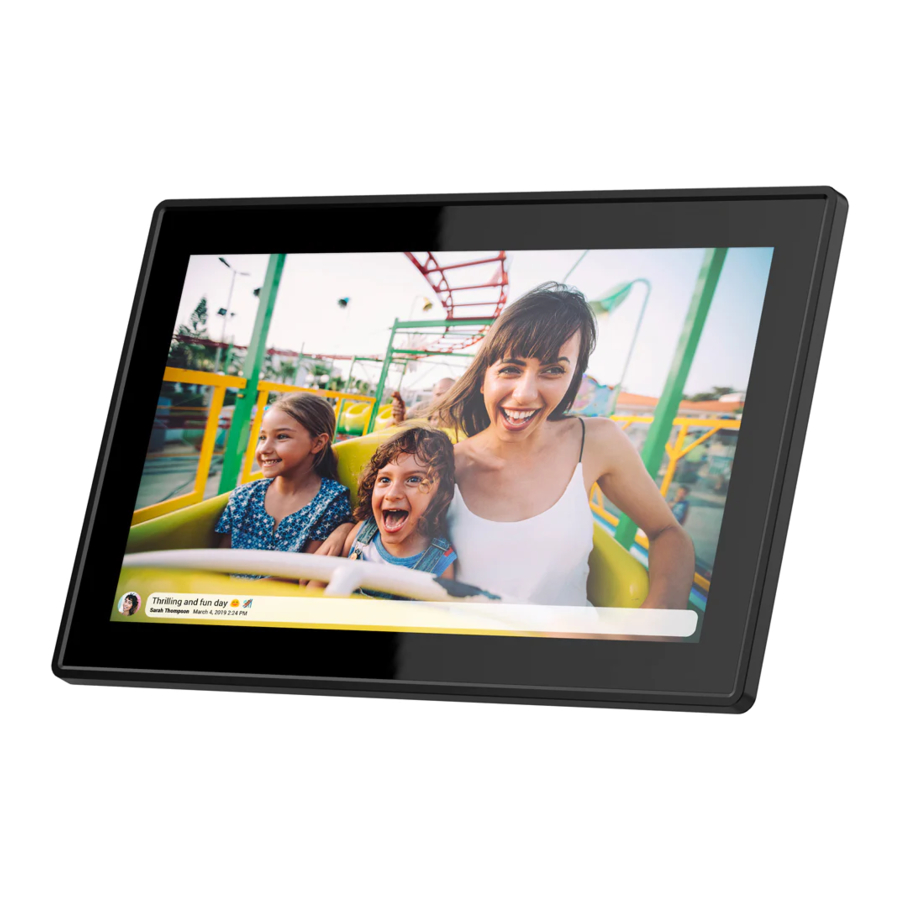
Overzicht

- POWER (AAN/UIT)
Gebruik de voedingsadapter om de lijst aan te zetten.
Als deze aan staat, houd de aan/uit-knop ongeveer 3 seconden ingedrukt om het menu voor opnieuw opstarten of uitschakelen te openen. Kort indrukken van de aan/uit-knop schakelt het scherm uit/in (maar laat de fotolijst aan staan).
Uitschakelen: Om mogelijke schade aan de lijst te voorkomen, koppel de voedingsadapter niet rechtstreeks los van de lijst. Druk altijd 2 seconden op de aan/uit-knop en tik op "Power off" (Uitschakelen). - USB
Deze micro-USB-poort is alleen bedoeld voor het uploaden van foto's vanaf een USB-station, niet voor het aansluiten van een computer. Foto's op het USB-station kunnen niet direct in de lijst worden weergegeven, u moet eerst foto's uploaden/importeren van het USB-station naar de lijst. U kunt foto's exporteren/kopiëren van de lijst naar een USB-station.
Opmerkingen: De usb-stick wordt herkend als "SD card" (SD-kaart) wanneer deze in de lijst is geplaatst. - RESET
Gebruik een naald of paperclip om het apparaat te resetten. - Micro SD (ondersteunt maximaal 32G micro SD-kaart, NTFS-indeling)
Plaats hier externe micro SD-geheugenkaarten. Foto's op de micro SD-kaart kunnen niet direct in de lijst worden weergegeven, u moet eerst foto's uploaden/importeren van de micro SD-kaart naar de lijst. U kunt foto's exporteren/kopiëren van de lijst naar een micro SD-kaart. Als u een back-up wilt maken van de foto's in de lijst, volg dan de onderstaande stappen:- plaats een micro SD-kaart (maximaal 32 GB) in de micro SD-kaartsleuf.
- tik op het scherm en ga naar "Settings" (Instellingen)
- ga naar "Backup and Restore" (Back-up en herstel)
- vink " Automatic backup" (Automatische back-up) aan
- tik op "Backup frame to SD card" (Back-up lijst naar SD-kaart)
Vervolgens ziet u de zin "Last successful backup: 29 December..." (Laatste succesvolle back-up: 29 december...) onder "Backup frame to SD card" (Back-up lijst naar SD-kaart).
- DC
Sluit de DC-adapter aan om het apparaat in te schakelen.
Aan de slag
Bedankt voor de aankoop van uw eigen Feelcare WiFi-fotolijst.
Volg eerst de "Quick start guide" (Snelstartgids) in de verpakking om uw lijst in te stellen. Als u nog geen ervaring hebt met Feelcare, begin dan met het volgen van de frameo-snelinstallatie op pagina of volg de instructies op het scherm wanneer u het apparaat voor de eerste keer inschakelt.
Zodra u uw Feelcare-lijst hebt ingesteld, kunt u deze verbinden met uw vrienden en familie.
Frameo-app
Gebruik de Frameo-app voor iOS of Android om foto's naar uw lijst te sturen

Vind de frameo-app op:
Google play door te zoeken naar "frameo" of scan deze QR-code


App Store door te zoeken naar frameo of scan deze QR-code


Snelle installatie van het apparaat
Wanneer u uw lijst voor de eerste keer start, moet u de lijst instellen.
- Eerst begint u met het selecteren van een taal. Dit is de taal die in frameo wordt gebruikt.
- Verbind uw lijst met internet door deze te verbinden met een Wi-Fi.
Als er een nieuwere versie van de frameo software beschikbaar is, dan wordt u gevraagd om een update. Het wordt aanbevolen om uw lijst onmiddellijk te updaten indien gevraagd. - Voer uw naam in en de locatie waar u uw lijst hebt geplaatst, bijvoorbeeld "Woonkamer", "Keuken" of "Kantoor" en stel ten slotte de tijdzone in als deze niet correct is.
Het apparaat gaan gebruiken
Begin met het verbinden met uw vrienden en familie door hen een unieke code van uw lijst te geven.
Als u zelf foto's naar de lijst wilt kunnen sturen, download dan eerst de app voor iOS of Android in de App Store of Google Play. Gebruik vervolgens de code om uw lijst en app te verbinden zoals hieronder beschreven.
Een nieuwe vriend verbinden:
- Zorg ervoor dat uw vriend de frameo-app heeft gedownload en geïnstalleerd
![]()
- Klik op het pictogram vriend toevoegen op uw lijst
![]() . Er verschijnt een dialoogvenster met een unieke code die 12 uur geldig is.
. Er verschijnt een dialoogvenster met een unieke code die 12 uur geldig is.
![]()
- Deel deze code nu op welke manier u maar wilt, bijvoorbeeld via sms, e-mail, IM, telefoongesprek, met uw vriend.
![]()
- Zodra uw vrienden de code in hun frameo-app hebben toegevoegd, verschijnen ze automatisch op uw lijst en kunnen ze u foto's sturen.
![]()

 . Er verschijnt een dialoogvenster met een unieke code die 12 uur geldig is.


Navigeren door uw apparaat
U communiceert met uw lijst via het touchscreen.
Swipe naar links of rechts om door uw foto's te bladeren.
Om de menubalk te openen, tikt u gewoon één keer op het scherm, dit toont het menu. In het menu vindt u snel toegang tot het dialoogvenster vrienden toevoegen  en het instellingenmenu
  . Vanuit het menu is het ook mogelijk om de momenteel getoonde foto te verbergen en de positionering van de foto aan te passen.
De rechterbovenhoek van de lijst toont een virtuele aan/uit-knop, tik erop en u hebt 3 opties: POWER OFF (UITSCHAKELEN), RESTART (OPNIEUW OPSTARTEN) en SLEEP (SLAAPSTAND)
Galerij
Tik erop om alle foto's te zien die in de lijst zijn opgeslagen.
Aanpassen aan lijst of Lijst vullen
Aanpassen aan lijst: De foto wordt volledig bekeken, zowel verticaal als horizontaal.
Lijst vullen: De foto wordt volledig bekeken, verticaal of horizontaal.
Als u alle foto's wilt instellen op "Fit to frame" (Aanpassen aan lijst), gaat u naar: Settings (Instellingen)  Display and slideshow (Weergave en diavoorstelling) Fill frame (Lijst vullen) (vink uit om de schaal van alle foto's te wijzigen in "Fit to frame" (Aanpassen aan lijst).
Instellingen
Via de instellingen kunt u uw lijst aan uw wensen aanpassen.
Mijn apparaat
Frame name (Naam lijst):
Wijzigt de naam van uw lijst. Dit is ook de naam die de verbonden vrienden en familie in hun lijst met verbonden lijsten zullen zien.
Frame location (Locatie lijst):
Wijzigt de locatie van uw lijst. Dit is de locatie die wordt weergegeven in de lijst met verbonden lijsten van uw vrienden en familie, wat kan helpen om lijsten van elkaar te onderscheiden.
Set language (Taal instellen):
Stelt de taal in voor uw hele lijst.
Set time zone (Tijdzone instellen)
Stelt de tijdzone in die op uw lijst moet worden gebruikt.
Sleep mode (Slaapstand):
Feelcare biedt een slaapstand die het scherm uitschakelt om het stroomverbruik te verminderen terwijl u bijvoorbeeld slaapt. De standaardinstelling is om het scherm om 23:00 uur uit te schakelen en het scherm om 07:00 uur weer in te schakelen. Om dit te wijzigen, stelt u gewoon de begin- en eindtijd van de slaapstand in.
Uw lijst is niet uitgeschakeld of in stand-by, dus u kunt nog steeds foto's ontvangen tijdens de slaapstand.
Foto's beheren
-photos stored (foto's opgeslagen)
Toont hoeveel foto's zijn opgeslagen en hoeveel GB er is gebruikt.
Show/hide photos (Foto's weergeven/verbergen):
Selecteer welke foto's u wilt verbergen door op de specifieke foto's te tikken die u wilt verbergen. Verborgen foto's worden NIET van uw lijst verwijderd, u kunt ze altijd selecteren om ze opnieuw te tonen.
Gebruik  om alle foto's te verbergen of weer te geven.
Delete photos (Foto's verwijderen):
Selecteer de foto's die u permanent van uw lijst wilt verwijderen door op de foto te tikken.
Gebruik om alles te selecteren of te deselecteren en  om de geselecteerde foto's te verwijderen.
Import photos (Foto's importeren):
U kunt foto's importeren van een externe micro SD-kaart of usb-stick.
Voordat u foto's probeert te importeren van een micro SD-kaart of usb-stick, moet u ervoor zorgen dat deze foto's bevat.
Plaats de micro SD-kaart of usb-stick en selecteer de foto's die u naar uw lijst wilt importeren. Tik na selectie op de importeerknop  om het importeerproces te starten.
Als de fotolijst is voorzien van zowel een USB-stick als een micro SD-kaart, kunt u alleen foto's importeren van het apparaat dat u het meest recent hebt geplaatst (de lijst herkent het apparaat dat het meest recent is geplaatst).
Export photos (Foto's exporteren)
U kunt foto's exporteren (kopiëren) naar een externe micro SD-kaart of usb-stick.
Plaats een micro SD-kaart of een USB-stick en tik op Export photos (Foto's exporteren). Wanneer het proces is voltooid, ziet u de zin "Last successful export: June.." (Laatste succesvolle export: juni...)
Mijn vrienden
Deze lijst bevat alle personen die foto's naar uw lijst mogen sturen. Vriendinstellingen: Om de vriend toestemming te geven de code van deze lijst te delen Verwijder de vriend als u geen foto's van hem/haar wilt ontvangen.
Remove person (Persoon verwijderen)
Om een persoon uit deze lijst te verwijderen, waardoor hij/zij geen toestemming meer heeft om u foto's te sturen, tikt u op het verwijderpictogram  . U wordt vervolgens gevraagd om de verwijdering te bevestigen en of u alle foto's die van deze persoon zijn ontvangen, wilt verwijderen.
Add person (Persoon toevoegen)
Om een nieuwe persoon toe te staan u foto's te sturen, tikt u gewoon op de knop vriend toevoegen  en deelt u de gepresenteerde code op de manier die u verkiest.
Weergave en diavoorstelling
Timer
Definieer de duur dat een foto moet worden weergegeven.
Show caption (Bijschrift weergeven)
Bepaalt of de bijschriften die uw vrienden met de foto hebben meegestuurd, moeten worden weergegeven. Vink aan om bijschriften weer te geven. Vink uit om bijschriften te verbergen.
Fill frame (Lijst vullen)
Vink aan om foto's standaard "Fill frame" (Lijst vullen) in te stellen, vink uit om de schaal van alle foto's te wijzigen in "Fit to frame" (Aanpassen aan lijst).
Photo display order (Volgorde foto's weergeven)
U kunt de volgorde waarin foto's worden weergegeven kiezen: Op datum of Willekeurig
Brightness level (Helderheidsniveau)
Pas het helderheidsniveau van het scherm aan.
Notification volume (Meldingsvolume)
U kunt het meldingsvolume van inkomende foto's aanpassen.
Wi-Fi
Stel in met welke Wi-Fi de lijst moet worden verbonden. Als u verbinding maakt met een netwerk met een captive portal, moet er een webbrowserpictogram in de rechterbovenhoek van het scherm verschijnen. Gebruik dit om een browser te openen waar u inloggegevens kunt invoeren om toegang te krijgen tot het netwerk.
Back-up en herstel
Backup frame to SD card (Back-up lijst naar SD-kaart)
Tik om een back-up te maken van uw foto's, vrienden en instellingen. De tijd van de laatste succesvolle back-up wordt weergegeven.
Elke bestaande back-up op de SD-kaart wordt overschreven!
Automatic backup (Automatische back-up)
Indien aangevinkt, maakt uw lijst automatisch een back-up binnen 30 uur nadat u nieuwe foto's hebt ontvangen of wijzigingen hebt aangebracht in uw lijst.
Restore from backup (Herstellen vanaf back-up)
Voordat u probeert uw lijst te herstellen, moet u eerst bevestigen dat uw back-up up-to-date is.
Om te herstellen vanaf een back-up, moet u eerst de lijst resetten. Het is belangrijk op te merken dat u niet kunt herstellen naar een nieuwe Frameo-lijst en tegelijkertijd de oude lijst operationeel kunt houden.
Reset frame (Lijst resetten)
Verwijdert alle gegevens van uw lijst. Dit verwijdert permanent al uw foto's, vrienden/verbindingen en instellingen.
Help
Anonieme analysegegevens delen
Het delen van anonieme analysegegevens helpt ons enorm bij het verbeteren van de frameo-software. We begrijpen het als u deze gegevens niet met ons wilt delen. Vink aan als u ons wilt helpen frameo te verbeteren. Vink uit om het delen van anonieme analysegegevens te weigeren.
Gids
Opent de snelstartgids die werd weergegeven toen u de lijst voor het eerst startte.
Over
Controleren op update
Controleer of er een update beschikbaar is voor uw lijst.
Bètaprogramma
Als u nieuwe functies wilt uitproberen voordat een nieuwe versie wordt uitgebracht, kunt u dit aanvinken om deel te nemen aan het bètaprogramma.
Ga voor meer informatie naar onze website: www.feelcaregroup.com

Referenties


Download handleiding
Hier kunt u de volledige pdf-versie van de handleiding downloaden. Deze kan aanvullende veiligheidsinstructies, garantie-informatie, FCC-regels, enz. bevatten.
Download Feelcare HN-DPF1560 - Handleiding slimme wifi-fotolijst


