KLIM Shift - Handleiding draadloos mechanisch toetsenbord
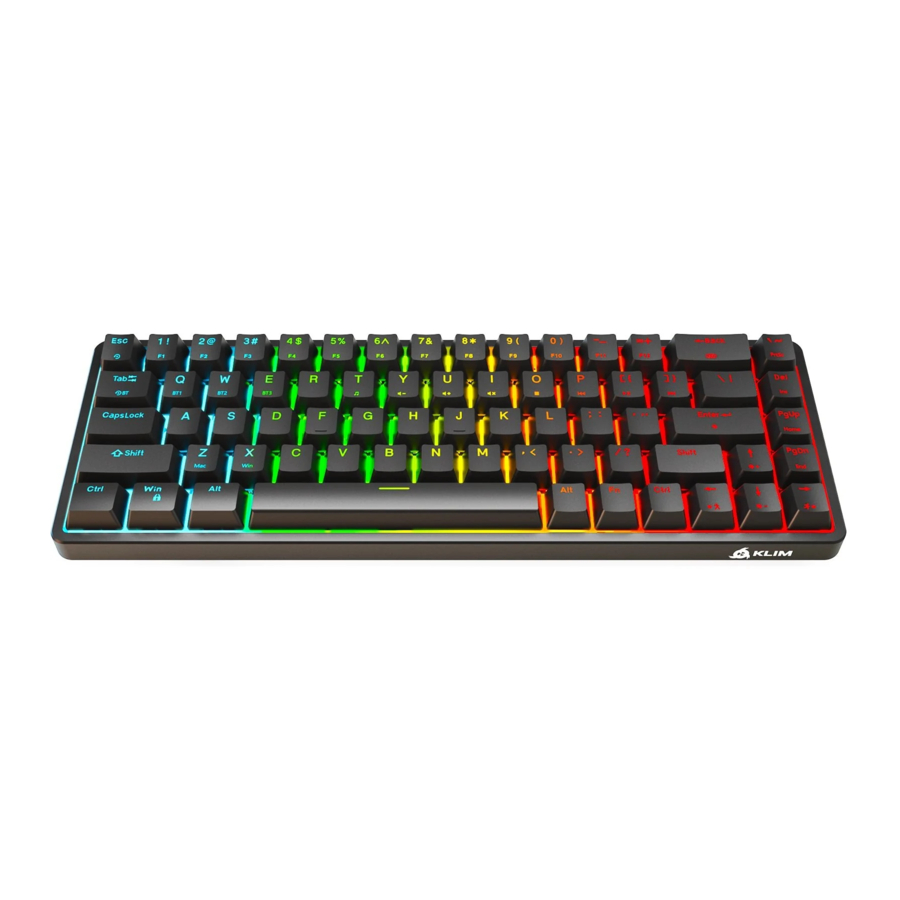
INHOUD VERPAKKING EN PRODUCTDIAGRAM
| Toetsenbord | Magnetisch frame (bevestigd) |
| USB naar Type-c kabel | 2.4G Draadloze ontvanger |
| Set vervangende keycaps (standaard OEM) | Keycap trekker |
| Switch trekker | Gebruikershandleiding + Referentiekaart |
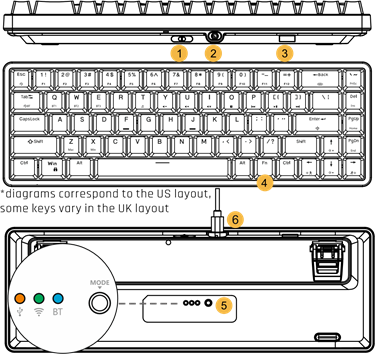
| 1. AAN/UIT-schakelaar | 4. FN-knop |
| 2. USB-C poort | 5. Mode knop |
| 3. 2.4G Draadloze Ontvanger | 6. USB-C kabel |
SNELSTARTGIDS
Bedrade modus
Bedrade modus: sluit de USB-kabel aan op het toetsenbord en sluit deze vervolgens aan op uw computer. Zet de schakelaar achter het toetsenbord in de AAN-stand. Druk op de modeswitch onder het toetsenbord totdat deze is ingesteld op "Wired" (oranje licht).
Draadloze modus (2.4G)
Draadloze modus (USB-ontvanger): haal de draadloze USB-ontvanger achter het toetsenbord vandaan en sluit deze aan op uw computer. Zet de schakelaar achter het toetsenbord in de AAN-stand. Druk op de modeswitch onder het toetsenbord totdat deze is ingesteld op "2.4G mode" (groen licht).
Bluetooth-modus
Bluetooth-modus: Druk op de modeswitch onder het toetsenbord totdat deze is ingesteld op "Bluetooth" (blauw licht). Houd FN + Q 3 seconden ingedrukt om naar compatibele apparaten te zoeken. Het lampje begint te knipperen om de koppelingsstatus aan te geven. Ga naar het apparaat waarmee u het toetsenbord wilt koppelen en selecteer KLIM Shift 5.0 / 3.0 om de verbinding tot stand te brengen. Raadpleeg het gedeelte Bluetooth-verbindingsmodus op de volgende pagina voor gedetailleerde Bluetooth-instructies en het koppelen van meerdere apparaten.
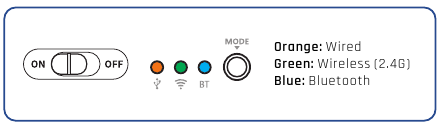

Zorg er in elke modus voor dat de AAN/UIT-schakelaar op AAN staat en dat de juiste modus is geselecteerd onder het toetsenbord.
DE BATTERIJ OPLADEN
Batterij-indicatoren
Het lampje op de spatiebalk geeft de status van de batterij aan:
Wit licht: volle batterij.
Geel licht: opladen.
Rood licht (knipperend): batterij bijna leeg.
Wanneer de batterij van het toetsenbord bijna leeg is, sluit u de kabel aan op uw computer of een externe stroombron (zoals een USB-oplader) om uw toetsenbord op te laden. U kunt het blijven gebruiken terwijl het wordt opgeladen.
Tip: het verlagen van de helderheid of het volledig uitschakelen van de RGB-verlichting verlengt de batterijduur aanzienlijk en vermindert de laadfrequentie.
Energiebesparende functie
Om de batterijduur te verlengen, gaan de toetsenbordlampjes uit na 7 minuten inactiviteit bij een draadloze verbinding (2.4G of Bluetooth). Het toetsenbord gaat na 30 minuten inactiviteit in de stand-by modus. Het beëindigen van een draadloze verbinding zet het toetsenbord ook in de stand-by modus.
BLUETOOTH-MODUS
Opmerking: raadpleeg de Snelstartgids op de vorige pagina voor basiskoppelingsinstructies.
U kunt maximaal 3 apparaten tegelijkertijd koppelen en snel tussen deze schakelen door de koppelingsstappen te volgen die worden beschreven in de Snelstartgids met elk van de beschikbare toetsen (Q, W, E).

Elke toets heeft een andere lichtindicator (blauw, cyaan, paars). Terwijl de koppelingsmodus actief is, knippert het lampje. Zodra het toetsenbord is gekoppeld aan het apparaat op de geselecteerde toets (Q, W of E), blijft het lampje branden en gaat het vervolgens uit. Als het koppelen niet binnen 2 minuten is voltooid, stopt het koppelingsproces en gaat het lampje uit.
Wanneer meerdere apparaten zijn gekoppeld, drukt u gewoon op FN + Q/W/E om er een te selecteren. Het bijbehorende lampje knippert eenmaal en gaat vervolgens uit.
Opmerking: afhankelijk van uw besturingssysteem kunnen er een of twee apparaatnamen verschijnen (KLIM Shift 3.0 of KLIM Shift 5.0). Indien beschikbaar, wordt het aanbevolen om 5.0 te selecteren.
TOETSENBORD SNELTOETSEN & DE FN-TOETS
Dit is een compact toetsenbord dat niet de gebruikelijke 104/105 toetsen van een full-sized toetsenbord heeft. Maar vrees niet! Je hebt nog steeds toegang tot elke toets en zelfs multimedia sneltoetsen dankzij de FN-toets. Houd de FN-toets ingedrukt terwijl je op andere toetsen op het toetsenbord drukt.
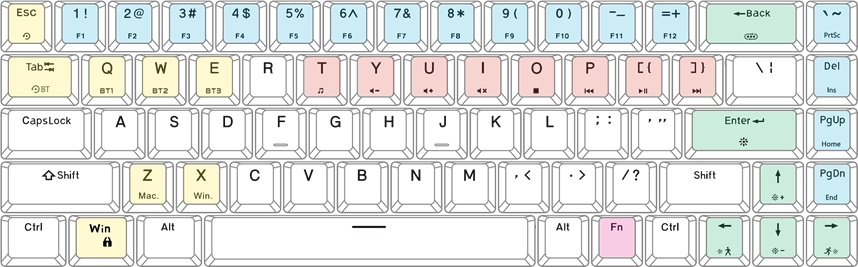
*diagrammen komen overeen met de Amerikaanse lay-out, sommige toetsen variëren in de Britse lay-out
Het onderstaande diagram geeft de locatie aan van elke set speciale functietoetsen:
Rood: multimedia
Blauw: functietoetsen
Groen: aanpassing achtergrondverlichting
Geel: overig
Tip: de kleine witte tekst / iconen geven de functie van die toets aan wanneer je erop drukt samen met de FN-toets.
Aanpassing achtergrondverlichting
Verander de effecten, kleuren, helderheid en snelheid van de achtergrondverlichting met behulp van deze sneltoetsen. Voor geavanceerde kleur aanpassing kun je onze speciale drivers downloaden op www.klimtechs.com/drivers
 | Verander modus |  | Verminder helderheid |
 | Verander kleur |  | Verminder effect snelheid |
 | Verhoog helderheid |  | Verhoog effect snelheid |
Functietoetsen
Met deze set toetsen kun je toegang krijgen tot de F1-F12 toetsen, evenals Print screen, Insert, Home en End.
 | Print screen |  | F5 |
 | Insert |  | F6 |
 | Home |  | F7 |
 | End |  | F8 |
 | F1 |  | F9 |
 | F2 |  | F10 |
 | F3 |  | F11 |
 | F4 |  | F12 |
Multimedia sneltoetsen
 | Media Player |  | Stop (Stoppen) |
 | Volume omlaag |  | Vorige nummer |
 | Volume omhoog |  | Play/pause (Afspelen/pauze) |
 | Geluid dempen |  | Volgende nummer |
Overige sneltoetsen
 | Originele instellingen herstellen: FN + ESC gedurende 3 seconden. |
 | Bluetooth-instellingen herstellen: FN + TAB gedurende 3 seconden. |
 | Windows-vergrendeling: FN + WIN om de Windows-toets te vergrendelen/ontgrendelen. |
 | Selecteer/koppel Bluetooth-apparaat 1 |
 | Selecteer/koppel Bluetooth-apparaat 2 |
 | Selecteer/koppel Bluetooth-apparaat 3 |
 | De standaardmodus van het toetsenbord is Windows. Als je een Mac-computer gebruikt, druk dan op FN + Z om de functies van de Control-, Win- en Alt-toetsen te verwisselen zodat ze overeenkomen met de Control-, Command- en Option-toetsen op een Mac-toetsenbord. Druk op FN + X om terug te keren naar de normale Windows-toetsparameters. |
 |
TOETSENBORD AANPASSING
De keycaps vervangen
Dit toetsenbord bevat een set reserve witte keycaps die je kunt installeren om je toetsenbord een unieke uitstraling te geven. Gebruik het hulpmiddel voor het verwijderen van keycaps om de keycaps te verwijderen door omlaag te drukken totdat de keycap vastzit en vervolgens omhoog te trekken. Neem de vervangende keycap en installeer deze door hem uit te lijnen met de schakelaar en stevig omlaag te drukken.
Tip: zorg ervoor dat je ze in de juiste positie plaatst! Anders kan het verwarrend zijn om het toetsenbord te gebruiken (tenzij je een touchtype-meester bent).
Hier zijn enkele lay-out ideeën:
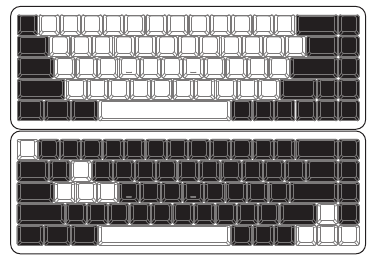
Frame/frameloze modus
Het frame van het toetsenbord is verwijderbaar. Pak het toetsenbord vast en duw met je duimen omlaag terwijl je het frame omhoog trekt. Om het opnieuw te installeren, plaats je het gewoon weer in de juiste positie totdat het magnetisch is bevestigd.
De switches vervangen (alleen voor gevorderde gebruikers!)
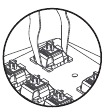
Dit toetsenbord is hotswappable, wat betekent dat je de switches kunt verwisselen zonder te solderen. Hier zijn de instructies over hoe je het aanpakt:
- Gebruik het hulpmiddel voor het verwijderen van toetsen om de keycaps te verwijderen (zoals uitgelegd in de vorige sectie).
![]()
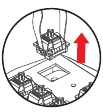
- Klem de voor- en achterkant van de switch vast (NIET de linker- en rechterkant) met behulp van een switch-trekker en trek omhoog totdat je de switch volledig verwijdert.
![]()
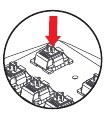
- Neem de nieuwe switch en duw hem met je hand omlaag totdat hij op zijn plaats zit. Let op de switch-oriëntatie en zorg ervoor dat de pinnen goed zijn uitgelijnd!
![]()
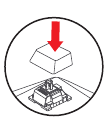
- Installeer de keycap opnieuw met de hand en geniet van je nieuwe switches!
![]()
PROBLEEMOPLOSSING
Als het probleem aanhoudt, neem dan contact met ons op via support@klimtechnologies.com. Ons team van specialisten staat tot uw beschikking en zal altijd binnen 24 uur antwoorden!
| Probleem | Oplossing |
| Het toetsenbord werkt niet |
|
| Het toetsenbord stopt soms tijdelijk met werken in de 2.4G Wireless Mode (2.4G Draadloze Modus). |
|
| Het toetsenbord registreert soms twee aanslagen in plaats van één | Dit staat bekend als "key chattering" ("toetsgebabbel") en kan sommige mechanische toetsenborden beïnvloeden. Verwijder de keycap en druk de switch stevig naar beneden met een dun hulpmiddel (zorg ervoor dat het niet scherp is!) een paar keer, installeer vervolgens de keycap opnieuw en probeer het opnieuw. |
| De Windows-toets werkt niet | Controleer of de Windows-vergrendeling niet is geactiveerd (druk op FN + WIN-toets). |
| De Ctrl/Alt/Windows-toetsen werken niet correct | Controleer of het toetsenbord in de juiste OS-modus (Windows/Mac) staat door op FN + Z/X te drukken. |
| Bluetooth-modus werkt niet |
|
| Mijn draadloze USB-ontvanger wordt niet gedetecteerd. | Als het toetsenbord de USB-ontvanger niet herkent, probeer ze dan opnieuw te koppelen. Koppel de USB-ontvanger los. Selecteer de 2.4G-modus via de knop onder het toetsenbord: het groene lampje gaat 1 seconde branden en gaat dan uit. Houd FN + R langer dan 3 seconden ingedrukt en sluit vervolgens de USB-ontvanger aan om deze te koppelen. |
Technische specificaties
| Afmetingen toetsenbord | 316 x 107 x 35 mm |
| Gewicht toetsenbord | 650 g |
| Draadloze frequentieband | 2.4 Ghz |
| Draadloze afstand | tot 10 m |
| Batterijcapaciteit 3,7 V 2000 mAh | |
| Oplaadtijd | 3 uur |
| Laadspanning | 5 V |
| Laadstroom | 3 V 1000 mA |
| Continue gebruikstijd bij max. helderheid | 10 uur |
| Levensduur toetsen | 50 miljoen klikken |
| Energiebesparende automatische stand-by | 7 minuten |
| Type switch | Bruin (hot-swappable) |
| Ondersteund besturingssysteem | Windows, MacOS, iOS, Android |

Referenties

Download handleiding
Hier kunt u de volledige pdf-versie van de handleiding downloaden. Deze kan aanvullende veiligheidsinstructies, garantie-informatie, FCC-regels, enz. bevatten.
Download KLIM Shift - Handleiding draadloos mechanisch toetsenbord


