BLU G80, YHLBLUG80 - Smartphonehandleiding
- 1 Inleiding
- 2 Reiniging en onderhoud
- 3 Elektrische specificaties
- 4 Navigatiebalk
- 5 Meldingenbalk
- 6 Belfuncties
- 7 Contacten
- 8 Berichten
- 9 Bluetooth en wifi
- 10 Opera Mini
- 11 Gmail
- 12 Play Store
- 13 Camera
- 14 Foto's
- 15 Geluidsrecorder
- 16 Bestanden
- 17 Agenda
- 18 Klok
- 19 Instellingen
- 20 USB-opslag
- 21 Probleemoplossing
- 22 Veiligheidsinformatie
- 23 Download handleiding
- 24 In andere talen
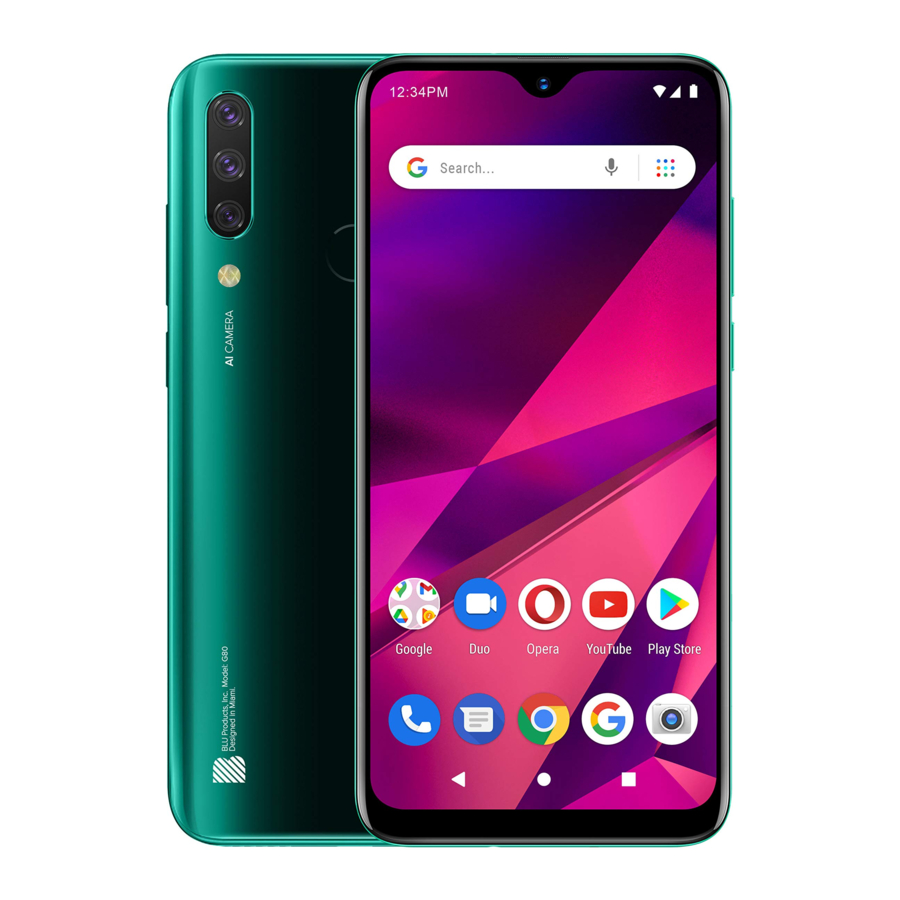
Inleiding
In- en uitschakelen
Aan - Zorg ervoor dat de simkaart correct in de telefoon is geplaatst. Houd de aan/uit-knop lang ingedrukt om de telefoon in te schakelen.
Uit - Houd in de stand-bymodus de aan/uit-knop lang ingedrukt totdat er een optiemenu verschijnt. Selecteer Uitschakelen in het menu om de telefoon uit te schakelen.
Reiniging en onderhoud
- Vermijd het gebruik van de handset en accessoires in extreem vochtige omgevingen om storingen te voorkomen.
- Gebruik een zachte, droge doek om de handset, batterij en oplader schoon te maken.
- Gebruik geen alcohol, thinner, benzeen of andere oplosmiddelen om de handset schoon te maken.
Elektrische specificaties
G80

Navigatiebalk
De navigatiebalk is een speciale ruimte die de navigatieknoppen van het apparaat weergeeft. Met deze systeemknoppen kan de gebruiker de telefoon naadloos bedienen.
Terug

Keert terug naar het vorige scherm; sluit het toetsenbord, een open programma of een menuoptie.
Home

De homeknop onderbreekt elke huidige actie en keert terug naar het startscherm.
Recente apps

Opent een lijst met recent geopende applicaties waarmee u gemakkelijk kunt schakelen
Meldingenbalk

De meldingenbalk bevindt zich bovenaan het scherm en bevat nuttige en belangrijke informatie over uw telefoon en de applicaties die zijn geïnstalleerd.

Op de meldingenbalk verschijnen verschillende pictogrammen, zoals de signaalbalk, tijd, batterij-indicator, gegevensindicator, Bluetooth en wifi. U kunt de meldingenbalk met uw vinger omlaag schuiven om eventuele openstaande meldingen of acties weer te geven.
Meldingsinstellingen
Het paneel met meldingsinstellingen biedt snelkoppelingen naar verschillende telefooninstellingen voor snelle toegang. Klik op een van de snelkoppelingspictogrammen voor meldingen om in of uit te schakelen.
Meldingen wissen:
- Sleep de meldingenbalk omlaag en klik op het pictogram voor het wissen van meldingen in het onderste rechterdeel van het meldingenscherm.
Het menu met snelle meldingsinstellingen openen:
- Sleep de meldingenbalk volledig omlaag. Sommige instellingen zijn onder meer wifi, Bluetooth, Locatie, Vliegtuigmodus en Zaklamp.
Belfuncties
Voer in de belinterface het telefoonnummer in en klik vervolgens op de beltoets.
Een gesprek plaatsen
- Klik op de knop Toetsenbord om het beltoetsenbord te openen. Voer op het beltoetsenbord het telefoonnummer in dat u wilt bellen.
U kunt ook de 0-toets ingedrukt houden om een (+)-teken toe te voegen bij het toevoegen van een internationaal belvoorvoegsel. - Klik op de belknop om te bellen.
Als u een extensie belt, kunt u op de toetsenbordknop klikken om de toetsenbordinterface te openen en het nummer van de extensie in te voeren. - Klik op de eindknop om het gesprek te beëindigen.
Belopties
Er zijn verschillende opties die kunnen worden gebruikt in het oproeplogboek en de belinterface. U kunt op de menutoets drukken terwijl u zich in de algemene belinterface bevindt en de belinstellingen aanpassen, de oproepgeschiedenis invoeren, uw veelgebelde nummers wissen en een nieuw contact toevoegen.
Oproeplogboeken
Elk gebeld en ontvangen telefoonnummer wordt opgeslagen in het oproeplogboek van de telefoon. Alle recent gebelde nummers in het oproeplogboek kunnen worden gebeld door op de contacttegel te klikken op het tabblad Snelkiezen, of door op het contact te klikken en terugbellen te selecteren op het tabblad Recent. Wanneer het nummer in de lijst verschijnt, klikt u erop om details te bekijken. Om een oproep uit de oproepgeschiedenis te verwijderen, drukt u op de menutoets en selecteert u verwijderen. U kunt een of meerdere oproepen verwijderen.

Om overzichtelijk te blijven, heeft het oproeplogboek de tabbladen Favorieten, Recente oproepen en Contacten om snel te kunnen navigeren
Contacten
Contacten openen
Om toegang te krijgen
- Klik op het applicatiemenu en vervolgens op het pictogram Contacten.
- De standaardweergave zijn de telefooncontacten en simkaartcontacten.
- Contacten worden standaard alfabetisch geordend.
Klik op de menuknop om de interface voor het zoeken naar contacten te openen of scroll om een contact te zoeken. Alle cijfers of letters die zijn gekoppeld aan een van de contacten die in de lijst zijn opgeslagen, worden weergegeven in de zoekresultaten.

 Opmerking: Het opslaan van uw contacten in uw Google-account faciliteert zowel opslag als synchronisatie met meerdere items op verschillende handsets en tablets. Wanneer u uw Gmail synchroniseert met een nieuwe telefoon, worden al uw opgeslagen Google-contacten automatisch gesynchroniseerd met de nieuwe telefoon
Nieuw contact toevoegen
- Klik op het pictogram Contact toevoegen om een contactpictogram toe te voegen in de rechteronderhoek.
- U kunt uw contacten opslaan in uw Google-account, telefoon of simkaart.
- Voer de contactgegevens in, waaronder het toevoegen van een foto, naam, telefoonnummer, groep, adres en e-mailadres, naast andere opties.
- Klik om contact op te slaan.
![]()
Veld met contactgegevens

Opmerking: U kunt afzonderlijke contacten toevoegen aan een van de startschermen door het menu Contacten te openen, op het specifieke contact te klikken, op het menu te drukken en vervolgens de optie 'Toevoegen aan startscherm' te selecteren. U kunt contacten ook delen via MMS, Gmail, Bluetooth en andere deelopties in hetzelfde instellingenmenu.
Contact verwijderen
- Klik op het pictogram Contacten om het telefoonboek te openen.
- Klik en houd het contact vast dat u wilt verwijderen.
(Eenmaal geselecteerd, kunt u ook scrollen en andere contact(en) selecteren die u wilt verwijderen) - Klik op Verwijderen.
Contacten importeren / exporteren
Met de telefoon kunt u contacten importeren en exporteren om informatie te synchroniseren tussen verschillende opslagtypen, waaronder de simkaart, het Gmail-account en uw telefoon.
Contacten importeren of exporteren:
- Klik op het pictogram Contacten om het telefoonboek te openen.
- Klik op de menuknop en selecteer Importeren / Exporteren
- Selecteer de bron waarvan u de contacten wilt kopiëren. Zodra u de bron hebt geselecteerd, klikt u op volgende en selecteert u de bestemming waarnaar u de contactpersoon wilt kopiëren en selecteert u vervolgens de gewenste contactpersonen die u wilt kopiëren.
Berichten
U kunt deze functie gebruiken om sms-berichten en multimediaberichten uit te wisselen met uw familie en vrienden. De berichten van en naar hetzelfde contact of telefoonnummer worden opgeslagen in één gesprek, zodat u de hele berichtgeschiedenis gemakkelijk kunt bekijken.
Berichten openen
Om toegang te krijgen
- Klik op het applicatiemenu en vervolgens op het berichtpictogram.

Een sms verzenden
Applicatiemenu > Berichten > Nieuw bericht
- Klik op het contactpictogram om de ontvanger van het sms-bericht in te voeren
- Stel een sms-bericht op en klik op Verzenden
Een mms verzenden
Bij het maken van een bericht is de standaardberichtstijl sms. Het bericht wordt automatisch geconverteerd naar mms wanneer een bijlage wordt toegevoegd of wanneer 10 pagina's met sms-berichten worden overschreden.
- Klik op het bijlagepictogram in de berichteninterface.
- Klik om bijlagen toe te voegen en een mms-bericht te maken.
Bluetooth en wifi
Bluetooth is een draadloze communicatietechnologie met een kort bereik die apparaten kunnen gebruiken om informatie uit te wisselen en verbinding te maken met verschillende soorten apparaten, waaronder headsets en andere apparaten. Met wifi kunnen mobiele telefoons draadloos verbinding maken met internet.
Bluetooth inschakelen
Om toegang te krijgen
- Klik op het pictogram Instellingen en vervolgens op Bluetooth en selecteer om Bluetooth in te schakelen. Klik op Nieuw apparaat koppelen.
- Bluetooth begint dan te scannen naar alle apparaten binnen bereik en toont alle beschikbare apparaten.
- Wanneer de scan is voltooid, worden alle gevonden apparaten in een lijst weergegeven onder beschikbare apparaten. Zodra het apparaat is geïdentificeerd, klikt u erop om te koppelen.
![]()
Lijst met beschikbare Bluetooth-apparaten

Opmerking: De maximale detectietijd van de telefoon is 2 minuten
Wifi inschakelen
Om toegang te krijgen
- Klik op het pictogram Instellingen en vervolgens op wifi en selecteer om wifi in te schakelen
- Klik op het gewenste wifi-netwerk om verbinding mee te maken.
Opmerking: Onbeveiligde netwerken kunnen rechtstreeks worden verbonden - beveiligde netwerken vereisen een wachtwoord of inloggegevens voorafgaand aan de verbinding.
Klik op het tabblad met de beschikbare opties om geavanceerde opties weer te geven.

Het scherm met de netwerkverbinding toont het wachtwoordveld en toont ook geavanceerde verbindingsopties
Opera Mini
Menu Functie-instellingen
App-lay-out
- Deze optie wijzigt de lay-out tussen telefoon en tablet.
Thema
- Browserkleur wijzigen
Inhoud startpagina
- Deze optie configureert welke nieuwsopties op de startpagina verschijnen.
Nieuwe tabbladen
- Deze optie past de manier aan waarop tabbladen worden geopend
Browsegegevens wissen
- Deze optie wist alle opgeslagen gegevens
Nachtmodus
- Deze optie schakelt de Nachtmodus in/uit
Volledig scherm
- Deze optie schakelt de modus Volledig scherm in/uit
Meldingen
- Deze optie schakelt meldingen in
Data besparen
- Kies tussen hoog en extreem databesparing

Klik op menu om toegang te krijgen tot de internet browseropties

Gmail
Gmail is de gratis e-maildienst van Google. Om toegang te krijgen tot het Gmail-programma, klikt u op het toepassingenmenu en klikt u op het Gmail-pictogram en meldt u zich aan met uw bestaande account of volgt u de instructies om een nieuw account aan te maken.
Opmerking: Om accounts gestroomlijnd te houden met Google-services, worden uw gebruikersnaam en wachtwoord van uw Gmail-account gebruikt voor sommige Google-programma's, waaronder Google Play Store, Google Drive, Google Photos, Google +, Google Calendar en Google Wallet.
Gmail openen
Om toegang te krijgen
- Klik op het toepassingenmenu en vervolgens op het Gmail-pictogram.
Een e-mail verzenden
- Klik op de knop Compose (Opstellen) om een nieuwe e-mail te maken.
- Voer het e-mailadres van de ontvanger in.
- Voer een onderwerp in
- Stel uw bericht op. Klik op de attachment (bijlage)-knop om een bijlage toe te voegen.
- Klik op de knop Send (Verzenden) om de e-mail te verzenden.


De Gmail inbox is standaard verdeeld in drie verschillende categorieën.
Deze categorieën omvatten primaire inbox, sociale inbox waar al uw Facebook, Twitter en social media e-mails naartoe worden gesorteerd en uw Promotions inbox waar al uw commerciële e-mails naartoe worden gesorteerd.
U kunt deze categorieën aanpassen in de Gmail-instellingen
Play Store
Met Google Play kunt u muziek, films en games rechtstreeks naar uw apparaat downloaden.
Opmerking: U moet inloggen op uw Google-account bij het configureren van de telefoon of bij het voor het eerst openen van de Play Store.
De Play Store openen
Om toegang te krijgen
- Klik op het toepassingenmenu en vervolgens op het Play Store-pictogram
![]()
Zoek en selecteer tussen verschillende Play Store-categorieën

Een applicatie installeren
- Blader door de beschikbare categorieën of voer de naam in het zoektekstvak in om uw gewenste applicatie te vinden.
- Klik op de applicatie.
- Klik op INSTALL (INSTALLEREN) (voor gratis applicaties)
- Volg de instructies op het scherm om de installatie te voltooien.


Android OS Opmerking: Alle native of geïnstalleerde applicaties zullen om toestemming vragen wanneer ze voor het eerst worden geopend.
Camera
Voorafgaand aan gebruik: Het wordt aanbevolen om een SD-kaart te plaatsen voordat u de camera of videocamera gebruikt. Alle foto's of video's die met de telefoon zijn gemaakt, moeten doorgaans worden opgeslagen op de geheugenkaart voor de opslag van afbeeldingen en video's met grote capaciteit.
De camera openen
Om toegang te krijgen
- Klik op het toepassingenmenu en vervolgens op het camera-pictogram
Opmerking: U kunt een camera-snelkoppelingspictogram op een van de schermen plaatsen
Een foto maken
- Richt op het object of de scène die de foto zal worden genomen.
- Klik op de Shutter (Sluiter)-knop op het scherm om de afbeelding vast te leggen.
- Na het maken van de foto worden alle bestanden opgeslagen in de camera's gallery (galerij)-map.
- U kunt de foto's bekijken door op de preview (voorbeeld)-vakknop te klikken.
Een video opnemen
- Richt op het object of de scène die de video zal worden opgenomen.
- Klik op de Video-knop om de opname te starten.
- Klik op de Video-knop om de opname te stoppen.
U kunt verschillende instellingen voor de camera aanpassen door op Menu te drukken in de camera-interface. In de standaard cameramodus kunt u overschakelen naar video om op te nemen of op het galerijvoorbeeldvak klikken.
Camera-opties

Kies tussen Camera & Video
Foto's
Google Photos organiseert al uw foto's en video's in één applicatie.
De galerij openen
Om toegang te krijgen
- Klik op het toepassingenmenu en vervolgens op het Photos (Foto's)-pictogram
Foto's en video's bekijken
- Klik op een afbeelding om deze op volledig scherm te bekijken. Om een videoclip af te spelen, klikt u op de play (afspeel)-knop.
- Om door de galerij te navigeren, schuift u uw vinger naar links of rechts.

Foto's en video's worden opgeslagen in afzonderlijke albums en foto's kunnen worden georganiseerd op datum en locatie.
Foto's delen
Terwijl u zich op de afbeelding bevindt, klikt u op de knop Share (Delen) om de afbeelding te delen. U kunt foto's delen door ze te verzenden via verschillende soorten geïnstalleerde applicaties. U kunt ook foto's verzenden via de MMS-berichtfunctie door een foto toe te voegen en via Bluetooth.
Afbeelding aanpassen
Terwijl u zich op de afbeelding bevindt, klikt u op de knop Edit (Bewerken) om afbeeldingen aan te passen. U kunt kiezen uit verschillende filters of bewerkingsopties, zoals Light (Licht), Color (Kleur), Pop en Crop (Uitsnijden).
Foto's bijsnijden
Terwijl u zich op de afbeelding bevindt, klikt u op de knop Edit (Bewerken) om de grootte van de foto Crop (bij te snijden). Zodra de foto verschijnt, knijpt u uw vingers in of uit om de grootte aan te passen. Om de verhouding te behouden, houdt u een van de vier hoeken van de afbeelding ingedrukt en past u deze aan.
Geluidsrecorder
U kunt alle opgenomen audio verzenden via de File Manager (Bestandsbeheer) door een van de standaard deelopties te selecteren, waaronder Bluetooth, MMS, Google Drive en Gmail.
De geluidsrecorder openen
Om toegang te krijgen
- Klik op het toepassingenmenu en klik vervolgens op het Sound Recorder (Geluidsrecorder)-pictogram.
Opnemen
- Houd de microfoon van de telefoon in de buurt van de geluidsbron.
- Klik op de record (opname)-knop om de audio op te nemen en klik op de stop (stop)-knop om de opname te beëindigen.
![]()
Opname Bedieningselementen

Opmerking: Het wordt aanbevolen dat u al uw opnamen opslaat op uw SD-kaart voor maximale opslagcapaciteit.
Zorg ervoor dat de SD-kaart is geïnstalleerd voor extra opslagruimte.
Bestanden
Met de Files (Bestanden)-manager kunt u uw opgeslagen telefoonbestanden gemakkelijk en efficiënt doorzoeken en organiseren via één programma.
Bestanden openen
Om toegang te krijgen
- Klik op het toepassingenmenu en klik vervolgens op het Files (Bestanden)-pictogram.
![]()
Scroll en zoek door de Files (Bestanden) Gedownloade en systeembestanden.

Agenda
De calendar (agenda) helpt bij het bijhouden van de belangrijkste momenten van uw leven in één applicatie.
De agenda openen
Om toegang te krijgen
- Klik op het toepassingenmenu en vervolgens op het Calendar (Agenda)-pictogram.
Een evenement maken
- Houd de specifieke datum lang ingedrukt om een nieuw evenement toe te voegen. Klik in het nieuwe evenementvenster op Edit (Bewerken).
- Voer de nieuwe evenementdetails in, waaronder naam, locatie, startdatum en -tijd.
- Klik om de instellingen op te slaan.

Klik om een nieuw evenement toe te voegen

Voer Calendar (Agenda)- informatie in die varieert van Name (Naam), Location (Locatie), Date (Datum) en andere opties
Klok
U kunt deze functie gebruiken om alarmen in te stellen, de lokale tijd in verschillende steden overal ter wereld te bekijken en zelfs een stopwatch te laten lopen.
De wekker openen
Om toegang te krijgen
- Klik op het toepassingenmenu en vervolgens op het Clock (Klok)-pictogram.
De huidige tijd in andere steden bekijken
- Klik op het Clock (Klok)-pictogram.
- Klik op de knop World Clock (Wereldklok) en selecteer de gewenste steden.
Een nieuw alarm maken
- Klik op het tabblad Alarm-pictogram.
- Klik op de knop Add Alarm (Alarm toevoegen) om een nieuw alarm toe te voegen.
- Stel de tijd in.
![]()
Klik om alarmen toe te voegen, te bewerken of te verwijderen
Klik vervolgens op het specifieke uur en de minuut om het alarm in te stellen.

Instellingen
Over het apparaat
- Controleer de huidige apparaatinformatie
Mobiel netwerk
- Bekijk het dataverbruik
Simkaarten
- Selectie van simkaarten
Wi-Fi
- Instellingen - Wi-Fi om in te schakelen. Als deze is ingeschakeld, zoekt de Wi-Fi automatisch naar beschikbare netwerken. Elk onbeveiligd netwerk kan direct worden gebruikt en elk beveiligd netwerk vereist een wachtwoord of inloggegevens voordat er verbinding kan worden gemaakt
Bluetooth
- Schakel Bluetooth in. Zodra deze is ingeschakeld, klikt u om een nieuw apparaat toe te voegen. Zo niet, dan maakt BT automatisch verbinding met alle gekoppelde apparaten
Hotspot en tethering
- Hotspot instellen
Meer
- Vliegtuigmodus
![waarschuwing]() Opmerking: In de vliegtuigmodus worden alle netwerkverbindingen automatisch uitgeschakeld
Opmerking: In de vliegtuigmodus worden alle netwerkverbindingen automatisch uitgeschakeld - Noodwaarschuwingen
Weergave
- Helderheid
- Adaptieve helderheid
- Achtergrond, Slaapstand, Lettergrootte, Automatisch draaien en andere geavanceerde instellingen
Navigatiebalk
- Navigatiebalk instellingen instellen
Geluid
Met deze optie stelt u de beltooninstellingen in voor het ontvangen van oproepen en meldingen. Enkele van de instellingen zijn:
- Mediavolume, Alarmvolume en Belvolume
- Trillingsinstellingen, Standaardmeldingsgeluid en -tonen
Apps en meldingen
- Applicaties beheren - Geïnstalleerde applicaties beheren en verwijderen
- Actieve applicaties - Druk op de knop Stop (Stoppen) om een van de applicaties uit de lijst met actieve apps te beëindigen en RAM-gebruik te wissen
- Standaardapps wijzigen en machtigingen instellen
Intelligente assistentie
- Omdraaien om stil te zetten
- Screenshot met drie vingers
- Sensor kalibratie
- Naar camera springen
- Optillen om te activeren
Beveiliging
Basis schermvergrendelingen instellen: Gebruik schuiven, patroon, pincode of wachtwoord om het scherm te vergrendelen.
- Patroon: De eerste installatie bevat eenvoudige instructies en voorbeelden voor het ontgrendelen. Klik om verder te gaan met de beveiligingspatroonstap.
![waarschuwing]() Opmerking: U kunt extra patroonbeveiliging toevoegen bij het inschakelen
Opmerking: U kunt extra patroonbeveiliging toevoegen bij het inschakelen - Pincode: Voer een pincode in om het scherm te ontgrendelen
- Wachtwoord: Gebruik een wachtwoord om het scherm te ontgrendelen
- Mijn apparaat zoeken Google Play Protect
Systeem
Datum en tijd
- Selecteer datumnotatie - Er zijn 3 soorten notaties waaruit u kunt kiezen: Maand-Dag-Jaar, Dag-Maand-Jaar en Jaar-Maand-Dag.
Taal en invoer
- Taal – De taal van de telefoon wijzigen
- Persoonlijk woordenboek - Woorden toevoegen aan of verwijderen uit het aangepaste woordenboektoetsenbord
Opslag
- Telefoonbestanden en opslaginformatie bekijken en ruimte vrijmaken
Batterij
- Algemene informatie over energieverbruik
- Intelligent energiebesparing inschakelen
- Batterijpercentage weergeven
Toegankelijkheid
- Tekst-naar-spraak, Vergroting, Pointers en andere toegankelijkheidsopties
Automatisch aan/uit zetten
- In-/uitschakelen instellen
Back-up
- Back-upgegevens – Er wordt een back-up gemaakt van alle applicatiegegevens, WLAN-wachtwoorden en andere instellingen naar de servers of services van Google
Resetopties
- Systeem- en applicatievoorkeuren resetten
- Fabrieksinstellingen herstellen
Opties voor ontwikkelaars
Als de telefoon geen ontwikkelaarsopties weergeeft, drukt u zeven (7) keer op buildnummer in het tabblad Over de telefoon
- De ontwikkelaarsoptie geeft toegang tot USB Debugging en andere ontwikkelaarstools
Systeemupdate
- Controleren op OS-systeemupdates
Accounts
- Accounts toevoegen en beheren
- Noodinformatie toevoegen
- Gegevens synchroniseren
- Google-accounts en -instellingen toevoegen en beheren
USB-opslag
USB-opslag openen
Sluit uw telefoon aan op een computer met behulp van een USB-kabel. Zodra de verbinding tot stand is gebracht, verschijnt er een verbindingsinterface in de meldingsinstellingen. Klik op het pictogram van de USB-meldingsbalk om toegang te krijgen tot het USB-computerverbindingsmenu en selecteer de gewenste instelling.

USB-verbindingsopties:
- Alleen opladen
- Bestanden overzetten
- Camera (PTP): Foto's overzetten
Probleemoplossing
Hieronder vindt u een lijst met veelvoorkomende problemen die zich kunnen voordoen bij het gebruik van uw mobiele telefoon. Probeer deze eenvoudige stappen voor probleemoplossing om elk type probleem dat u tegenkomt op te lossen.
De telefoon gaat niet aan
- Houd de aan/uit-knop ingedrukt totdat de opstartvolgorde op het scherm verschijnt.
- Controleer het batterijniveau en zorg ervoor dat er voldoende lading is.
De telefoon reageert na enkele minuten niet meer
- Verwijder en plaats de batterij terug – Als de telefoon een interne batterij heeft, houdt u de aan/uit-knop ingedrukt.
De telefoon schakelt zichzelf uit
- Controleer of de schermvergrendeling van de telefoon is ingeschakeld.
- Controleer of de telefoon moet worden opgeladen.
De batterij laadt niet op
- Controleer of de batterij al volledig is opgeladen.
- Zorg ervoor dat de batterij correct is geplaatst.
- Zorg ervoor dat de gebruikte batterij een door BLU goedgekeurde batterij is.
- Controleer nogmaals of de oplader goed is aangesloten op de telefoon.
Opmerking: Sluit de oplader pas aan nadat de batterij is geplaatst.
De standby-tijd is te kort
- Houd er rekening mee dat de standby-tijd direct gerelateerd is aan het telefoongebruik (internet, sms, spraakoproepen, kaarten, enz.).
- Batterijen moeten meestal na een jaar gebruik worden vervangen.
De telefoon kan geen verbinding maken met het netwerk (spraak of data)
- Controleer of u actieve service heeft bij uw serviceprovider.
- Neem contact op met uw lokale netwerkserviceprovider en controleer of u zich binnen het dekkingsgebied van het netwerk bevindt.
De telefoon geeft een SIM-fout weer
- Zorg ervoor dat de simkaart correct is geplaatst en in de daarvoor bestemde sleuf zit.
- Zorg ervoor dat de simkaart niet beschadigd of bekrast is.
De pincode is drie keer onjuist ingevoerd
- De simkaart wordt vergrendeld en u moet de PUK-code (PIN Unlock Code) invoeren. Neem contact op met uw lokale serviceprovider om de PUK te verkrijgen.
Ik kan niet bellen
- Zorg ervoor dat het nummer dat u hebt gekozen correct is en dat de kiesknop is ingedrukt.
- Gebruik de volledige nationale netnummer wanneer u buiten uw regio belt of wanneer u zich in het buitenland bevindt, gebruik landspecifieke internationale toegangscodes.
Ik kan geen oproepen ontvangen
- Zorg ervoor dat uw telefoon is verbonden met een netwerk.
De nummerweergave wordt niet weergegeven bij inkomende oproepen
- Neem contact op met uw lokale netwerkserviceprovider en controleer of de functie nummerweergave is ingeschakeld op uw account of controleer of de beller zijn nummer mogelijk heeft geblokkeerd voor weergave.
De beller kan geen voicemailbericht achterlaten
- Neem contact op met uw lokale netwerkserviceprovider en controleer of de voicemailservice actief is op uw account of controleer of het netwerk bezet is.
De telefoon maakt geen verbinding met internet
- Zorg er bij uw serviceprovider voor dat uw account het juiste internet-/data-abonnement heeft ingeschakeld.
- Zorg ervoor dat de internet-APN-instellingen zijn geconfigureerd (afhankelijk van de provider).
Sms-berichten kunnen niet worden verzonden/ontvangen
- Zorg ervoor dat sms-berichten zijn ingeschakeld bij uw serviceprovider.
- Zorg ervoor dat de APN-instellingen zijn geconfigureerd (afhankelijk van de provider).
De informatie in deze gebruikershandleiding kan zonder voorafgaande kennisgeving worden gewijzigd en BLU Products behoudt zich het recht voor om de handleiding op elk moment te wijzigen. BLU Products heeft alles in het werk gesteld om ervoor te zorgen dat deze gebruikershandleiding nauwkeurig is en wijst de verantwoordelijkheid en aansprakelijkheid voor eventuele onnauwkeurigheden of weglatingen af.
Veiligheidsinformatie
Lees de onderstaande voorwaarden zorgvuldig door:
Veilig gebruiken
Gebruik de telefoon niet in situaties waarin deze gevaar kan opleveren.
Transportveiligheid
Neem alle transportwetten en -voorschriften in acht.
Rijd met beide handen aan het stuur.
RIJD AUB VERANTWOORDELIJK - SMS NIET TIJDENS HET RIJDEN
Veiligheid in het ziekenhuis
Volg de regels en beperkingen van het ziekenhuis.
Schakel uw mobiele telefoon uit in de buurt van medische instrumenten.
Veiligheid op de luchthaven
Denk eraan alle veiligheidsvoorschriften van de luchthaven en de vlucht op te volgen.
Chemische waarschuwing
Gebruik uw mobiele telefoon niet in de buurt van brandstoffen of chemicaliën.
Temperatuurwaarschuwing
Stel uw telefoon niet bloot aan extreme temperatuursomstandigheden.
Watergevaar
Uw telefoon is niet waterdicht. Houd uw telefoon uit de buurt van water of vloeistof om schade te voorkomen.
Noodoproepen
Zorg ervoor dat uw mobiele telefoon is ingeschakeld en zich in een servicegebied bevindt. Tik in het startscherm op de telefoontoets en draai het noodnummer.
Accessoires en batterijen
Gebruik alleen door BLU geautoriseerde batterijen en accessoires.
Batterijveiligheid en voorzorgsmaatregelen
- Voor betere prestaties en een langere levensduur van de batterij wordt aanbevolen de batterij volledig op te laden voordat u de mobiele telefoon voor de eerste keer gebruikt.
- De optimale prestatie van een nieuwe batterij wordt doorgaans bereikt na twee of drie volledige laadcycli.
![waarschuwing]() Opmerking: Houd er rekening mee dat continu overladen de levensduur van de batterij op lange termijn beïnvloedt.
Opmerking: Houd er rekening mee dat continu overladen de levensduur van de batterij op lange termijn beïnvloedt. - Houd de mobiele telefoon tijdens het opladen buiten bereik van kinderen.
- Bewaar de batterij op een koele en droge plaats, uit de buurt van direct zonlicht en water.
- Stel batterijen niet bloot aan extreme temperaturen (onder -8 °C (18 °F) of boven 43 °C (110 °F)).
- Stop onmiddellijk met het gebruik van de batterij als deze een geur produceert, barst en lekt, oververhit raakt, vervormt of enige andere vorm van fysieke schade vertoont.
- Vermijd het gebruik van de oplader in de buurt van vloeistoffen. Als de oplader wordt blootgesteld aan water of andere vloeistoffen, trek hem dan onmiddellijk uit het stopcontact om het risico op oververhitting, storing van de oplader, elektrische schokken of brand te verminderen.

Download handleiding
Hier kunt u de volledige pdf-versie van de handleiding downloaden. Deze kan aanvullende veiligheidsinstructies, garantie-informatie, FCC-regels, enz. bevatten.
Download BLU G80, YHLBLUG80 - Smartphonehandleiding


