Avantree BTDG-60 - Bluetooth USB Audio Transmitter Handleiding
- 1 Wat zit er in de doos
- 2 Productoverzicht
- 3 LED-statusindicator
- 4 Multifunctionele knop (MFB)
- 5 Verbinding maken met Bluetooth-hoofdtelefoons
- 6 Voor muziekstreaming
- 7 Voor VOIP-gesprekken/gamingchat
- 8 Opnieuw verbinden met Bluetooth-apparaten
- 9 Probleemoplossing
- 10 Download handleiding
- 11 In andere talen
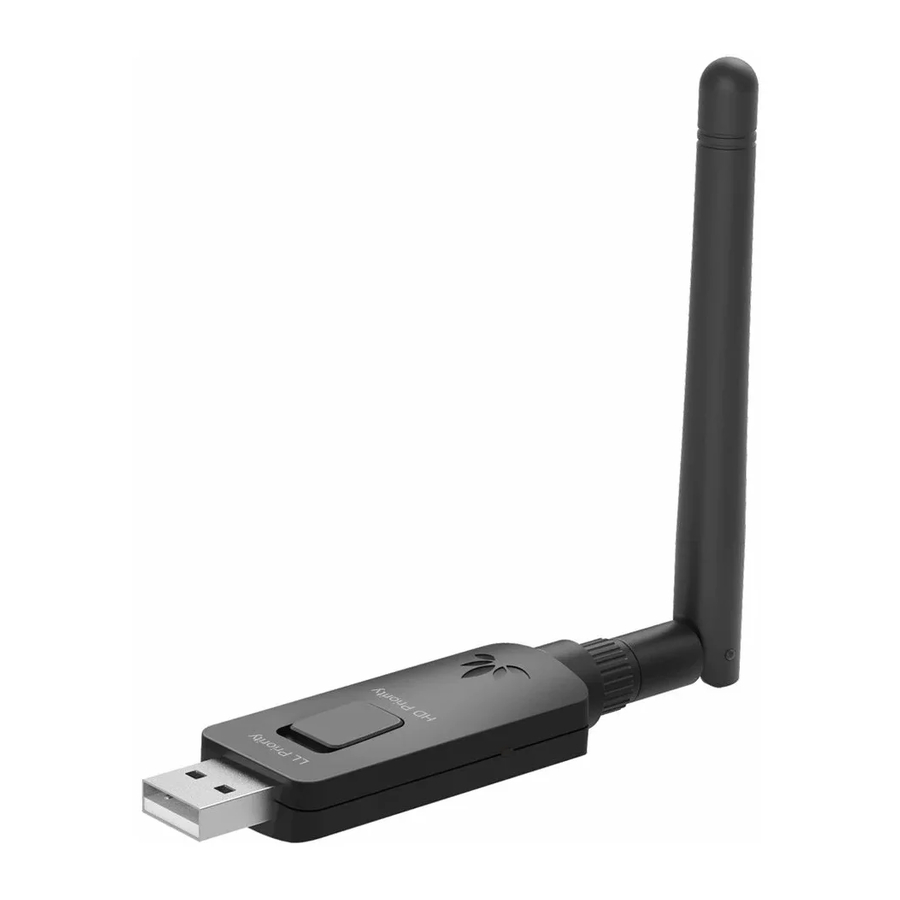
Wat zit er in de doos
- DG60 BT-zender
- USB-verlengkabel
- Gebruikershandleiding
Productoverzicht

LED-statusindicator
| Status | LED |
| Koppelingsmodus | Knippert BLAUW en WIT afwisselend |
| Gespreksmodus | Knippert BLAUW snel |
| Verbonden via een HD-codec | Continu WIT |
| Verbonden via een low latency of FastStream-codec | Continu BLAUW |
| Verbonden via aptX-codec | Dubbel knipperend BLAUW elke 5 seconden |
| Verbonden via SBC-codec | Enkel knipperend BLAUW elke 5 seconden |
Multifunctionele knop (MFB)
| Functie | Bediening |
| Koppelen | 2 seconden vasthouden |
| Koppelingsgeschiedenis wissen | 7 seconden vasthouden |
| Muziek-/gespreksomschakeling | Dubbelklikken wanneer verbonden |
| Opnieuw verbinden | Eén keer klikken |

- Er verschijnt GEEN BLUETOOTH icoon op de taakbalk wanneer de DG60 is aangesloten op uw pc. Deze zou moeten worden herkend als een USB-geluidskaart / USB-speaker. Het koppelen / de verbinding vindt plaats via de DG60, niet via uw computer.
- Dit apparaat werkt NIET met muizen, toetsenborden of gamecontrollers. Het is alleen voor audiotransmissie.
- Voor minimale audiovertraging, dient u ervoor te zorgen dat uw Bluetooth-hoofdtelefoon / speaker aptX low latency of FastStream ondersteunt. Anders krijgt u een vertraging van 150~250ms.
- Als uw hoofdtelefoon/speaker zowel aptX HD als low latency ondersteunt, selecteer dan de juiste codec met behulp van de HD/LL-schakelaar.
Verbinding maken met Bluetooth-hoofdtelefoons
- Sluit de DG60 aan op uw computer, de LED knippert BLAUW en WIT afwisselend.
- Zet uw hoofdtelefoon/speaker in de KOPPELINGSMODUS – raadpleeg de gebruikershandleiding van uw hoofdtelefoon of speaker.
- Houd de twee apparaten dicht bij elkaar en wacht. Eenmaal verbonden, zal de DG60 LED elke 5 seconden knipperen of continu branden, afhankelijk van de modus die u gebruikt.
Voor muziekstreaming
Zorg ervoor dat de DG60 in de muziekmodus staat – de LED knippert elke 5 seconden of blijft continu branden. Zo niet, dubbelklik dan op de MFB.
- Windows: Stel Avantree DG60 in als het standaard afspeelapparaat via de Geluidsinstellingen.
- Macbook/PS4: Selecteer Avantree DG60 als Geluidsuitvoerapparaat.
Voor VOIP-gesprekken/gamingchat
LET OP: Voor een optimale geluidskwaliteit tijdens het gamen, dient u ervoor te zorgen dat uw hoofdtelefoon de FastStream-codec ondersteunt (bijv. Avantree Aria, AH6B, Audition of NB16). Als uw hoofdtelefoon FastStream niet ondersteunt, raadpleeg dan het volgende: Schakel over naar de gespreksmodus - De LED knippert snel BLAUW.
| Systeem/Apparaten | Muziekstream/VOIP-gesprek of Gamingchat |
| Windows | Automatisch schakelen tussen de gespreksmodus en de muziekmodus |
| Macbook | Standaard muziekmodus, dubbelklik op MFB om de gespreksmodus te activeren |
| PlayStation 4 | Standaard muziekmodus, dubbelklik op MFB om de gespreksmodus te activeren |
- Op Windows/Macbook: Stel Avantree DG60 in als microfoon- en speakerapparaat via het instellingenmenu van de app die u gebruikt.
- Op PS4: Stel Avantree DG60 in als input- en outputapparaat op de pagina Audioapparaten.
Opnieuw verbinden met Bluetooth-apparaten
De DG60 maakt opnieuw verbinding met het meest recent verbonden apparaat zodra dat apparaat is ingeschakeld (ON). Als er geen verbinding tot stand wordt gebracht, klik dan eenmaal op de MFB-knop op de DG60.
Probleemoplossing
- Waarom werkt de DG60 niet / wordt deze niet herkend door mijn computer?
- De DG60 zou moeten worden herkend als een USB-geluidskaart/USB-speaker wanneer deze is aangesloten op een USB-poort van een pc. Er verschijnt GEEN BLUETOOTH-icoon op de taakbalk. Het koppelen / de verbinding tussen de DG60 en uw hoofdtelefoon/speaker heeft niets te maken met uw pc.
- Nadat deze is aangesloten, kunt u de "Avantree DG60" vinden in Apparaatbeheer en in de Afspeelinstellingen.
- Als u een "onbekend apparaat" ziet in Apparaatbeheer, probeer dan een andere computer om te testen.
- Waarom haal ik niet het verwachte bereik?
- Elk obstakel kan het bereik belemmeren; gebruik de USB-verlengkabel om ervoor te zorgen dat de DG60 in het zicht staat van uw gekoppelde apparaat.
- Sluit de DG60 niet aan op een USB3.0-poort.
- HD-codec heeft over het algemeen een kortere afstand. U kunt proberen andere codecs (aptX-LL, aptX, SBC) te gebruiken om een groter bereik te krijgen.
- De Bluetooth-verbinding kan negatief worden beïnvloed door andere draadloze apparaten, zoals een wifi-router of tv-stick. Probeer deze uit de buurt te houden.
- Als de verbinding instabiel is, probeer dan de apparaten te resetten en opnieuw te koppelen.
DG60 Reset: Houd de MFB-knop 7 seconden ingedrukt totdat de LED CONTINU WIT brandt.
- Waarom is de geluidskwaliteit zo slecht in de GESPREKSmodus?
Reden: In de GESPREKSmodus is het geluid een MONO-signaal met een 16kHz bitrate (de meeste Bluetooth-apparaten op de markt gebruiken een lagere 8kHz bitrate). In de MUZIEKmodus schakelt het geluid over naar een STEREO / 48kHzbit-signaal.
Oplossing: Alleen de FastStream (FS)-codec ondersteunt zowel muziek als spraak van hoge kwaliteit tegelijkertijd. De DG60 ondersteunt FS en de gelijktijdige spraak- en muziekfunctie van hoge kwaliteit indien gebruikt met een FS-compatibele hoofdtelefoon (bijv. de Avantree Aria, AH6B, Audition of NB16). - Waarom werkt mijn microfoon niet?
Reden: De DG60 is niet ingesteld op de GESPREKSmodus
Oplossing: Nadat u uw apparaat aan de DG60 hebt gekoppeld, DUBBELKLIKT u op de MFB om de DG60 over te schakelen naar de GESPREKSMODUS. Tijdens de GESPREKSmodus knippert de LED snel BLAUW.
Voor Windows-gebruikers: controleer of de audio-instellingen voor de speaker en microfoon zijn ingesteld op "standaard" Avantree DG60 in uw VOIP-programma en in het afspeelapparaat van Windows

Download handleiding
Hier kunt u de volledige pdf-versie van de handleiding downloaden. Deze kan aanvullende veiligheidsinstructies, garantie-informatie, FCC-regels, enz. bevatten.
Download Avantree BTDG-60 - Bluetooth USB Audio Transmitter Handleiding


