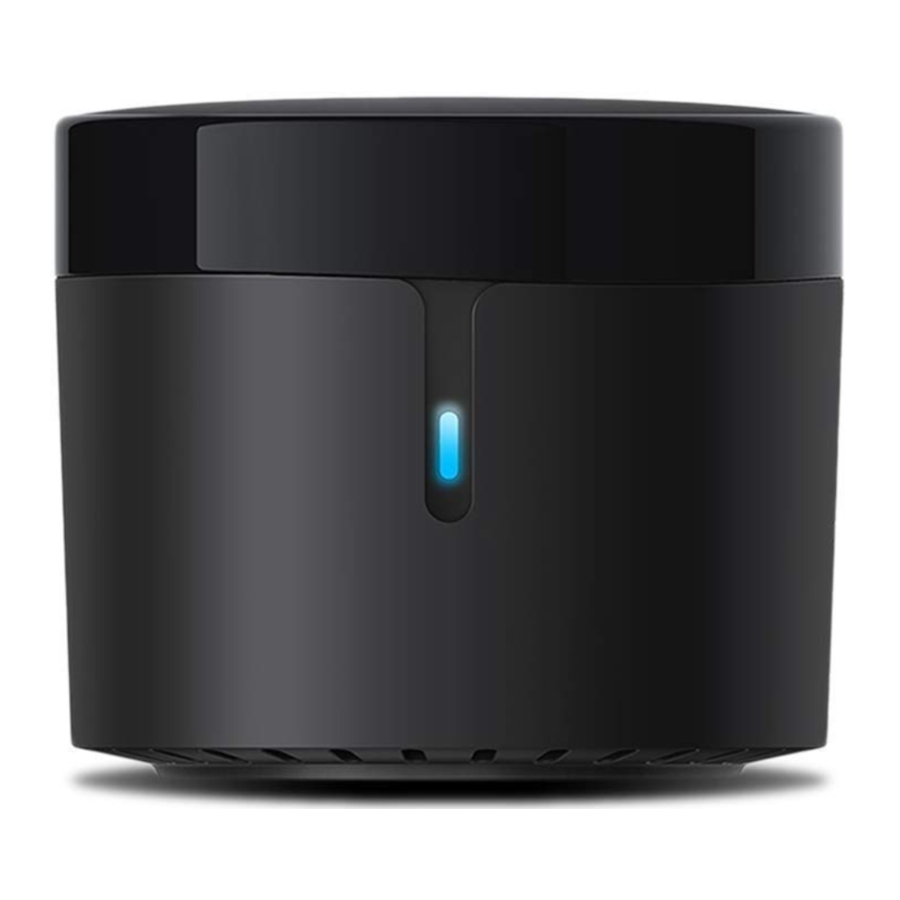
Broadlink Universele Afstandsbediening Snelle Installatiegids
Inhoud
- 1 Wat is vereist
- 2 Download de APP
- 3 Aanmelden APP
- 4 Apparaat toevoegen in APP
- 5 Apparaat verbinden met Wi-Fi-netwerk
- 6 IR-apparaten toevoegen
- 7 Als er geen optie overeenkomt
- 8 IR-code leren
- 9 IR-code leer kennisgeving
- 10 RF-apparaten toevoegen
- 11 RF-code leren
- 12 Als er geen fysieke afstandsbediening is
- 13 Download Alexa, Google home
- 14 Account koppelen
- 15 Apparaten ontdekken
- 16 Referenties
- 17 Download handleiding
- 18 In andere talen
Wat is vereist
| Internet |  |
| Wi-Fi Router |  |
| Phone |  |
| Power on |  |
- Een smartphone of tablet met IOS 9.0 / Android TM 4.1 of hoger
- Een 2.4GHz Wi-Fi-netwerk met internetverbinding.
- Zet het apparaat aan en zorg ervoor dat de LED-indicator of lamp met tussenpozen knippert.
Download de APP


- Verbind uw smartphone met 'uw Wi-Fi-netwerk thuis (alleen 2,4 GHz).
- Download de nieuwste "BroadLink" APP vanuit de APP Store, Google Play en installeer deze op uw smartphone.
Aanmelden APP

- Open de BraadLink APP/ tik op "BroadLink account" (BroadLink-account) en meld u aan bij uw cloudaccount.
- Als u geen account hebt, tikt u op "Sign up" (Aanmelden) om een nieuw account aan te maken.
- Koppel uw account aan Apple ID of Google-account voor snelle aanmelding de volgende keer (optioneel).
Apparaat toevoegen in APP

- Tik op "+" in de rechterbovenhoek en kies "Add device" (Apparaat toevoegen)
- Selecteer "YES" (JA) om naar de volgende stap te gaan.
- De APP begint automatisch te scannen en zoekt naar uw apparaat SSID "BroadLink WiFi Device", dit kan tot 1 minuut duren.
Apparaat verbinden met Wi-Fi-netwerk

- Kies uw Wi-Fi-netwerk thuis/ voer het wachtwoord in en tik op "Connect to Wi-Fi" (Verbinden met Wi-Fi), de LED-indicator knippert langzamer en gaat vervolgens uit. Het apparaat is succesvol verbonden.
- Kies de kamer en geef het apparaat een naam.
IR-apparaten toevoegen

- Tik op "Add appliances" (Apparaten toevoegen). Kies een categorie (bijv. tv).
- Kies een merk en zoek de beste IR-code uit de opties.
- Als u uw merk niet kunt vinden, tikt u op "cant find my brand, learn the remote right away" (kan mijn merk niet vinden, leer de afstandsbediening meteen) onderaan en gaat u naar Als er geen optie overeenkomt.
Als er geen optie overeenkomt

Als u het merk vindt, maar er komt geen optie overeen, hebt u twee keuzes:
- Tik op "Learn button" (Leerknop) om het opnieuw proberen over te slaan en ga direct naar IR-code leren.
- Tik op "Continue match" (Doorgaan met matchen) en volg de wizard om andere opties te proberen die mogelijk bij uw model passen.
IR-code leren

- Kies een kamer voor dit apparaat en geef het een naam.
- Tik op "Use device now" (Apparaat nu gebruiken) om naar de paneelpagina te gaan en tik vervolgens op een grijze knop die u wilt leren.
- Volg de wizard om de knop te leren, test de knop vervolgens op de app en sla deze op.
- Herhaal dit totdat de vereiste knoppen zijn geleerd en ga vervolgens naar Download Alexa, Google Home.
IR-code leer kennisgeving

- Richt uw afstandsbediening van het apparaat op de universele afstandsbediening, wacht tot de LED-indicator van het apparaat oplicht en druk kort op de knop van de afstandsbediening die u wilt leren.
- Tik op "..." in de rechterbovenhoek en kies "Relearn buttons" (Knoppen opnieuw leren) als een bepaalde knop niet normaal werkt.
RF-apparaten toevoegen
Alleen RM4 pro

- Tik op "Add appliances" (Apparaten toevoegen).
- Kies een categorie (bijv. gordijn) en een merk.
- Zorg ervoor dat uw RF-apparaat in de koppelingsmodus staat. Tik op "Use device now" (Apparaat nu gebruiken) en volg de wizard om de code te koppelen.
- Als u uw merk niet kunt vinden, kies er dan voor om de afstandsbediening te leren en ga naar RF-code leren.
RF-code leren

- Kies een kamer voor dit apparaat en geef het een naam.
- Tik op "Use device now" (Apparaat nu gebruiken) om naar de paneelpagina te gaan en tik vervolgens op een grijze knop om te leren.
- Als u een fysieke afstandsbediening hebt, houd deze dan dicht bij de universele afstandsbediening en volg de wizard om de knop te leren.
Als er geen fysieke afstandsbediening is

- Als u geen fysieke afstandsbediening kunt vinden, voer dan de frequentie in, zorg ervoor dat uw RF-apparaat in de koppelingsmodus staat, druk op de "on" (aan) knop in de App en voltooi het leerproces als het RF-apparaat reageert
- Herhaal het leerproces totdat de knoppen die u nodig hebt zijn geleerd en ga vervolgens naar Download Alexa, Google home.
Download Alexa, Google home

- Download de nieuwste versie van Alexa of Google Home APP.
- In Alexa APP, tik op "
![Menu]() " en kies "Skills & Games" (Skills en games). Tik op "
" en kies "Skills & Games" (Skills en games). Tik op "![Zoeken]() " om '"BroadLink" te zoeken en in te schakelen.
" om '"BroadLink" te zoeken en in te schakelen. - In Google Home APP/ tik op en kies "Set up device" (Apparaat instellen). Tik op "works with Google" (Werkt met Google), zoek en activeer vervolgens "BroadLink"
 " en kies "Skills & Games" (Skills en games). Tik op "
 " om '"BroadLink" te zoeken en in te schakelen.
Account koppelen

- Tik op "BroadLink" account (BroadLink-account) en meld u aan.
- Koppel uw e-mailadres aan Apple ID of Google-account voor snelle aanmelding later (optioneel).
- Voltooi de koppeling van het skill-account.
Apparaten ontdekken

- Na het ontdekken van apparaten kunt u het apparaat bedienen via de APP of met uw stem. Gefeliciteerd!
* Als u het tweede apparaat instelt, ontvangt u een melding van Alexa nadat IR-apparaat toevoegen is voltooid, of u kunt het apparaat na enkele minuten vinden in de Google Home APP.

Referenties


Download handleiding
Hier kunt u de volledige pdf-versie van de handleiding downloaden. Deze kan aanvullende veiligheidsinstructies, garantie-informatie, FCC-regels, enz. bevatten.
Download Broadlink Universele Afstandsbediening Snelle Installatiegids


