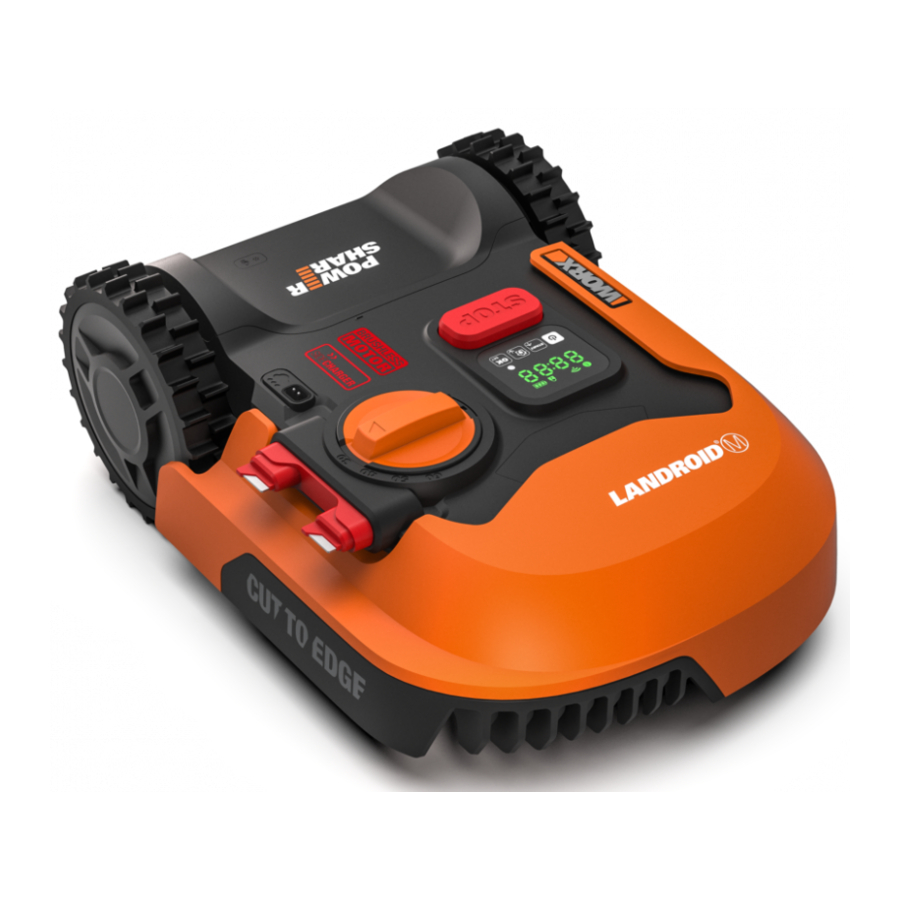
Worx WR142E, WR143E - Landroid Robotmaaier Handleiding
- 1 BELANGRIJKE VEILIGHEIDSINSTRUCTIES
- 2 KENNISMAKEN MET DE LANDROID
- 3 HOE DE LANDROID WERKT
- 4 INSTALLEREN
- 5 INSPECTEER JE GAZON
-
6
STROOP NU JE MOUWEN OP. ALS HET KLAAR IS, IS HET KLAAR!
- 6.1 Bevestig het laadstation op de geselecteerde locatie
- 6.2 Sluit een uiteinde van de perimeterdraad aan op het laadstation
- 6.3 Leg de perimeterdraad rondom je gazon
- 6.4 Zet de draad vast aan de grond met behulp van haringen
- 6.5 Leg perimeter-eilanden aan, indien nodig
- 6.6 Bertelsen-methode: hoe je perfecte hoeken van 90° maakt met hoeken die naar de binnenkant van het gazon wijzen
- 6.7 Sluit de lus
- 6.8 Laatste stappen
- 6.9 De perimeterdraad verbinden
- 7 LANDROID VOOR DE EERSTE KEER STARTEN
- 8 LANDROID VERBINDEN MET INTERNET
- 9 LANDROID-APP GEEN SIMPELE AFSTANDSBEDIENING
- 10 CONFIGUREER LANDROID AAN UW SPECIFIEKE BEHOEFTEN
- 11 ONDERHOUD
- 12 LANDROID-BEDIENINGSPANEEL
- 13 DE MAAITIJD AANPASSEN
- 14 WERKINGSMELDINGEN
- 15 FOUTMELDINGEN
- 16 PROBLEEMOPLOSSING
- 17 TECHNISCHE GEGEVENS
- 18 Referenties
- 19 Download handleiding
- 20 In andere talen
BELANGRIJKE VEILIGHEIDSINSTRUCTIES
 Let op: lees alle veiligheidswaarschuwingen en alle instructies voor de veilige bediening van de machine. Het niet opvolgen van de waarschuwingen en instructies kan leiden tot elektrische schokken, brand en/of ernstig letsel.
- Landroid is niet bedoeld voor gebruik door personen (inclusief kinderen) met verminderde fysieke, zintuiglijke of mentale vermogens, of gebrek aan ervaring en kennis, tenzij ze onder toezicht staan of instructies hebben gekregen over het gebruik van het apparaat door een persoon die verantwoordelijk is voor hun veiligheid.
- Kinderen moeten onder toezicht staan om ervoor te zorgen dat ze niet met de Landroid spelen.
- De Landroid mag alleen worden gebruikt met de voedingseenheid die ermee is meegeleverd.
Veiligheidsrichtlijnen voor gebruik
- Lees de instructies zorgvuldig door. Zorg ervoor dat u de instructies begrijpt en vertrouwd bent met de bedieningselementen en het juiste gebruik van de Landroid.
- Laat nooit mensen die niet bekend zijn met deze instructies of kinderen de Landroid gebruiken.
- De bediener of gebruiker is verantwoordelijk voor ongevallen of gevaren die andere mensen of hun eigendommen overkomen.
Voorbereiding voor gebruik
- Zorg voor de correcte installatie van de begrenzingsdraad zoals geïnstrueerd.
- Inspecteer periodiek het gebied waar de Landroid zal worden gebruikt en verwijder alle stenen, stokken, draden, botten en andere vreemde voorwerpen.
- Inspecteer periodiek visueel of de messen, mesbouten en mesconstructie niet versleten of beschadigd zijn. Vervang versleten of beschadigde messen en bouten in sets.
- Schakel de Landroid uit, verwijder de batterij, draag beschermende handschoenen en wees voorzichtig bij het inspecteren van de messen, omdat het roteren van één mes ervoor kan zorgen dat andere messen roteren.

De grasmaaier mag niet worden gebruikt zonder de beschermkap op zijn plaats
Veilige bediening
- Gebruik het apparaat nooit met defecte beschermkappen of zonder de beschermkap op zijn plaats.
- Houd handen of voeten niet in de buurt van roterende onderdelen.
- Pak de Landroid nooit op of draag hem terwijl hij draait.
- Schakel de machine uit en verwijder de batterij voordat u een blokkade verwijdert en voordat u de Landroid controleert, reinigt of eraan werkt.
- Het is niet toegestaan om het originele ontwerp van de Landroid te wijzigen. Alle wijzigingen zijn op eigen risico.
- Start de Landroid volgens de instructies. Wanneer de aan/uit-schakelaar is ingeschakeld, zorg er dan voor dat u uw handen en voeten uit de buurt van de roterende messen houdt.
- Til de Landroid nooit op of draag hem wanneer de stroom is ingeschakeld.
- Plaats niets bovenop de Landroid of het laadstation.
- Laat de Landroid niet gebruiken met een defecte messchijf of behuizing. Hij mag ook niet worden gebruikt met defecte messen, schroeven, moeren of kabels.
- Schakel de Landroid uit wanneer u hem lange tijd niet wilt gebruiken.
- De Landroid kan alleen starten wanneer de stroom is ingeschakeld en de juiste PIN-code is ingevoerd.
- Vermijd het gebruik van de Landroid bij slechte weersomstandigheden, vooral wanneer er kans is op bliksem.
- Raak geen bewegende gevaarlijke onderdelen aan voordat deze volledig tot stilstand zijn gekomen.
- Laat de Landroid niet onbeheerd werken als u weet dat er huisdieren, kinderen of mensen in de buurt zijn.
ONDERHOUD EN OPSLAG
 Let op: Wanneer de maaier ondersteboven wordt gekeerd, moet de aan/uit-schakelaar altijd worden uitgeschakeld. De aan/uit-schakelaar moet worden uitgeschakeld en de batterij verwijderd tijdens alle werkzaamheden aan het onderstel van de maaier, zoals het reinigen of vervangen van de messen.
- Was de Landroid niet met een hogedrukreiniger - door de hoge druk kan er water in de Landroid komen en de elektronische circuits beschadigen.
- Om verwondingen te voorkomen, draag beschermende handschoenen bij het vervangen van de messen.
- Houd alle moeren, bouten en schroeven vast om er zeker van te zijn dat de Landroid in veilige staat verkeert.
- Inspecteer de Landroid elke week en vervang versleten of beschadigde onderdelen voor de veiligheid.
- Zorg ervoor dat alleen vervangende messen van het juiste type worden gebruikt.
- Zorg ervoor dat de batterijen worden opgeladen met het laadstation van de Landroid. Incorrect gebruik kan leiden tot elektrische schokken of oververhitting van de batterij.
- Het onderhoud van de Landroid moet volgens de instructies van de fabrikant worden uitgevoerd.
Aanbeveling
Sluit de voeding (PSU) van het Landroid-laadstation alleen aan op een stroomcircuit dat is beveiligd door een aardlekschakelaar (RCD) met een uitschakelstroom van niet meer dan 30 mA.
Veilig transport
- De originele verpakking moet worden gebruikt bij het transporteren van de Landroid over lange afstanden.
- Om de Landroid veilig binnen het werkgebied te verplaatsen:
- druk op de STOP-knop (Stopknop) om de maaier te stoppen
- draag de maaier met de messchijf van het lichaam af
Batterijveiligheid
- De batterij niet uit elkaar halen, openen of versnipperen.
- De batterij niet kortsluiten. Bewaar batterijen niet lukraak in een doos of lade waar ze elkaar kunnen kortsluiten of kortgesloten kunnen worden door geleidende materialen.
- Wanneer de batterij niet in gebruik is, houd deze dan uit de buurt van metalen voorwerpen, zoals paperclips, munten, sleutels, spijkers, schroeven of andere kleine metalen voorwerpen die een verbinding van de ene terminal naar de andere kunnen maken. Het kortsluiten van de batterijterminals kan brandwonden of brand veroorzaken.
- Stel de batterij niet bloot aan hitte of vuur. Vermijd opslag in direct zonlicht.
- Stel de batterij niet bloot aan mechanische schokken.
- Raadpleeg onmiddellijk een arts als een cel of batterij is ingeslikt.
- Houd de batterij schoon en droog.
- De batterij levert de beste prestaties wanneer deze wordt gebruikt bij een temperatuur van ongeveer 20°C.
- Houd bij het afvoeren van batterijen batterijen van verschillende elektrochemische systemen gescheiden van elkaar.
- Laad alleen op met de oplader die is gespecificeerd door Worx. Gebruik geen andere oplader dan die specifiek is bedoeld voor gebruik met de Landroid. Een oplader die geschikt is voor een bepaald type batterij kan brandgevaar opleveren bij gebruik met een andere batterij.
- Gebruik geen batterij die niet is ontworpen voor gebruik met de apparatuur.
- Houd de batterij buiten het bereik van kinderen.
- Voer de batterij op de juiste manier af. Breng lege batterijen terug naar uw plaatselijke inzamel- of recyclingpunt.
Apparaat van klasse III
- Afgedankte elektrische producten mogen niet met het huisvuil worden weggegooid. Recycle waar faciliteiten aanwezig zijn. Neem contact op met uw lokale overheden of winkelier voor recyclingadvies.
De Landroid kan gevaarlijk zijn bij onjuist gebruik. Lees de bedieningshandleiding zorgvuldig door en begrijp de inhoud voordat u uw Landroid gebruikt.
Houd een veilige afstand tot de machine tijdens het gebruik.
Schakel de machine uit en verwijder de batterij voordat u aan de machine werkt of deze optilt.
Rijd niet op de machine
WAT ZIT ER IN DE DOOS

- 1 Worx Landroid M
- 2 draadreparatieconnectoren
- 3 reservemessensets
- 1 inbussleutel
- 1 laadstation
- 8 schroeven
- draadpennen (WR142E x 210 - WR143E x 250)
- 1 voeding
- begrenzingsdraad (WR142E 150m - WR143E 180m)
- 1 20V 4.0Ah batterij
- 2 afstandmeters voor begrenzingsdraad
- 1 Bertelsen-liniaal
KENNISMAKEN MET DE LANDROID

HOE DE LANDROID WERKT
In het volgende gedeelte willen we u helpen beter te begrijpen hoe de Landroid werkt.
De Landroid is een autonome machine die zelfstandig kan werken. Hij weet wanneer hij naar zijn laadstation moet gaan, kan voelen wanneer het regent, kan zichzelf stoppen als hij een probleem detecteert en weet dat hij moet stoppen, terugtrekken en omdraaien wanneer hij tegen iets botst dat zijn pad blokkeert. Om een ongeluk te voorkomen, stopt de Landroid ook automatisch de rotatie van de messchijf als deze van de grond wordt getild.
Slimme automatische planning
De Landroid programmeert zichzelf, leert over uw gazon en stelt het perfecte schema ervoor op. Met behulp van cloud computing verfijnt de Landroid voortdurend de maaicylussen aan de werkelijke groeisnelheid van uw gras. Hoewel u hem handmatig kunt programmeren, raden we u aan om gebruik te maken van deze geavanceerde automatische planning door de Landroid met internet te verbinden en de gratis Landroid-app te gebruiken.
Laadt zichzelf op
Wanneer uw Landroid moet worden opgeladen, stopt hij met maaien en volgt hij de begrenzingsdraad in een richting tegen de klok in terug naar zijn laadstation. Zodra het opladen is voltooid, hervat de Landroid automatisch het maaien of blijft hij in het laadstation volgens zijn maaischema.
Randbeheer
De Landroid is geprogrammeerd om het gras langs de rand van uw gazon één keer per week op maandag te maaien. Als u deze vooraf ingestelde instelling wilt wijzigen, kunt u deze wijzigen via uw smartphone of door het bedieningspaneel te gebruiken in de menu's "Werktijd - Werktijd aanpassen". Zie gedetailleerde instructies aan het einde van deze handleiding.
Regensensor
De Landroid is 100% weerbestendig en staat graag buiten. Maar het maaien van nat gras geeft niet de beste afwerking of het beste resultaat. De Landroid is uitgerust met een regensensor die regen detecteert en de Landroid vertelt te stoppen met maaien en terug te keren naar zijn laadstation.
Regenvertragingstijd
Na een regenbui start de Landroid opnieuw wanneer het gras niet langer nat is. De standaard regenvertragingstijd is 180 minuten. U kunt de instelling voor de regenvertragingstijd wijzigen via de Landroid-app of door het bedieningspaneel te gebruiken. Zie gedetailleerde instructies aan het einde van deze handleiding.
Bij extremer weer
Bescherm in geval van een onweersbui de Landroid door het laadstation los te koppelen, de begrenzingsdraad los te koppelen en ervoor te zorgen dat de Landroid niet kan worden opgeladen. In de winter en vooral bij zeer koud weer en sneeuw, raden we u aan uw Landroid binnen op te bergen. In sommige landen bieden we een winteronderhoudsbeurt van uw Landroid aan, zodat deze klaar is voor het groeiseizoen in het voorjaar. Neem contact op met uw dealer of kijk online voor meer informatie.
Geen grasresten meer om te verzamelen
Het dagelijkse maaien van de Landroid produceert zeer korte grassprieten die niet geharkt hoeven te worden. Deze grassprieten zijn een perfecte organische voedingsstof voor uw gazon. Frequent maaien bevordert de dichtheid van de grassprieten en voorkomt effectief de verspreiding van onkruid.
Maaien tot aan de rand
De Landroid M- en L-modellen hebben een functie om tot aan de rand te maaien. Het speciale offset-mes komt zo dicht mogelijk bij de rand van uw gazon, waardoor u weinig of geen trimwerk hoeft te doen.
Maaihoogte
De maaihoogte van de Landroid kan worden ingesteld tussen 30 mm en 60 mm in stappen van 10 mm. Voordat u uw Landroid voor de eerste keer start, moet u ervoor zorgen dat uw gras niet langer is dan 10 cm. Als het langer is, gebruik dan een gewone maaier om het te maaien voordat u de Landroid gebruikt. Als u de hoogte van uw gras drastisch wilt verkorten, wordt aanbevolen dit geleidelijk te doen door de maaihoogte in stappen aan te passen.
Beveiliging & PIN-codebeveiliging
Om te voorkomen dat onbevoegden hem kunnen gebruiken, is de Landroid beveiligd met een PIN-code die u eenvoudig kunt instellen. Als de Landroid is verbonden met uw wifi-netwerk, kunt u hem via de app op uw smartphone vergrendelen. Als er extra beveiliging nodig is, hebben we zelfs een "Find my Landroid"-optie (Vind mijn Landroid-optie) waarmee u uw Landroid kunt volgen via een ingebouwde prepaid SIM-kaart.
INSTALLEREN
ZELF JE LANDROID INSTALLEREN? MAKKELIJKER DAN JE DENKT
Je Worx Landroid installeren is eenvoudiger als je deze instructies zorgvuldig volgt. Uiteindelijk komt het neer op het installeren van het laadstation en het leggen van de perimeterdraad rondom je gazon. Naast deze handleiding kun je de "Aan de slag"-gids gebruiken die in de doos zit en de uitgebreide video-tutorials op ons YouTube-kanaal bekijken*.
* Deze informatie wordt voor je gemak verstrekt, maar vervangt niet de gebruiksaanwijzing en de veiligheidsinstructies die gelezen en begrepen moeten worden.

- Inspecteer je gazon om de installatie te plannen
- Installeer het laadstation
- Leg de perimeterdraad
- Sluit het laadstation aan op het elektriciteitsnet
- Schakel de Landroid in.
Test en maak je klaar om te maaien
ELKE MINUUT DIE JE BESTEEDT AAN PLANNING, BESPAART JE 10 MINUTEN IN DE UITVOERING
Het installeren van Landroid is nog eenvoudiger als je een duidelijk idee hebt van wat je moet doen. Een goede planning helpt je ook om fouten te voorkomen of de installatie opnieuw te moeten doen als deze eenmaal is voltooid.
Op het oppervlak of begraven
De perimeterdraad van de Landroid is ontworpen om op het oppervlak van je gazon te blijven liggen. Vanaf de eerste dag bijna onzichtbaar, zal het binnen enkele weken in de grond worden opgenomen. Als je de draad wilt begraven, wordt aanbevolen om deze eerst vast te pinnen en te testen of de installatie succesvol is door de Landroid over de perimeter te laten rijden. Hierdoor kun je gemakkelijk alles controleren en, indien nodig, de indeling wijzigen voordat je de draad begraaft. Begraaf de draad niet meer dan een paar centimeter onder het grondniveau, zodat de draad een goed signaal garandeert.
Plan voor het laadstation
Het laadstation is waar je Landroid naartoe gaat om de batterij op te laden. Het is ook de parkeerplaats waar hij rust tussen de ene maaibeurt en de volgende.
Zoek er een geschikte positie voor, rekening houdend met:
- Het moet van stroom worden voorzien, dus het moet niet meer dan 10 meter van een stopcontact verwijderd zijn
- Kies indien mogelijk een schaduwrijke positie, aangezien batterijen en opladers niet van oververhitting houden
- De basis moet op een vlakke ondergrond staan om effectief aan te kunnen meren
- Vermijd plaatsen in de buurt van irrigatiesproeiers
Je kunt het laadstation op je gazon of op een harde ondergrond zoals een looppad plaatsen, op voorwaarde dat het gazon en de harde ondergrond zich op dezelfde hoogte bevinden (geen treden).
Om het station binnen te gaan, heeft de Landroid minimaal 80 cm recht pad voor zich nodig. Aan de uitgangszijde heeft hij minimaal 30 cm recht pad nodig voor een bocht naar links (afb. 1). Als de bocht naar rechts is, is er geen recht pad nodig (afb. 2).

Checklist laadstation:
- binnen bereik van het elektriciteitsnet
- in de schaduw
- recht pad bij ingang; recht pad bij uitgang indien nodig
- vlak land
- geen irrigatiesproeiers in de buurt
Plan voor de perimeterdraad
De draad moet op een bepaalde afstand van de rand van het gazon worden geplaatst. Deze afstand verandert afhankelijk van wat zich aan de andere kant van de rand bevindt. Verschillende delen van je gazon kunnen aan verschillende scenario's grenzen:
- Als de rand van het gazon grenst aan een trede: houd de draad 26 cm van de rand.
![]()
- Als de rand van het gazon grenst aan een pad op dezelfde hoogte: houd de draad 10 cm van de rand.
![]()
- Als de rand van het gazon grenst aan grind: houd de draad 26 cm van de rand, aangezien de wielen van de Landroid op grind kunnen slippen.
![]()


Als een kant van je gazon grenst aan het gazon van een buurman waar een robotmaaier in gebruik is, leg je je draad 1 meter uit elkaar van de draad van je buurman om mogelijke storing te voorkomen.
INSPECTEER JE GAZON
De Landroid is ontworpen om de meest complexe gazons aan te kunnen. Voer een visuele inspectie van je gazon uit, zodat je bent voorbereid op een probleemloze installatie van de perimeterdraad.
Identificeer verboden gebieden
Je wilt niet dat je robotmaaier bloemen onthoofdt, in een waterpartij duikt of boomwortels versnippert die uit de grond komen. Lokaliseer deze gebieden en omring ze met perimeterdraad om te voorkomen dat de Landroid er toegang toe heeft.
De perimeterdraad is een enkele lus die aan beide uiteinden is verbonden met het laadstation, dus je moet met de draad vanaf de rand vertrekken, het gebied dat je wilt beschermen omringen en de draad terugbrengen naar de rand, zoals hier in afb. 1 is geïllustreerd.

Als de gebieden die moeten worden omringd ver van de rand van je gazon verwijderd zijn, of als je meerdere gebieden en boomwortels hebt om te beschermen, kost deze traditionele methode veel tijd.
Een geweldig alternatief is om de "Off-Limits"-optie van de Landroid aan te schaffen. Hiermee omring je eenvoudigweg verboden gebieden met de "Off-Limits" digitale omheining, die niet met de perimeterlus hoeft te worden verbonden (afb. 2). De "Off-Limits" digitale omheining is ook geweldig om seizoensgebonden apparatuur (bijv. een trampoline) te beschermen of om nieuwe wijzigingen aan de indeling van je gazon te beschermen zonder dat je de perimeterdraad opnieuw hoeft te bewerken.

Identificeer obstakels
De botsingssensor van de Landroid kan vaste obstakels zoals bomen, meubels en dergelijke aan, die niet door draad hoeven te worden omringd. Als je gazon meerdere obstakels en bomen dicht bij elkaar heeft, raden we je aan om de "Landroid ACS"-optie aan te schaffen, een intelligente ultrasone automatische piloot die ervoor zorgt dat je Landroid om obstakels heen stuurt in plaats van er tegenaan te botsen.
STROOP NU JE MOUWEN OP. ALS HET KLAAR IS, IS HET KLAAR!
Nu je de installatie tot in detail hebt gepland, ben je klaar om actie te ondernemen. Voordat je begint, kun je je oude maaier voor de laatste keer gebruiken om je gazon op te ruimen en de installatie te vergemakkelijken.
Bevestig het laadstation op de geselecteerde locatie
- Zet de basis vast op de grond met behulp van de meegeleverde schroeven, met behulp van de meegeleverde inbussleutel (afb. 1)

- Als je de basis op een harde ondergrond plaatst, bevestig deze dan met pluggen en schroeven (niet meegeleverd)

Sluit een uiteinde van de perimeterdraad aan op het laadstation
- Strip het uiteinde van de draad met een schaar (afb. 2)
![]()
- Open het plastic deurtje en steek het gestripte uiteinde in de rode linker klem (afb. 3)

- Leid de draad door de geleider van de basis, zoals weergegeven in afb. 3


Leg de perimeterdraad rondom je gazon
- Gebruik de meegeleverde meter om de afstand van de draad tot de rand in te stellen
- Als er een trede aan de rand van je gazon is, houd de draad dan op 26 cm afstand (afb. 4)

- Als er geen trede is, houd de draad dan op 10 cm afstand van de rand (afb. 5)


Zet de draad vast aan de grond met behulp van haringen
- Plaats de haringen op ongeveer 80 cm van elkaar (afb. 6)

- Zorg ervoor dat de draad altijd in nauw contact staat met de grond (afb. 7)


Leg perimeter-eilanden aan, indien nodig
- Bescherm bloemperken, vijvers, boomwortels en andere gebieden door ze te omringen met de perimeterdraad
- Verlaat de rand in een rechte hoek om het te beschermen gebied te bereiken
- Omring het gebied met de draad, met een afstand van 26 cm, totdat je het eiland sluit
- Leg de draad altijd met de klok mee. Als je dit niet doet, zal de maaier het eiland in rijden
- Keer terug naar de rand van het gazon via hetzelfde pad
![]()

Bertelsen-methode: hoe je perfecte hoeken van 90° maakt met hoeken die naar de binnenkant van het gazon wijzen
Als er hoeken van 90 graden zijn die naar de binnenkant van je gazon wijzen, gebruik dan de Bertelsen-liniaal om de Landroid te helpen perfecte bochten te maken (en het risico te vermijden dat de Landroid een obstakel raakt aan de rand van het gazon tijdens het uitvoeren van deze manoeuvre).

Sluit de lus
Zodra je klaar bent met het leggen van de draad op de perimeter van je gazon, kom je terug bij de laadbasis.
- Leid de draad door de geleider in de basis, tot aan de klem (afb. 10)

- Knip de overtollige draad af en strip het uiteinde met een schaar
- Steek het gestripte uiteinde in de zwarte rechter klem

Laatste stappen
Het saaie gedeelte is voorbij! Er zijn nog maar een paar stappen te gaan:
- Sluit het laadstation aan op het stopcontact (afb. 11)
![]()
- Als alles in orde is, brandt de LED groen
- Als er een probleem is in de lus, zoals een gebroken draad of draadenden die niet goed zijn vastgeklemd, wordt de LED rood. Controleer of alles in orde is en raadpleeg de FAQ-sessie als het probleem aanhoudt
- Open de achterkant van de Landroid en steek de PowerShare-accu in de gleuf totdat deze vastklikt (afb. 12)

- Plaats de Landroid op de lader en zorg ervoor dat er goed contact is met de basis (afb. 13). De LED knippert groen; zodra de batterij volledig is opgeladen, wordt de LED continu groen.

Laat de Landroid de batterij een tijdje opladen. Terwijl hij oplaadt, wil je misschien een welverdiende pauze nemen: maak je vertrouwd met de volgende instructies en verbind de Landroid met je wifi-netwerk.


De perimeterdraad verbinden
De Landroid-doos bevat twee kleine, waterdichte perimeterdraadconnectoren. Ze kunnen worden gebruikt voor het volgende:
- Wanneer je gazon een zeer lange perimeter heeft en je extra perimeterdraad nodig hebt om de installatie te voltooien. Overschrijd de 350 m perimeterdraad niet: dit is de maximale lengte van de perimeterdraad
- Wanneer de perimeterdraad per ongeluk is doorgesneden en je deze moet repareren
- Wanneer je besluit om je tuin in de toekomst te herwerken en de originele perimeterdraadinstallatie moet wijzigen
De connectoren zijn waterdicht en bieden een optimale elektrische verbinding.
- Steek beide uiteinden van de draad in een van de drie gaten van de connector; het is niet nodig om de draden te strippen
![]()
- Steek de draden volledig in totdat beide draadenden aan de andere kant van de connector zichtbaar zijn
- Druk de connector stevig aan met behulp van een tang


Let op: het wordt niet aanbevolen om de perimeterdraad eenvoudigweg te splitsen met isolatietape of om een schroefklemmenblok voor de verbinding te gebruiken. Na een bepaalde tijd kan er een gebroken circuit optreden, omdat bodemvocht de draad kan oxideren.
LANDROID VOOR DE EERSTE KEER STARTEN
Maak uzelf vertrouwd met het bedieningspaneel
Het bedieningspaneel van Landroid biedt de belangrijkste functies in een minimalistisch ontwerp.
Voor geavanceerde functies biedt de gratis Landroid-app verdere opties in een rijkere interface: uw smartphone.

Start Landroid
- Plaats Landroid binnen de perimeterdraad
- Druk op de aan/uit-knop totdat het scherm 'Welcome' (Welkom) weergeeft
- Het display vraagt om invoer van de pincode
- Voer de standaard pincode AAAA in door vier keer op de ↑ (A)-toets te drukken
- Het scherm toont 'PIN code OK' (Pincode OK)
- Druk op de START-knop en druk vervolgens op OK. Landroid begint met maaien
- U kunt Landroid op elk moment stoppen door op de STOP-knop te drukken
- Om Landroid naar het laadstation te sturen, drukt u op de Home-toets en vervolgens op OK
Pincode wijzigen
Om uw Landroid veiliger te maken, wijzigt u de standaard AAAA-pincode in een pincode naar keuze.
- Schakel Landroid in en ontgrendel hem door de standaard pincode in te voeren
- Druk op de → (D)-toets
- Selecteer het hangslotpictogram met behulp van de → en ← Navigeer-knoppen en druk vervolgens op OK
- Het scherm toont 'Change PIN code' (Pincode wijzigen). Druk op OK om de procedure te starten
- Het scherm toont 'Old PIN' (Oude pincode). Voer de standaard pincode AAAA in
- Het scherm toont 'New PIN' (Nieuwe pincode). Stel uw nieuwe pincode samen met de ABCD-toetsen
- U wordt gevraagd uw nieuwe pincode te herhalen
- Als de twee invoeren overeenkomen, bevestigt het scherm dit

Schrijf de pincode op en bewaar deze op een veilige plaats. Registreer voor extra veiligheid uw Landroid en noteer uw pincode op de Worx-website. We bewaren het veilig en u kunt het altijd ophalen in het My Landroid-gedeelte van de website.
Houd er rekening mee dat u, als u uw pincode verliest, Landroid niet kunt bedienen. Om Landroid zo veilig mogelijk te maken, is er geen resetprocedure voor de pincode die door iemand kan worden bediend, inclusief door Landroid geautoriseerde servicecentra.
Als u besluit uw Landroid in de toekomst te verkopen, herstel dan de standaard AAAA-pincode voordat u deze aan de nieuwe eigenaar overdraagt, of geef uw persoonlijke pincode aan de nieuwe eigenaar.
Als u uw Landroid naar een servicecentrum brengt, laat hen dan uw pincode weten.
De taalinstelling wijzigen
Landroid is vooraf ingesteld op de taal in het land waar u hem hebt gekocht. Als u echter de taal wilt wijzigen, volgt u de volgende stappen.
- Schakel Landroid in en voer de pincode in
- Druk op de → (D)-toets; het scherm toont het menu
- Selecteer het tandwielpictogram met de navigatietoetsen en bevestig met de OK-knop
- Bovenaan de lijst met algemene instellingen staat 'Language' (Taal)
- Druk op OK om te selecteren
- Scrol omlaag in het menu om uw taal te selecteren
- Druk op OK om te bevestigen
LANDROID VERBINDEN MET INTERNET
Waarom Landroid verbinden
Landroid is een IoT-apparaat (Internet of Things). Om de volledige functionaliteit uit uw Landroid te halen en hem altijd up-to-date te houden met de nieuwste software, moet hij via uw wifi-netwerk of met behulp van de Find My Landroid Accessory met internet worden verbonden.
VOORDAT JE BEGINT
- Download de app
Download eerst de gratis Landroid-app. Haal het uit de Android-app stores (4.4.2 of hoger) of Apple (iOS 11 of hoger)


- Zorg ervoor dat u het volgende hebt:
- Het wachtwoord van uw wifi-netwerk
- Landroid-serienummer: dit is te vinden op het label onder de achterklep van de machine.
Als u het 20-cijferige serienummer niet wilt typen, kunt u het invoeren door de QR-code te scannen met de camera van uw smartphone.
![]()
- Controleer uw wifi-instellingen
- Landroid werkt met een 2,4 GHz wifi-signaal
- Zorg ervoor dat uw Landroid zich in dezelfde routeromgeving bevindt als uw smartphone
- Zorg ervoor dat de afstand tussen uw Landroid, smartphone en uw router zo klein mogelijk is tijdens de verbinding

Tip: wanneer Landroid naar een gebied van uw gazon gaat met een slecht of geen wifi-signaal, worden instructies die vanuit de app worden verzonden pas uitgevoerd wanneer Landroid terugkeert naar een gebied met een goed signaal.
HOE LANDROID MET INTERNET TE VERBINDEN
Start de app en volg deze instructies.
- Registreer uw account
Registreer uw account door uw gebruikersnaam en wachtwoord in te typen, of door in te loggen via Facebook of Google.

- Voer het Landroid-serienummer in
Registreer uw Landroid door het serienummer handmatig in te voeren of door de QR-code te scannen.

- Kies uw verbinding
Selecteer uw wifi-netwerk of u kunt Landroid verbinden via Find My Landroid of RadioLink Options


Als uw wifi niet het hele gazon dekt, kunt u overwegen de Landroid Radio Link-optie aan te schaffen, die het signaal tot 500 meter bereik verlengt.
Als alternatief kunt u de Find My Landroid-optie aanschaffen, die naast het verbinden van Landroid met internet via de ingebouwde simkaart, u ook in staat stelt om hem te volgen in het ongelukkige geval dat hij wordt gestolen.
LANDROID-APP GEEN SIMPELE AFSTANDSBEDIENING
Zie het niet als een afstandsbediening. De app is een integraal onderdeel van het geavanceerde Worx Landroid-ecosysteem op basis van cloud computing en kunstmatige intelligentie.

Dankzij de augmented reality-functie van de app kunt u de exacte oppervlakte van uw gazon meten. Het is net zo eenvoudig als een wandeling langs de rand.
U kunt de app gebruiken om informatie over uw grassoorten, bodemtype en irrigatie te uploaden. Deze inputs, in combinatie met weergegevens en gazongrootte, stellen onze cloud computing in staat om het werkschema van uw Landroid af te stemmen op de werkelijke groei van uw gras, elke dag.
Met de app kunt u ook statistieken bekijken over wat Landroid voor u heeft gedaan.
Als u uw Landroid ooit moet laten onderhouden, kunt u zelfs een service ticket openen via de app.
De app waarschuwt u ook wanneer er nieuwe software beschikbaar is voor Landroid om automatisch draadloos te downloaden.
Eenmaal verbonden heeft Landroid toegang tot zijn unieke automatische planningsinstructies vanuit de cloud en kan hij de nieuwste software downloaden om zijn prestaties te optimaliseren.
CONFIGUREER LANDROID AAN UW SPECIFIEKE BEHOEFTEN
U kunt uw Landroid-model een boost geven met vijf unieke opties die de prestaties van Landroid kunnen optimaliseren om aan te sluiten bij uw unieke tuin en uw individuele behoeften. Hier is een kort overzicht—bezoek onze website voor meer informatie.

Intelligente obstakelvermijding met ultrasone sensoren.
- Conventionele robotmaaiers zijn blind. Ze botsen tegen objecten en kunnen gemakkelijk verdwalen. Dagelijkse botsingen beschadigen ook uw bomen, planten en tuinmeubelen. Een Landroid die is uitgerust met de ACS-optie vermijdt dit allemaal: hij stuurt moeiteloos door obstakels
- Landroid gebruikt ultrasone sensoren van automobielkwaliteit om obstakels te detecteren. Met behulp van dit objectbewustzijn stuurt de auto-pilot technologie van Landroid om ze te vermijden

Geef eenvoudige instructies via spraakbesturing in plaats van op toetsen te hoeven drukken.
- Spraakgestuurde persoonlijke assistenten zoals Amazon Alexa of Google Assistant werken alleen met internetconnectiviteit. Daarom hebben we een geavanceerde spraakbesturing ontwikkeld die geen internet nodig heeft
- Met de Voice Control-optie toegevoegd, drukt u gewoon op de grote rode stopknop en Landroid stelt u eenvoudige vragen. Op basis van uw antwoord gedraagt Landroid zich dienovereenkomstig. Zo simpel is het

De Off Limits-optie creëert een grens rond gebieden van uw gazon zonder dat u verbinding hoeft te maken met uw hoofdbegrenzingsdraad.
- U kunt het gebruiken om de installatie van Landroid aanzienlijk te vereenvoudigen door de noodzaak weg te nemen om binnengebieden te omringen met de hoofdbegrenzingsdraad
- Het is ook geweldig om gebieden van uw gazon tijdelijk buiten gebruik te stellen. Bijvoorbeeld, met seizoensgebonden apparatuur zoals een trampoline
- Of u kunt een permanente wijziging aanbrengen aan uw gazon zonder uw originele Landroid-begrenzingsdraad te verstoren

Bescherm uw Landroid tegen diefstal met behulp van GPS in combinatie met een mobiel signaal. Dankzij de cellulaire module elimineert dit accessoire ook de noodzaak voor wifi of RadioLink om te allen tijde verbonden te blijven met internet.
- Als uw Landroid buiten het geofenced gebied wordt gebracht, ontvangt u onmiddellijk een melding op uw smartphone via de Landroid-app. U kunt de robot vergrendelen en volgen. De GPS-module werkt zelfs als de hoofdbatterij is verwijderd
- Find My Landroid biedt data connectiviteit met zijn multi-IMSI simkaart die werkt met een groot aantal telecomproviders, waardoor het best mogelijke signaal te allen tijde wordt gegarandeerd

Reguliere huishoudelijke wifi-netwerken dekken meestal slechts een fractie van de hele tuin — RadioLink lost dit op. Het creëert een bomvrije radioverbinding die zich tot 500 meter van uw wifi-router uitstrekt.
- Ontketen het volledige potentieel van de geavanceerde kunstmatige intelligentie van uw Landroid met constante online connectiviteit dankzij de RadioLink-optie
ONDERHOUD
Je Landroid werkt hard en moet van tijd tot tijd worden schoongemaakt en gecontroleerd. Dit deel van onze handleiding helpt je om je Landroid in goede conditie te houden, zodat hij jarenlang probleemloos meegaat. Hier lees je hoe je voor je Landroid zorgt
HOUD HEM SCHERP
Landroid maait gras niet zoals andere grasmaaiers. De messen zijn aan 2 kanten vlijmscherp en draaien in beide richtingen voor maximale maaicapaciteit.
- De messenschijf draait willekeurig met de klok mee en tegen de klok in om beide snijkanten te gebruiken en de frequentie van het vervangen van de messen te minimaliseren
- Elk mes gaat tot 2 maanden mee als het geprogrammeerd is om elke dag te maaien
- Controleer altijd of de messen beschadigd zijn en vervang ze indien nodig
- Wanneer de messen bot en versleten zijn, moeten ze worden vervangen door de reservemessen die bij je Landroid zijn geleverd. Reservemessen zijn ook verkrijgbaar bij je dichtstbijzijnde Landroid-dealer
Voordat je de messen schoonmaakt, afstelt of vervangt, zet je je Landroid UIT en verwijder je de batterij. Draag altijd beschermende handschoenen.
De messen vervangen
Verwijder de batterij (afb. 1) en draai de Landroid voorzichtig om (afb. 2)

Verwijder de schroeven van de messen met een schroevendraaier (afb. 3 - 4)

Schroef de nieuwe messen stevig vast (afb. 5 - 6)

Plaats de batterij terug (afb. 7)

Let op: Wanneer je nieuwe messen monteert, zorg er dan voor dat je ALLE messen vervangt.
- Gebruik altijd nieuwe schroeven bij het monteren van messen. Dit is belangrijk om de messen op hun plaats te houden en de messenschijf in balans te brengen. Het niet gebruiken van nieuwe schroeven kan ernstig letsel veroorzaken
- Belangrijk: Nadat je het mes op de messenschijf hebt geschroefd, moet je ervoor zorgen dat het mes vrij kan draaien
HOUD HEM SCHOON
Je Landroid moet regelmatig worden schoongemaakt. Dit helpt om hem in goede conditie te houden, vooral door het verwijderen van vuil, resten en opeenhoping van gras van het dagelijkse maaien. Schakel de Landroid uit voordat je hem schoonmaakt. Voor extra veiligheid verwijder je de batterij.
Gebruik GEEN slang, hogedrukreiniger of giet op een andere manier stromend water op je Landroid. Water onder hoge druk kan in de afdichtingen terechtkomen en elektronische en mechanische onderdelen beschadigen.
De bovenkant schoonmaken
- Schoonmaken met een spuitfles gevuld met water. Gebruik geen oplosmiddelen of polijstmiddelen
- Gebruik een borstel of een schone doek om opgehoopt vuil te verwijderen
De onderkant schoonmaken
- Draai de Landroid ondersteboven
- Verwijder vuil en grasresten met een borstel
- Pas op dat je de messen niet met je handen aanraakt. Draag handschoenen ter bescherming
- Reinig de messenschijf, het chassis en het/de voorwiel(en) grondig met een zachte borstel of vochtige doek
- Draai de messenschijf om er zeker van te zijn dat deze vrij kan draaien. Verwijder eventuele obstakels. Verwijder eventueel vastzittend vuil, zodat dit geen scheur in de messenschijf veroorzaakt. Zelfs de kleinste scheur heeft invloed op de maaiprestaties
- Controleer of de messen vrij kunnen draaien rond de bevestigingsschroeven. Verwijder eventuele obstakels
De aandrijfwielen schoonmaken
- Verwijder modder van de wielen met een borstel om een goede grip van het loopvlak te garanderen
De oplaadcontacten vrijmaken
- Reinig de contactpennen op het laadstation en de laadstrips op de Landroid met een doek
- Verwijder periodiek eventuele ophoping van grasresten of vuil rond de contactpennen en de laadstrips om ervoor te zorgen dat de Landroid elke keer succesvol oplaadt
HOUD HEM OPGELADEN
Het hart van de Landroid is de 20V Li-Ion Worx Powershare-accu.
- Voor de juiste opslag van de batterij moet je ervoor zorgen dat deze volledig is opgeladen en op een koele, droge plaats wordt bewaard tussen -20°C~60°C
- De aanbevolen bedrijfstemperatuur van Landroid ligt tussen 0-55°C
- De levensduur van de batterij van Landroid is afhankelijk van het aantal gebruiksuren en de gebruiksduur per dag tijdens het maaiseizoen
Batterijonderhoud tijdens opslag
- De Landroid kan handmatig worden opgeladen zonder de begrenzingsdraad
- Sluit het laadstation aan op een geschikte voeding. Het groene lampje op het laadstation gaat branden
- Plaats de Landroid handmatig in het laadstation terwijl de Landroid is uitgeschakeld
- Het groene lampje op het laadstation knippert en de Landroid begint met opladen
- Wanneer de batterij volledig is opgeladen, brandt het groene lampje continu groen
BEWAAR HEM TIJDENS DE WINTER
Hoewel de Landroid is ontworpen en gebouwd om de zwaarste weersomstandigheden te overleven, raden we aan om hem tijdens de winter in je schuur of garage op te slaan. Om hem voor te bereiden op de winterslaap:
- Maak hem grondig schoon
- Laad de batterij volledig op
- Schakel de stroom uit
Weer aan de slag in het voorjaar
Wanneer het tijd is om de Landroid opnieuw te starten voor het nieuwe seizoen, voer dan de volgende controles uit:
- Werk de tijd- en datuminstellingen bij via de app
- Als je tekenen van oxidatie opmerkt op de oplaadcontacten van de Landroid en het laadstation, reinig deze dan met een fijn schuurpapier
- Laad de batterij van de Landroid volledig op voor gebruik
HOUD HEM UP-TO-DATE
De Landroid wordt altijd beter en er worden gratis nieuwe softwareversies beschikbaar gesteld. Houd de software van de Landroid altijd up-to-date om het meeste uit je machine te halen.
Over-the-Air (OTA) updates
Als je Landroid is verbonden met je Wi-Fi-netwerk, ontvang je via de app een melding dat er nieuwe software beschikbaar is. Zodra je dit bevestigt, gebeurt de update automatisch Over-the-Air.
Controleren welke softwareversie je hebt
De softwareversie wordt altijd aan de linkerkant van het scherm weergegeven wanneer je de Landroid opstart. Je kunt ook eenvoudig via de app controleren welke software je Landroid heeft.

Je kunt het ook controleren door naar het menu Algemene instellingen (General Settings) te gaan.
- Druk op OK om het tandwielpictogram te selecteren
- Scrol omlaag door het menu met de pijl-omlaag-toets (B) naar de optie Diagnose
- Druk op OK en je ziet de softwareversie weergegeven
![]()

Handmatige updates
- Als je Landroid niet is verbonden met je Wi-Fi-netwerk, kun je hem nog steeds updaten naar de nieuwste softwareversie met een USB-stick
- Bezoek regelmatig de Worx Landroid-website om te controleren of er een nieuwe versie beschikbaar is. Als je je hebt geabonneerd op de Landroid-e-maillijst, ontvang je een melding wanneer er een nieuwe versie beschikbaar is
- Download de nieuwste softwareversie op onze website
- Pak het bestand uit op je computer
- Neem een lege USB-stick die is geformatteerd in FAT32
- Sla de uitgepakte Landroid-software op de USB-stick op
- Plaats de Landroid op een veilige en vlakke ondergrond
- Schakel de Landroid uit
- Ga naar de achterkant van de Landroid om toegang te krijgen tot de USB-poort.
- Steek de USB-stick in de poort
- Plaats de Landroid weer op het gazon, binnen het werkgebied dat wordt begrensd door de begrenzingsdraad
- Schakel de Landroid in
- Verwijder de USB-stick zonder de Landroid op te tillen volgens de aanwijzingen op het scherm
- De update begint automatisch en kan even duren. De Landroid wordt automatisch opnieuw opgestart nadat de update is voltooid
OPMERKING: als de Landroid zich niet binnen de begrenzingsdraad bevindt, wordt het bericht 'Buiten werkgebied Druk op START (Starten) om te resetten' weergegeven. Zorg ervoor dat de Landroid zich binnen de begrenzing bevindt wanneer je de Landroid opnieuw start.
LANDROID-BEDIENINGSPANEEL
Geavanceerde functies via de ingebouwde interface
Ondanks het minimalistische ontwerp kun je verschillende geavanceerde functies instellen via het ingebouwde bedieningspaneel.
Voor de beste gebruikerservaring raden we je echter aan om hiervoor de gratis Landroid-app te gebruiken, vanwege de veel rijkere en intuïtievere interface.

Kies je gewenste tijdnotatie — 24 uur of 12 uur (AM/PM)
- Schakel de Landroid in en voer de pincode in
- Druk op de →-toets (D); het scherm toont het menu
- Selecteer het tandwielpictogram met de navigatietoetsen, bevestig met de OK-knop
- Scrol omlaag naar 'Tijdnotatie' (Time format) met de ↑ (A)- en ↓ (B)-toetsen. Druk op OK om te bevestigen
- Selecteer je optie tussen '24 uur' (24 hour) en '12 uur' (12 hour) met de ↑ (A)- en ↓ (B)-toetsen
- Druk op OK om je optie te bevestigen
Kies je gewenste datumnotatie
- Schakel de Landroid in en voer de pincode in
- Druk op de →-toets (D); het scherm toont het menu
- Selecteer het tandwielpictogram met de navigatietoetsen, bevestig met de OK-knop
- Scrol omlaag naar 'Datumnotatie' (Date format) met de ↑ (A)- en ↓ (B)-toetsen. Druk op OK om te bevestigen
- Kies uit de drie opties JJJJ/MM/DD, DD/MM/JJJJ en MM/DD/JJJJ met de ↑ (A)- en ↓ (B)-toetsen
- Druk op OK om je optie te bevestigen
Datum- en tijdinstelling
- Schakel de Landroid in en voer de pincode in
- Druk op de →-toets (D); het scherm toont het menu
- Selecteer het tandwielpictogram met de navigatietoetsen, bevestig met de OK-knop
- Scrol omlaag naar 'Datum & tijd instellen' (Set date & time) met de **SIGNuarr; (A)- en ↓ (B)-toetsen. Druk op OK om te bevestigen
- De datum is gemarkeerd
- Door op OK te drukken, wordt het eerste cijfer gemarkeerd
- Gebruik de ↑ (A)- en ↓ (B)-toetsen om het gemarkeerde cijfer te wijzigen
- Gebruik de ← (C)- en → (D)-pijlen om andere cijfers van de datum te selecteren
- Gebruik de ↑ (A)- en ↓ (B)-toetsen om een nieuwe waarde in te voeren
- Druk op OK om de datum te bevestigen
- Ga met de ↓ (B)-toets omlaag naar de tijd. De tijd wordt gemarkeerd. Druk op OK om te selecteren
- Wijzig de tijd met dezelfde procedure als voor de datum. Druk op OK om te bevestigen
- De tijd en datum zijn nu ingesteld
DE MAAITIJD AANPASSEN
Landroid maakt zijn eigen automatische schema en werktijd op basis van de grootte van je gazon en andere factoren. Onze aanbeveling is om deze instellingen niet handmatig aan te passen. Er zijn echter 3 manieren om de maaitijd aan te passen als je dat wilt.
- Gebruik de app en volg de eenvoudige menu's op het scherm
![App-scherm met instellingen voor de maaitijd]()
- Pas het percentage van de werktijd aan via het bedieningspaneel van Landroid
Afhankelijk van de groeisnelheid van je gras, wil je misschien dat Landroid iets harder of iets minder werkt. Je kunt de werktijd aanpassen in procentuele stappen en Landroid zal zijn werktijd automatisch herberekenen.
![Bedieningspaneel van Landroid met instellingen voor de werktijd]()
- Zet de maaier aan en voer de pincode in
- Druk op de ↑(A)-toets of de ↓(B)-toets om de werktijd in stappen van 10% aan te passen
- Landroid berekent nu automatisch een herziene werktijd
- Pas elke dag specifiek aan
Landroid is in de fabriek ingesteld om elke dag automatisch om 09:00 uur te starten, maar je wilt dit misschien aanpassen. Hier is hoe.- Zet Landroid aan en voer de pincode in
- Druk op de → (D)-toets
- Blader met de ←(C)- en → (D)-toetsen naar het klokpictogram en druk op OK om te bevestigen
- Nu bevind je je in het menu 'werktijd'
- Selecteer 'Automatische werktijd' en druk op OK
- Selecteer de grootte van je gazon in m2 door met de ↑(A)- en ↓(B)-toets te bladeren en de juiste grootte te kiezen
- Druk op de Return-toets om terug te gaan naar het menu 'werktijd'
- Selecteer nu de optie 'Werktijd aanpassen' en druk op OK
- Dagen van de week verschijnen met de werktijd in uren en minuten
- Selecteer nu een dag van de week en druk op OK
- Nu verschijnt er een werktijdmenu voor die dag
- Druk op OK om de tijdcijfers te laten knipperen
- Selecteer een nieuwe starttijd in uren en minuten door op de ←(C)- en →(D)-pijlen te drukken. Je kunt de uur- of minuutwaarden wijzigen met de ↑(A)- en ↓(B)-toetsen
- Selecteer vervolgens de nieuwe stoptijd in uren en minuten. Druk vervolgens op OK om te bevestigen
- Als dit lukt, zie je dat de totale werktijd voor die dag is bijgewerkt op basis van de start- en stoptijden die je hebt ingevoerd
- Om de starttijd voor andere dagen van de week te wijzigen, ga je terug naar het vorige menu voor het aanpassen van de werktijd en herhaal je de bovenstaande stappen


Houd er rekening mee dat, omdat Landroid autonoom is, als je 'Automatische werktijd' selecteert, je alle aangepaste werktijden die je eerder hebt geprogrammeerd, opnieuw instelt.
Regenvertraging wijzigen
Als je in een gebied met veel regenval woont, kan het handig zijn om de instelling voor regenvertraging aan te passen, zodat Landroid kan werken als het nat is. Volg deze stappen om dit te doen:
- Zet Landroid aan en voer de pincode in
- Druk op de → (D)-toets en druk op OK om het tandwielpictogram in het menu 'Algemene instellingen' te selecteren
- Ga vanuit het menu 'Algemene instellingen' naar de optie 'Regenstartvertraging' door op de ↓(B)-toets te drukken en druk vervolgens op OK
- Je ziet nu de standaard regenvertraging van 180 min. Druk op OK om deze timing te bewerken
- Je kunt de ←(C)- en →(D)-pijlen gebruiken om de cijfers te selecteren en de ↑(A)- en ↓(B)-pijlen om de regenvertraging te verhogen of te verlagen
- Om de regenvertraging volledig te verwijderen, selecteer je 000 min.
- Druk vervolgens op de terugknop om af te sluiten
Verschillende zones instellen
Landroid is ontworpen om complexe gazons gelijkmatig te maaien. Desalniettemin moet je soms de werktijd in elke zone aanpassen. Om deze functie in te stellen, moet je eerst deze verschillende zones van je tuin definiëren (tot een maximum van 4) en vervolgens kun je de werktijd in elke zone aanpassen. Volg deze stappen om elke zone te definiëren:
- Begin met Landroid in zijn laadstation
- Zet Landroid aan en voer de pincode in
- Druk op de → (D)-toets en selecteer het klokpictogram en druk op OK om te bevestigen
- Nu bevind je je in het menu werktijd
- Scrol omlaag naar de optie 'Zones definiëren'. Druk op OK
- Je kunt maximaal 4 zones selecteren
- Selecteer het aantal zones dat je wilt en druk op OK
- Nu vraagt het display je om op START (STARTEN) te drukken om de zone in te stellen
- Zodra je op START (STARTEN) drukt, begint de maaier de draad te volgen
- Druk op STOP (STOPPEN) zodra Landroid de zone bereikt die je als Zone 1 wilt markeren
- Sla je keuze op door JA te selecteren
- Druk op START (STARTEN) om Landroid de volgende zone te laten bereiken en druk vervolgens op STOP (STOPPEN) wanneer deze zone 2 bereikt.
- Herhaal de bovenstaande stappen als je meer zones moet definiëren
Werkzones aanpassen
Om de werktijd in elke zone aan te passen:
- Zet Landroid aan en voer de pincode in
- Druk op de → (D)-toets
- Blader met de → (D)-toets naar het klokpictogram en druk op OK om te bevestigen
- Nu bevind je je in het menu werktijd
- Scrol omlaag met de ↓(B)-toets naar 'Werktijdaanpassing' en druk op OK
- Genummerde zones verschijnen
- Zone 1 heeft een prompt om het werkgebied in m2 en het werktijdpercentage voor deze zone in te voeren
- Gebruik de ↑(A)- en ↓(B)-pijlen om het werkgebied in m2 in te voeren en druk vervolgens op OK
- Vervolgens verplaatst de cursor zich naar het werkpercentage
- Hier kun je het percentage aanpassen
- Je kunt vervolgens naar de volgende zone scrollen met behulp van de ←(C)- en →(D)-pijlen om de grootte en de werktijd van zone 2 aan te passen
- Druk vervolgens op de terugknop om af te sluiten
- Houd er rekening mee dat de som van de percentages van alle zones 100% moet zijn
![Bedieningspaneel van Landroid met instellingen voor werkzones]()

WERKINGSMELDINGEN
Deze sectie bevat een handleiding over de werking en mogelijke foutmeldingen die Landroid weergeeft. Er is ook een sectie voor probleemoplossing aan het einde die is ontworpen om je te helpen eventuele problemen te begrijpen en op te lossen.
| MELDING | LANDROID ACTIE |
| Gras aan het maaien | Gras maaien volgens het maaischema. |
| Regent | De regensensor detecteert water. Landroid keert terug naar het laadstation en blijft daar gedurende de tijd die je hebt geprogrammeerd. Wanneer het droog is, begint Landroid automatisch met het aftellen van de regenvertraging en keert vervolgens terug om te maaien. Als je wilt dat Landroid eerder maait, schakel je hem gewoon uit en weer in, maar alleen als de regensensor droog is, of je kunt de regenvertraging volledig verwijderen door de regenvertragingstijd op nul in te stellen. |
| Naar huis gaan | Moet worden opgeladen—tijdens de reis naar de basis wordt het snijblad gestopt om energie te besparen. |
| Opladen | 'Opladen' (Opladen) en het laadpercentage worden weergegeven. |
| Geen werktijd gepland | Stand-by, moet naar wens worden geprogrammeerd. |
| Werkt vandaag niet | Stand-by, start volgens het maaischema. |
| Werk vandaag gedaan | |
| Zone zoeken | Volgens de instelling van 'Werkzone aanpassen', zoekt Landroid naar een bepaald gebied om te maaien. |
| Opladen voltooid | Landroid heeft het opladen voltooid. |
| Noodlading | Landroid wordt opgeladen in een uitgeschakelde toestand. |
FOUTMELDINGEN
Soms kunnen er dingen misgaan. Gelukkig is Landroid slim genoeg om je te vertellen of er een probleem is, zodat je het kunt oplossen. Raadpleeg in geval van twijfel onze website waar je nuttige video's en verdere ondersteuning vindt.
| MELDING | OORZAAK | ACTIE |
| Buiten werkgebied! Druk op START (STARTEN) om te resetten. | Landroid kan het signaal van de begrenzingsdraad niet vinden. |
|
| VERKEERDE PIN! Probeer het opnieuw. | Pincode is verkeerd. | Voer de juiste PIN in of stel je PIN opnieuw in. |
| Fout in de bladmoter! Druk op START (STARTEN) om te resetten. | De bladschijf wordt geblokkeerd door een object, bijvoorbeeld een tak. | Schakel de stroom uit. Draai Landroid ondersteboven en controleer of er iets is dat voorkomt dat de bladschijf draait en verwijder eventuele obstakels. Zet Landroid rechtop. Schakel de stroom in. Druk op start. |
| Het mes is overbelast door dik, dicht gras. | Schakel de stroom uit. Breng Landroid naar een gebied met kort gras of pas de snijhoogte aan naar een hogere instelling. Schakel de stroom in. Druk op start. | |
| Fout in de wielenmotor! Druk op START (STARTEN) om te resetten. | De wielmotor is op de een of andere manier geblokkeerd. | Schakel de stroom uit en breng Landroid naar een gebied zonder obstakels. Schakel de stroom in. Druk op start. Als de foutmelding nog steeds wordt weergegeven, schakel dan de stroom uit. Draai Landroid ondersteboven en controleer of er iets is dat voorkomt dat de wielen draaien. Verwijder eventuele obstakels, zet Landroid rechtop, schakel de stroom in. |
| Ondersteboven! Druk op START (STARTEN) om te resetten. | Dit kan zijn gebeurd toen Landroid in contact kwam met een hellend oppervlak waardoor hij omviel. | Zet Landroid rechtop en verwijder eventuele obstakels die ervoor hebben gezorgd dat Landroid is omgevallen. |
| Maaier vast! Druk op START (STARTEN) om te resetten. | Landroid zit vast. | Schakel de stroom uit. Breng Landroid naar een gebied van je gazon zonder obstakels en schakel vervolgens de stroom in. Druk op start. Als de foutmelding nog steeds wordt weergegeven: schakel de stroom uit, draai Landroid ondersteboven. Controleer of er iets is dat voorkomt dat de wielen draaien. Verwijder eventuele obstakels, zet de Landroid rechtop, schakel de stroom in. |
| Maaier opgetild! Druk op START (STARTEN) om te resetten. | Landroid is opgetild. | Schakel de stroom uit. Breng Landroid naar een gebied zonder obstakels en schakel de stroom in. Druk op start. Als de foutmelding nog steeds wordt weergegeven: schakel de stroom uit, draai Landroid ondersteboven en controleer of er iets is dat ervoor kan zorgen dat Landroid wordt opgetild. Verwijder eventuele objecten, zet Landroid rechtop, schakel de stroom in. |
| Batterijspanning te laag! Vervang de batterij. | Batterij leeg. | In dit geval moet je Landroid uitschakelen en in het laadstation plaatsen, dan wordt 'Noodlading' (Noodlading) weergegeven en begint het met opladen. Als de batterijfout aanhoudt, is je batterij beschadigd en moet deze worden vervangen. |
| Draad ontbreekt! Druk op START (STARTEN) om te resetten. | Machine kan het signaal van de begrenzingsdraad niet vinden. | Als het LED-lampje rood is, controleer dan of de begrenzingsdraad goed is aangesloten op de klemmen op het laadstation. Als het probleem aanhoudt, controleer dan of de begrenzingsdraad niet is doorgesneden. |
| Batterijtemperatuur buiten bereik! Even geduld. | De temperatuur is te hoog (meer dan 55°C) tijdens het opladen. | Plaats het laadstation in een schaduwrijke omgeving of wacht tot de temperatuur is afgekoeld. |
| Kan het laadstation niet vinden, druk op START (STARTEN) om te resetten. | De begrenzingsdraad is langer dan de maximale lengte (350 m) of de machine heeft niet genoeg stroom om terug te keren naar het laadstation. | Breng Landroid naar het laadstation. |
| Maaier vergrendeld! | Als de 'Vergrendelingsfunctie' (Lock Function) is ingeschakeld en je Landroid gedurende 3 dagen geen signaal van je wifi-router ontvangt, wordt deze vergrendeld als veiligheidsmaatregel. Dit kan zijn omdat je router geen stroom meer heeft of omdat je je wifi-router of netwerkprovider hebt gewijzigd. | Sluit Landroid opnieuw aan op het wifi-netwerk waarmee het oorspronkelijk was gekoppeld. Als dit niet mogelijk is, neem dan contact op met de klantenservice. |
OPMERKINGEN
- Controleer altijd of Landroid zich binnen zijn werkgebied bevindt voordat je de stroom inschakelt. Zo niet, dan wordt het bericht "Buiten werkgebied! Druk op START (STARTEN) om te resetten" weergegeven. Dit bericht wordt ook weergegeven wanneer Landroid zich gedeeltelijk, maar niet volledig, binnen zijn werkgebied bevindt
- Als je om welke reden dan ook—bijvoorbeeld een feestje, spelende kinderen...—je Landroid in het laadstation wilt parkeren: druk op home (thuis) en vervolgens op OK. Landroid gaat naar zijn basis en blijft daar. Houd er rekening mee dat Landroid nu wacht tot de volgende geplande maaisessie. Als je het op elk moment opnieuw wilt starten, druk je op start en vervolgens op OK om je Landroid te starten
- Als er herhaaldelijk een fout optreedt in hetzelfde gebied van je gazon, heb je mogelijk een probleem met de begrenzingsdraad, dus raadpleeg de installatie-instructies en controleer of je installatie correct is met behulp van de installatie-instructies
- Als je gazon is verdeeld in twee afzonderlijke gebieden, verbonden door een gang van minder dan 1 meter breed, waarvan er één niet is voorzien van het laadstation: wanneer Landroid leeg is, breng je het handmatig naar het laadstation
- Als Landroid af en toe abnormaal werkt, reset je het door het uit te schakelen en de batterij 30 seconden te verwijderen en het vervolgens opnieuw te starten. Als het probleem niet kan worden opgelost, neem dan contact op met onze klantenservice voor hulp
PROBLEEMOPLOSSING
Als uw Landroid niet correct werkt, volg dan de onderstaande handleiding voor probleemoplossing. Als de storing aanhoudt, neem dan contact op met de klantenservice.
| SYMPTOOM | OORZAAK | OPLOSSING |
| Het LED-lampje op het laadstation gaat niet aan. | Er is geen stroom. | Controleer of het laadstation correct is aangesloten op de lader en of de lader is aangesloten op een geschikte stroomvoorziening. |
| Rood licht op het laadstation. | De begrenzingsdraad is niet aangesloten. | Controleer of de begrenzingsdraad correct is aangesloten op het laadstation. Controleer of er geen onderbrekingen in de begrenzingsdraad zitten. |
| Landroid gaat aan, maar de messchijf draait niet. | Landroid is op zoek naar het laadstation. | Dit is normaal: wanneer Landroid moet opladen, draait de messchijf niet terwijl hij automatisch op zoek is naar het laadstation. |
| Landroid trilt. | De messchijf is uit balans. Messen kunnen beschadigd zijn. | Controleer de messen en vervang ze indien beschadigd. Verwijder vuil en vreemde voorwerpen van de messen en de messchijf. |
| Gras wordt ongelijkmatig gemaaid. | Landroid werkt niet genoeg uren per dag om het gras te maaien. | Probeer meer uren toe te voegen aan het maaischema. |
| Het maaigebied is te groot voor de grootte van de Landroid die u heeft. | Probeer de grootte van het maaigebied te verkleinen. | |
| De messen zijn bot en niet scherp. | Vervang alle messen en schroeven om de messchijf in evenwicht te brengen. | |
| De maaihoogte is te laag ingesteld voor de lengte van het gras. | Verhoog de maaihoogte en verlaag deze geleidelijk. | |
| Gras of een ander object is om de messchijf gewikkeld. | Controleer de messchijf en verwijder eventueel gras of andere objecten die kunnen voorkomen dat deze draait. | |
| Er zit een opeenhoping van gras in de messchijf of motorframekast. | Zorg ervoor dat de messchijf gemakkelijk draait. Indien nodig kunt u de messchijf verwijderen en vervolgens het vuil verwijderen. | |
| Uw Landroid bevindt zich in zijn werkgebied en de begrenzingsdraad is aangesloten, maar het display geeft aan 'Buiten werkgebied! Druk op START (STARTEN) om te resetten' | De uiteinden van de begrenzingsdraad zijn verkeerd vastgeklemd. | Draai de uiteinden van de begrenzingsdraad om en sluit ze opnieuw aan op het laadstation. |
| De oplaadtijd is veel langer dan de nominale oplaadtijd. | Slechte verbinding veroorzaakt door vuil op de laadstrip. | Reinig de contactpennen op het laadstation en de laadstrip op Landroid met een doek. |
| Het laadbeveiligingsprogramma is geactiveerd vanwege een hoge temperatuur. | Plaats het laadstation in een schaduwrijke omgeving of wacht tot de temperatuur is afgekoeld. | |
| De maaier laadt niet op. | Er is geen stroom. | Controleer of het netsnoer correct is aangesloten op de oplader en of de oplader is aangesloten op een geschikte stroomvoorziening. Zorg ervoor dat beide laadstrips op de maaier het midden van de contactstrips op het laadstation raken. |
| Landroid begint kortere looptijden te hebben tussen de oplaadbeurten. | Er zit iets verstopt in de messchijf, waardoor er wrijving ontstaat en het stroomverbruik toeneemt. | Haal de messchijf eraf en maak hem schoon. Misschien is het gras te hoog en te dik. |
| Landroid schudt hevig omdat de messchijf uit balans is. | Controleer de messchijf en messen, verwijder vuil en vreemde voorwerpen van de messen en messchijf. Vervang de messen door een nieuwe set. | |
| De batterij is mogelijk leeg of oud. | Vervang de batterij. | |
| Landroid werkt niet op de juiste tijd. | De klok staat niet op de juiste tijd. | Zet de klok op de juiste tijd. |
| Geprogrammeerde maaitijden voor Landroid zijn niet correct. | Wijzig de tijdinstellingen voor de maaier om te starten en te stoppen. | |
| Landroid kan niet correct aanmeren bij het laadstation. | Omgevingsinvloeden. | Start Landroid opnieuw op. |
| Slechte verbinding veroorzaakt door vuil op de laadstrip. | Reinig de contactpennen op het laadstation en de laadstrip op Landroid met een doek. | |
| Het groene lampje op het laadstation gaat branden voordat het opladen is voltooid. | Het laadstation raakt oververhit. het display geeft aan 'Batterijtemperatuur buiten bereik! even geduld alstublieft'. | Plaats het laadstation in een schaduwrijke omgeving of wacht tot de temperatuur is afgekoeld. |
| Landroid-wielen slippen of glijden herhaaldelijk weg. | Vreemde obstakels, zoals takjes en takken, kunnen onder Landroid vastzitten. | Verwijder vreemde voorwerpen van de onderkant van Landroid. |
| Het gazon is te nat. | Wacht tot het gazon is opgedroogd. | |
| Landroid rijdt buiten de begrenzingsdraad. Landroid maait geen gebied binnen een begrenzingsdraadzone. Landroid keert of draait onregelmatig in de buurt van de begrenzingsdraad. | De begrenzingsdraad van een andere Landroid of robotmaaier is te dichtbij geplaatst. | Zorg ervoor dat er minimaal 1 meter ruimte is tussen uw begrenzingsdraad en die van uw buurman. |
| In natte omstandigheden kan het elektrische signaal van de begrenzingsdraad lekken waar de draad onjuist is verbonden of gerepareerd. | Controleer de verbindingen van de begrenzingsdraad. Isoleer om een volledig waterdichte verbinding te bieden. | |
| Er is lekkage van het elektrische signaal van de begrenzingsdraad als gevolg van beschadigde isolatie. | Repareer de beschadigde begrenzingsdraad met de meegeleverde draadconnectoren. | |
| Landroid glijdt uit zijn werkgebied als hij een heuvel afdaalt. | Weinig grip van de Landroid-aandrijfwielen. | Controleer of de wielen schoon en vrij van modder zijn om maximale grip te hebben. |
| Het besturingssysteem van Landroid loopt vast tijdens het opladen of in de stand-by modus. | Software- of displayfout. | Start Landroid opnieuw op. |
| Landroid schakelt uit wanneer hij aanmeert in het laadstation. | Landroid kan niet opladen vanwege overtemperatuurbeveiliging en wordt uitgeschakeld. | Plaats het laadstation in een schaduwrijke omgeving of wacht tot de temperatuur is afgekoeld. |
| Slechte verbinding. | Controleer het LED-lampje op het laadstation. Controleer de verbinding tussen de contactpennen op het laadstation en de laadstrip. | |
| Landroid stopt in het werkgebied. | Er bevindt zich een obstakel in het werkgebied. | Verwijder het obstakel uit het werkgebied van Landroid. |
| De maaihoogte is te laag ingesteld voor de lengte van het gras of het gras is te dicht. | Verhoog de maaihoogte en verlaag deze geleidelijk. | |
| De verlengde begrenzingsdraad mag niet langer zijn dan 350 meter, anders kan dit signaalproblemen veroorzaken. | Verkort de lengte van de begrenzingsdraad. | |
| De afstand tussen het midden van het gazon en de begrenzingsdraad mag niet groter zijn dan 25 meter, anders kan dit signaalverzwakking veroorzaken. | Verklein de afstand tussen het midden van het gazon en de omtrek van de begrenzingsdraad tot binnen 25 meter. | |
| Landroid slaat om. | Er bevindt zich een hellend obstakel op het gazon. | Sluit het obstakel uit van het werkgebied van Landroid. |
| Landroid kan geen verbinding maken met internet. | Controleer of uw router de juiste instellingen heeft. | Zorg ervoor dat uw router 2,4 GHz is. Als uw router twee instellingen heeft, schakel dan de 2,4 GHz-band in. Zorg ervoor dat uw router is ingesteld op 802.11-modus en de draadloze instelling is b/g/n gemengd. Zorg ervoor dat uw router de SSID Broadcast-functie heeft ingeschakeld wanneer u de machine met de app verbindt. U kunt deze sluiten nadat u succesvol verbinding hebt gemaakt. Zorg ervoor dat de DHCP-functie is ingeschakeld. Als u uw wifi-netwerk hebt gewijzigd, moet u Landroid verbinden met het nieuwe netwerk. Als u een "Fritz!box"-router heeft, zorg er dan voor dat u "Communicatie tussen apparaten in hetzelfde netwerk toestaan" activeert in de instellingen. |
Milieubescherming
Afgedankte elektrische producten mogen niet met het huisvuil worden weggegooid. Recycle waar mogelijk. Neem contact op met uw gemeente of verkoper voor advies over recycling.
TECHNISCHE GEGEVENS
| SPECIFICATIES | WR142E | WR143E |
| Nominale spanning | 20VMax.* | |
| Onbelast toerental | 2800/min. | |
| Maaioppervlak | 700m² | 1000m² |
| Maai diameter | 18cm | |
| Maaihoogte | 30-60mm | |
| Posities maaihoogte | 4 | |
| Batterij type | Lithium-ion | |
| Batterij model | WA3553.3 | |
| Oplaadtijd ca. | 135min. | 70min. |
| Oplader model | WA3755.1 (VK - IT - CH) WA3750.1 (andere landen) | WA3762 (VK - IT - CH) WA3751 (andere landen) |
| Oplader classificatie | Ingang: 100-240V~50/60Hz, 38W, Uitgang: 20V, 1.5A | Ingang: 100-240V~50/60Hz, 90W, Uitgang: 20V, 3.0A |
| Gewicht machine | 8.8kg | |
| Beschermingsgraad | III | |
| App | Ja | |
| Frequentieband van ingebouwde WLAN-module | 2.14GHz-2.484GHz | |
| Max. radiofrequentievermogen van ingebouwde WLAN-module | 802.11b: +16±2dBm(@11Mbps) 802.11g: +14±2dBm(@54Mbps) 802.11n: +13±2dBm(@HT20,MCS7) | |
*Spanning gemeten zonder belasting. De aanvankelijke batterijspanning bereikt een maximum van 20 volt. De nominale spanning is 18 volt
Geluidsgegevens
A-gewogen geluidsdruk LpA = 45.5 dB (A), KpA= 0.6 dB(A)
A-gewogen geluidsvermogen LwA = 65.5 dB (A), KwA= 0.6 dB(A)
We zijn er om te helpen:
Support (Ondersteuning)
www.worx-europe.com/support
Landroid Owner's Site (Landroid-eigenaarssite)
https://account.worxlandroid.com/login
Customer Services Helpline (Klantenservice)
0345 202 9679

Referenties


Download handleiding
Hier kunt u de volledige pdf-versie van de handleiding downloaden. Deze kan aanvullende veiligheidsinstructies, garantie-informatie, FCC-regels, enz. bevatten.
Download Worx WR142E, WR143E - Landroid Robotmaaier Handleiding


