Vimtag P1 Series - Cloud IP Camera Snelle Installatiehandleiding
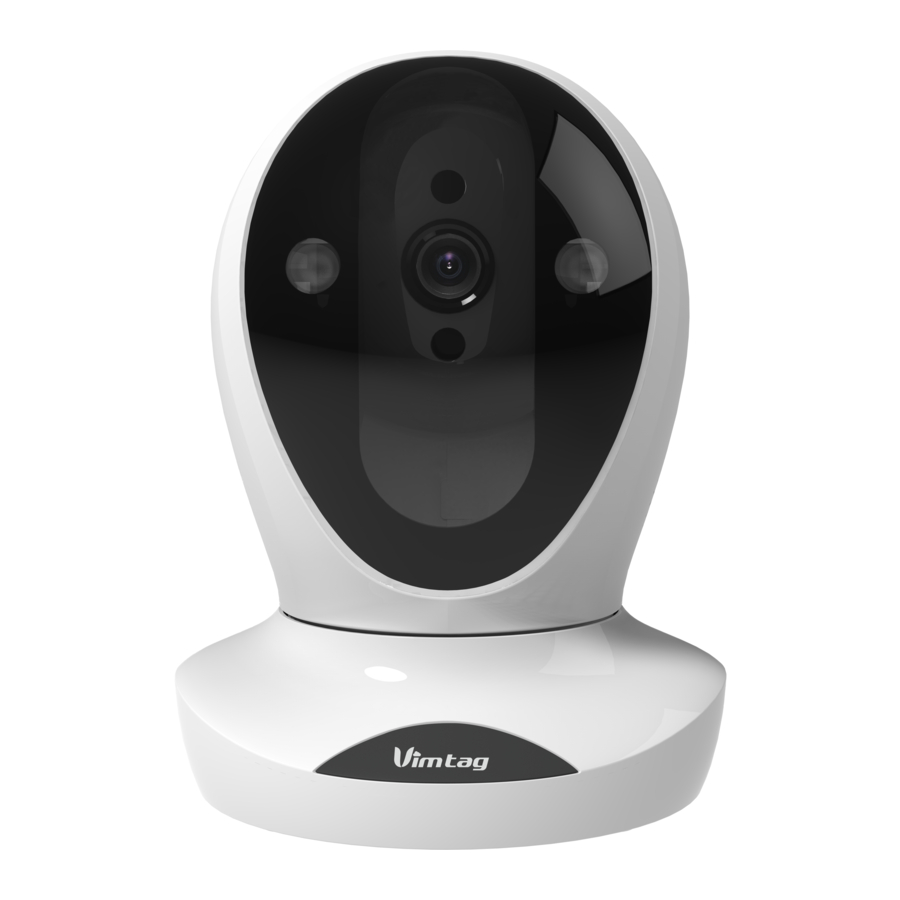
Productdiagram

| Beschrijving | Introductie |
| Resetnaald | Voor het klikken in het resetgaatje |
| Lichtsensor | Infrarood licht aanpassing. |
| IR LEDS | Leveren licht onder slechte lichtomstandigheden |
| Speaker | Audio van de APP kant. |
| Ethernet Indicator Lampje | Groen lampje knippert 3 keer wat aangeeft dat de Ethernet verbinding succesvol is. |
| Wi-Fi Indicator Lampje | Groen lampje knippert 3 keer wat aangeeft dat de Wi-Fi verbinding succesvol is. |

| Beschrijving | Introductie |
| Adapter | Om Ethernet en Stroom aan te sluiten. |
| FN Button | Gereserveerde functie toets. |
| Microphone | Verstuurt de stem naar de Vimtag APP. |
| Micro SD Card Slot | Ondersteunt Micro SD Kaart Opslag (tot 64G). |
| RESET | Lang indrukken van de RESET button wanneer het apparaat normaal draait en na het horen van de hinttoon, zal het apparaat de fabrieksinstellingen herstellen en herstarten |
'Vimtag' APP Installatie
- Scan 'Vimtag' APP QR code.
![]()
- Download 'Vimtag' APP from APP Store(iOS ) or Play Store(Android).
Download 'Vimtag' APP van APP Store (iOS) of Play Store (Android).
![www.apple.com]()
![play.google.com]()


Note: PC users pls download it as:http://vimtag.com/download/;
Opmerking: PC gebruikers downloaden het als:http://vimtag.com/download/;
Camera toevoegen aan APP
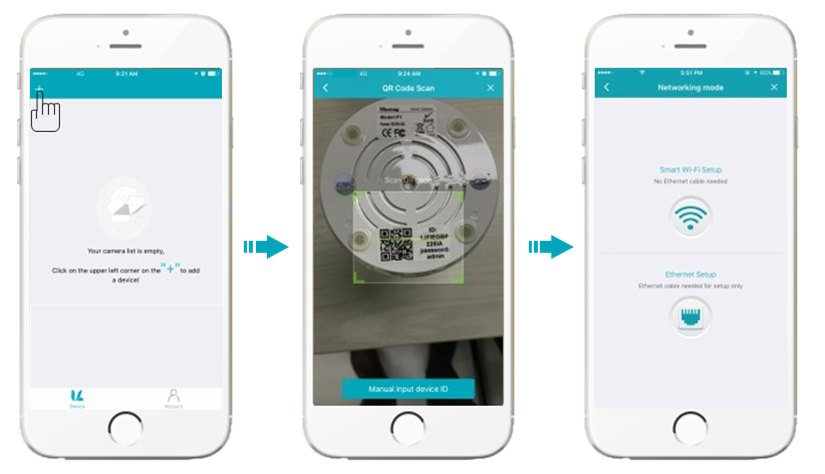
- Assemble the camera and connect to power, download the Vimtag APP, then register an account and login in.
- Enter 'Device List' and click '+' icon at the top of left corner. Then scan the QR code (or enter the ID code in the label directly) to finish the 'add devices'.
- Monteer de camera en sluit hem aan op de stroom, download de Vimtag APP, registreer vervolgens een account en log in.
- Ga naar 'Device List' (Apparaatlijst) en klik op het '+'-icoon in de linkerbovenhoek. Scan vervolgens de QR-code (of voer de ID-code direct in het label in) om het 'add devices' (apparaten toevoegen) te voltooien.
Netwerkverbinding
Method 1: Ethernet connection
Methode 1: Ethernet verbinding

- Connect cable and click the Ethernet icon.
- When Ethernet indicator light flashes three times in green every three seconds, which means the camera is connected to network successfully.
- Sluit de kabel aan en klik op het Ethernet-icoon.
- Wanneer het Ethernet-indicatorlampje elke drie seconden drie keer groen knippert, betekent dit dat de camera succesvol met het netwerk is verbonden.
Method 2: Wi-Fi connection
Methode 2: Wi-Fi verbinding
Click the Wi-Fi connection icon, operate it under the APP instructions.
Klik op het Wi-Fi verbindingsicoon, bedien het volgens de APP instructies.
Note: please press RESET button for 1 second before operate, then can enter the Wi-Fi configuration mode.
Opmerking: druk op de RESET knop voor 1 seconde voordat u gaat bedienen, dan kunt u de Wi-Fi configuratie modus betreden.

Maak gebruikersnaam aan & Log in
New Account - Select 'Sign up' (Aanmelden) from the Home Screen, input a username and password of your choice, confirm the password. Select 'Sign up' (Aanmelden).
Nieuw Account - Selecteer 'Sign up' (Aanmelden) vanuit het Home Scherm, voer een gebruikersnaam en wachtwoord naar keuze in en bevestig het wachtwoord. Selecteer 'Sign up' (Aanmelden).
Existing Account – Input existing Username and password. Press 'Sign in' (Inloggen).
Bestaand Account – Voer de bestaande gebruikersnaam en wachtwoord in. Druk op 'Sign in' (Inloggen).
 Sign in
Inloggen
Login your existing username.
Log in met uw bestaande gebruikersnaam.
Sign up
Aanmelden
Click to register the username.
Klik om de gebruikersnaam te registreren.
Try it
Probeer het
Click it for free Experience.
Klik erop voor een gratis Ervaring.
Account
Manage personal account or the cloud IP camera's video by mobile storage.
Beheer een persoonlijk account of de video van de cloud IP-camera via mobiele opslag.
Apparatenlijst
When you login to the account and access the device list, it will show multiple cameras you have added at the same time. You can also use 'Add device' (Apparaat toevoegen) setting and check the 'alarm message' (alarmbericht) on the interface.
Wanneer u inlogt op het account en toegang krijgt tot de apparatenlijst, worden meerdere camera's weergegeven die u tegelijkertijd hebt toegevoegd. U kunt ook de instelling 'Add device' (Apparaat toevoegen) gebruiken en het 'alarm message' (alarmbericht) op de interface controleren.

Add device
Apparaat toevoegen
Add your cloud camera to your account through the icon.
Voeg uw cloudcamera toe aan uw account via het pictogram.
Alarm messages
Alarmberichten
When the camera has set the motion detection alarm, you can receive the alarm message.
Wanneer de camera het bewegingsdetectiealarm heeft ingesteld, kunt u het alarmbericht ontvangen.
Bekijk de video
Click the camera icon so that you can view the camera video, after you login to the device list, you can skip the screen to control horizontal and vertical rotation.
Klik op het camerapictogram zodat u de cameravideo kunt bekijken. Nadat u zich hebt aangemeld bij de apparatenlijst, kunt u het scherm overslaan om de horizontale en verticale rotatie te regelen.
You can also operate the 'video photo' (videofoto), 'Two-way audio' (Tweeweg audio) and 'setting' (instelling).
U kunt ook de 'video photo' (videofoto), 'Two-way audio' (Tweeweg audio) en 'setting' (instelling) bedienen.
 View the video records and alarm messages
Bekijk de video-opnamen en alarmberichten
Click the icon to view the video recording and alarm message.
Klik op het pictogram om de video-opname en het alarmbericht te bekijken.
Voice
Spraak
Turn on the mic and speaker then speak.
Schakel de microfoon en luidspreker in en spreek.
Photograph
Fotograferen
Can take a real time photo when viewing the video.
Kan een realtime foto maken bij het bekijken van de video.
Local video
Lokale video
Take a video for the monitoring screen, when returning to the monitoring video, that is the end of the recording.
Maak een video voor het bewakingsscherm, bij terugkeer naar de bewakingsvideo is dat het einde van de opname.
Device settings
Apparaat instellingen
It provides personalized settings.
Het biedt gepersonaliseerde instellingen.
Two-way audio
Tweeweg audio
Speak when pressing the two-way audio button.
Spreek bij het indrukken van de tweeweg-audioknop.
Screen setting
Scherm instelling
Adjust the camera mode, brightness, contrast, saturation, sharpness.
Pas de cameramodus, helderheid, contrast, verzadiging en scherpte aan.
Controleer de video en het alarmbericht
Enter into the interface of 'information and video viewing' can see the alarm information and video of storage device (Micro SD or cloud box), users can quickly search the information and video by choose the time or category.
Ga naar de interface van 'informatie en video bekijken' om de alarminformatie en video van het opslagapparaat (Micro SD of cloudbox) te zien. Gebruikers kunnen snel de informatie en video zoeken door de tijd of categorie te kiezen.
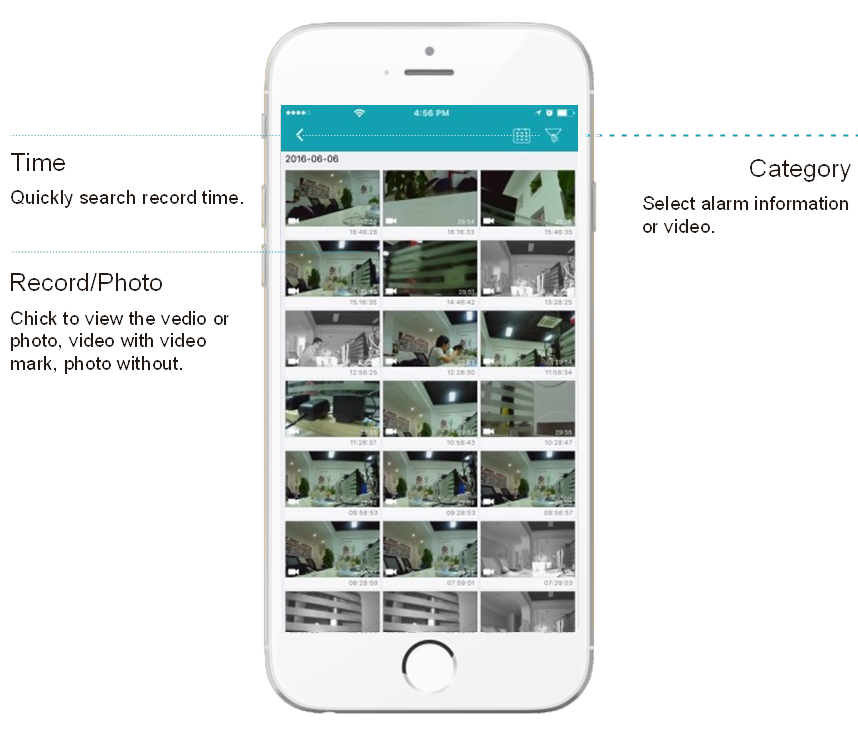
Time
Tijd
Quickly search record time.
Snel de opnametijd zoeken.
Record/Photo
Opnemen/Foto
Chick to view the video or photo, video with video mark, photo without.
Chick om de video of foto te bekijken, video met videomarkering, foto zonder.
Category
Categorie
Select alarm information or video.
Selecteer alarminformatie of video.
Apparaat instellingen
To access the settings interface, you can set all specifications and functions of the camera. Such as: check camera details, change your password or configure the camera network. You can manage the specifications and functions based on your requirements.
Om toegang te krijgen tot de instellingeninterface, kunt u alle specificaties en functies van de camera instellen. Zoals: cameradetails controleren, uw wachtwoord wijzigen of het cameranetwerk configureren. U kunt de specificaties en functies beheren op basis van uw vereisten.
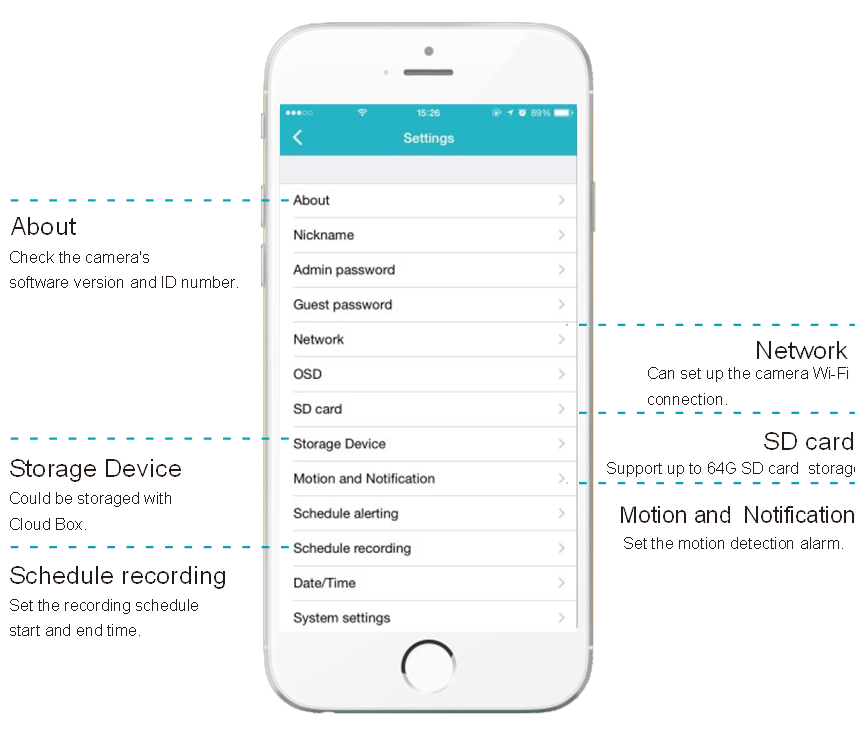
About
Over
Check the camera's software version and ID number.
Controleer de softwareversie en het ID-nummer van de camera.
Storage Device
Opslagapparaat
Could be storaged with Cloud Box.
Kan worden opgeslagen met Cloud Box.
Schedule recording
Planning opname
Set the recording schedule start and end time.
Stel de start- en eindtijd van het opnameschema in.
Network
Netwerk
Can set up the camera Wi-Fi
Can set up the camera Wi-Fi connection.
Kan de camera Wi-Fi instellen
Kan de Wi-Fi-verbinding van de camera instellen.
SD card
SD kaart
Support up to 64G SD card storage.
Ondersteunt tot 64G SD-kaartopslag.
Motion and Notification
Beweging en Notificatie
Set the motion detection alarm.
Stel het bewegingsdetectiealarm in.
Note: For Vimtag APP upadtes continuously, there may be operational guidelines do not same as the APP UI, the latest operational guidelines please login our official website www.vimtag.com to download and read.
Opmerking: Voor Vimtag APP upadtes continu, kunnen er operationele richtlijnen zijn die niet hetzelfde zijn als de APP UI, de laatste operationele richtlijnen kunt u inloggen op onze officiële website www.vimtag.com om te downloaden en te lezen.

References


Download handleiding
Hier kunt u de volledige pdf-versie van de handleiding downloaden. Deze kan aanvullende veiligheidsinstructies, garantie-informatie, FCC-regels, enz. bevatten.
Download Vimtag P1 Series - Cloud IP Camera Snelle Installatiehandleiding