LG 15Z95P-serie - Notebook Laptop Handleiding
- 1 Introductie
- 2 Productonderdelen
- 3 Namen van onderdelen
- 4 LAN-adapter
- 5 Aansluiten op de stroomvoorziening
- 6 Systeem afsluiten / Uitschakelen
- 7 Informatie over de ondersteuning en update van Windows
- 8 Installatie van UWP-app
- 9 Stuurprogramma's opnieuw installeren
- 10 Probleemoplossing
- 11 Voorzorgsmaatregelen met betrekking tot de batterij
- 12 Referenties
- 13 Download handleiding
- 14 In andere talen
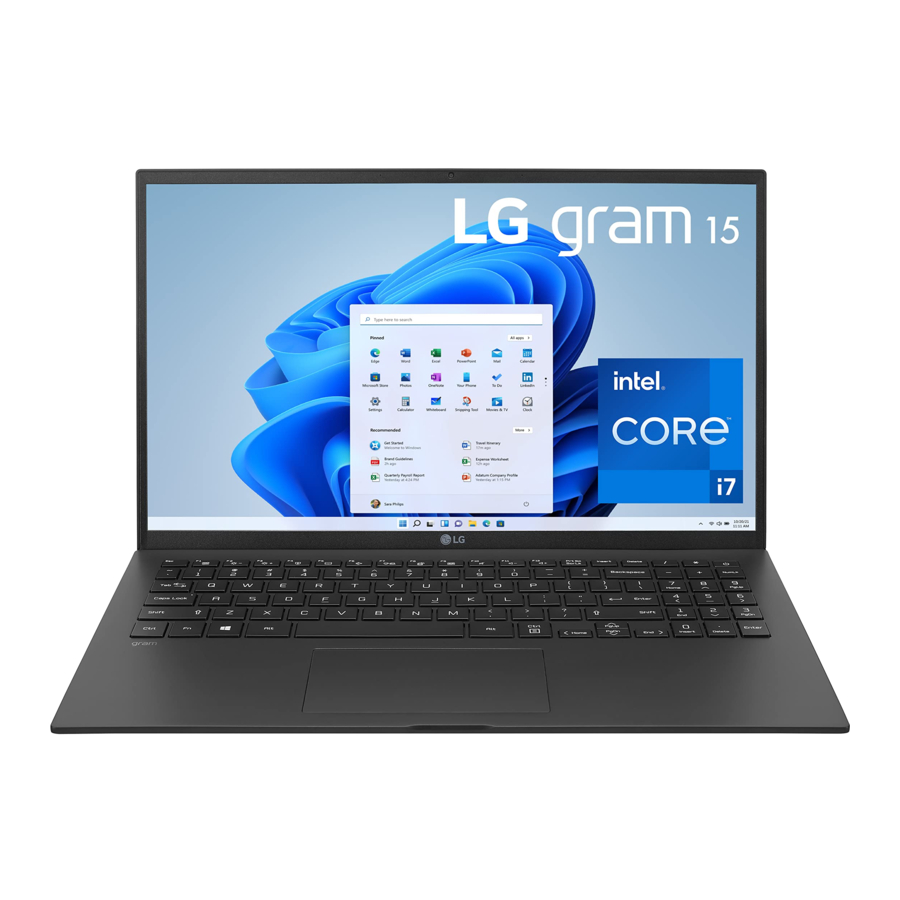
Introductie
Elke storing in de ingebouwde solid state drive (SSD) kan leiden tot verlies van opgeslagen gegevens. U moet een back-up maken van alle kritieke gebruikersgegevens op een extern opslagapparaat (USB HDD, geheugenkaart, enz.).
Als u het systeem afsluit voordat het volledig is geladen, wordt het product mogelijk niet correct afgesloten. Sluit het systeem af nadat het volledig is geladen. (Het duurt ongeveer één of twee minuten om het systeem volledig te laden en kan variëren afhankelijk van de omstandigheden.)
Productonderdelen
De onderstaande componenten worden meegeleverd bij aankoop van het product. Controleer de componenten voor gebruik.
- Gebruik een reinigingsmiddel dat specifiek is bedoeld voor de pc bij het schoonmaken van het product. Als u thinner, benzeen, alcohol of een ander soortgelijk middel gebruikt, kan het product beschadigd of vervormd raken.
![]()

Namen van onderdelen
Voorkant

- Webcam-bedrijfsstatuslampje
- Webcam
- Ingebouwde microfoon
- Toetsenbord
- Touchpad
- Aan/uit-knop [
![]() ] (Vingerafdruksensor1)
] (Vingerafdruksensor1)
 ] (Vingerafdruksensor1)
1 Geldt alleen voor producten met de vingerafdrukherkenningsfunctie.
 Opmerking
U kunt sneltoetsen gebruiken om Windows gemakkelijker te gebruiken.
Zijkant

- HDMI-poort
- USB-C-poort1 (USB 4.0 Gen 3x2 / Thunderbolt / Kan worden aangesloten op een LAN-adapter / Stroompoort)
- Koptelefoonpoort (4-polige oormicrofoonpoort3)
- Ingebouwde speakers
- UFS/Micro SD-kaartsleuf
- USB-poort (USB 3.2 Gen 2x12)
- Beveiligingssleutelgat (Kensington-beveiligingsslot)
1 Afhankelijk van de specificaties van het apparaat dat is aangesloten op de USB-C-poort, fungeert deze als een USB- of Thunderbolt-poort.
De USB-C-poort biedt Quick Charging (Snel opladen) en Always-On Charging (Altijd aan opladen) functies voor apparaten die USB PD (Power Delivery) ondersteunen.
2 De namen van USB-versies zijn gewijzigd van USB 3.0 (of USB 3.1 Gen 1) en USB 3.1 (of USB 3.1 Gen 2) naar USB 3.2 Gen 1x1 en USB 3.2 Gen 2x1. Apparaten die niet zijn geautoriseerd met USB werken mogelijk niet normaal wanneer ze op de USB-poort zijn aangesloten. De transmissiesnelheid van een USB-poort kan verschillen afhankelijk van het type opslagapparaat (NVMe, SSD, HDD, enz.) in het systeem en het aangesloten USB-apparaat.
3 De 4-polige oormicrofoonpoort ondersteunt Amerikaanse 4-polige standaarden, maar niet de Europese 4-polige oormicrofoon.
Bij gebruik van een oormicrofoon (of Bluetooth-headset) worden audio-invoer en -uitvoer naar het aangesloten apparaat geleid en werken de microfoon en luidspreker op de pc niet.
De 4-polige oormicrofoonpoort biedt geen ondersteuning voor een externe microfoon.
LAN-adapter
Om verbinding te maken met het bekabelde LAN, moet u een LAN-adapter apart aanschaffen.
- Sluit de LAN-adapter aan op de USB-C-poort op de pc.
![]()
- De USB-C-poort kan worden gebruikt zonder onderscheid te maken tussen de boven- en onderkant.
- Sluit de netwerkkabel (LAN) aan op de LAN-adapter.
- Controleer of u correct verbinding kunt maken met internet.

Aansluiten op de stroomvoorziening
De AC-adapter wordt gebruikt om de pc van stroom te voorzien en op te laden.
- Gebruik geen andere AC-adapter dan de adapter die is meegeleverd bij aankoop van dit product.
- Sluit een uiteinde van de kabel aan op de AC-adapter en het andere uiteinde op een stopcontact.
- De AC-adapter kan worden gebruikt van 100 V tot 240 V.
- Sluit de AC-adapterstekker aan op de USB-C-poort van de pc.
![]()
- Zorg ervoor dat de stroomstekker die is aangesloten op de AC-adapter en het product stevig is aangesloten.

Wanneer de AC-adapter is aangesloten, gaat het AC-adapterlampje branden.

| Status | Stroomlampje |
| Aan | De AC-adapter is aangesloten. |
| Uit | De AC-adapter is niet aangesloten. |
- Als u probeert het systeem in te schakelen dat in de slaapstand is gegaan of is uitgeschakeld na een waarschuwing voor een bijna lege batterij, wordt het systeem niet ingeschakeld, maar knippert het lampje drie keer. Sluit in dat geval de AC-adapter aan en laad de batterij voldoende op voordat u deze gebruikt.
 Voorzorgsmaatregelen bij het gebruik van de AC-adapter
Buig de kabel van de AC-adapter niet te veel.

![brandgevaar]()
![elektrisch gevaar]()
Anders kunnen de draden in de kabel breken en een elektrische schok of brand veroorzaken.


Systeem afsluiten / Uitschakelen
Druk op de [  ]-toets of [Cntrl] + [Esc] om het Start-menu weer te geven.
- Druk op de Start-knop [
![]() ] > Aan/uit-knop [
] > Aan/uit-knop [ ![]() ] en selecteer [Afsluiten].
] en selecteer [Afsluiten].
 ] > Aan/uit-knop [
  ] en selecteer [Afsluiten].
Informatie over de ondersteuning en update van Windows
- Afhankelijk van het product worden sommige Windows-functies mogelijk niet ondersteund en moet u mogelijk afzonderlijke hardware, stuurprogramma's of software aanschaffen om de functies te gebruiken. Mogelijk moet u ook het BIOS aanvullend updaten. De functie Auto Update (Automatische update) van Windows is altijd geactiveerd. Het updaten van Windows kan kosten voor internetgebruik met zich meebrengen, evenals extra systeemvereisten voor het opslagapparaat of de hardware. Raadpleeg de website https://www.microsoft.com voor meer informatie.
Installatie van UWP-app
- De UWP-app van LG Electronics kan alleen worden geïnstalleerd via de Microsoft Store. Ga naar Microsoft Store en zoek naar de app om deze te installeren.
Stuurprogramma's opnieuw installeren
- Druk op de Start-knop [
![]() ] en selecteer vervolgens Settings (Instellingen) [
] en selecteer vervolgens Settings (Instellingen) [ ![]() ] > [Apps] > [Apps & features] (Apps en onderdelen). Verwijder vervolgens het stuurprogramma dat opnieuw moet worden geïnstalleerd.
] > [Apps] > [Apps & features] (Apps en onderdelen). Verwijder vervolgens het stuurprogramma dat opnieuw moet worden geïnstalleerd. - Druk op de Start-knop [
![]() ], voer [All apps] (Alle apps) > [LG Software] > [LG Update Center] uit en installeer de stuurprogramma's opnieuw via het menu [Required Update] (Vereiste update) of [All List] (Alle lijsten).
], voer [All apps] (Alle apps) > [LG Software] > [LG Update Center] uit en installeer de stuurprogramma's opnieuw via het menu [Required Update] (Vereiste update) of [All List] (Alle lijsten).
 ] en selecteer vervolgens Settings (Instellingen) [
  ] > [Apps] > [Apps & features] (Apps en onderdelen). Verwijder vervolgens het stuurprogramma dat opnieuw moet worden geïnstalleerd.
 ], voer [All apps] (Alle apps) > [LG Software] > [LG Update Center] uit en installeer de stuurprogramma's opnieuw via het menu [Required Update] (Vereiste update) of [All List] (Alle lijsten).
Probleemoplossing
De schermkleur wordt niet correct weergegeven
- Controleer of de Reader Mode (Leesmodus) is ingeschakeld. Als de Reader Mode (Leesmodus) is ingeschakeld, drukt u op het [
![]() ]-pictogram rechtsonder op de taakbalk om deze uit te schakelen.
]-pictogram rechtsonder op de taakbalk om deze uit te schakelen. - Het tegelijkertijd gebruiken van de Reader Mode (Leesmodus) en de Night light (Nachtlamp) kan kleurvervorming veroorzaken. Stel de Reader mode (Leesmodus) in op [Off] (Uit) of stel de Night light (Nachtlamp)-instellingen in op [Off] (Uit).
- Night light (Nachtlamp) uitschakelen: Druk op de Start-knop [
![]() ] en selecteer Settings (Instellingen) [
] en selecteer Settings (Instellingen) [ ![]() ] > [System] (Systeem) > [Display] (Beeldscherm) > [Night light] (Nachtlamp) > [Off] (Uit).
] > [System] (Systeem) > [Display] (Beeldscherm) > [Night light] (Nachtlamp) > [Off] (Uit).
- Night light (Nachtlamp) uitschakelen: Druk op de Start-knop [
- Als het scherm nog steeds niet correct wordt weergegeven, neem dan contact op met het servicecentrum van LG Electronics.
- De Reader mode (Leesmodus) regelt de helderheid en kleur van het LCD-scherm, zodat het eruitziet als gedrukt papier en de gebruiker wordt beschermd tegen vermoeide ogen.
 ]-pictogram rechtsonder op de taakbalk om deze uit te schakelen.
 ] en selecteer Settings (Instellingen) [
  ] > [System] (Systeem) > [Display] (Beeldscherm) > [Night light] (Nachtlamp) > [Off] (Uit).
U kunt de stroom niet inschakelen
- Controleer of het netsnoer is aangesloten.
- Nadat u het netsnoer hebt losgekoppeld en weer hebt aangesloten, drukt u op de aan/uit-knop van het product.
- Als de stroom niet is ingeschakeld nadat u het netsnoer opnieuw hebt aangesloten, verwijdert u de adapter en houdt u de aan/uit-knop minstens 6 seconden ingedrukt om het systeem te resetten. Zodra het systeem is gereset, drukt u nogmaals op de aan/uit-knop om de computer in te schakelen.
Het systeem stopt tijdens gebruik of wordt niet correct uitgeschakeld
- Verwijder de adapter en houd de aan/uit-knop ongeveer 6 seconden ingedrukt om het systeem te resetten. Zodra het systeem is gereset, drukt u nogmaals op de aan/uit-knop om de computer in te schakelen.
![]()
Niet-opgeslagen gegevens kunnen verloren gaan. Het indrukken van de aan/uit-knop terwijl de pc in gebruik is, kan schade aan de harde schijf of een systeemfout veroorzaken.

Het touchpad functioneert niet correct
- Druk op de Start-knop [
![]() ], voer [All apps] (Alle apps) > [LG Software] > [LG Control Center] uit en stel [System Settings] (Systeeminstellingen) > [Touchpad] in op [Enable] (Inschakelen).
], voer [All apps] (Alle apps) > [LG Software] > [LG Control Center] uit en stel [System Settings] (Systeeminstellingen) > [Touchpad] in op [Enable] (Inschakelen). - Als het touchpad niet correct functioneert, bevindt het touchpad zich in de Touchpad Off (Touchpad uit (uitgeschakeld)) status of de Touchpad Auto (Touchpad automatisch (uitgeschakeld wanneer de muis is aangesloten)) status.
 ], voer [All apps] (Alle apps) > [LG Software] > [LG Control Center] uit en stel [System Settings] (Systeeminstellingen) > [Touchpad] in op [Enable] (Inschakelen).
Het draadloze LAN is niet verbonden
- Druk op [Fn] + [F6] om te controleren of het draadloze netwerkapparaat is uitgeschakeld.
- Druk op [Fn] + [F6] om de airplane mode (vliegtuigmodus) in te stellen op [OFF] (Uit).
Klik op het Wi-Fi [![]() ]-pictogram aan de rechterkant van de taakbalk en controleer of AP correct wordt weergegeven.
]-pictogram aan de rechterkant van de taakbalk en controleer of AP correct wordt weergegeven.
- Druk op [Fn] + [F6] om de airplane mode (vliegtuigmodus) in te stellen op [OFF] (Uit).
- Elke keer dat u op [Fn] + [F6] drukt, wordt het draadloze netwerk en de airplane mode (vliegtuigmodus) in- of uitgeschakeld.
- Mogelijk kunt u geen verbinding maken met een beveiligd draadloos netwerk. Vraag het aan de beheerder van het draadloze netwerk.
- Installeer het draadloze LAN-stuurprogramma opnieuw.
 ]-pictogram aan de rechterkant van de taakbalk en controleer of AP correct wordt weergegeven.
Wanneer er een foutmelding verschijnt
- Controleer of het systeem is geïnfecteerd met een virus of een schadelijke code.
Voorzorgsmaatregelen met betrekking tot de batterij
Dit product heeft een ingebouwd batterijpakket. Nadat u uw pc hebt aangeschaft, moet u de batterij volledig opladen voordat u deze voor de eerste keer gebruikt.
- De batterij is een slijtagegevoelig product en de batterij gaat mogelijk niet zo lang mee als voorheen nadat de batterij lange tijd is gebruikt.
- De interne batterij kan niet willekeurig worden verwijderd of vervangen. Het verwijderen ervan kan de garantie ongeldig maken.
- Als u de batterij moet verwijderen of vervangen, ga dan naar een aangewezen servicecentrum.
- We brengen kosten in rekening voor het verwijderen of vervangen van de batterij.
| Voorzorgsmaatregelen bij het gebruik van de batterij | |||
 | Gebruik batterijen die zijn gecertificeerd en erkend door LG Electronics, Inc.
|  | Houd de batterij uit de buurt van hitte.
|
 | Gebruik het product niet bovenop een tapijt, deken of bed. Leg de adapter ook niet onder de deken.
|  | Zorg ervoor dat de batterij niet in contact komt met metalen voorwerpen zoals een autosleutel of een paperclip.
|
 | Vermijd vocht en warmte boven 60 °C, zoals in auto's of sauna's.
|  | Neem contact op met het plaatselijke servicecentrum als u lekkage of een slechte geur van de batterij opmerkt.
|
 | Laat het ingeschakelde product niet herhaaldelijk of gedurende langere tijd achter in een ruimte zonder voldoende ventilatie (bijv. tassen).
|  | Laad de batterij alleen op met de meegeleverde oplader.
|
| Handleiding voor batterijgebruik | |||
 | Wanneer de pc gedurende langere tijd niet wordt gebruikt, houd het batterijniveau op ongeveer 50% om de levensduur van de batterij te verlengen. |  | Gebruik de Extend Battery Life (Verleng batterijlevensduur)-functie in het LG Control Center. U kunt het opladen van de batterij beperken tot 80% van de maximale oplaadcapaciteit om de levensduur van de batterij te verlengen. |
 | Om de levensduur van de batterij te verlengen, gebruikt u de batterij een tijdje voordat u deze oplaadt, in plaats van de batterij volledig opgeladen te houden. |  | Als u het product lange tijd niet gebruikt met de batterij volledig opgeladen, kan de levensduur van de batterij afnemen |


Referenties


Download handleiding
Hier kunt u de volledige pdf-versie van de handleiding downloaden. Deze kan aanvullende veiligheidsinstructies, garantie-informatie, FCC-regels, enz. bevatten.
Download LG 15Z95P-serie - Notebook Laptop Handleiding


