Shure AD600 - Handleiding Axient Digital Spectrum Manager
- 1 Overzicht
- 2 Wat zit er in de doos
- 3 Montage-instructies
- 4 Voor- en achterpaneel
- 5 Display
- 6 Navigatie en bedieningselementen
- 7 Menuoverzicht
- 8 Systeemvoorbeelden
- 9 Antenneconfiguratie
- 10 Netwerken
- 11 Frequentiecoördinatie
- 12 Scantools
- 13 Beheer en bewaking
- 14 Datum en tijd instellen
- 15 Bedieningselementen vergrendelen en ontgrendelen
- 16 Hoofdtelefooninstellingen
- 17 Het display aanpassen
- 18 Instellingen koelventilator
- 19 Probleemoplossing
- 20 Gebeurtenislogboek
- 21 Firmware-updates
- 22 Fabrieksreset
- 23 Woordenlijst
- 24 Specificaties
- 25 BELANGRIJKE VEILIGHEIDSINSTRUCTIES
- 26 Referenties
- 27 Download handleiding
- 28 In andere talen
Overzicht
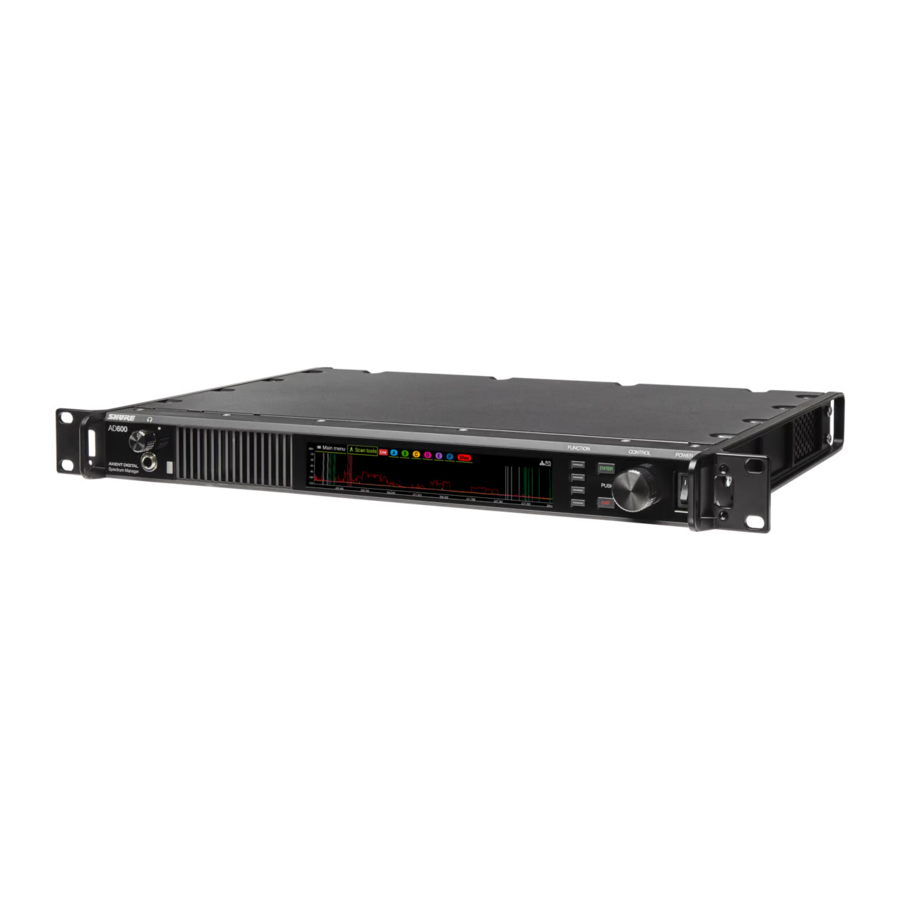
De Shure AD600 Digital Spectrum Manager is een krachtige tool voor het plannen en beheren van frequentiecoördinatie. Gebruik de begeleide coördinatiefuncties om frequenties te plannen, scannen en in te zetten voor uw hele systeem. Extra tools zijn beschikbaar om het spectrum te analyseren, gegevens vast te leggen en audio te monitoren vanaf compatibele apparaten op uw netwerk.
De AD600 is een tool die alles biedt om het RF-spectrum te beheren:
- Geavanceerde, uitgebreide frequentiecoördinatie voor uw netwerk
- Snel, real-time scannen om beschikbare frequenties te vinden en RF-activiteit te bewaken
- Groot kleurenscherm van 6,6 inch (16,75 cm) voor het bekijken en analyseren van het RF-spectrum
- Begeleide frequentiecoördinatie om tijd en moeite te besparen in uitdagende RF-omgevingen
- Tools voor het bekijken, analyseren en beluisteren van frequentieactiviteit
- Afstembereik: 174 MHz tot 2 GHz voor ondersteuning van meerdere frequentiebanden
- 6 antenne-aansluitingen ter ondersteuning van meerdere apparaten en meer dekkingsopties
- Gegevens vastleggen en opslaan om RF-informatie te archiveren voor analyse
- Netwerkfunctionaliteit voor grootschalige systeemimplementaties
- USB-aansluiting voor externe gegevensopslag van scans, gebeurtenislogboeken en andere gegevens
- Dante-functionaliteit voor geavanceerde audiobewaking van uw netwerk
- Compatibel met Wireless Workbench om de bedienings- en bewakingsopties uit te breiden
Wat zit er in de doos
- AD600
- Stroomkabel met V-Lock (regiospecifiek)
- USB-verlengkabel
- Hardwarekit voor rackmontage (90YT1371)
Montage-instructies
Dit onderdeel is ontworpen om in een audiorack te passen.

Om letsel te voorkomen, moet dit apparaat stevig aan het rack worden bevestigd.

Voor- en achterpaneel

- Volumeknop hoofdtelefoon
Regelt het volume van de hoofdtelefoon. Clipindicator waarschuwt voor signaaloverbelasting. Druk op de knop om Dante-opties en hoofdtelefooninstellingen te openen. - Monitoraansluiting, hoofdtelefoonaansluiting
Audio-uitgang van ¼" (6,35 mm). - Display
Kleurenscherm om het RF-spectrum te bekijken en te analyseren. - Functieknoppen
Druk hierop om bewerkings- en configuratieopties te openen. De knoppen worden F1, F2, F3, F4 genoemd (van boven naar beneden) en lichten op wanneer er opties beschikbaar zijn. - ENTER-knop
Druk hierop om wijzigingen op te slaan. - EXIT-knop
Druk hierop om wijzigingen te annuleren en terug te keren naar de vorige menu's. - Bedieningsknop
- Druk om een menu te openen
- Druk om parameters of menu-items te selecteren
- Draai om door menu-items te bladeren of om een parameterwaarde te bewerken
- Aan/uit-schakelaar
Schakelt het apparaat in of uit. - AC-stroomingang
IEC-vergrendelingsconnector, 100-240 V AC. - AC-stroomcascade (vergrendeling)
Gebruik IEC-verlengkabel om stroom door meerdere apparaten te cascaderen. - Ethernet-poorten
Vier Ethernet-poorten verzenden de volgende signalen:- ctrl 1: Netwerkbediening; ondersteunt PoE
- ctrl 2: Netwerkbediening; ondersteunt PoE
- Dante primary: Dante digitale audio
- Dante secondary: Dante digitale audio
- Netwerkstatus-leds
- Uit: geen netwerkverbinding
- Groen aan: netwerkverbinding actief
- Groen knipperend: netwerkverbinding actief, snelheid komt overeen met verkeersvolume
- Oranje knipperend: geeft aan dat de verbinding 1 Gbps is, snelheid komt overeen met verkeersvolume
- USB-poort
Breng opgenomen scangegevens over van en naar externe opslagapparaten. - Indicator-led antennebias (één per antenne)
- Groen: antennebias ingeschakeld
- Rood: antennefout
- Uit: antennebias uitgeschakeld
- Coaxiale ingangen voor antennes A, B, C, D, E, F
RF-verbinding voor antennes A, B, C, D, E, F. - Koelopeningen
Ventilatieroosters aan de voor- en achterkant voor koeling.
Display
Het startscherm toont RF-activiteit voor elke antenne. Vanaf dit scherm hebt u toegang tot het hoofdmenu en de scantools. Gebruik de bedieningsknop om naar de menu-opties te navigeren of om de antenneplots in of uit te schakelen.

Opmerking: deze opties zijn alleen visueel en hebben geen invloed op de coördinatie of bewaking van back-upfrequenties.
- Hoofdmenu: toegang tot het hoofdmenu
- Scantools: toegang tot scantools
- Scanstatus: geeft aan of de huidige weergave een live scan of een opgeslagen bestand is
- Antennes A-F: elke antenne heeft een kleurcode op de RF-plot
- Max: combineert de real-time pieken van alle antennes in een enkele plot
Pictogrammen
| Pictogram | Beschrijving |
 | USB: verschijnt wanneer een opslagapparaat is aangesloten op de USB-poort. Selecteer het pictogram voor meer informatie en om het USB-apparaat uit te werpen. |
 | Alarm: verschijnt wanneer er een of meer hardware-alarmen aanwezig zijn. Selecteer het pictogram om actieve alarmen te bekijken. |
 | Schakelaarvergrendeling: voorkomt onbedoeld uitschakelen. Wanneer de stroomvergrendeling is geactiveerd en de stroomschakelaar wordt omgezet, blijft de AD600 aan. |
 | Vergrendeling voorpaneel: voorkomt menuwijzigingen. Wanneer de bedieningsvergrendeling is geactiveerd, kunnen menu-opties niet worden bewerkt. |
 | Toegangscontrole: verschijnt als toegangscontrole is ingeschakeld. |
 | Netwerkstatusindicator: verschijnt als de AD600 andere apparaten op het netwerk ziet. |
Navigatie en bedieningselementen
Gebruik de functieknoppen, de bedieningsknop, ENTER en EXIT om naar menu-opties te navigeren en parameters in te stellen.

- Functieknoppen
Druk hierop om bewerkings- en configuratieopties te openen. De knoppen worden F1, F2, F3, F4 genoemd (van boven naar beneden) en lichten op wanneer er bewerkingsopties beschikbaar zijn. - Bedieningsknop
- Druk om een menu te openen
- Druk om een menu-item te selecteren
- Draai om door menu-opties te bladeren of om een parameter te bewerken
- ENTER
Druk hierop om wijzigingen te bevestigen of op te slaan. - EXIT
Druk hierop om wijzigingen te annuleren en terug te keren naar het hoofdmenu.
Menuoverzicht

Systeemvoorbeelden
Systeem met enkele frequentieband
In dit voorbeeld werken alle apparaten die op de AD600 zijn aangesloten in hetzelfde frequentiebereik:

- Stel de AD600-antennes in op het frequentiebereik van elke aangesloten ontvanger.
- Extra ontvangers die in hetzelfde frequentiebereik werken, kunnen aan het netwerk worden toegevoegd om het systeem uit te breiden.
Tip: Sluit de antennecascade-poorten van de ontvanger aan op de antenne-ingangen van de AD600.
Systeem met meerdere frequentiebereiken
In dit voorbeeld ondersteunt de AD600 ontvangers die in verschillende frequentiebereiken werken.

- Stel de AD600-antennes in op het frequentiebereik van elke aangesloten ontvanger.
- Extra ontvangers die in dezelfde frequentiebereiken werken, kunnen aan het netwerk worden toegevoegd om het systeem uit te breiden.
Tip: Sluit de antennecascade-poorten van de ontvanger aan op de antenne-ingangen van de AD600.
Antenneconfiguratie
De AD600 gebruikt maximaal 6 antennes ter ondersteuning van meerdere frequentiebanden en biedt een groter bereik voor complexe systemen.
Antennepoorten
De AD600 heeft 6 antennepoorten op het achterpaneel. Elke poort kan worden geconfigureerd om overeen te komen met de bandbreedte van de aangesloten antenne. De bias-stroom kan worden ingeschakeld bij gebruik van actieve antennes.
Antenneparameters instellen
Nadat u uw antennes hebt aangesloten, kunt u de antenneparameters instellen. Als uw apparatuur bijvoorbeeld werkt in een bereik van 470-534 MHz, kiest u de juiste antennes en stelt u het bereik in op 470-534 MHz.
Tip: Stel de configuratiemodus in op Paired (Gepaard) om parameters in te stellen voor een paar antennes (AB/CD/EF).

- Hoofdmenu > Device Configuration (Apparaatconfiguratie) > Antennas (Antennes)
- Schakel de antennes in. Kies View (Weergave) alleen als u de RF-activiteit wilt weergeven en niet van plan bent de antennegegevens te gebruiken in een frequentiecoördinatie.
- Kies een vooraf ingesteld bereik of selecteer handmatig een bereik dat overeenkomt met de antennebandbreedte.
- Als u een actieve antenne gebruikt, zet u de Bias op On (Aan).
Opmerking: bij gebruik van actieve antennes verschijnt Total Current (Totale stroom) in het configuratievenster.
Voorbeelden van antenneconfiguratie
De volgende voorbeelden zijn algemene antenneconfiguraties voor de AD600.
Breedbanddekking
Breedbanddekking ondersteunt apparatuur in verschillende frequentiebanden. Antennes zijn geconfigureerd om overeen te komen met het frequentiebereik van elke groep apparaten. In dit voorbeeld zijn er 3 paar antennes geplaatst ter ondersteuning van apparaten die in 3 verschillende frequentiebereiken werken.

Dekking van groot gebied
Dekking van een groot gebied wordt gebruikt in locaties zoals congrescentra of sportarena's. Antennes worden strategisch geplaatst om RF-dekking voor de ruimte te bieden en dode hoeken te minimaliseren.

Lineaire of parade route dekking
Lineaire dekking wordt gebruikt in gebieden zoals lange gangen, landingsbanen of wegen. Antennes zijn zo geplaatst dat er geen gaten in de dekking langs de route ontstaan.

Netwerken
De AD600 beschikt over een netwerkinterface met 4 poorten. Dante-technologie biedt een geïntegreerde oplossing voor het bewaken van digitale audio. Dante maakt gebruik van standaard IP via Ethernet en bestaat veilig naast het netwerk als IT- en controlegegevens. Selecteerbare netwerkmodi routeren poortsignalen voor een flexibele netwerkconfiguratie.
Netwerksignaaltypen
De volgende signaaltypen worden ondersteund op het netwerk:
- Shure-bediening: Shure Wireless Workbench software biedt uitgebreide bediening voor draadloze audiosystemen
- Dante primary: digitale audiosignalen van Dante
- Dante secondary: tweede kopie (redundant) van de primaire audio van Dante, vaak gebruikt voor extra routeringsopties
Begeleide netwerkconfiguratie
De AD600 biedt begeleide instellingen om het netwerken van uw apparatuur te vereenvoudigen.
De instellingen omvatten het volgende:
- Schakelmodus
- Shure-bediening
- Dante primary
- Dante secondary
Netwerkmodi
De netwerkmodus bepaalt het type signalen dat naar de poorten wordt gerouteerd.

Poortsignalen in geschakelde modus
- Shure-bediening en Dante primary
- Shure-bediening en Dante primary
- Shure-bediening en Dante primary
- Shure-bediening en Dante primary
Poortsignalen in gesplitste/redundante modus
- Shure-bediening
- Shure-bediening
- Dante primary
- Dante secondary
De schakelmodus instellen
- Vanuit het hoofdmenu: Device Configuration > Network Settings > Setup.
- Gebruik het bedieningswiel om de schakelmodus in te stellen op Switched of Split Redundant.
- Druk op ENTER (Enter) om op te slaan en opnieuw op te starten.
De interfacemodus instellen (IP-adres)
Aan elk apparaat in het netwerk moet een IP-adres worden toegewezen om communicatie en bediening tussen componenten te garanderen. Geldige IP-adressen kunnen automatisch worden toegewezen met behulp van een DHCP-server of handmatig uit een lijst met geldige IP-adressen. Als u Dante-audio gebruikt, moet ook een afzonderlijk Dante IP-adres aan elk Dante-apparaat worden toegewezen.
Automatisch
- Als u een Ethernet-switch met DHCP-functie gebruikt, zet u de DHCP-switch op ON (Aan).
- Vanuit het menu Device Configuration: Network Settings > Setup > Next
- Gebruik het bedieningswiel om de Interface Mode (Interfacemodus) in te stellen op Automatic (Automatisch) voor Shure Control, Dante Primary en Dante Secondary (indien van toepassing).
- Als u klaar bent, gebruikt u de Back (Terug)-knop om terug te keren naar het startscherm.
Handmatig
- Vanuit het menu Device Configuration: Network Settings > Setup > Next
- Gebruik het bedieningswiel om de Interface Mode (Interfacemodus) in te stellen op Manual (Handmatig).
- Stel geldige IP-adressen, subnetwaarden en gateways in voor Shure Control, Dante Primary en Dante Secondary (indien van toepassing).
- Als u klaar bent, gebruikt u de Back (Terug)-knop om terug te keren naar het startscherm.
Netwerkbrowser
Gebruik de netwerkbrowsertool om Shure-apparaten op het netwerk te bekijken. Open de tool via Main menu > Device Configuration > Network Browser en gebruik het bedieningswiel om een apparaat te selecteren.

Identify All (Alles identificeren)
Laat de led op het voorpaneel van alle apparaten in het netwerk knipperen om de connectiviteit te verifiëren.
Refresh (Vernieuwen)
Werkt de apparatenlijst bij.
FW Version (FW-versie)
Geeft de firmwareversies weer van apparaten die op het netwerk zijn gevonden. Selecteer Model om het apparaatmodel te bekijken.
Tip: Druk op het bedieningswiel om de apparaat-ID's en IP-adressen van deze apparaten te bekijken.
Frequentiecoördinatie
De AD600 biedt begeleide frequentiecoördinatie om het proces van het vinden van frequenties voor uw systeem te vereenvoudigen.
Er zijn twee opties beschikbaar voor het instellen of wijzigen van een coördinatie:
- Reguliere coördinatie, die in de meeste situaties werkt
- Geavanceerde coördinatie, die meer controle biedt over parameters voor complexere situaties
Een coördinatie maken of wijzigen
Om een coördinatie te starten, gaat u naar Main menu > Freq Coordination en kiest u ervoor om een nieuwe coördinatie te maken of een bestaande coördinatie te wijzigen.
Opmerking: Reguliere coördinatie is in de meeste situaties geschikt. Gebruik de geavanceerde optie of Wireless Workbench als u virtuele kanalen moet toevoegen, handmatig uitsluitingen of drempels moet instellen of uw coördinatie anderszins moet aanpassen.
Volg de aanwijzingen en kies Next (Volgende) om door elke stap te gaan.
Step 1: Choose devices (Stap 1: Apparaten kiezen)
Gebruik het bedieningswiel om apparaten te selecteren die u in uw coördinatie wilt opnemen.
Step 2: Scan (Stap 2: Scannen)
Selecteer Start scan (Scan starten) en bewaak het display. Langere scans kunnen meer gegevens opleveren voor uw coördinatie. Selecteer Stop scan (Scan stoppen) wanneer de plot is gestabiliseerd.
Step 3: Calculate (Stap 3: Berekenen)
De AD600 berekent automatisch een frequentiecoördinatie voor uw systeem. Selecteer Deploy (Implementeren) om de frequenties aan uw apparaten toe te wijzen en de coördinatie te voltooien.
Tip: Synchroniseer draagbare apparaten opnieuw indien nodig.
Geavanceerde coördinatie
Gebruik de geavanceerde coördinatie-optie wanneer de reguliere coördinatie niet aan uw behoeften voldoet. In een geavanceerde coördinatie stelt u handmatig extra parameters in, zoals uitsluitingen, drempels, gebruikersgroepen en tv-kanalen.
Tip: U kunt ook Wireless Workbench gebruiken voor een geavanceerde coördinatie.
Ga naar Main menu > Freq Coordination en kies de geavanceerde opties om een coördinatie te maken of te wijzigen. Volg de aanwijzingen en kies Next (Volgende) om door elke stap te gaan.
Step 1: Choose devices (Stap 1: Apparaten kiezen)
Gebruik het bedieningswiel om apparaten te selecteren die u in uw coördinatie wilt opnemen. Voeg virtuele kanalen toe als u frequenties moet coördineren voor apparaten die zich niet op het netwerk bevinden.
Step 2: Frequency requests (Stap 2: Frequentieaanvragen)
Selecteer een compatibiliteitsniveau en het gewenste aantal back-upfrequenties voor elk apparaat.
Step 3: Exclusions (Stap 3: Uitsluitingen)
Selecteer Settings (Instellingen) om een van de volgende uitsluitingen te kiezen:
- Scans: Scanbestanden laden
- Thresholds: Scanpiekdrempel en uitsluitingsdrempel instellen
- TV channels: TV-formaat instellen of tv-gegevens laden
- Exclusion list: Gebruik de functie add (toevoegen) om frequenties en bereiken toe te voegen die u wilt uitsluiten van de berekening
Selecteer Start scan (Scan starten) en bewaak het display. Langere scans kunnen meer gegevens opleveren voor uw coördinatie. Selecteer Stop scan (Scan stoppen) wanneer de plot is gestabiliseerd.
Step 4: Advanced options (Stap 4: Geavanceerde opties)
Selecteer een user group (gebruikersgroep): Kies regionale gebruikerslijsten en -groepen.
Change the coordination order (Wijzig de coördinatievolgorde): Verplaats apparaten om de prioriteit te wijzigen.
Analyze frequency list (Frequentielijst analyseren): Selecteer Analyze (Analyseren) om te controleren of frequenties compatibel zijn in uw RF-omgeving. Selecteer Lock compat. (Compat. vergrendelen) om alle compatibele frequenties te vergrendelen.
Step 5: Calculate (Stap 5: Berekenen)
Selecteer Start (Starten) om frequenties voor uw systeem te berekenen.
Step 6: Assign and deploy (Stap 6: Toewijzen en implementeren)
Selecteer Deploy (Implementeren) om de frequenties aan uw apparaten toe te wijzen en de coördinatie te voltooien.
Tip: Synchroniseer draagbare apparaten opnieuw indien nodig.
Scantools
De AD600 bevat een reeks tools om het spectrum te analyseren, gegevens vast te leggen en uw display aan te passen. Open de scantools via het tabblad op het startscherm.

Cursor
Cursor plaatst een beweegbare verticale lijn op de RF-plot. Gebruik het bedieningswiel om de cursor op een willekeurig punt in de plot te plaatsen. De frequentiewaarde en signaalsterkte voor het geselecteerde punt worden naast de cursor weergegeven.
Zoom
Zoom vergroot de RF-plot om een gedetailleerde analyse van een deel van het spectrum mogelijk te maken. Gebruik Zoom om afzonderlijke frequenties in drukke RF-omgevingen te identificeren.
Range (Bereik)
Gebruik het bedieningswiel om de plotlimieten voor het display te definiëren of selecteer een van de volgende voorinstellingen:
- Antenna range (Antennebereik): Plot komt overeen met het bereik van de antennes
- Freq list range (Frequentielijstbereik): Plot komt overeen met de frequentielijst
Capture (Vastleggen)
De AD600 kan perioden van RF-activiteit scannen en opslaan om een overzicht te geven van de activiteit in het RF-spectrum. Scanbestanden kunnen worden opgeslagen voor latere referentie of worden geladen voor geavanceerde frequentiecoördinatie.
Open scan (Scan openen)
Gebruik het bedieningswiel om opgeslagen of vastgelegde scans van het interne station of USB-station te laden.
Live scan (Live scan)
Laat het display terugkeren om realtime scanactiviteit weer te geven als u een opgeslagen bestand bekijkt.
Listen (Luisteren)
Luister naar RF-activiteit in het spectrum met behulp van een hoofdtelefoon. Gebruik het bedieningswiel om een antenne te selecteren en het signaaltype te definiëren.
Save snapshot (Snapshot opslaan)
Slaat de scangegevens op het huidige display op. Gebruik het bedieningswiel om het bestand in een map of op een station op te slaan.
Markers (Markeringen)
Voegt kleurgecodeerde markeringen toe aan het display om uit te lijnen met frequenties die in gebruik zijn (wit), back-upfrequenties (groen) en verminderde back-upfrequenties (rood). Gebruik het bedieningswiel om de typen markeringen te selecteren die u wilt weergeven.
Beheer en bewaking
Audio bewaken met de luisterfunctie
Met de luisterfunctie kunt u gedemoduleerde audio voor compatibele apparaten bewaken via de hoofdtelefoonaansluiting.

De luisterfunctie kan de volgende signaaltypes bewaken:
- Analoge FM van Shure-producten zoals Axient Analog, UHF-R, ULX, SLX, BLX, PSM1000, PSM900, PSM300
- Analoge FM van draadloze systemen van andere merken dan Shure
- Niet-versleutelde Axient Digital-signalen (standaard en hoge dichtheid)
Selecteer in het menu van de scanfuncties of de frequentielijst de optie Listen (Luisteren). Gebruik het bedieningswiel om een antenne te selecteren en naar een punt in het spectrum te navigeren. Het frequentienummer verschijnt naast de cursor.
Luisteren naar audio met behulp van Dante Browse
Gebruik Dante browse om naar de audio van de Dante-apparaten in uw netwerk te luisteren.
- Druk op de hoofdtelefoonknoppen en kies Dante Browse of ga naar Main menu (Hoofdmenu) > Headphones (Hoofdtelefoons) > Dante Browse.
- Kies Shure om alleen Shure-apparaten weer te geven of All (Alles) om elk Dante-apparaat weer te geven.
- Gebruik het bedieningswiel om een apparaat en kanaal uit de netwerklijst te selecteren.
- Pas het hoofdtelefoonvolume aan.
Frequentielijstmonitor
De frequentielijstmonitor geeft apparaten in het netwerk en de status van hun toegewezen frequenties weer. Apparaten in het netwerk verschijnen in de frequentiepool samen met de status van de frequenties:

- In gebruik: Frequenties die aan apparaten zijn toegewezen
- Gereed: Frequenties die beschikbaar zijn als back-up
- Verslechterd: Back-upfrequenties niet beschikbaar vanwege slechte kwaliteit
- Zonenaam: Zonenaam die is toegewezen vanuit Wireless Workbench
U kunt de volgende taken uitvoeren vanuit de frequentielijstmonitor:
- Pool toevoegen: Gebruik het bedieningswiel om apparaten toe te voegen en te configureren in de frequentielijst.
- Drempel bewerken: Gebruik het bedieningswiel om de bewakingsdrempel te bewerken die bepaalt wanneer een frequentie als verslechterd wordt beschouwd.
- Opnieuw implementeren: Gebruik deze optie om nieuwe of bijgewerkte frequenties naar alle beheerde kanalen te verzenden.
- Lijst wissen: Gebruik deze optie om de frequentielijst van alle apparaten te wissen.
Scanbestanden beheren
U kunt scangegevens opslaan of scanbestanden importeren vanaf het interne station van de AD600 of vanaf een extern station dat is aangesloten op de USB-poort.
Tip: Om een extern opslagapparaat uit te werpen, selecteert u het USB-pictogram op het startscherm en drukt u vervolgens op het bedieningswiel.
Scangegevensbestanden vastleggen en opslaan
De AD600 kan perioden van RF-activiteit scannen en vastleggen om het RF-spectrum te documenteren. Scanbestanden kunnen worden opgeslagen voor latere referentie of worden geladen als onderdeel van een geavanceerde coördinatie.

Tip: Gebruik de scanfunctie Save snapshot (Momentopname opslaan) om snel het weergavescherm vast te leggen. Momentopnamen zijn handig om kortstondige gebeurtenissen vast te leggen of een moment in de tijd te documenteren.
- Scan Tools (Scanfuncties) > Capture (Vastleggen)
- Gebruik het bedieningswiel om antennes te kiezen en scanparameters in te stellen. Duration (Duur) is de tijdsduur dat de opname actief is. Save rate (Opslagsnelheid) bepaalt hoe vaak gegevens per minuut worden opgeslagen.
- Selecteer Start om de opname te starten.
Scanbestanden en momentopnamen laden
De AD600 kan scanbestanden en momentopnamen laden vanaf het interne station of naar een extern station dat is aangesloten op de USB-poort.
- Kies in het startscherm Scan tools (Scanfuncties) > Open scan (Scan openen).
- Gebruik de functieknoppen om het interne station of USB-opslagapparaat te kiezen.
- Gebruik het bedieningswiel om een bestand te selecteren en druk erop om het te laden.
Tip: Druk op het bedieningswiel om toegang te krijgen tot scanfuncties en kies Live scan (Live scan) om terug te keren naar live scannen of kies Open scan (Scan openen) om een ander bestand te laden.
Datum en tijd instellen
De AD600 heeft een interne klok die tijdstempels toevoegt aan scanbestanden, momentopnamen en gebeurtenislogboekvermeldingen.
- Selecteer: Device Configuration (Apparaatconfiguratie) > Date and Time (Datum en tijd)
- Gebruik het bedieningswiel om de datum, tijd en tijdzone in te stellen.
- Druk op ENTER om op te slaan.
Bedieningselementen vergrendelen en ontgrendelen
Gebruik de bedieningsvergrendelingen om onbedoelde of ongeautoriseerde wijzigingen in bedieningselementen en instellingen te voorkomen. Het voorpaneel en de aan/uit-schakelaar kunnen onafhankelijk worden vergrendeld of ontgrendeld.
- Main menu (Hoofdmenu) > Device Configuration (Apparaatconfiguratie) > Locks (Vergrendelingen)
- Gebruik het bedieningswiel om vergrendelingsopties te kiezen.
- Druk op ENTER om op te slaan.
Hoofdtelefooninstellingen
De AD600 bevat een hoofdtelefoonaansluiting voor het bewaken van audiosignalen.
Druk op de hoofdtelefoonknop of navigeer vanuit het hoofdmenu: Headphones (Hoofdtelefoons) > Headphone Settings (Hoofdtelefooninstellingen)
- Gebruik de volumeknop om het volume van de hoofdtelefoon te regelen.
- Pas de limiter-drempel aan om audiopieken te verzwakken. De standaardinstelling voor de audiolimiter is -10dB.
Het display aanpassen
Helderheid en slaaptijd zijn instelbaar.
De volgende weergaveopties zijn beschikbaar:
- Brightness (Helderheid): Low (Laag), Medium (Gemiddeld), High (Hoog), Auto
- Display Sleep (Displayslaapstand) (in seconden): 10, 30, 60, Off (Uit)
Opmerking: Slaapstand wordt alleen geactiveerd vanuit het startscherm.
- Selecteer: Device Configuration (Apparaatconfiguratie) > Display
- Gebruik het bedieningswiel om de helderheid of de slaaptijd in te stellen.
- Druk op ENTER om op te slaan.
Instellingen koelventilator
- Vanuit het menu Device Configuration (Apparaatconfiguratie): Fan (Ventilator)
- Selecteer een van de volgende ventilatorinstellingen:
- Auto: Schakelt automatisch in om de temperatuur te regelen
- On (Aan): Draait continu om maximale koeling te bieden in warme omgevingen
Tip: Bekijk de interne temperatuur op het scherm.
Probleemoplossing
Gebruik slechts één DHCP-server per netwerk.
Alle apparaten moeten hetzelfde subnetmasker delen.
Op alle apparaten moet hetzelfde niveau van de firmware-revisie zijn geïnstalleerd. Zoek naar de netwerkpictogrammen op het display van elk apparaat:
- Als het pictogram er niet is, controleer dan de kabelverbinding en de LED's op de netwerkaansluiting.
- Als de LED's niet branden en de kabel is aangesloten, vervang dan de kabel en controleer de LED's en het netwerkpictogram opnieuw.
Gebruik het hulpprogramma Find All (Alles zoeken) (Util > Network (Netwerk) > Find All (Alles zoeken)) om apparaten in het netwerk te bekijken:
- Het rapport Find All (Alles zoeken) geeft alle apparaten in het netwerk weer.
- Controleer het IP-adres voor apparaten die niet worden weergegeven in het rapport Find All (Alles zoeken) om er zeker van te zijn dat ze zich in hetzelfde subnet bevinden.
Zie de sectie Netwerken van het helpsysteem van Wireless Workbench voor het oplossen van netwerkproblemen met betrekking tot Wireless Workbench.
Gebeurtenislogboek
Het gebeurtenislogboek registreert de acties van de Spectrum Manager en de apparaten die het beheert. Elke gebeurtenis bevat een ID, tijdstempel, categorie en beschrijving om te helpen bij het oplossen van problemen. Het logboek slaat maximaal 9999 gebeurtenissen op. De meest recente gebeurtenissen verschijnen bovenaan het logboek. Wanneer de opslaglimiet is bereikt, worden de oudste gebeurtenissen overschreven.

Gebruik het bedieningswiel om door gebeurtenissen te bladeren. Gebruik de functietoetsen om het logboek te exporteren of om het logboek te wissen.
Opmerking: Logboekvermeldingen worden niet beïnvloed door stroomcycli.
Firmware-updates
Firmware is ingebedde software in elk onderdeel dat de functionaliteit regelt. Periodiek worden nieuwe versies van firmware ontwikkeld om extra functies en verbeteringen op te nemen. U kunt firmware installeren met behulp van Shure Update Utility.
Download Shure Update Utility op shure.com.
Fabrieksreset
Om alle parameters naar de fabrieksinstellingen te herstellen:
- Main menu (Hoofdmenu) > Device Configuration (Apparaatconfiguratie) > Factory Reset (Fabrieksreset)
- Selecteer ENTER om de fabrieksinstellingen te herstellen.
Woordenlijst
Toegangscontrole
Maakt het mogelijk om pincodes toe te wijzen, die beschermen tegen onbevoegde toegang tot netwerkcomponenten vanaf een computer waarop Wireless Workbench of andere Shure-besturingssoftware wordt uitgevoerd.
Back-upfrequentie
Een frequentie die compatibel is met de RF-omgeving en niet is toegewezen aan een apparaat. Een back-upfrequentie kan worden ingezet in geval van storing. Frequentie statussen:
- In gebruik: een frequentie die is toegewezen aan een apparaat.
- Gereed: een back-upfrequentie die klaar is voor gebruik.
- Verslechterd: een back-upfrequentie die niet geschikt is voor gebruik en niet kan worden ingezet. Compatibele frequentie
Een frequentie die niet conflicteert met andere frequenties die in uw omgeving worden gebruikt.
Compatibiliteitsniveau
Door het compatibiliteitsniveau aan te passen, kunt u de afstand bepalen tussen gesynthetiseerde frequenties en andere frequenties, inclusief intermodulatieproducten. Soms compatibiliteitsinstellingen of compatibiliteitsprofielen genoemd. Er zijn 3 compatibiliteitsniveaus:
- Standaard: gebruikt de standaard kanaalafstand. Gebruik deze instelling om een balans te bereiken tussen robuuste werking en aantal frequenties.
- Robuust: gebruikt grote afstanden tussen frequenties om storing te voorkomen. Omdat deze instelling de grootste afstand tussen frequenties vereist, zijn er minder frequenties beschikbaar in een bepaalde hoeveelheid spectrum in vergelijking met de instellingen Standaard of Meer frequenties. Als er voldoende frequenties kunnen worden gevonden, is dit de beste optie.
- Meer frequenties: gebruikt een smallere afstand om meer frequenties toe te wijzen. Gebruik deze instelling wanneer het grootst mogelijke aantal frequenties nodig is. Omdat deze instelling de kleinste afstand tussen frequenties toestaat, kunnen de werkbereiken van de systemen die ze gebruiken beperkter zijn, inclusief de afstand tussen zender en ontvangerantenne en de minimale afstand tussen zenders.
Apparatuurprofiel
Een groep coördinatie-instellingen die van toepassing zijn op alle apparaten van een bepaald merk en model. Apparatuurprofielen kunnen worden bewerkt in Wireless Workbench. Soms een apparaatprofiel genoemd.
Uitsluitingen
Als onderdeel van de frequentiecoördinatie kunt u afzonderlijke frequenties en bereiken definiëren die u wilt vermijden in de frequentieberekening. Dit worden uitsluitingen genoemd.
Frequentielijst
Een lijst met beschikbare primaire en back-upfrequenties die zijn berekend in Wireless Workbench of een Spectrum Manager. Soms een compatibele frequentielijst of CFL genoemd.
Frequentiepool
De frequentielijst is georganiseerd in pools, dit zijn groepen frequenties die compatibel zijn met bepaalde apparaten. Frequenties in een pool delen een gemeenschappelijke apparaatserie (ULX-D, QLX-D, enz.), band en soms RF-profiel, inclusiegroep of zone. Vanwege deze overeenkomsten kan de frequentieserver elke frequentie uit de pool van een apparaat naar dat apparaat distribueren.
Frequentieserver
AD600 en AXT600 fungeren als frequentieservers om compatibele frequenties naar apparaten te distribueren en te reageren op apparaatverzoeken om nieuwe frequenties (bijvoorbeeld in geval van storing).
Intermodulatieproducten
Kleine RF-pieken die een bijproduct zijn van modulatie en mogelijk storing kunnen veroorzaken. Ook wel intermods genoemd, dit zijn extra frequenties die ruimte innemen in uw spectrum.
Beheerd apparaat
Een beheerd apparaat is een apparaat dat wordt bediend door de Spectrum Manager. Controleer de apparatenlijst in het eigenschappenpaneel van Wireless Workbench om er zeker van te zijn dat uw RF-kanalen werken op geplande frequenties.
Bewaakingsdrempel
Het niveau waarop een frequentie als verslechterd wordt beschouwd (niet geschikt voor gebruik). Frequenties boven dit niveau worden gemarkeerd als verslechterd.
Herberekenen
Voert de berekening opnieuw uit om verschillende frequenties voor uw apparaten te vinden.
Opnieuw implementeren
Levert coördinatiewijzigingen aan uw hardware.
RF-zones
Een tool die u helpt het aantal beschikbare frequenties te maximaliseren wanneer u RF coördineert in meerdere gebieden in een grote ruimte. Ze worden vaak gebruikt in sportarena's, campussen en bedrijfsomgevingen.
RF-zones zijn afhankelijk van de afstand tussen apparaten om hergebruik van frequenties mogelijk te maken. Als u bijvoorbeeld systemen in 2 gebouwen in verschillende delen van een campus hebt, kunt u frequenties hergebruiken zolang er voldoende afstand tussen zit. Elk gebouw zou zijn eigen zone zijn in een coördinatie.
AD600 is ingesteld om één zone te beheren. Gebruik het in combinatie met Wireless Workbench om meerdere zones te coördineren.
RSSI
Received signal strength indicator, oftewel hoeveel RF-energie aanwezig is op een bepaalde frequentie.
Scanpiekdrempel
De frequentie waarbij de berekening aanneemt dat er een actieve zender aanwezig is.
Shure-besturing
Software van Shure waarmee apparaten kunnen worden bestuurd, zoals Wireless Workbench.
Gebruikersgroepen
Vooraf gedefinieerde sets frequenties die zijn ontworpen om te bepalen waar draadloze systemen kunnen werken binnen een regio of land.
Virtueel kanaal
Virtuele kanalen worden gemaakt om offline apparaten weer te geven die u van plan bent aan uw netwerk toe te voegen of niet-netwerkbare (en apparatuur van derden) die nooit online zullen komen. Een virtueel kanaal fungeert als tijdelijke aanduiding tijdens een coördinatie, zodat het offline apparaat een frequentie heeft die is opgenomen in een coördinatie. Soms virtuele apparaten genoemd.
Specificaties
RF-afstelfrequentiebereik
174 - 2000 MHz
RF-afstemstapgrootte
25 kHz / 200kHz
Ruisvloer
Resolutiebandbreedte
| 25 KHz | -109 dBm, typisch |
| 200 KHz | -100 dBm, typisch |
Beeldonderdrukking
> 90 dB
Valse respons
< -100 dBm, typisch
Afmetingen
43,2 x 482,6 x 285,7 mm (1,7 x 19,0 x 11,25 inch), H x B x D
Gewicht
3,7 kg
Behuizing
Staal
Stroomvereisten
110 240 V AC, 50 60 Hz
Stroomverbruik
1,2 A
Bedrijfstemperatuurbereik
-18°C - 50°C (0°F - 122°F)
Opslagtemperatuurbereik
-29°C - 74°C (-20°F - 165°F)
RF-ingang
Connectortype
BNC
Impedantie
50 Ω
Maximaal ingangsniveau
+10 dBm
Voorspanningsspanning
12 - 13,5 V DC
Maximaal 150 mA per antenne, maximaal 450 mA per apparaat
Audio-uitgang hoofdtelefoonmonitor
Audiofrequentierespons
20 Hz - 20 kHz, +/- 3 dB
Configuratie
¼" / 6,3 mm connector, ongebalanceerde stereo
Impedantie
63 Ω
Maximaal signaalniveau
350 mW
Pintoewijzingen
Tip: Audio +, Links: |, Ring: Audio +, Rechts: |, Sleeve: Aarde
Netwerken
Netwerkinterface
Quad Port Ethernet 10/100/1000 Mbps
Redundante Dante-ondersteuning
PoE wordt ondersteund op de bedieningspoorten
Netwerkadresseringsmogelijkheid
DHCP- of handmatig IP-adres
DC-modulespecificaties
DC-ingangsspanningsbereik
10,9 - 16V
Maximale DC-ingangsstroom
5,5 A
Beschermingsmodi
Omgekeerde polariteit, overspanning
Connectortype
4-pins XLR (mannelijk)
De schaal van de DC-inlaat XLR-connector is verbonden met de chassisaarde.
Aanbevolen kabeldikte
| 6 voet of minder | 18 AWG (1 mm2) |
| 7 tot 15 voet | 16 AWG (1,5 mm2) |
| 16 tot 25 voet | 14 AWG (2,5 mm2) |

De totale kabellengte mag niet langer zijn dan 25 voet.
BELANGRIJKE VEILIGHEIDSINSTRUCTIES
- LEES deze instructies.
- BEWAAR deze instructies.
- NEEM alle waarschuwingen in acht.
- VOLG alle instructies op.
- Gebruik dit apparaat NIET in de buurt van water.
- REINIG uitsluitend met een droge doek.
- Blokkeer GEEN ventilatieopeningen. Houd voldoende afstand voor adequate ventilatie en installeer in overeenstemming met de instructies van de fabrikant.
- NIET installeren in de buurt van warmtebronnen, zoals open vuur, radiatoren, warmteroosters, kachels of andere apparaten (inclusief versterkers) die warmte produceren. Plaats geen open vuurbronnen op het product.
- Omzeil de veiligheidsfunctie van de gepolariseerde stekker of de aardingsstekker NIET. Een gepolariseerde stekker heeft twee pennen waarvan er één breder is dan de andere. Een aardingsstekker heeft twee pennen en een derde aardingspen. De bredere pen of de derde pen zijn bedoeld voor uw veiligheid. Als de meegeleverde stekker niet in uw stopcontact past, raadpleeg dan een elektricien om het verouderde stopcontact te vervangen.
- BESCHERM het netsnoer zodat er niet op kan worden gelopen of dat het kan worden bekneld, met name bij stekkers, stopcontacten en het punt waar ze uit het apparaat komen.
- GEBRUIK UITSLUITEND hulpstukken/accessoires die door de fabrikant zijn gespecificeerd.
- GEBRUIK uitsluitend met een kar, standaard, statief, beugel of tafel die is gespecificeerd door de fabrikant of die samen met het apparaat wordt verkocht. Wees voorzichtig bij het verplaatsen van de combinatie van kar en apparaat om letsel door omvallen te voorkomen.
- Haal de stekker van dit apparaat uit het stopcontact tijdens onweer of wanneer het lange tijd niet wordt gebruikt.
- Laat al het onderhoud over aan gekwalificeerd servicepersoneel. Onderhoud is vereist wanneer het apparaat op enigerlei wijze is beschadigd, zoals een beschadigd netsnoer of stekker, gemorste vloeistof of gevallen voorwerpen in het apparaat, blootstelling van het apparaat aan regen of vocht, niet normaal functioneren of vallen.
- Stel het apparaat NIET bloot aan druppels en spatten. Plaats GEEN met vloeistof gevulde objecten, zoals vazen, op het apparaat.
- De NETVOEDING-stekker of een apparaatkoppeling moet gemakkelijk te bedienen blijven.
- Het geluid van het apparaat in de lucht is niet hoger dan 70 dB (A).
- Apparaten met een KLASSE I-constructie moeten worden aangesloten op een NETVOEDING-stopcontact met een beschermende aardingsaansluiting.
- Om het risico op brand of elektrische schokken te verminderen, mag u dit apparaat niet blootstellen aan regen of vocht.
- Probeer dit product niet te wijzigen. Dit kan leiden tot persoonlijk letsel en/of productfalen.
- Gebruik dit product binnen het gespecificeerde bedrijfstemperatuurbereik.
Spanningen in deze apparatuur zijn levensgevaarlijk. Geen door de gebruiker te onderhouden onderdelen binnenin. Laat al het onderhoud over aan gekwalificeerd servicepersoneel. De veiligheidscertificeringen zijn niet van toepassing wanneer de bedrijfsspanning wordt gewijzigd ten opzichte van de fabrieksinstelling.
- Als er water of andere vreemde voorwerpen in het apparaat terechtkomen, kan dit brand of een elektrische schok veroorzaken.
- Probeer dit product niet te wijzigen. Dit kan leiden tot persoonlijk letsel en/of productfalen.

Referenties
Wireless Workbench
Shure: Microfoons, draadloze microfoons, in-ear monitoring, oortelefoons, hoofdtelefoons

Download handleiding
Hier kunt u de volledige pdf-versie van de handleiding downloaden. Deze kan aanvullende veiligheidsinstructies, garantie-informatie, FCC-regels, enz. bevatten.
Download Shure AD600 - Handleiding Axient Digital Spectrum Manager

