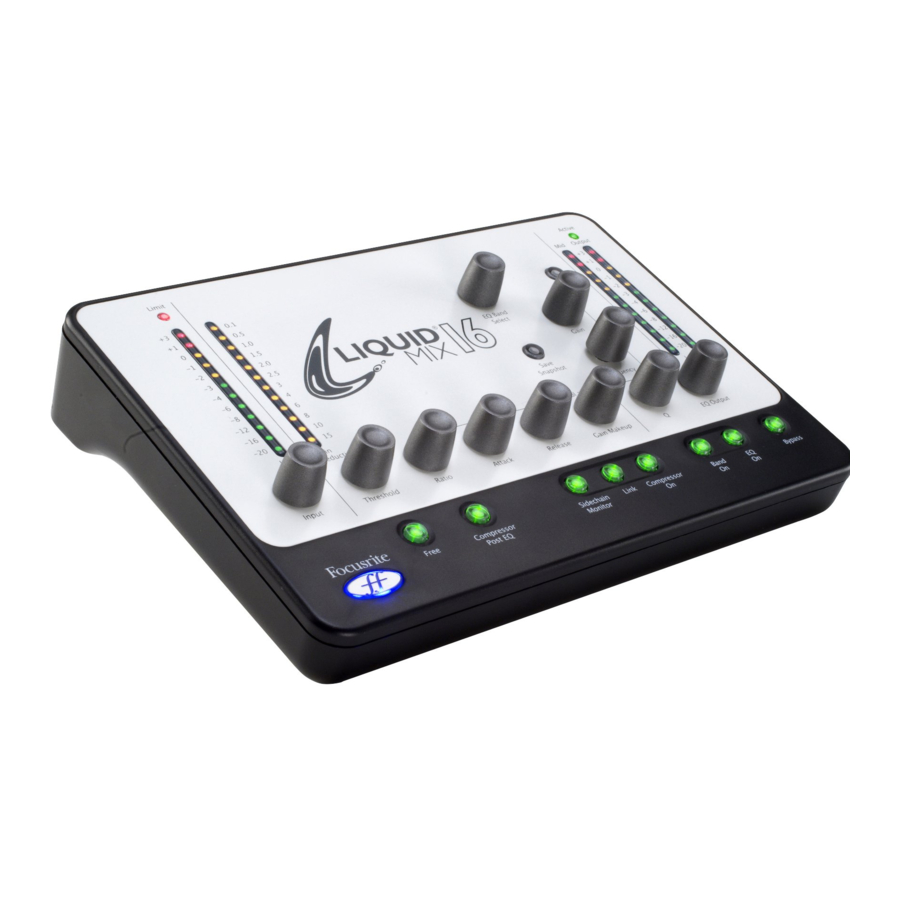
Focusrite Liquid Mix 16 - Firewire DSP-processorhandleiding
- 1 Inleiding - Aan de slag
- 2 Hardwarebediening
- 3 Software-GUI-bediening
- 4 Compressie en EQ toepassen in de sequencer
- 5 Liquid Mix Manager
- 6 Compressors en EQ's selecteren
-
7
Compressor-instellingen aanpassen
- 7.1 Compressor On (Compressor Aan)
- 7.2 Threshold (Drempel)
- 7.3 Ratio (Verhouding)
- 7.4 Attack (Aanval)
- 7.5 Release (Loslaten)
- 7.6 Gain Makeup (Gaincompensatie)
- 7.7 Link (Koppelen)
- 7.8 Gain Reduction Meter (Gainreductie meter)
- 7.9 Sidechain Monitor (Sidechain-monitor)
- 7.10 Compressor Post EQ (Compressor na EQ)
- 7.11 Free Switch (Vrij schakelaar)
- 7.12 Sidechain EQ
- 8 EQ-instellingen aanpassen
- 9 De Sidechain EQ gebruiken
- 10 Een hybride (gemengde) EQ bouwen
- 11 Limit LED
- 12 Compressor- en EQ-emulatiegids
- 13 Snapshots - instellingen van Liquid Mix opslaan
- 14 Instellingen herstellen
- 15 Waar je emulaties kunt vinden/plaatsen
- 16 Uitbreidingskaart
- 17 Specificaties
- 18 Referenties
- 19 Download handleiding
- 20 In andere talen
Inleiding - Aan de slag
Bedankt voor de aankoop van Liquid Mix. Deze handleiding geeft gedetailleerde instructies over hoe u zowel het hardwarebedieningspaneel als de software-GUI (Graphical User Interface) van Liquid Mix bedient.
Liquid Mix is in feite een hardwareapparaat met geïntegreerde softwarefunctionaliteit. Dit betekent dat alle audioverwerking (van tracks in uw sessie) daadwerkelijk plaatsvindt in de Liquid Mix-hardware, ondanks dat het lijkt alsof het in uw DAW plaatsvindt. Dit veroorzaakt een vertraging als gevolg van het verzenden en retourneren van audio van en naar uw sessie. Deze vertraging wordt vaak automatisch gecompenseerd door uw DAW, maar af en toe is handmatige compensatie nodig. Raadpleeg de online antwoordenbank van Focusrite in het ondersteuningsgedeelte van www.focusrite.com als u niet zeker weet hoe u dit moet doen.
Ondanks de hardwareverwerking, lijkt en werkt Liquid Mix echter als een plug-in, of meerdere plug-ins. Met Liquid Mix hebt u toegang tot 6 kanalen van verwerking (dit aantal kan worden verhoogd met de optionele uitbreidingskaart), die verschijnen in de vorm van 8 stereo- of 6 mono-instanties (of een combinatie van mono en stereo) van de Liquid Mix-software. De software-instellingen van elke instantie kunnen naar wens worden aangepast in het plug-in-venster of vanaf de hardware. De hardware bestuurt altijd de instantie die momenteel actief is in uw sessie.
Om aan de slag te gaan met Liquid Mix, moet u eerst het installatieprogramma uitvoeren dat u op de meegeleverde resources-schijf vindt. Dit installeert de Liquid Mix Manager-applicatie, de Liquid Mix-plug-insoftware en EQ/Compressor-emulaties op uw computer.
Installatie
Mac
- Sluit de Liquid Mix-hardware aan op uw computer met behulp van de meegeleverde Firewire-kabel.
- Plaats de Liquid Mix Resources-dvd. Dit zou automatisch het Mac-installatieprogramma moeten openen, maar zo niet, dubbelklik dan op het schijfpictogram op het bureaublad.
- Dubbelklik op 'Install Liquid Mix' om het installatieprogramma uit te voeren en volg de instructies op het scherm. Deze omvatten:
- Kies de locatie om Liquid Mix te installeren. Standaard is: /Mac HD/Applicaties
- Kies de locatie om AU- en VST-plug-ins te installeren. De standaard is ingesteld op waar uw standaard-DAW zoekt naar AU- en VST-plug-ins. U kunt een andere locatie naar keuze selecteren
- Kies het installatietype. Software en 44.k emulaties zijn vereist, maar de snapshotbibliotheek, emulaties met hogere samplefrequentie en RTAS-plug-ins zijn optioneel
Als u klaar bent, kunt u uw muzieksoftware opstarten en vintage smaken op uw mix gaan toepassen. Zorg er altijd voor dat de hardware is aangesloten voordat u de sequencer opstart, anders kunnen de plug-ins inactief worden gemaakt.
PC
- Sluit de Liquid Mix-hardware aan. De Windows Hardware-wizard verschijnt, maar negeer deze voorlopig.
- Plaats de Liquid Mix-dvd. Dit start automatisch het pc-installatieprogramma (tenzij de gebruiker autorun op zijn pc heeft uitgeschakeld). Als autorun is uitgeschakeld, moeten ze met de rechtermuisknop + klikken op de dvd:\Drive om toegang te krijgen tot het installatieprogramma.
- Volg de instructies op het scherm die door het installatieprogramma worden verstrekt. Deze omvatten:
- Kies de locatie om Liquid Mix te installeren. Standaard is Program Files. Momenteel is dit de enige ondersteunde locatie
- Kies de locatie om VST-plug-ins te installeren. De standaard is ingesteld op waar uw standaard-DAW zoekt naar VST-plug-ins. U kunt een andere locatie naar keuze selecteren
- Kies het installatietype. Software en 44.k emulaties zijn vereist, maar de snapshotbibliotheek, emulaties met hogere samplefrequentie en RTAS-plug-ins zijn optioneel
- Het installatieprogramma start zodra u op installeren drukt op de pagina met de titel "Ready to Install".
- Keer terug naar het Windows Hardware-wizardvenster dat verscheen toen u de hardware aansloot en klik op Volgende:

- De Hardware-wizard laat u weten dat de software is geïnstalleerd en klaar voor gebruik, waarna u Liquid Mix kunt gaan gebruiken.

Hardwarebediening

- Limit-LED - geeft aan wanneer de inputlimiter actief is
- Gain reduction meter - toont de hoeveelheid compressie die plaatsvindt
- EQ Band Select – scrolt door de beschikbare EQ-banden wanneer deze wordt gedraaid, om vervolgens de geselecteerde band te bewerken met behulp van de drie draaiknoppen aan de rechterkant
- Shape - selecteert extra EQ-opties voor de geselecteerde band, bijvoorbeeld een hogere (x ) frequentie-instelling die mogelijk beschikbaar is op de originele unit
- Mid Meter - toont het niveau van het signaal tussen compressie- en EQ-fasen (na compressie, zonder dat de Compressor Post EQ-schakelaar actief is of na EQ, met schakelaar actief)
- Output Meter - geeft het niveau van het signaal weer na zowel EQ als compressie
- EQ-bediening - Gain, Frequency en Q
- Save Snapshot - maakt het mogelijk om Liquid Mix-instellingen op te slaan
- EQ Output - stelt het niveau van het signaal na EQ in
- Bypass - omzeilt de momenteel actieve instantie van Liquid Mix
- EQ/Band On - activeert de hele EQ (EQ On) of de geselecteerde band (Band On) voor de momenteel actieve instantie van Liquid Mix
- Compressor On - activeert de compressor voor de momenteel actieve instantie van Liquid Mix
- Link - comprimeert de linker- en rechterkanalen van stereo-instanties van Liquid Mix gelijk wanneer actief (standaard actief)
- Sidechain Monitor - maakt het mogelijk om naar de compressor-sidechain te luisteren
- Compressor-bediening - Threshold, Ratio, Attack, Release, Gain Makeup
- Compressor Post EQ - keert de volgorde van de processorsecties om (plaatst de EQ voor compressie)
- Free - maakt onbeperkte compressorbediening mogelijk (alle draaiknoppen over volledige bereiken)
- Input - stelt het niveau van het signaal voor compressie en EQ in
- Input Meter - geeft het niveau van het signaal weer voordat Liquid Mix-verwerking plaatsvindt
Software-GUI-bediening
 13
13
- Track name - helpt bij het identificeren van de instantie van Liquid Mix
- Compressor - geeft de momenteel actieve compressor-emulatie weer, klik om een andere te kiezen
- Active - definieert de momenteel geselecteerde EQ-band
- EQ - geeft de momenteel actieve EQ-emulatie weer, klik om een andere te kiezen
- Snapshot - toont de naam van de huidige snapshot als er een is opgeslagen, klik op het schijfsymbool om een snapshot te laden, op te slaan of te hernoemen
- Clip - licht op als compressie en/of EQ ervoor zorgen dat het uitgangssignaal overbelast raakt
- EQ Graph - geeft de algehele EQ weer in zwart, de huidige bandvorm in rood en Sidechain EQ in groen
- Output meter - geeft het niveau van het signaal weer na compressie en EQ
- EQ Output - stelt het niveau van het signaal na de EQ-sectie in
- Bypass - omzeilt deze instantie van Liquid Mix
- EQ On - activeert/deactiveert de EQ-sectie (alle banden)
- Band On - activeert/deactiveert elk van de zeven EQ-banden
- EQ-bediening - Gain-, Frequency- en Q-draaiknoppen voor elk van de zeven banden
- Shape Names - geven de vorm van elke band weer, klik om extra opties te selecteren wanneer een blauwe pijl wordt weergegeven
- Mid Meter - toont het niveau van het signaal tussen compressie- en EQ-fasen (na compressie, zonder dat de Compressor Post EQ-schakelaar actief is of na EQ met schakelaar actief)
- Compressor Graph - geeft de compressorvorm weer (threshold en ratio)
- Compressor-bediening - Threshold, Ratio, Attack, Release, Gain Makeup
- Compressor On - activeert de compressor
- Link - comprimeert de linker- en rechterkanalen van stereo-instanties van Liquid Mix gelijk wanneer actief (standaard actief)
- Sidechain Monitor - maakt het mogelijk om naar de compressor-sidechain te luisteren
- Compressor Post EQ - keert de volgorde van de processorsecties om (plaatst de EQ voor compressie)
- Free - maakt onbeperkte compressorbediening mogelijk (alle draaiknoppen over volledige bereiken)
- Input - stelt het niveau van het signaal voor compressie en EQ in
- Gain Reduction Meter - toont de hoeveelheid compressie die plaatsvindt
- Input Meter - geeft het niveau van het signaal weer voordat Liquid Mix-verwerking plaatsvindt
Compressie en EQ toepassen in de sequencer

Om compressie of EQ toe te passen op een track in de sequencer, moet een instantie van de Liquid Mix-software worden geactiveerd. De software verschijnt in uw lijst met VST-, AU- of RTAS-plug-ins (als een wrapped VST). Open een mono- of stereo-Liquid Mix om vintage texturen op uw track te gaan toepassen. Het softwarevenster wordt op het scherm geopend en wordt automatisch actief op de Liquid Mix-hardware.
Bij samplefrequenties van 44./48kHz kunnen 6 afzonderlijke mono-instanties van Liquid Mix op alle tracks worden geactiveerd. Houd er rekening mee dat bij hogere samplefrequenties dit aantal afneemt, zoals vermeld in de Liquid Mix-specificaties.
Liquid Mix Manager
De Liquid Mix Manager is een applicatie voor het wijzigen van de hardware-kerninstellingen. Op een Mac moet de Manager te allen tijde actief zijn tijdens het gebruik van Liquid Mix in je DAW (de app opent automatisch wanneer je een Liquid Mix plug-in instantie laadt). Op een pc is de Manager bedoeld voor het instellen van je Liquid Mix en hoeft deze alleen te worden geopend wanneer er wijzigingen moeten worden aangebracht (bijv. in de sample rate).
Mac

Er zijn drie tabbladen aan de bovenkant van het venster:
- Set up (Instellen) - maakt het mogelijk om de hoofdinstellingen te bekijken/bewerken
- List (Lijst) - toont een lijst van alle beschikbare compressor- en EQ-emulaties
- About (Over) - biedt informatie over de software, bijv. versienummer
Set Up (Instellen)
Op de Set Up (Instellen) pagina kan de sample rate worden geselecteerd waarmee de Liquid Mix verwerkt. Deze moet worden ingesteld op dezelfde waarde als de sample rate van je sequencer-sessie. Het instellen van een andere waarde levert foutmeldingen op en voorkomt dat het apparaat correct functioneert. Het maximale aantal tracks (mono-instanties van de Liquid Mix software) kan ook in dit venster worden ingesteld. Bij hogere sample rates zal het maximale aantal tracks dat kan worden geselecteerd afnemen, als gevolg van de toename van de verwerkingseisen en Firewire-bandbreedte (zie het gedeelte Specificaties voor meer details). Stel een lager totaal aantal tracks in als je de bandbreedtetoewijzing van Liquid Mix wilt verlagen, bijvoorbeeld als er andere Firewire-apparaten zijn aangesloten. Er is ook een kolom voor het instellen van de Minimum Latency (Minimale Latentie), die volledig wordt uitgelegd in de volgende sectie.
Zodra de sample rate of andere instellingen zijn gewijzigd, moet de APPLY (TOEPASSEN) optie worden aangeklikt om ze van kracht te laten worden.
In de bovenste helft van het venster zijn er opties voor de Manager, zoals 'Start Minimized' (Geminimaliseerd starten), waardoor de software automatisch minimaliseert wanneer deze wordt opgestart. Er is ook een optie voor het inschakelen van de DSP Expansion card (DSP-uitbreidingskaart), indien er een is geïnstalleerd. (Zie het gedeelte Uitbreidingskaart voor details.) Vink de relevante vakjes aan om te activeren.
PC
De Liquid Mix Manager is een applicatie voor het wijzigen van de hardware-kerninstellingen. Deze software hoeft niet te allen tijde open te zijn tijdens het gebruik van Liquid Mix, maar is in plaats daarvan een configuratietool en hoeft alleen te worden geopend wanneer er wijzigingen in de instellingen vereist zijn.

Er zijn tabbladen aan de bovenkant van het venster voor het selecteren van sample rates. Zodra een sample rate is geselecteerd, kan de track limit (tracklimiet) hieronder worden ingesteld. Dit is het maximale aantal mono-instanties van Liquid Mix dat in een sessie kan worden uitgevoerd. Houd er rekening mee dat bij hogere sample rates de maximale tracklimiet zal verminderen als gevolg van de toename van de verwerkingseisen en Firewire-bandbreedte (zie het gedeelte Specificaties voor meer details). Het installeren van de optionele expansion card (uitbreidingskaart) zal de maximale tracklimieten bij alle sample rates verhogen.
In de bovenste helft van het venster zijn er opties voor clipping bij 0dBFS en een voor het activeren van de Expansion card (Uitbreidingskaart) (indien aanwezig). Vink de relevante vakjes aan om te activeren. Zodra de sample rate of andere instellingen zijn gewijzigd, moet de DO IT (UITVOEREN) optie worden aangeklikt om ze van kracht te laten worden.
Variabele Latentie
Liquid Mix latency (latentie) kan worden gevarieerd om de beste prestaties in je DAW te bereiken. De manier waarop je dit instelt, hangt af van twee factoren: DAW buffer size (buffergrootte) en de Liquid Mix Minimum latency (Minimale latentie) instelling, geselecteerd binnen Liquid Mix Manager (hieronder beschreven). Je kunt de Liquid Mix plug-in latency (latentie) op elk moment controleren terwijl de plug-in open is door op het Liquid Mix logo in de linkerbovenhoek van het plug-in venster te klikken. Dit toont de huidige sample delay (samplevertraging) van Liquid Mix plug-ins op je systeem.
Minimum Latency (Minimale Latentie) Instelling
Binnen het Liquid Mix Manager venster is er een optie genaamd Minimum Latency (Minimale Latentie), met 6 mogelijke instellingen variërend van 264 tot 8200 samples.
De Liquid Mix latency (latentie) is op de volgende manier gekoppeld aan de DAW buffer size (buffergrootte):
LM Latency = 2 x DAW buffer size + 8 samples
Als de DAW (sequencer) buffer size (buffergrootte) bijvoorbeeld is ingesteld op 256 samples, is de resulterende Liquid Mix plug-in latency (latentie) 520 samples (2 x 256 + 8). Deze regel geldt zolang het resultaat groter is dan of gelijk is aan de Minimum Latency (Minimale Latentie) die is ingesteld in de Liquid Mix Manager. Met andere woorden, de Liquid Mix latency (latentie) is gekoppeld aan de DAW latency (latentie) tot een ingesteld minimum. Als de DAW buffer size (buffergrootte) bijvoorbeeld is ingesteld op 28 samples en de Liquid Mix Minimum Latency (Minimale Latentie) is ingesteld op 520 samples, is de resulterende latency (latentie) 520 samples. Als de DAW buffer size (buffergrootte) echter is ingesteld op 256 samples en de Liquid Mix Minimum Latency (Minimale Latentie) is ingesteld op 264 samples, is de resulterende latency (latentie) 520 samples. Onthoud, als dit allemaal te verwarrend klinkt, controleer dan gewoon de latency (latentie) in het plug-in venster zoals hierboven beschreven!
Samenvattend wordt de Liquid Mix latency (latentie) gedefinieerd door de Minimum Latency (Minimale Latentie) instelling in de Liquid Mix Manager, TENZIJ de DAW buffer size (buffergrootte) vermenigvuldigd met 2 plus 8 samples boven die waarde ligt. Als je prestatieproblemen ondervindt met Liquid Mix, zal het verhogen van de Minimum Latency (Minimale Latentie) waarde normaal gesproken eventuele problemen met de CPU verlichten.
Compressors en EQ's selecteren
Het selecteren van Compressors en EQ's gebeurt vanuit het Liquid Mix plug-in venster. Om een Compressor emulation (Compressor-emulatie) te selecteren, klik je op het 'Comp' vakje in de linkerbovenhoek van het venster en kies je vervolgens een emulatie uit de vervolgkeuzelijst.
Om een EQ te kiezen, klik je op het 'EQ' vakje op de titelbalk en selecteer je een emulatie uit de lijst. Als je een EQ selecteert wanneer er geen band is geselecteerd, kan de hele EQ-emulatie worden geselecteerd in de hoofdvervolgkeuzelijst (zonder naar het submenu te hoeven gaan en 'All Bands' (Alle banden) te selecteren). Als je kiest wanneer een band is geselecteerd, moet het submenu voor elke EQ worden gebruikt. In elk EQ-submenu zijn er individuele banden (dienovereenkomstig gelabeld) en een 'All Bands' (Alle banden) optie. Selecteer een individuele band (door op een van de draaiknoppen in het plug-in venster te klikken) om de band in de -band EQ in te voegen (in de momenteel geselecteerde band in het softwarevenster) en begin met het bouwen van een Hybrid EQ (Hybride EQ). Zie het gedeelte Een Hybride (Gemengde) EQ bouwen voor meer details. Als er een Hybrid (Mixed) EQ (Hybride (Gemengde) EQ) is gemaakt en je wilt deze opgeven en gewoon een emulatie kiezen, klik dan op 'All Bands' (Alle banden) in het submenu voor die EQ.

Compressor-instellingen aanpassen
Compressor-instellingen kunnen op identieke manieren worden gewijzigd vanaf de hardware of software, aangezien dezelfde bedieningselementen beschikbaar zijn op beide. Om te bewerken met behulp van de hardware, zorg je ervoor dat de juiste plug-in instantie van Liquid Mix is geopend en geselecteerd. (Mogelijk moet je in het plug-in venster klikken nadat je het hebt geopend voordat de hardware het kan bedienen.) Merk op dat de beschikbare compressorbedieningselementen zullen verschillen afhankelijk van de emulatie, bijvoorbeeld als het vintage origineel alleen Threshold (Drempel) en Ratio (Verhouding) heeft, dan is dat wat beschikbaar zal zijn, tenzij de Free (Vrij) switch (schakelaar) actief is. Lees het gedeelte Free Switch (Vrij schakelaar) voor meer informatie.
De beschikbare compressorbedieningselementen zijn als volgt:
Compressor On (Compressor Aan)
De compressor wordt geactiveerd door op de Compressor On (Compressor Aan) button (knop)/switch (schakelaar) te drukken/klikken, die zich linksonder in de software en hardware bevindt.
Threshold (Drempel)
De Threshold (Drempel) control (bediening) stelt het niveau in waarop de compressie begint. Hoe lager de drempel, hoe meer het signaal wordt gecomprimeerd. Het instellen van een hogere drempel zorgt ervoor dat stillere passages in de muziek of spraak onaangetast blijven; alleen passages die de drempel overschrijden, worden gecomprimeerd. Het niveau van de drempel varieert afhankelijk van de gekozen compressor (tenzij de Free (Vrij) switch (schakelaar) actief is), en de exacte waarde wordt in dB direct boven de draaiknop in de software GUI weergegeven.
Ratio (Verhouding)
De Ratio (Verhouding) control (bediening) bepaalt de hoeveelheid compressie die wordt toegepast op het signaal met toenemende input, en is de verhouding van verandering in inputniveau vergeleken met verandering in outputniveau. Hogere ratio (verhouding) instellingen produceren meer merkbare compressie, dus voor het minst opdringerige resultaat moet de ratio (verhouding) worden ingesteld op het minimum dat nodig is voor de toepassing. Het gebruik van een lage threshold (drempel) en lage ratio (verhouding) produceert bijvoorbeeld een minder subjectief merkbaar effect dan een hoge threshold (drempel) en hoge ratio (verhouding), ook al kan de totale hoeveelheid compressie hetzelfde zijn. Het bereik van selecteerbare ratios (verhoudingen) varieert afhankelijk van de gekozen compressor-emulatie, en de exacte waarde wordt direct boven de draaiknop in de software GUI weergegeven.
Attack (Aanval)
De Attack (Aanval) control (bediening) bepaalt hoe snel compressie wordt toegepast zodra het niveau van het bronsignaal boven de threshold (drempel) is gestegen. Wanneer de respons tegen de klok in wordt gedraaid, is deze erg snel, waardoor de compressor de neiging heeft om te reageren op de piekniveaus van het signaal. Dit is soms wenselijk, maar korte transiënten kunnen ongewenste 'pumping' (pompen) van stabielere signalen op laag niveau veroorzaken. Een langzamere attack (aanval) zorgt ervoor dat de compressor korte transiënten negeert en meer reageert op de gemiddelde luidheid van het signaal; dit kan echter de relatieve volume van de transiënten lijken te verhogen. Het bereik van selecteerbare attack (aanval) tijden varieert afhankelijk van de gekozen compressor (tenzij de Free (Vrij) switch (schakelaar) actief is), en de exacte waarde wordt in milliseconden (ms) direct boven de draaiknop in de software GUI weergegeven.
Release (Loslaten)
De Release (Loslaten) control (bediening) bepaalt hoe snel compressie wordt verwijderd zodra het niveau van het bronsignaal onder de threshold (drempel) is gedaald. Wanneer de compressie zich in de positie tegen de klok in bevindt, laat de compressie erg snel los, wat geschikt kan zijn voor snel variërende signalen om te voorkomen dat de beats die volgen worden gecomprimeerd, maar kan resulteren in overmatige vervorming van meer aanhoudend materiaal. Rotatie met de klok mee verhoogt de release (loslaat) tijd, waardoor een soepeler effect ontstaat, maar kan er ook toe leiden dat transiënten hoorbare 'pumping' (pompen) veroorzaken. De Release (Loslaat) tijd varieert afhankelijk van de gekozen compressor (tenzij de Free (Vrij) switch (schakelaar) actief is), en de exacte waarde wordt in milliseconden (mS) direct boven de draaiknop in de software GUI weergegeven.
Gain Makeup (Gaincompensatie)
Compressie resulteert in een algehele vermindering van het niveau. Met de Makeup (Compensatie) control (bediening) kun je de gain (versterking) van het gecomprimeerde signaal verhogen. Het bereik van selecteerbare makeup (compensatie) waarden varieert afhankelijk van de gekozen compressor, en de exacte waarde wordt (in dB) direct boven de draaiknop in de software GUI weergegeven.
Link (Koppelen)
Deze switch (schakelaar) zorgt ervoor dat zowel het linker- als het rechterkanaal gelijkmatig worden gecomprimeerd, voor gebruik bij het comprimeren van een stereosignaal. Deze switch (schakelaar) is standaard actief wanneer een stereo-instantie van Liquid Mix wordt geopend. Deactiveer de switch (schakelaar) als je twee monosignalen afzonderlijk wilt comprimeren; dit zorgt ervoor dat de instantie van Liquid Mix functioneert in dual-mono modus.
Gain Reduction Meter (Gainreductie meter)
De verticale LED-meter geeft de actie (Gain Reduction (Gainreductie)) van de compressor aan, in uitbreidende stappen tot -5 dB.
Sidechain Monitor (Sidechain-monitor)
Het activeren van de Sidechain Monitor (Sidechain-monitor) switch (schakelaar) zorgt ervoor dat het signaal dat naar de sidechain wordt gevoerd, kan worden beluisterd. Zie het gedeelte Sidechain EQ voor details.
Compressor Post EQ (Compressor na EQ)
De Compressor Post EQ Switch (Compressor na EQ schakelaar) maakt het mogelijk om de volgorde van de verwerking binnen Liquid Mix om te keren, waardoor de EQ vóór de compressie wordt geplaatst. Hoewel dit geen normale procedure is, omdat compressie vaak de effecten van de EQ kan platdrukken, is het soms een wenselijk effect. Wanneer de switch (schakelaar) actief is, geeft de Mid Meter (Middenmeter) het niveau van het signaal direct na EQ en vóór compressie weer (na de EQ Output (EQ-uitvoer) draaiknop) en de compressor Gain Makeup (Gaincompensatie) draaiknop regelt nu het hoofd outputniveau (na zowel EQ als compressie).
Free Switch (Vrij schakelaar)
Veel van de vintage units (vintage apparaten) die zijn gesampled om de compressor-emulaties te creëren, hebben minder bedieningselementen of bedieningsopties dan alle beschikbare draaiknoppen op Liquid Mix. Als zodanig zijn sommige van de bedieningselementen in de standaardmodus mogelijk niet actief. Op de hardware wordt dit aangegeven door de control active LEDs (controlelampjes) boven de draaiknoppen die niet branden en er worden geen overeenkomstige waarden op het scherm weergegeven. Op de software worden de inactieve bedieningselementen grijs weergegeven zonder waarden direct erboven. Evenzo, als de vintage unit (vintage apparaat) eenvoudigweg een paar vooraf ingestelde knoppen of zeer beperkte opties had, zullen de Liquid Mix bedieningselementen door die opties stappen terwijl de actieve bedieningselementen worden gedraaid.
De Free (Vrij) switch (schakelaar) op de Liquid Mix hardware en software biedt je opties die voorheen onmogelijk waren met de vintage units (vintage apparaten). Het activeren van de switch (schakelaar) maakt alle Liquid Mix compressorbedieningselementen actief voor die emulatie, elk met een volledig bereik. De 'Vintage' compressor-emulatie heeft bijvoorbeeld geen Ratio (Verhouding) en Attack (Aanval) bedieningselementen in de standaardmodus, maar met de Free (Vrij) switch (schakelaar) actief zijn beide bedieningselementen ingeschakeld, met bereiken van:-20: en 0.mS-2S, respectievelijk. Bovendien heeft de Release (Loslaten) control (bediening) nu een bereik van mS-20S, in plaats van door de 6 TC (Time Constant (Tijdconstante)) presets te stappen die beschikbaar zijn op de vintage unit (vintage apparaat).
Sidechain EQ
Liquid Mix biedt een extra band van EQ die naar de compressor sidechain kan worden gestuurd. Dit wordt de Sidechain EQ genoemd en maakt het mogelijk om het signaal te EQ'en vóór het comprimeren, zodat bepaalde frequenties meer of minder dan andere kunnen worden gecomprimeerd. De Sidechain EQ bedieningselementen (anders dan de Sidechain Monitor (Sidechain-monitor) switch (schakelaar)) verschijnen wanneer de Sidechain EQ band wordt geselecteerd met behulp van de EQ Band Select (EQ-band selectie) draaiknop op de hardware, of wanneer de Sidechain Monitor (Sidechain-monitor) switch (schakelaar) actief is. Zie het gedeelte De Sidechain EQ gebruiken voor meer details.
EQ-instellingen aanpassen
EQ-instellingen kunnen worden aangepast vanaf de Liquid Mix-hardware of -software; er zijn drie draaiknoppen per band beschikbaar in het softwarevenster, terwijl de hardware drie draaiknoppen en een EQ Band Select-draaiknop biedt. Om te bewerken met de hardware, moet u ervoor zorgen dat het juiste plug-in-exemplaar van Liquid Mix is geopend en geselecteerd. (Mogelijk moet u in het plug-in-venster klikken nadat u het hebt geopend, voordat de hardware het kan bedienen.)
EQ-instellingen kunnen worden gewijzigd met behulp van de speciale bedieningselementen in de software of met behulp van de drie hardwarebedieningselementen. Om de hardwarebedieningselementen te gebruiken, moet u eerst de band selecteren die moet worden bewerkt met de EQ Band Select-draaiknop. De momenteel geselecteerde band wordt weergegeven doordat de bijbehorende softwarebedieningselementen rood kleuren.
De EQ-bedieningselementen op de hardware en software zijn als volgt:
EQ aan
De EQ wordt geactiveerd met de EQ On-schakelaar, die zich rechtsonder in de software en hardware bevindt. Alle zeven banden worden in- of uitgeschakeld, ongeacht de momenteel geselecteerde band.
Band aan
Op de hardware activeert het indrukken van de Band On-knop (naast de EQ On-knop) met een bepaalde band geselecteerd die band. In de software zijn er afzonderlijke Band On-schakelaars voor elke band, die zich onder de drie speciale EQ-draaiknoppen bevinden.
Versterking
De Gain-draaiknop versterkt of verzwakt de versterking van de geselecteerde band over een bereik dat afhankelijk is van de instellingen van de originele EQ. Draai de knop met de klok mee om te verhogen. Houd er rekening mee dat voor sommige bandtypes, zoals High-Pass en Low-Pass, de Gain-draaiknop inactief is, omdat de enige bedieningselementen voor dergelijke types de (cutoff) frequentie en soms de resonantie zijn.
Frequentie
De frequentiedraaiknop bepaalt het gebied van het frequentiespectrum waarop de band inwerkt. Draai de knop met de klok mee om te verhogen. Houd er rekening mee dat voor sommige bandtypes, zoals een kHz piek/notch, de Frequency-draaiknop inactief is omdat die waarde vaststaat.
Q
De Q-draaiknop definieert de breedte van de band. De knop heeft een inverse functie, dus het verhogen van de waarde ervan door met de klok mee te draaien, verkleint de breedte van de band. Een smallere band is meer gefocust en heeft dus een krachtig effect op het geluid, terwijl een bredere band vager is, maar duidelijker omdat deze een groter gebied beïnvloedt.
Vorm
De Shape-schakelaar op de hardware geeft eventuele verdere opties weer voor de geselecteerde band, indien beschikbaar. Dit geldt voor extra frequentie- en vorminstellingen, zoals 'x'-knoppen of variabele curven. Door herhaaldelijk op de Shape-knop te drukken, bladert u door alle beschikbare opties. Dezelfde opties verschijnen in de software als op het Shape-vak voor die band wordt geklikt met de muis, waardoor een vervolgkeuzemenu verschijnt; het Shape-vak toont een kleine blauwe pijl in de hoek als er verdere opties beschikbaar zijn. Raadpleeg de sectie Compressor and EQ Emulations Guide voor meer informatie over de Shape-opties voor elke EQ-emulatie.
Vergeet niet dat de Band On-schakelaar actief moet zijn om een EQ-band effect te laten hebben, ondanks dat er een curve op het softwarescherm verschijnt. In het softwarevenster wordt de huidige band die wordt bewerkt, rood weergegeven op de EQ-grafiek, waarbij de algehele EQ-vorm permanent zwart wordt weergegeven. Om alleen de algehele EQ weer te geven, selecteert u een lege band met de muis of, als alle banden vol zijn, draait u de EQ Band Select-draaiknop op de hardware totdat 'No Band Selected' (geen band geselecteerd) wordt weergegeven in het vak 'Active' (actief) in de software.
Houd er rekening mee dat sommige banden geen actieve bedieningselementen hebben, omdat alle waarden vaststaan. In deze gevallen heeft alleen de Band On-schakelaar effect.
De Sidechain EQ gebruiken
De Liquid Mix-sidechain EQ biedt een extra EQ-band, uitsluitend voor toepassing op de compressor-ingang. Dit betekent dat bepaalde frequenties in een track meer of minder kunnen worden gecomprimeerd dan andere, in plaats van dat de hele track moet worden gecomprimeerd. Dit is handig als u bijvoorbeeld overmatige sibilantie uit een zangpartij (de-essing) of een bepaalde resonante frequentie uit een gitaar wilt verwijderen.
In het plug-in-venster wordt de sidechain EQ bediend door draaiknoppen, een schakelaar en een klein menu, die allemaal boven de belangrijkste compressorbedieningselementen verschijnen wanneer op de Sidechain Monitor-schakelaar (in de compressorsectie) wordt geklikt. Hiermee kunt u het type EQ-band, de frequentie, versterking en Q (bandbreedte) instellen, evenals de sidechain EQ in- en uitschakelen. Zodra de EQ is ingeschakeld, vervangt het EQ-signaal het standaardsignaal dat normaal gesproken de compressor voedt.
Zodra de bedieningselementen verschijnen (nadat op de Sidechain Monitor-schakelaar is geklikt), verschijnt de band op het EQ-scherm, dat kan worden gebruikt als een visuele handleiding voor het instellen van de sidechain EQ. Houd er rekening mee dat de standaard EQ-grafiek verdwijnt wanneer de sidechain EQ wordt gewijzigd, maar weer verschijnt wanneer standaard EQ-bedieningselementen worden geactiveerd.

De Off/On-schakelaar aan de rechterkant kan worden gebruikt om de Sidechain EQ te activeren. Zodra deze actief is (met de Sidechain Monitor-schakelaar ook actief), is het signaal dat nu naar de compressor-ingang wordt gestuurd hoorbaar en kunnen de resterende sidechain EQ-bedieningselementen worden gebruikt om de band naar wens aan te passen.
Gebruik het kleine menu dat wordt opgeroepen door op het vak aan de rechterkant (met Low-shelf of iets dergelijks) te klikken om het type EQ-band in te stellen op low-/high-shelf of band-pass. Met low- of high-shelf geselecteerd, kunnen de lage of hoge frequenties worden versterkt of verzwakt met behulp van de eerste draaiknop om de versterking in te stellen (van -20 tot +20 dB) en de tweede draaiknop om de frequentie in te stellen. In de band-pass modus kan een kleine band met frequenties worden versterkt of verzwakt, waarbij een derde draaiknop ook verschijnt om de bandbreedte in te stellen.
Zodra de gewenste EQ is ingesteld, deactiveert u de Sidechain Monitor-schakelaar (met de sidechain EQ On/Off-schakelaar nog steeds actief) om het resulterende effect te horen. De sidechain EQ On/Off-schakelaar kan op dit punt worden in- en uitgeschakeld om het resultaat te horen zonder dat de Sidechain EQ-bedieningselementen verdwijnen. Vergeet niet dat om een bepaalde frequentieband te verwijderen, u deze eerst moet versterken in de Sidechain EQ-band.
Dus, om vervelende sibilantie op een zangpartij te verwijderen, stelt u eerst het EQ-type in op band-pass, stelt u vervolgens de bandbreedte/Q in op de maximale instelling (0/zeer smal) en de versterking op de maximale instelling, selecteert u vervolgens een frequentie tussen 5 en 0 kHz. Met de Sidechain Monitor-schakelaar actief, zou u nu de sibilantie heel duidelijk moeten horen. Het activeren van de Sidechain EQ On/Off-schakelaar en het uitschakelen van Sidechain Monitor zal vervolgens de vocal de-essen.
Hardwarebediening
De Liquid Mix-hardware kan worden gebruikt om de Sidechain EQ te bedienen, in plaats van het plug-in-venster, indien gewenst. Met de hardware kunnen de sidechain-bedieningselementen worden bekeken en bewerkt zonder dat de Sidechain Monitor-schakelaar in het plug-in-venster hoeft te worden geactiveerd. Dit wordt gedaan door de EQ Band Select-draaiknop te gebruiken om de Sidechain EQ-band te selecteren. U weet dat de band is geselecteerd wanneer 'Sidechain EQ' wordt weergegeven in het vak Active bovenaan het plug-in-venster en de EQ-curve groen wordt. De hardware EQ-bedieningselementen kunnen vervolgens worden gebruikt om de Sidechain EQ-instellingen aan te passen, als volgt

Draai totdat Sidechain EQ is geselecteerd in het vak Active bovenaan het plug-in-venster om te beginnen met het bedienen van de Sidechain EQ
Druk op de SHAPE-knop om het type Sidechain EQ-band te wijzigen; herhaaldelijk drukken schakelt low-/high-shelf en band-pass om
Pas de sidechain EQ aan met de drie EQ-bedieningselementen (Q is alleen actief in de band-pass modus)
Druk op Band On om de Sidechain EQ in en uit te schakelen (met ScEq geselecteerd op het scherm)
Druk op Sidechain Monitor om te luisteren naar de sidechain EQ-band die naar de compressor-ingang wordt gestuurd
Een hybride (gemengde) EQ bouwen
In elk exemplaar van Liquid Mix zijn er zeven EQ-banden beschikbaar. Deze kunnen worden ingevuld op elke gewenste manier, met behulp van een mix van afzonderlijke banden van zeven verschillende EQ-emulaties of één complete 4-bands emulatie met maximaal drie extra banden, enzovoort.
Het construeren van gemengde EQ's gebeurt door op een band te klikken (een van de verticale kolommen van drie draaiknoppen voor elke band) en vervolgens het EQ-vak hierboven te gebruiken om een afzonderlijke bandemulatie te selecteren. U weet dat de band is geselecteerd, want als er momenteel een emulatie in zit, zijn de actieve bedieningselementen rood of, als deze leeg is, zijn alle drie de draaiknoppen blauw. Met de band geselecteerd, klikt u op het EQ-vak hierboven. Dit brengt de root EQ-emulatielijst naar voren. Beweeg de muiscursor naar een emulatie om het submenu van afzonderlijke banden voor die EQ te bekijken. Beweeg de cursor naar een afzonderlijke band van een van de submenu's en klik om die band actief te maken. Als u op enig moment buiten de vervolgkeuzemenu's klikt, wordt de emulatieselectie geannuleerd. Klik nu op een andere van de zeven banden en herhaal het proces naar behoefte.
Limit LED
Deze LED geeft aan wanneer de input limiter van Liquid Mix actief is. De limiter is opgenomen om ervoor te zorgen dat het signaalniveau van de ingang niet hoger is dan dat van het originele samplingproces. Een poging om een signaal te verwerken dat hoger is dan dit (boven het normale piekwerkingsniveau) zou onaangename en overmatige vervorming veroorzaken. Als een signaal boven de limiterdrempel wordt ontvangen, zal er een kortstondige vermindering van het signaalniveau zijn als de instant limiter actief wordt, om ervoor te zorgen dat de ingang niet clipt.
Compressor- en EQ-emulatiegids
Compressoren (overzicht van bedieningselementen met FREE-schakelaar inactief)
FLAT COMP/ CLEAN SOUND FREE CONTROLS
Focusrite Liquid Mix DSP-compressor
TRANY C/ US CLASSIC DISCRETE 1C
Gebaseerd op een API 2500*stereo mastering compressor, (US) serienummer 006 (Oude/Normale/Harde instellingen.)
Alle bedieningselementen – trapsgewijze Ratio (met LIMIT op maximale instelling), Attack en Release
TRANY A/ US CLASSIC DISCRETE 1A
Gebaseerd op een API 2500*stereo mastering compressor (US) serienummer 006 (Oude/Normale/Zachte instellingen.)
Alle bedieningselementen – trapsgewijze Ratio (met LIMIT op maximale instelling), Attack en Release
SILVER 2/ US MODERN TUBE 1
Gebaseerd op een AVALON VT-SP*valve channel strip (US) serienummer 2850
Alle bedieningselementen – Attack en Release hebben SLOW en FAST respectievelijk in maximale en minimale instellingen
LIVE SOUND/ BRIT LIVE SOUND 1
Gebaseerd op een BSS DPR402* dual compressor/limiter (UK) serienummer 02-998-B
Alle bedieningselementen – ratio heeft LIMIT op maximale instelling
LONDON/ BRIT BOUTIQUE TUBE 1
Gebaseerd op een CHISWICK REACH* (UK) stereo valve compressor serienummer RMS006
Geen Ratio – Attack begint bij THUMP en varieert van -, vervolgens SLOW. Release begint bij FAST en varieert -, vervolgens SLOW
WASP 2/ BRIT CLASSIC SOLID STATE 1
Gebaseerd op een DRAWMER DL22X* (UK) serienummer 008X
Alle bedieningselementen
WASP 1/ BRIT CLASSIC TUBE 1
Gebaseerd op een DRAWMER 960*(UK) vacuum tube compressor amplifier serienummer 002
Geen Ratio – Attack heeft FAST, MED en SLOW. Release heeft 6 instellingen, waarbij 1 de snelste is en 6 de langzaamste
BIG BLUE A/ US MODERN SOLID STATE 1A
Gebaseerd op een dbx 60S* (US) compressor/limiter serienummer 000004 (Standaard compressie-instelling.)
Alle bedieningselementen – Attack schaal is dB/m (dB per milliseconde) en Release schaal is dB/S (dB per seconde)
BIG BLUE B/ US MODERN SOLID STATE 1B
Gebaseerd op een dbx 60S* (US) compressor/limiter serienummer 000004 (OverEasy compressie-instelling.)
Alle bedieningselementen – Attack schaal is dB/m (dB per milliseconde) en Release schaal is dB/S (dB per seconde)
US RADIO/ US CLASSIC SOLID STATE 1
Gebaseerd op een dbx 65* compressor/limiter (US) serienummer 82
Alle bedieningselementen – Attack schaal is dB/m (dB per milliseconde) en Release schaal is dB/S (dB per seconde)
COPY CAT/ US MODERN COPY CAT
Gebaseerd op een EMPIRICAL LABS EL8 DISTRESSOR* (US) serienummer 689
Trapsgewijze Ratio met NUKE op maximale instelling – Attack en Release variëren van tot 0, waarbij de snelste is en 0 de langzaamste
VINTAGE/ US VINTAGE TUBE 1
Gebaseerd op een FAIRCHILD MODEL 60* (US) serienummer 50
Geen Ratio of Attack – Release heeft 6 TC (Time Constant) instellingen, waarbij 1 de snelste is en 6 de langzaamste
FF ISA 115/ FOCUSRITE CLASSIC ISA 115
Gebaseerd op een FOCUSRITE ISA 5 (UK) serienummer F00052T
FF GREEN 5/ FOCUSRITE GREEN CHANNEL STRIP
Gebaseerd op een FOCUSRITE CHANNEL STRIP (UK) serienummer GO056
Alle bedieningselementen – trapsgewijze Ratio met LIMIT op maximale instelling, Attack heeft SLOW en FAST respectievelijk op maximale en minimale instellingen
FF RED 7/ FOCUSRITE CLASSIC RED 7
Gebaseerd op een FOCUSRITE RED (UK) serienummer FO650T
Alle bedieningselementen – trapsgewijze Ratio, Attack heeft SLOW en FAST respectievelijk op maximale en minimale instellingen
DUNK A/ US MODERN FET 1
Gebaseerd op een MANLEY SLAM!* (US) serienummer SLAM20 (FET limiter)
Geen Ratio – Attack heeft VF (Very Fast), F (Fast) en M (Med). Release is trapsgewijs met CLIP in de minimale instelling
DUNK B/ US MODERN OPTICAL 1
Gebaseerd op een MANLEY SLAM!* (US) serienummer SLAM20 (ELOP (opto) limiter)
Geen Ratio, Attack en Release
PRIMITIVE/ US CLASSIC TUBE 2
Gebaseerd op een MANLEY STEREO "VARIABLE MU"* (US) serienummer MSLC656
Attack heeft SLOW en FAST op maximale en minimale instellingen, Release heeft FAST, MF (Medium Fast), MED, MS (Medium Slow) en SLOW instellingen
BIG GREEN/ BRIT CLASSIC OPTICAL
Gebaseerd op een JOE MEEK SC2* COMPRESSOR* (UK) serienummer 05-08
Alle bedieningselementen – Ratio heeft vier presets, waarbij 1 de lichtste is en 4 de zwaarste compressie. Attack en Release hebben SLOW en FAST op maximale en minimale instellingen
NEW AGE 2E/ US MODERN HYBRID 2E
Gebaseerd op een MILLENNIA STT-* (US) serienummer 0-6 (Solid state input, solid state compressor instellingen.)
Alle bedieningselementen
NEW AGE 2A/ US MODERN HYBRID 2A
Gebaseerd op een MILLENNIA STT-* (US) serienummer 0-6 (Vacuum tube input, Vacuum tube compressor instellingen.)
Alle bedieningselementen
CLASS A 1 / BRIT 70'S CLASS A 1
Gebaseerd op een NEVE 2254/A* dual/stereo compressor/limiter (UK) serienummer 5008K
Geen Attack – trapsgewijze Ratio en Release. Release heeft AUTO op maximale instelling (Automatische Release)
CLASS A 2/ BRIT 70'S CLASS A 2
Gebaseerd op een NEVE 609/B* dual/stereo compressor /limiter (UK) serienummer 08
Geen Attack – trapsgewijze Ratio en Release. Release heeft AUTO en AUTO2 op maximale instellingen (Automatische Release)
BRIT DESK1/ BRIT CLASSIC DESK 1
Gebaseerd op een NEVE VR CONSOLE* compressor (UK) serienummer onbekend.
Alle bedieningselementen – Ratio heeft LIMIT op maximale instelling, Attack heeft FAST en NORM instellingen
MEAT PIE/ BRIT 60'S CLASS A
Gebaseerd op een PYE 84 4060/0* compressor/limiter (UK) serienummer 60
Geen Attack – trapsgewijze Ratio (met LIMIT op maximale instelling) en Release
GRINDER A/ BRIT MODERN DESK COPY A
Gebaseerd op een SMART RESEARCH C2* bus compressor (UK) serienummer C2.
Alle bedieningselementen – trapsgewijze Ratio (met LIMIT op maximale instelling), Attack en Release (met AUTO op maximale instelling)
GRINDER B/ BRIT MODERN DESK COPY B
Gebaseerd op een SMART RESEARCH C2* bus compressor (UK) serienummer serienummer C2. (Crush instelling.)
Alle bedieningselementen – trapsgewijze Ratio (met LIMIT op maximale instelling), Attack en Release (met AUTO op maximale instelling)
MIX BUSS/ BRIT CLASSIC BUSS
Gebaseerd op een SOLID STATE LOGIC FX G84* stereo compressor (UK) serienummer FX84-80
Alle bedieningselementen – trapsgewijze Ratio, Attack en Release (met AUTO op maximale instelling)
BRIT DESK2/ BRIT CLASSIC DESK 2
Gebaseerd op een SOLID STATE LOGIC SL 4000 G+* console compressor (UK) serienummer onbekend.
Alle bedieningselementen – trapsgewijze Ratio (met LIMIT op maximale instelling) en Attack met FAST en NORM instellingen
BRIT DESK3/ BRIT MODERN DESK 1
Gebaseerd op een SOLID STATE LOGIC SL 50* (5000 series dynamics module) (UK) serienummer onbekend
Alle bedieningselementen – trapsgewijze Ratio (met LIMIT op maximale instelling) en Attack met FAST en NORM instellingen
ACME 1/ US MODERN TUBE 3
Gebaseerd op een SUMMIT DCL-200* dual compressor/limiter (US) serienummer 0206
Alle bedieningselementen – 0 ratio-instellingen waarbij de lichtste is en 0 de zwaarste compressie
ACME 2/ US MODERN TUBE 4
Gebaseerd op een SUMMIT TLA-00A* tube levelling amplifier (US) serienummer 020429
Alle bedieningselementen - 0 ratio-instellingen waarbij de lichtste is en 0 de zwaarste compressie, Attack en Release hebben FAST, MED en SLOW instellingen
LEVELLER/ US CLASSIC TUBE 3
Gebaseerd op een TELETRONIX MODEL LA-2A* (US) valve compressor/limiter serienummer 0022 (Zilveren voorkant, pre-Harman)
Attack en Release zijn vast – Ratio schakelt tussen COMP- en LIMIT-modi
BRIT TUBE/ BRIT MODERN TUBE 1
Gebaseerd op een TL AUDIO C-*dual valve compressor (UK) serienummer 29
Alle bedieningselementen – trapsgewijze Ratio, Attack en Release (beide met SLOW en FAST op maximale en minimale instellingen)
VIKING 1/ DANISH CLASSIC TUBE 1
Gebaseerd op een TUBE TECH CL-B* compressor (DK) serienummer 0450
Attack en Release zijn vast – trapsgewijze Ratio
VIKING 2/ DANISH CLASSIC TUBE 2
Gebaseerd op een TUBE TECH LCA 2B* dual/stereo compressor/limiter (DK) serienummer 0400
Geen Release – trapsgewijze Ratio, Attack schakelt tussen 6 Presets
STELLAR 1/ US CLASSIC SOLID STATE 1
Gebaseerd op een UNIVERSAL AUDIO 6LN* mono limiting amplifier, (US) serienummer 94 (Zwarte voorkant, pre-Harman; een heruitgave van de Urei 6LN)
Alle bedieningselementen – Ratio heeft vier instellingen waarbij de vijfde alle knoppen op het voorpaneel zijn ingedrukt
STELLAR 2/ US CLASSIC SOLID STATE 2
Gebaseerd op een UREI MODEL 6LN* mono limiting amplifier (US) serienummer 854 (Zilveren voorkant)
Alle bedieningselementen – Ratio heeft vier instellingen waarbij de vijfde alle knoppen op het voorpaneel zijn ingedrukt
STELLAR 3/ US CLASSIC SOLID STATE 3
Gebaseerd op een UREI/TELETRONIX* mono levelling amplifier LA-A (US) serienummer 584 (Zwarte voorkant, 0dB schakelaarinstelling op achterpaneel.)
Attack en Release zijn vast – Ratio schakelt tussen COMP- en LIMIT-modi
STELLAR 4/ US CLASSIC OPTICAL 1
Gebaseerd op een UREI LA-4* compressor/limiter (US) serienummer 482A (Zilveren voorkant)
Attack en Release zijn vast – trapsgewijze Ratio
EQ's
DIGI-FILTER
Focusrite Digital Low-pass en High-pass filter
CLASS A 2: based on a Neve 1073 ser. 1742
HPF - OFF en geschakelde Freq
LF shelf - OFF en geschakelde Freq, Variabele Gain
MF Bell - OFF en geschakelde Freq, Variabele Gain, frequentieafhankelijke Q HF shelf – Vari Gain
TRANY 4: based on an API 550b ser. 02212
LF shelf/bell - Vari Gain en Freq
LMF bell - Vari Gain en Freq
HMF bell - Vari Gain en Freq
HF shelf/bell - Vari Gain en Freq
TRANY 5: based on an API 559 ser. AX-GP02211
Bell – Vari Gain, geschakelde Freq x (Bell 2, Bell....)
Identieke banden om een grafische EQ te emuleren
OLD TUBE 1: based on a Pultec EQP1 ser. 1253
LF Boost - Variabele Gain, geschakelde Freq
LF Cut – Banden en 2 zijn interactief (beide gebruiken dezelfde Freq-bediening)
MF bell boost – Volledig parametrisch
HF Cut - Vari Gain
OLD TUBE 2: based on a Pultec MEQ5 ser. 1742
LMF bell boost - Vari Gain, geschakelde Freq
MF bell cut - Vari Gain, geschakelde Freq
HMF bell boost - Vari Gain, geschakelde Freq
PLATINUM 1: based on a Focusrite VoiceMaster ser. p070110
HPF - Variabele Freq
Warmth bell - Vari Gain en Freq, gain-afhankelijke Q
Presence bell - Vari Gain, gain-afhankelijke Q
Absence (rond 4k) - Aan/Uit HF shelf - Vari Gain
ISA115: based on a Focusrite ISA 115
HPF - Geschakelde Freq
LPF - Geschakelde Freq
LMF bell - Volledig parametrisch, x Freq-optie
HMF bell - Volledig parametrisch, x Freq-optie
LF shelf - Vari Gain, geschakelde Freq
HF shelf - Vari Gain, geschakelde Freq
CLASS A 4: based on a Neve 1058 ser. 375
LF shelf – Vari Gain
MF Bell - Vari Gain en Freq
HF shelf – Vari Gain
TRANY 3: based on an API 550A ser. 4445
Filter (gigantische banddoorlaat) – Vast, Aan/Uit
LF bell/shelf - Vari Gain, geschakelde Freq
MF bell - Vari Gain, geschakelde Freq
HF bell/shelf - Vari Gain, geschakelde Freq
SILVER 3: based on an Avalon Vt 747sp ser. 27093 (stereo channel strip with graph EQ)
5 Hz LF shelf - Vari Gain, met Solid State of Tube signaalpaden in Shape-opties
25Hz Bell - Vari Gain, met Solid State of Tube signaalpaden in Shape-opties
500Hz Bell - Vari Gain, met Solid State of Tube signaalpaden in Shape-opties
2kHz Bell - Vari Gain, met Solid State of Tube signaalpaden in Shape-opties
5kHz shelf - Vari Gain, met Solid State of Tube signaalpaden in Shape-opties
2kHz shelf - Vari Gain, met Solid State of Tube signaalpaden in Shape-opties
OLD TUBE 3: based on a Pultec EQH2 ser. 4670
LF boost - Variabele Gain, geschakelde Freq
LF Cut – banden en 2 zijn interactief met gekoppelde Freq
HMF bell boost - Vari Gain, geschakelde Freq HF shelf Cut - Vari Gain
VINTAGE 3: based on an EAR 822Q ser. TH82
LF boost - Vari Gain, geschakelde Freq
LF cut – Banden en 2 zijn interactief met gekoppelde freq
MF bell boost - Vari Gain en Q, geschakelde Freq HF shelf Cut - Vari Gain
BRIT DESK 4: based on an SSL E-series ser. XCH164
HPF - Vari Freq
LPF - Vari Freq
LF shelf/bell - Variabele Gain en Freq
LMF bell - Vari Gain, Freq en Q
HMF bell - Vari Gain, Freq en Q
HF shelf/bell - Vari Gain en Freq
BRIT DESK 5: based on an SSL G-series ser. XCH177
HPF - Variabele Freq
LPF - Vari Freq
LF shelf/bell - Vari Gain en Freq
LMF bell – Vari Gain, Freq en Q
HMF bell – Vari Gain, Freq en Q
HF shelf/bell - Variabele Gain en Freq
HUGE TUBE: based on a Manley Massive Passive – ser. MSMPX1100
HPF - Geschakelde Freq
LPF - Geschakelde Freq
LF shelf/bell - Vari Gain, Freq en Q
LMF shelf/bell - Vari Gain, Freq en Q
HMF shelf/bell - Vari Gain, Freq en Q
HF shelf/bell - Vari Gain, Freq en Q
BRIT DESK 6: based on an AMEC Angela ser. 1314
HPF - Vast – Aan/Uit
LPF - Vast – Aan/Uit
LF shelf boost - Vari Gain, geschakelde Freq
LMF bell - Vari Gain en Freq, geschakelde Q
HMF bell - Vari Gain en Freq, geschakelde Q
HF shelf - Vari Gain, geschakelde Freq
SILVER 2: based on an Avalon Vt 737sp ser. 12545
HPF - Variabele Freq
LF shelf - Vari Gain en Freq
LMF Bell - Vari Gain en Freq, met x 0 in Shape-opties en 2 Q-instellingen
HMF Bell - Vari Gain en Freq, met x 0 in Shape-opties en 2 Q-instellingen
HF shelf - Vari Gain en Freq
SILVER 4: based on an Avalon 2055 ser. 10747
LF shelf/bell - Vari Gain, geschakelde Freq
LMF bell - Volledig parametrisch, optionele x 0 Freq-instelling
HMF bell - Volledig parametrisch, optionele x 0 Freq-instelling
HF shelf/bell - Vari Gain, geschakelde Freq
PLATINUM 2: based on a Focusrite Bass Factory
HPF – Variabele Freq (gekoppeld aan Band 2)
LPF – Variabele Freq (gekoppeld aan Band )
Bass – Vari Gain
Mid – Vari Gain
Treble – Vari Gain – optionele HMF (lagere freq) instelling
LF shelf/bell – Vari Gain en Freq, optionele hoge Q-instelling in bell-modus
HF shelf/bell – Vari Gain en Freq, optionele hoge Q-instelling in bell-modus
ZEBRA 2: based on a Chandler Limited EMI Passive TG channel Abbey Rd ser. 001112
HF shelf boost – Vari Gain, geschakelde Freq
MF bell boost – Vari Gain, geschakelde Freq, frequentieafhankelijke Q met optionele hoge Q-instelling
MF bell cut – Vari Gain, geschakelde Freq, hoge Q
LF shelf/bell boost – Vari Gain, geschakelde Freq, freq-afhankelijke Q
LF cut – Vari Freq

FOCUSRITE, het FF-logo, LIQUID TECHNOLOGY, LIQUID MIX CONTROL, LIQUID MIX en het LIQUID MIX-logo zijn handelsmerken van Focusrite Audio Engineering Ltd. DYNAMIC CONVOLUTION is een handelsmerk van Sintefex Audio Lda. Alle andere productnamen, handelsmerken of handelsnamen zijn de namen van hun respectieve eigenaars, die op geen enkele manier geassocieerd, verbonden of gelieerd zijn aan Focusrite of haar LIQUID MIX-producten en die de LIQUID MIX-producten van Focusrite niet hebben goedgekeurd. Deze andere productnamen, handelsmerken en handelsnamen worden uitsluitend gebruikt om de producten van derden te identificeren en te beschrijven waarvan het sonische gedrag is bestudeerd voor de LIQUID MIX-producten, en om de functionaliteit van de Liquid Mix-producten nauwkeurig te beschrijven. De Liquid Mix-producten zijn een onafhankelijk ontwikkelde technologie die gebruikmaakt van het gepatenteerde proces van Dynamic Convolution om daadwerkelijk voorbeelden te meten van de sonische impact van originele analoge producten op een audiostream, om zo de prestaties van het bestudeerde originele product elektronisch te emuleren. Het resultaat van dit proces is subjectief en wordt mogelijk niet door een gebruiker ervaren als het produceren van dezelfde effecten als de bestudeerde originele producten.
Snapshots - instellingen van Liquid Mix opslaan
Liquid Mix heeft de mogelijkheid om instellingen op te slaan en te laden. Dit betekent dat een succesvolle combinatie van compressor en EQ, bijvoorbeeld gemaakt voor zang, op elk moment kan worden opgeroepen en op een ander nummer kan worden gebruikt. Opslaan en laden gebeurt voornamelijk vanuit het plug-invenster, maar er is een Save Snapshot (Snapshot opslaan) knop op de hardware aanwezig om het opslaan te starten; door erop te drukken wordt het Save (Opslaan) venster opgeroepen, waarin de snapshotnaam kan worden ingevoerd en de locatie op je computer kan worden ingesteld.
Een snapshot opslaan vanuit het plug-invenster doe je door op de disk image rechtsboven in het plug-invenster te klikken en vervolgens Save a Snapshot (Een snapshot opslaan) in de vervolgkeuzelijst te selecteren. Dit wordt opgeslagen als een .lss-bestand op een locatie op de computer, waar je vervolgens naartoe kunt bladeren wanneer de instellingen op een later tijdstip moeten worden opgeroepen.
Er is ook een optie om een snapshot te hernoemen wanneer er op de disk image rechtsboven in het softwarevenster wordt geklikt. Als je deze optie selecteert, kun je een nieuwe naam typen in het Snapshot-vak rechtsboven in het softwarevenster. Dit zal ook de naam van het opgeslagen bestand op je computer wijzigen.
Instellingen herstellen
Snapshots kunnen worden opgeroepen vanuit het plug-invenster om een bepaalde configuratie van Compressor en/of EQ met specifieke instellingen te laden.
Om een snapshot te laden, klik je op de disk image rechtsboven in het plug-invenster en selecteer je vervolgens Load Snapshot (Snapshot laden) in de vervolgkeuzelijst. Er verschijnt een submenu met de mogelijkheid om de hele snapshot, alleen de EQ of alleen de compressor te laden. Selecteer wat je nodig hebt. Er verschijnt een venster waarin je naar de snapshot op je computer kunt navigeren. Navigeer naar de snapshot en klik op OK om hem te laden.
Waar je emulaties kunt vinden/plaatsen
De bestanden voor Liquid Mix-emulaties bevinden zich op de volgende locatie:
Mac
/Mac HD/Library/Application Support/LiquidMix
PC
C:\Documents and Settings\All Users\Application Data\LiquidMix
Let op: als je een niet-Engelse versie van XP gebruikt of als je Program Files op een andere drive dan de C:\ drive uitvoert, zullen je paden anders zijn. Met andere woorden, als je op de D:\ drive werkt, vervang dan C:\ door D:\ in het pad.
Emulaties moeten op deze locatie worden geplaatst om met de Liquid Mix te kunnen worden gebruikt. Alle fabrieksemulaties worden tijdens de installatie automatisch daar geplaatst.
Op Vista is het pad anders: C:\ProgramData\LiquidMix\
Het webinstallatieprogramma houdt hier automatisch rekening mee door de lege LiquidMix-map met een info-tekstbestand erin aan te maken.
Uitbreidingskaart
Een optionele uitbreidingskaart kan apart worden aangeschaft en geïnstalleerd als je meer instanties van Liquid Mix binnen je DAW wilt gebruiken. De kaart wordt geïnstalleerd door eenvoudigweg de schroeven van de onderkant van de hardware te verwijderen, de klep eraf te halen en de kaart op zijn plaats te schuiven. Meer gedetailleerde instructies worden meegeleverd met de uitbreidingskaart.
Het plaatsen van de kaart verhoogt het aantal tracks als volgt:
| Samplefrequentie | Zonder geïnstalleerde kaart | Met geïnstalleerde kaart |
| 44./48kHz | 6 mono-instanties/8 stereo | 24 mono-instanties/2 stereo |
| 88.2/96kHz | 4 mono-instanties/2 stereo | 8 mono-instanties/4 stereo |
Specificaties
Windows
Besturingssysteem
- VST, RTAS
- Windows® XP Service Pack 2 (Home, Professional, of Media Centre Edition) of Windows Vista (2-bit only) - OS-versie onder voorbehoud
- Minimale versie van ProTools™ vereist -.0 als je van plan bent de meegeleverde FXpansion wrapper te gebruiken (eerdere versies vereisen de volledige FXpansion VST wrapper.)
Computer
- Windows® XP-compatibele PC (Pentium© 4 2GHz of hoger aanbevolen)
- 400MB/s IEEE94/FireWire-poort (OHCI-compatibel aanbevolen)
- DVD-station vereist voor installatie
CPU/Clock
- 1.4 GHz Intel of compatibel
- 2.0 GHz Pentium© 4 of Xeon aanbevolen
Geheugen (RAM)
- 256MB of meer
- 52MB of hoger aanbevolen
Mac-besturingssysteem
- AU, VST, RTAS
- Mac OS X Panther (0..9 of later) - OS-versie onder voorbehoud
- Minimale versie van Logic vereist - Logic., maar.2 ten zeerste aanbevolen
- Minimale versie van ProTools™ vereist -.0 als je van plan bent de meegeleverde FXpansion wrapper te gebruiken (eerdere versies vereisen de volledige FXpansion VST wrapper.)
Computer
- Apple Mac Power PC G4, G5 of Intel Mac (alle)
CPU/Clock
- G4/800 MHz (minimaal)
- G4/.5GHz of hoger aanbevolen
Geheugen (RAM)
- 256MB of meer
- 52MB of hoger aanbevolen
Aanvullende informatie
- Firewire-chipsets van TI (Texas Instruments), VIA en NEC worden aanbevolen
- Het wordt ten zeerste aanbevolen om Liquid Mix op zijn eigen Firewire-bus/kaart te laten werken
- Om Liquid Mix te gebruiken met een 4-pins IEEE94-poort heb je een 4-pins naar 6-pins kabel nodig (niet meegeleverd) en moet je de PSU (meegeleverd) gebruiken
Latentie Door de round trip-transmissie, die vereist is op de firewire-bus, ontstaat er een vertraging die gelijk is aan 2 x de audiobuffergrootte + 8 samples. Deze samplevertraging resulteert in verschillende hoeveelheden tijdsvertraging, afhankelijk van de samplefrequentie. Met een DAW-buffergrootte van 024 samples (d.w.z. Liquid Mix-latentie van 2056 samples), is de Liquid Mix-latentie als volgt:
- 4 ms @ 44.kHz
- 4 ms @ 48kHz
- 2 ms @ 88.2kHz • 2 ms @ 96kHz
Met een DAW-buffergrootte van 256 samples (d.w.z. Liquid Mix-latentie van 520 samples), is de Liquid Mix-latentie als volgt:
- 2 ms @ 44.kHz
- 11 ms @ 48kHz
- 6 ms @ 88.2kHz
- 5 ms @ 96kHz
Sequencer-compatibiliteit
Liquid Mix werkt als VST, AU of als een RTAS-wrapped VST binnen compatibele hosts.
Cubase 4 op Intel Macs ondersteunt geen VST 2.-plug-ins. Als je Liquid Mix wilt gebruiken met Cubase 4 op een Intel Mac, moet je de Liquid Mix 2.4 VST-plug-ins installeren die afzonderlijk beschikbaar zijn op de Liquid Mix-downloadpagina.
Optionele uitbreidingskaartdetails
De kaart is geschikt voor mensen die geïnteresseerd zijn in het werken met samplefrequenties van 88,2 of hoger. Het aantal kanalen neemt als volgt toe:
Aantal kanalen:
- 44.kHz/48kHz: 6 kanalen mono, (6 stereo) niet-uitgebreid. Uitbreidingskaart biedt 24 mono / 2 stereo
- 88.2/96kHz: 4 kanalen mono, (2 stereo) niet-uitgebreid. Uitbreidingskaart biedt 8 mono / 4 stereo
Gewicht
- 0.8kg
- 1.76lbs
Afmetingen
- 220mm (B) x 28 - 45mm (H - voorkant tot achterkant) x 52mm (D)
- 8.66" (B) x." -." (H - voorkant tot achterkant) x 5.98" (D)

Referenties

Download handleiding
Hier kunt u de volledige pdf-versie van de handleiding downloaden. Deze kan aanvullende veiligheidsinstructies, garantie-informatie, FCC-regels, enz. bevatten.
Download Focusrite Liquid Mix 16 - Firewire DSP-processorhandleiding