Bang & Olufsen BeoCenter 1 - Television Manual
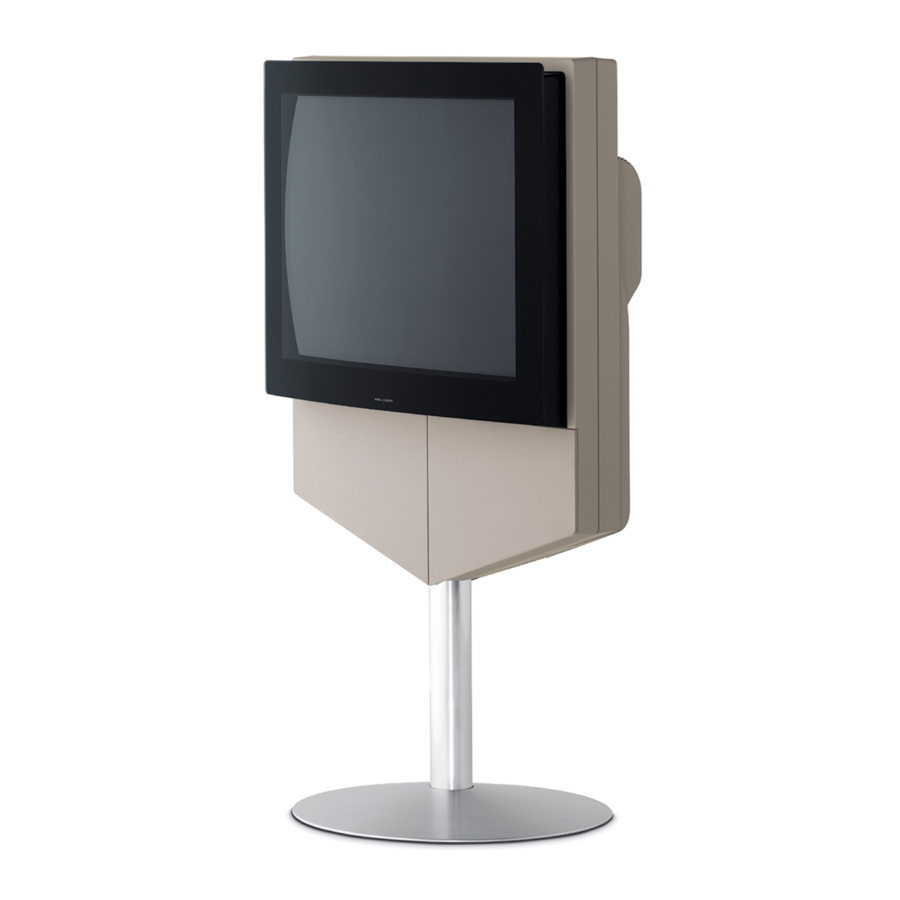
Uw sleutel tot het gebruik van BeoCenter 1
De Beo4-afstandsbediening gebruiken
Bekijk de basisprincipes van de Beo4-afstandsbediening en probeer ze uit. Elke knop wordt hieronder uitgelegd.
Raadpleeg de eigen handleiding van de Beo4 voor informatie over het toevoegen van extra functies aan de functies die in het Beo4-display worden weergegeven.
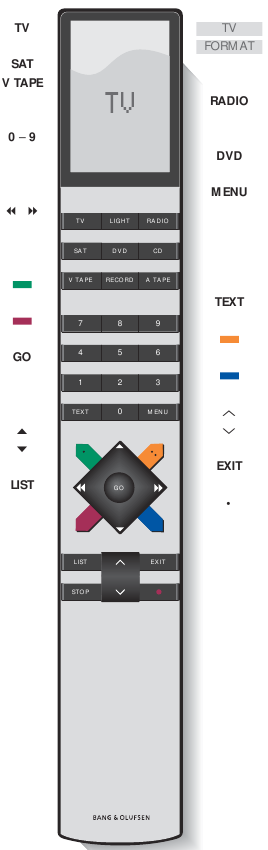
TV
Schakel in naar tv-programma's
SAT V TAPE
Schakel een aangesloten bron en de BeoCenter 1 in om bijvoorbeeld set-top box (STB)-programma's of videobanden te bekijken
0-9
Gebruik de cijfertoetsen om programma's, teletekstpagina's, dvd-hoofdstukken en -titels en cd-nummers te selecteren

Voer informatie in op schermmenu's. Druk op  of
of  terwijl bijvoorbeeld TV aan staat om een programmagroep te selecteren die u hebt gemaakt

Druk op om een ondertiteltaal te selecteren*

Druk op om een andere audiotaal te selecteren*
GO
Druk op GO om een menu op te roepen of instellingen op te slaan, houd ingedrukt om programmalijsten of een dvd-schijfmenu op te roepen

Stap omhoog of omlaag door programma's, menu-items of dvd-hoofdstukken
LIST
Toon extra functies in het Beo4-display, bijvoorbeeld FORMAT

Het Beo4-display toont de bron die u hebt geselecteerd, of extra functies die beschikbaar zijn wanneer u op de knop LIST (LIJST) drukt
RADIO
Druk op RADIO om de radio in te schakelen en te bedienen
DVD
Schakel DVD in en speel een geladen schijf af
MENU
Druk op MENU om het hoofd SETUP (INSTALLATIE)-menu op te roepen. Als u STB als uw bron hebt geselecteerd, roept het indrukken van MENU het Set-top Box Controller-menu op. Druk een tweede keer op MENU voor het hoofd SETUP (INSTALLATIE)-menu
TEXT
Druk op om Teletekst op te roepen

Druk op om het dvd-schijfmenu op te roepen

Druk op om de dvd-werkbalk op het scherm op te roepen

Pas het volume aan – druk op het midden om het geluid te dempen ∨ geluid EXIT Sluit schermmenu's af
 Schakel BeoCenter 1 naar stand-by
*OPMERKING! Alternatieve ondertitel- en audiotalen zijn alleen beschikbaar op sommige schijven.
De menu's gebruiken
De menu's op het BeoCenter 1-scherm geven u toegang tot een aantal verschillende opties. Wanneer u het menusysteem opent, is het eerste beschikbare menu het SETUP (INSTALLATIE)-menu.
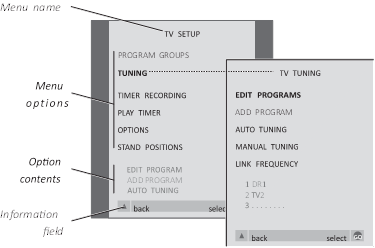
- TV Druk op om de televisie in te schakelen
- MENU Druk op om het TV SETUP (INSTALLATIE)-menu op te roepen
- ▲▼ Druk op om tussen de verschillende menuopties te bewegen
![]() Druk op om verschillende instellingen weer te geven
Druk op om verschillende instellingen weer te geven- GO Druk op om een menu op te roepen of een instelling op te slaan die u hebt gemaakt
- EXIT Druk op om het menusysteem te verlaten
 Druk op om verschillende instellingen weer te geven
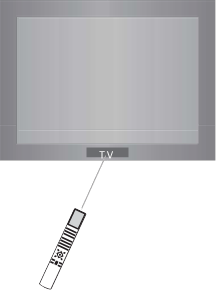
Het display onder het scherm
Wanneer u een bron kiest, zoals TV, of een functie, zoals Teletekst, verandert het display dienovereenkomstig naarmate u uw selecties maakt.
Televisie kijken
U kunt op vier manieren een tv-programma vinden dat op uw BeoCenter 1 is afgestemd...
- Door alle afgestemde programma's te doorlopen;
- Door de cijfertoetsen te gebruiken om het nummer van het gewenste programma in te toetsen;
- Door een programmalijst op te roepen van alle afgestemde programma's;
- Door een programmagroep te selecteren. Raadpleeg het hoofdstuk Programmagroepen gebruiken voor meer informatie.
Tijdens het televisiekijken kunt u ook het beeldformaat aanpassen en de BeoCenter 1 naar links of rechts draaien.
Door afgestemde programma's stappen
Om te beginnen met televisiekijken, drukt u op TV op de Beo4-afstandsbediening. De televisie schakelt automatisch in op het laatste programma dat u hebt bekeken.
- TV Druk op om BeoCenter 1 in te schakelen
- Druk op ▲ of ▼ om omhoog of omlaag te stappen door de beschikbare tv-programma's
- 0 – 9 Toets het nummer in van het tv-programma dat u wilt
- SAT Druk op een andere bronknop, bijvoorbeeld SAT, om over te schakelen naar set-top box-programma's
Door op 0 te drukken, wisselt u tussen de huidige en vorige tv-programma's.
Lijst van alle programma's bekijken
Kies een bron, bijvoorbeeld TV, en houd GO op de Beo4-afstandsbediening ingedrukt om een volledige lijst van de beschikbare tv-programma's op te roepen. U kunt ook een programmalijst voor groepen programma's oproepen.
![]() Druk op om de televisie in te schakelen
Druk op om de televisie in te schakelen- GO Houd ingedrukt om de tv-programmalijst op te roepen
- ▲▼ Stap omhoog of omlaag door de beschikbare programma's
- GO Druk op om het gekozen programma op te roepen, of...
- 0 – 9 toets het nummer in van het programma dat u wilt zien
 Druk op om de televisie in te schakelen
Roep de programmalijst op voor een specifieke groep...
![]() Druk op om de televisie in te schakelen
Druk op om de televisie in te schakelen![]() Druk herhaaldelijk op
Druk herhaaldelijk op ![]() om door uw groepen te stappen
om door uw groepen te stappen- GO Druk op om de gekozen groep op te roepen
- GO Houd ingedrukt om de programmalijst voor deze groep op te roepen
![]() Druk op
Druk op ![]() of
of ![]() om de programmalijsten voor alle andere groepen te bekijken
om de programmalijsten voor alle andere groepen te bekijken
 Druk op om de televisie in te schakelen
 Druk herhaaldelijk op
  om door uw groepen te stappen
 Druk op
  of
of  om de programmalijsten voor alle andere groepen te bekijken
OPMERKING! Raadpleeg het afzonderlijke referentieboek voor informatie over het afstemmen van tv-programma's. STB-programma's zijn alleen beschikbaar als BeoCenter 1 is uitgerust met een ingebouwde Set-top Box Controller en er een set-top box is aangesloten.
Het beeldformaat aanpassen
Het beeldformaat dat u kiest, wordt dienovereenkomstig op het scherm gewijzigd, ofwel in een 16:9-breedbeeld of een standaard 4:3-beeld. Het beeldformaat dat u kiest, wordt niet opgeslagen. Wanneer u naar een ander programma overschakelt of BeoCenter 1 uitschakelt, wordt het standaard 4:3-beeldformaat hersteld.
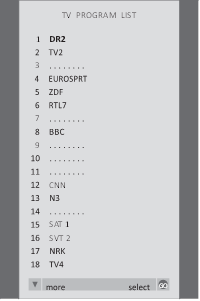
De programmalijst voor TV is nu opgeroepen. Het geeft u een overzicht van al uw beschikbare tv-programma's.
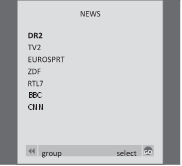
Groepenlijst... TV-programma's die zijn geselecteerd voor een groep verschijnen ook in de programmalijsten voor alle afgestemde tv-programma's.
![]() Druk herhaaldelijk op totdat verschijnt in het Beo4-display
Druk herhaaldelijk op totdat verschijnt in het Beo4-display- 1 – 2 Druk op 1 of 2 om een beeldformaat te selecteren: FORMAT 1 voor een 4:3-beeld, of FORMAT 2 voor een 16:9-beeld
 Druk herhaaldelijk op totdat verschijnt in het Beo4-display
BeoCenter 1 naar links of rechts draaien
Als uw BeoCenter 1 is uitgerust met de gemotoriseerde voet, kunt u BeoCenter 1 via Beo4 naar links of naar rechts draaien. U kunt BeoCenter 1 ook handmatig draaien.
![]() Druk herhaaldelijk op totdat verschijnt in het Beo4-display
Druk herhaaldelijk op totdat verschijnt in het Beo4-display![]() Druk op om BeoCenter 1 naar links of rechts te draaien, of
Druk op om BeoCenter 1 naar links of rechts te draaien, of- 1 – 9 gebruik de cijfertoetsen om een vooraf gedefinieerde positie te kiezen; 1 staat voor de meest linkse positie, 9 staat voor de meest rechtse positie
 Druk herhaaldelijk op totdat verschijnt in het Beo4-display
 Druk op om BeoCenter 1 naar links of rechts te draaien, of
Raadpleeg 'Instellingen voor tv-positie' in het afzonderlijke referentieboek voor meer informatie over het vooraf instellen van kijkposities voor BeoCenter 1.
OPMERKING! Wanneer Beo4 in radiomodus staat, kunt u STAND (STANDAARD) niet in het Beo4-display oproepen.
Geluid aanpassen
Er zijn verschillende mogelijkheden voor geluidsaanpassingen beschikbaar in uw BeoCenter 1.
U kunt altijd het volume aanpassen of het geluid volledig dempen.
Als programma's worden uitgezonden met verschillende geluidstypen of talen, kunt u daartussen kiezen.
Als er luidsprekers op uw BeoCenter 1 zijn aangesloten, bent u vrij om de luidsprekercombinatie te kiezen die u het liefst hebt.
Wanneer u BeoCenter 1 of een van de erop aangesloten bronnen inschakelt, kunnen de luidsprekers die u mogelijk hebt aangesloten, worden in- of uitgeschakeld, afhankelijk van welk soort geluid bij de bron past die u gebruikt.
Het geluid aanpassen of dempen
Tijdens het televisiekijken kunt u op elk moment het geluidsvolume aanpassen of het geluid volledig dempen.
![]() Druk op ∧ of ∨ om het volume hoger of lager te zetten
Druk op ∧ of ∨ om het volume hoger of lager te zetten![]() Druk in het midden van de ∧- en ∨-knop om het geluid te dempen
Druk in het midden van de ∧- en ∨-knop om het geluid te dempen![]() Druk nogmaals op ∧ of ∨ om het geluid terug te brengen
Druk nogmaals op ∧ of ∨ om het geluid terug te brengen
 Druk op ∧ of ∨ om het volume hoger of lager te zetten
 Druk in het midden van de ∧- en ∨-knop om het geluid te dempen
 Druk nogmaals op ∧ of ∨ om het geluid terug te brengen
Geluidstype of taal wijzigen
Als er verschillende geluidstypen of talen beschikbaar zijn, kunt u uw favoriete geluidstype opslaan bij het afstemmen van uw tv-programma's. Het is echter ook mogelijk om te kiezen tussen geluidstypen of talen tijdens het bekijken van een programma.
![]() Druk herhaaldelijk op totdat SOUND* (GELUID*) wordt weergegeven in het Beo4-display
Druk herhaaldelijk op totdat SOUND* (GELUID*) wordt weergegeven in het Beo4-display ![]() Druk op om het huidige geluidstype op uw scherm te bekijken
Druk op om het huidige geluidstype op uw scherm te bekijken![]() Druk herhaaldelijk op om over te schakelen naar een ander geluidstype of een andere taal in een meertalig programma
Druk herhaaldelijk op om over te schakelen naar een ander geluidstype of een andere taal in een meertalig programma- EXIT Druk op om de SOUND (GELUID)-functie te verlaten
 Druk herhaaldelijk op totdat SOUND* (GELUID*) wordt weergegeven in het Beo4-display
  Druk op om het huidige geluidstype op uw scherm te bekijken
 Druk herhaaldelijk op om over te schakelen naar een ander geluidstype of een andere taal in een meertalig programma
*Om SOUND (GELUID) op Beo4 weer te geven, moet u het eerst toevoegen aan de Beo4-lijst met functies. Raadpleeg de eigen handleiding van Beo4 voor meer informatie.
Luidsprekerbalans aanpassen en luidsprekercombinatie kiezen
Wanneer u luidsprekers op uw BeoCenter 1 aansluit, kunt u op elk moment de luidsprekerbalans aanpassen en een luidsprekercombinatie kiezen.
![]() Druk herhaaldelijk op totdat SPEAKER (LUIDSPREKER) wordt weergegeven in het Beo4-display
Druk herhaaldelijk op totdat SPEAKER (LUIDSPREKER) wordt weergegeven in het Beo4-display![]() Druk op om de balans tussen de linker- en rechterluidspreker aan te passen
Druk op om de balans tussen de linker- en rechterluidspreker aan te passen- 1-3 Druk op om een luidsprekercombinatie te selecteren
- EXIT Druk op om de SPEAKER (LUIDSPREKER)-functie te verlaten


Luidsprekercombinaties
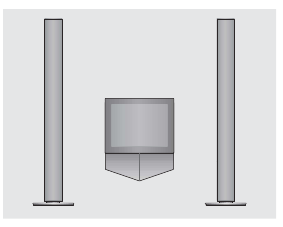
SPEAKER 1 (LUIDSPREKER 1)
Geluid alleen in de televisieluidsprekers. Voor programma's met dialoog, bijvoorbeeld tv-nieuws.
SPEAKER 2 (LUIDSPREKER 2)
Stereogeluid in de twee externe voorluidsprekers. De BeoLab 2-subwoofer is actief. Voor muziek-cd's.
SPEAKER 3 (LUIDSPREKER 3)
De televisieluidsprekers, externe voorluidsprekers en de BeoLab 2-subwoofer zijn actief. Voor tv-programma's in stereo.
Raadpleeg het hoofdstuk Geluidsinstellingen aanpassen in het afzonderlijke referentieboek voor meer informatie over het vooraf instellen van een luidsprekercombinatie.
OPMERKING! Raadpleeg het hoofdstuk Aansluitpaneel aan de achterkant in het afzonderlijke referentieboek voor meer informatie over het aansluiten van luidsprekers op BeoCenter 1 en de handleiding die bij de surround sound-module is geleverd voor informatie over surround sound.
Teletekstinformatie opzoeken
Teletekst biedt u een schat aan informatie. BeoCenter 1 helpt u deze snel te vinden.
De pijltjestoetsen op de Beo4, de menubalk boven aan het scherm en de gemarkeerde cursor helpen u om in één stap naar de gewenste pagina te gaan. Daar kunt u het omslaan van subpagina's pauzeren om ze in uw eigen tempo te lezen.
BeoCenter 1 kan uw favoriete pagina's onthouden, u terugbrengen naar de vorige pagina, verborgen berichten onthullen of u helpen over te schakelen naar de teletekstservice van een ander programma.
Via de SETUP-functie kunt u maar liefst 9 favoriete MEMO-pagina's maken op elke beschikbare teletekstservice. Sla een pagina met teletekstondertiteling op als MEMO-paginanummer 9, en teletekstondertiteling verschijnt automatisch wanneer dit programma wordt weergegeven.
Navigeren in Teletekst
Navigeer door teletekstpagina's met behulp van de menubalk boven aan de teletekstpagina.
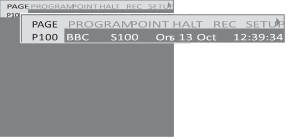
Druk op TEXT om toegang te krijgen tot Teletekst en op EXIT om Teletekst te verlaten.
Als u op EXIT drukt en Teletekst verlaat voordat de gewenste pagina is gevonden, geeft de display TEXT aan wanneer de pagina is gevonden. Druk op GO om de pagina te bekijken. Let op: een dergelijke melding verschijnt niet als u bijvoorbeeld van programma wisselt of Teletekst verlaat door een nieuwe bron te selecteren, zoals V.TAPE.
Om naar een nieuwe pagina te gaan...
- Toets het nummer van de pagina in die u wilt zien, of...
- druk op
![]() om de gemarkeerde cursor naar PAGE te verplaatsen.
om de gemarkeerde cursor naar PAGE te verplaatsen. - Druk op ▲ of ▼ om tussen pagina's te stappen, en houd ingedrukt om sneller te stappen.
- Als u op GO drukt, gaat u naar indexpagina's (100, 200, 300, enz.).
 om de gemarkeerde cursor naar PAGE te verplaatsen.
Om te schakelen met behulp van zichtbare paginareferenties...
- Druk op
![]() om de cursor op de balk naar POINT te verplaatsen.
om de cursor op de balk naar POINT te verplaatsen. - Druk op GO of ▼ om de cursor op de pagina te plaatsen.
- Verplaats de cursor via de pijltjestoetsen naar een paginareferentie en druk op GO.
 om de cursor op de balk naar POINT te verplaatsen.
Om terug te gaan naar de vorige pagina...
- Wanneer u POINT gebruikt om naar een andere pagina te stappen, verandert POINT op de menubalk in RETURN.
- Druk op GO terwijl u zich op de nieuwe pagina bevindt om terug te gaan naar de vorige pagina.
RETURN brengt u slechts één stap terug. Ga terug naar andere eerder bekeken pagina's met behulp van de functies PAGE of MEMO.
Om naar een andere teletekstservice te gaan...
- Druk op
![]() om de gemarkeerde cursor naar PROGRAM te verplaatsen.
om de gemarkeerde cursor naar PROGRAM te verplaatsen.
Als er MEMO-pagina's zijn gemaakt, wordt MEMO gemarkeerd wanneer u Teletekst inschakelt. Druk op ▲ of ▼ terwijl MEMO is gemarkeerd om PROGRAM te vinden. - Druk op GO om een programmalijst op te roepen.
- Druk op ▲ of ▼ om een gewenst programma te vinden.
- Druk op GO om over te schakelen naar een andere teletekstservice.
Om te voorkomen dat subpagina's omslaan...
- Druk op STOP (Stoppen) om te voorkomen dat subpagina's omslaan, of...
- verplaats de cursor naar HALT en druk op GO. HALT wordt vervangen door een reeks van vier cijfers.
- Gebruik ▼ en ▲ om naar de subpagina te stappen die u wilt zien, of toets het nummer in.
- Druk op GO om het omslaan van pagina's te herstarten.
Om verborgen berichten en dergelijke te onthullen...
- Verplaats de cursor op de balk naar
![]() .
. - Druk op GO om SETUP te wijzigen in REVEAL.
- Druk nogmaals op GO om verborgen tekst op de huidige pagina te onthullen.
 .
.MEMO-pagina's maken of verwijderen
Uw meest bekeken teletekstpagina's kunnen worden opgeslagen als MEMO-pagina's, waardoor ze gemakkelijker op te roepen zijn bij het bekijken van een teletekstservice. U kunt 9 favoriete MEMO-pagina's opslaan.
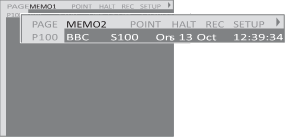
Om een MEMO-pagina te maken...
- Zoek een pagina die u vaak bekijkt.
- Druk op
![]() om de cursor langs de menubalk naar SETUP te verplaatsen en druk op GO. De 9 beschikbare MEMO-slots worden met een nummer weergegeven. De eerste is gemarkeerd.
om de cursor langs de menubalk naar SETUP te verplaatsen en druk op GO. De 9 beschikbare MEMO-slots worden met een nummer weergegeven. De eerste is gemarkeerd. - Druk op GO om de huidige pagina op te slaan. De cursor verplaatst zich naar de volgende beschikbare MEMO-slot.
- Gebruik de cijfertoetsen op de Beo4 om de volgende teletekstpagina te selecteren die u wilt opslaan.
- Herhaal de procedure voor elke pagina die u wilt opslaan.
- Om de MEMO-setup te verlaten, drukt u op
![]() om de cursor naar BACK te verplaatsen en drukt u op GO.
om de cursor naar BACK te verplaatsen en drukt u op GO.
 om de cursor langs de menubalk naar SETUP te verplaatsen en druk op GO. De 9 beschikbare MEMO-slots worden met een nummer weergegeven. De eerste is gemarkeerd.
Als u wilt dat beschikbare teletekstondertiteling automatisch verschijnt voor een bepaald programma, slaat u de teletekstondertitelpagina op als MEMO.
Om een MEMO-pagina te verwijderen...
- Druk op
![]() om de cursor naar SETUP te verplaatsen en druk op GO.
om de cursor naar SETUP te verplaatsen en druk op GO. - Verplaats de cursor naar de MEMO-pagina die u wilt verwijderen en druk op de gele knop.
- Druk nogmaals op de gele knop om te bevestigen.
MEMO-pagina's gebruiken
Als u favoriete MEMO-pagina's hebt gemaakt, kunt u er direct tussen stappen.
Om MEMO-pagina's te bekijken...
- Druk op TEXT om Teletekst op te roepen.
- Druk op ▲ of ▼ om tussen MEMO-pagina's te bladeren.
- Druk op EXIT om Teletekst te verlaten.
Programmagroepen gebruiken
Als u veel programma's hebt opgeslagen en snel naar uw favorieten wilt gaan zonder elke keer de lijst door te nemen, kunt u ze in een groep plaatsen. U hoeft niet langer door programma's te bladeren die u niet gebruikt.
Geef de groepen een naam naar de mensen die ernaar kijken – 'Papa' of 'Marie' – of naar de soorten programma's die erin zijn opgenomen, zoals 'Nieuws' of 'Sport'.
Wanneer u een bepaalde groep hebt gemaakt en geselecteerd, bladert u alleen door de tv- of STB*-programma's die tot deze specifieke groep behoren. Schakel over naar een andere groep om een andere set programma's te bekijken of schakel van GROEPEN naar TV om alle afgestemde tv-programma's te bekijken.
Programma's selecteren in een groep
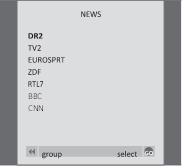
U kunt toegang krijgen tot uw groepen door de groepsmodus te activeren. Druk op de pijltjestoetsen om de groep te selecteren die u zoekt en blader vervolgens door de programma's in deze groep.
- TV Druk hierop om de televisie in te schakelen
![]() Beweeg naar links of rechts door de verschillende groepen
Beweeg naar links of rechts door de verschillende groepen![]() Wanneer u de gewenste groep hebt gevonden, drukt u op GO om uw groep te selecteren
Wanneer u de gewenste groep hebt gevonden, drukt u op GO om uw groep te selecteren![]() Stap omhoog of omlaag door de programma's in die specifieke groep, of gebruik de cijfertoetsen om het nummer in te toetsen van het programma dat u wilt zien
Stap omhoog of omlaag door de programma's in die specifieke groep, of gebruik de cijfertoetsen om het nummer in te toetsen van het programma dat u wilt zien![]() Beweeg naar links of rechts om naar een andere groep te schakelen – en druk op GO om deze op te roepen
Beweeg naar links of rechts om naar een andere groep te schakelen – en druk op GO om deze op te roepen
 Beweeg naar links of rechts door de verschillende groepen
 Wanneer u de gewenste groep hebt gevonden, drukt u op GO om uw groep te selecteren
 Stap omhoog of omlaag door de programma's in die specifieke groep, of gebruik de cijfertoetsen om het nummer in te toetsen van het programma dat u wilt zien
 Beweeg naar links of rechts om naar een andere groep te schakelen – en druk op GO om deze op te roepen
Houd GO in de groepsmodus ingedrukt om een programmalijst voor de huidige groep te bekijken.
Groepen maken
Het is mogelijk om 8 verschillende programmagroepen samen te stellen in BeoCenter 1, gegroepeerd per gebruiker of per programmatype. Elke groep kan maximaal 18 programma's bevatten. 'Kopieën' van hetzelfde programma kunnen in verschillende groepen worden opgeslagen.
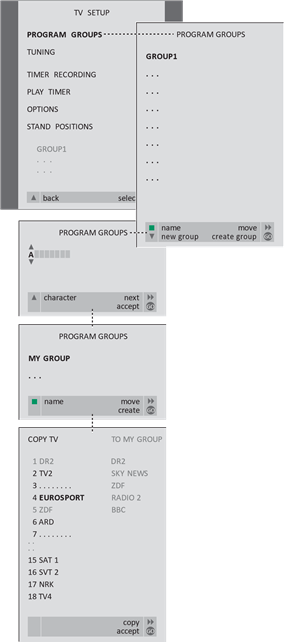
*LET OP! Om settopboxprogramma's (STB) te ontvangen, moet uw BeoCenter 1 zijn uitgerust met een ingebouwde settopboxcontroller en moet er een settopbox zijn aangesloten.
Programma's verplaatsen binnen een groep
U kunt de volgorde waarin uw programma's binnen een groep verschijnen, wijzigen en programma's in een groep verwijderen.
- Druk op TV om de televisie in te schakelen of op RADIO> om de radio in te schakelen.
- Druk op MENU om het menu TV SETUP op te roepen.
- PROGRAMMAGROEPEN is al gemarkeerd.
- Druk op GO om het menu PROGRAMMAGROEPEN op te roepen.
- Druk op ▼ om de cursor naar een lege groep te verplaatsen en druk op de groene knop om een nieuwe groep een naam te kunnen geven.
- Druk op ▲ of ▼ voor tekens en op
![]() om naar de volgende of vorige tekenruimte te gaan.
om naar de volgende of vorige tekenruimte te gaan. - Druk op GO om de naam op te slaan en druk nogmaals op GO om programma's naar de nieuwe groep te kunnen kopiëren.
- Druk op ▲ of ▼ om een programma te zoeken dat u naar de nieuwe groep wilt kopiëren.
- Druk op
![]() om een tv-programma naar uw groep te kopiëren.
om een tv-programma naar uw groep te kopiëren. - Druk op GO om uw groep op te slaan.
- Druk op ▲ om terug te gaan door eerdere menu's of druk op EXIT om onmiddellijk de menu's op het scherm te verlaten.
 om een tv-programma naar uw groep te kopiëren.
Settopboxprogramma's kunnen niet worden gecombineerd met tv- en radioprogramma's in dezelfde groep. Raadpleeg voor meer informatie over het maken van STB-programmagroepen het hoofdstuk in het afzonderlijke naslagwerk met de titel Als u een settopboxcontroller hebt.
- Druk op TV om de televisie in te schakelen of op RADIO om de radio in te schakelen.
- Druk op MENU om het menu TV SETUP op te roepen.
- PROGRAMMAGROEPEN is al gemarkeerd. Druk op GO om het menu PROGRAMMAGROEPEN op te roepen.
- Druk op ▼ om een groep te markeren en druk op GO om deze te selecteren.
- Druk op ▼ om het programma te markeren dat u wilt verplaatsen of verwijderen.
- Druk op
![]() om het programma uit de lijst te verplaatsen en druk op ▲ of ▼ om het naar de nieuwe positie te verplaatsen.
om het programma uit de lijst te verplaatsen en druk op ▲ of ▼ om het naar de nieuwe positie te verplaatsen. - Druk op
![]() om het programma terug in de lijst te verplaatsen, of druk op de gele knop om het te verwijderen. Wanneer u een programma in de lijst verwijdert, krimpen de overige programma's.
om het programma terug in de lijst te verplaatsen, of druk op de gele knop om het te verwijderen. Wanneer u een programma in de lijst verwijdert, krimpen de overige programma's. - Als het programma van plaats is verwisseld met een ander programma, verplaatst u dit programma naar een nieuwe positie.
- Zodra u klaar bent met het verplaatsen of verwijderen van programma's in een groep, drukt u op GO om deze op te slaan.
 om het programma terug in de lijst te verplaatsen, of druk op de gele knop om het te verwijderen. Wanneer u een programma in de lijst verwijdert, krimpen de overige programma's.
De dvd-speler gebruiken
Met BeoCenter 1 kunt u het volgende afspelen
dvd's, video-cd's en audio-cd's.
Het laden gebeurt via de LOAD-balk onder het televisiescherm en afspeelfuncties zoals cueing, het wijzigen van hoofdstukken, het openen van het dvd-schijfmenu, het pauzeren van het afspelen en slow motion worden uitgevoerd via de Beo4-afstandsbediening.
Wanneer een audio-cd wordt afgespeeld, is het BeoCenter 1-scherm leeg.
DVD laden en afspelen
Het laden van een schijf in de dvd-speler gebeurt via de LOAD-balk op het bedieningspaneel van dichtbij op BeoCenter 1, net onder het televisiescherm.
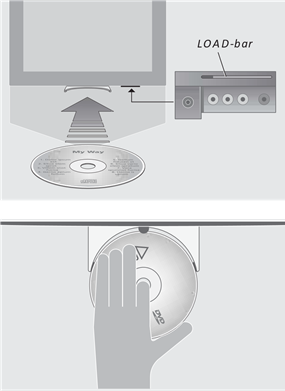
Om een schijf te laden en het afspelen te starten...
- Druk op LOAD (Laden) op het bedieningspaneel van dichtbij. De lader schuift uit en het displayvenster vraagt u om een schijf te laden.
- Plaats een schijf in de lader zoals links beschreven.
- Houd LOAD (Laden) ingedrukt. De lader trekt zich terug, DVD wordt geactiveerd en het afspelen begint automatisch.* Om een dvd te laden terwijl u tv kijkt of naar de radio luistert, bijvoorbeeld om later af te spelen, drukt u eenmaal op LOAD (Laden) zonder de balk ingedrukt te houden. De lader trekt zich terug.
Als u het afspelen van een geladen schijf na een onderbreking opnieuw start, vraagt BeoCenter 1 u om het afspelen te hervatten op het punt van de onderbreking. Een venster in de linkerbovenhoek van het scherm toont RESUME (Hervatten). Druk op GO om het afspelen te hervatten. Het afspelen begint automatisch vanaf het begin van de schijf als er niet op GO wordt gedrukt terwijl het venster wordt weergegeven. Plaats een schijf in de lader zodat de zijkanten van de schijf bovenop de zijkanten van de lader rusten terwijl de voorkant onder de voorkant van de lader rust.
*LET OP! Als de dvd-speler het formaat van een geladen schijf niet kan herkennen, wordt de schijf uitgeworpen en wordt DVD LOAD (DVD laden) weergegeven in het displayvenster. Dit kan te wijten zijn aan schijffouten zoals stof, vuil, vingerafdrukken of krassen. Raadpleeg het hoofdstuk BeoCenter 1 onderhouden in het afzonderlijke naslagwerk voor meer informatie over het omgaan met dvd's.
Bij het afspelen van een audio-cd...
U kunt het afspelen volledig starten of stoppen, tussen nummers bladeren of op verschillende snelheden voor- en achteruit spoelen op een schijf via de Beo4-afstandsbediening.
Om van nummer te wisselen op een audio-cd...
![]() Druk op ▲ of ▼ om naar het volgende of vorige nummer te gaan
Druk op ▲ of ▼ om naar het volgende of vorige nummer te gaan![]() Druk herhaaldelijk om naar een ander nummer op de cd te springen
Druk herhaaldelijk om naar een ander nummer op de cd te springen- 1 – 9 Voer het nummer van het nummer in op de Beo4 om direct naar dit nummer te gaan
 Druk op ▲ of ▼ om naar het volgende of vorige nummer te gaan
 Druk herhaaldelijk om naar een ander nummer op de cd te springen
Om het afspelen van een audio-cd te pauzeren of te stoppen...
- DVD Druk op de DVD-knop op de Beo4 om een cd te starten
- STOP (Stoppen) Druk hierop om het afspelen te pauzeren
- STOP (Stoppen) Druk hierop om het afspelen volledig te stoppen, of...
- GO druk hierop om het afspelen te hervatten. Als het afspelen volledig is gestopt, drukt u hierop om het afspelen vanaf het begin opnieuw te starten
Om te cueën of door een audio-cd te winden...
![]() Druk op
Druk op ![]() om tijdens het afspelen voor- en achteruit te spoelen
om tijdens het afspelen voor- en achteruit te spoelen- GO Druk hierop om het afspelen te hervatten
 Druk op
  om tijdens het afspelen voor- en achteruit te spoelen
Bij het afspelen van een dvd...
U kunt het afspelen starten of stoppen, tussen hoofdstukken bladeren of voor- en achteruit spoelen zonder het dvd-menu op het scherm op te roepen.
Om van hoofdstuk te wisselen op een dvd...
![]() Druk op GO en vervolgens op ▲ of ▼ om naar het volgende of vorige hoofdstuk te gaan
Druk op GO en vervolgens op ▲ of ▼ om naar het volgende of vorige hoofdstuk te gaan![]() Druk herhaaldelijk op GO en vervolgens op ▲ of ▼ om naar een ander hoofdstuk op de schijf te springen
Druk herhaaldelijk op GO en vervolgens op ▲ of ▼ om naar een ander hoofdstuk op de schijf te springen- 1 – 9 Voer het hoofdstuknummer in op de Beo4 om direct naar dit hoofdstuk te gaan
 Druk op GO en vervolgens op ▲ of ▼ om naar het volgende of vorige hoofdstuk te gaan
 Druk herhaaldelijk op GO en vervolgens op ▲ of ▼ om naar een ander hoofdstuk op de schijf te springen
Om het afspelen van een dvd te pauzeren of te stoppen...
- DVD Druk op de DVD-knop op de Beo4 om een dvd te starten
- ▲ Druk hierop om het afspelen te pauzeren
- STOP (Stoppen) Druk hierop om het afspelen volledig te stoppen, of...
- GO druk hierop om het afspelen te hervatten. Als het afspelen volledig is gestopt, drukt u hierop om het afspelen vanaf het begin opnieuw te starten
Om te cueën of door een dvd te winden...
![]() Druk op
Druk op ![]() om tijdens het afspelen voor- en achteruit te spoelen
om tijdens het afspelen voor- en achteruit te spoelen![]() Druk nogmaals om de snelheid te wijzigen
Druk nogmaals om de snelheid te wijzigen- GO Druk hierop om het afspelen te hervatten
Het dvd-schijfmenu
Dvd's kunnen bepaalde functies bevatten, zoals de selectie van afzonderlijke scènes of hoofdstukken, ondertiteltaal, enz. die beschikbaar zijn via een schijfmenu.
Terwijl DVD is geselecteerd...
![]() Druk op de gele knop om het schijfmenu op te roepen
Druk op de gele knop om het schijfmenu op te roepen![]() Gebruik de pijltjestoetsen om van functie naar functie op de schijf te gaan
Gebruik de pijltjestoetsen om van functie naar functie op de schijf te gaan![]() Druk tweemaal op GO om uw keuze te bevestigen
Druk tweemaal op GO om uw keuze te bevestigen
 Druk op de gele knop om het schijfmenu op te roepen
 Gebruik de pijltjestoetsen om van functie naar functie op de schijf te gaan
 Druk tweemaal op GO om uw keuze te bevestigen
Sommige dvd's bieden speciale functies die tijdelijk beschikbaar zijn tijdens het afspelen, bijvoorbeeld extra filmsequenties. Deze functies kunnen vergezeld gaan van een visuele aanwijzing om u te laten weten wanneer ze beschikbaar zijn. Druk in dergelijke situaties tweemaal snel achter elkaar op GO om een selectie te maken.
LET OP! BeoCenter 1 kan mogelijk schijven afspelen met andere bestandsformaten. Als een dergelijke schijf wordt geladen, bedient u het menu op het scherm alsof er een dvd is geladen.
De werkbalk op het scherm
De belangrijkste functies van de dvd-speler zijn toegankelijk via de werkbalk boven aan het scherm.
De werkbalk op het scherm geeft u snel toegang tot extra dvd-functies. Zoom in op een gepauzeerde schermfoto, speel af in slow motion of start de weergave vanaf een specifiek moment in de verstreken tijd.
Raadpleeg de volgende pagina's voor meer informatie over de afzonderlijke functies en hoe u ze kunt gebruiken.
Het feedbackvenster aan de linkerkant van de werkbalk informeert u over de huidige status van bepaalde functies.
De werkbalk
Beweeg tussen de symbolen op de werkbalk en bekijk de opties voor elke functie. De huidige instellingen worden weergegeven onder de symbolen op de werkbalk.
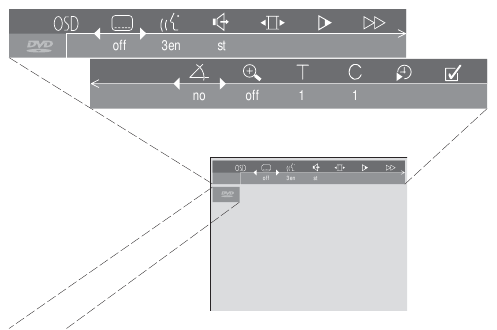
Het feedbackvenster aan de linkerkant van de werkbalk informeert u over de huidige status van bepaalde functies.
 Het feedbackvenster
Er is een alternatieve camerahoek in gebruik. Dit is een discfunctie die alleen beschikbaar is op bepaalde dvd's.
 Ouderlijk toezicht actief. Raadpleeg locked (vergrendeld) Toegangscontrole in het naslagwerk voor meer informatie over ouderlijk toezicht.
 Kindveilig. De disc is safe (veilig) bevonden, er is gecontroleerd op aanstootgevende scènes en wordt geschikt geacht voor kinderen.
 Het afspelen van een disc wordt hervat vanaf het resume (hervatten) punt waar het afspelen eerder werd onderbroken.
 Actie is ongeldig. Geeft aan dat de betreffende functie op dit moment niet kan worden geactiveerd.
Om de werkbalk tijdens het afspelen te gebruiken...
- Druk op de blauwe knop om de werkbalk op het scherm op te roepen.
- Druk op
![]() om van functie naar functie te gaan.
om van functie naar functie te gaan. - Druk op ▲ of ▼ om de instellingskeuzes voor een bepaalde functie te bekijken
- Gebruik de cijfertoetsen om bijvoorbeeld specifieke hoofdstukken te selecteren.
- Druk op EXIT om de werkbalk op het scherm te verwijderen.
- Druk op GO om het afspelen te hervatten.
De symbolen van de werkbalk
Hieronder vindt u een lijst van alle symbolen op de werkbalk en een uitleg van de functies die elk symbool activeert. Beo4-snelkoppelingen worden ook aangegeven.
 Gebruikersvoorkeuren instellingen
U kunt instellingen voor beeld, geluid, taal en de functie ouderlijk toezicht wijzigen via dit menu. Raadpleeg het hoofdstuk Beeld-, geluids- of taalinstellingen wijzigen voor meer informatie over het menu Gebruikersvoorkeuren.
 Ondertiteltaal*
Ondertitels in verschillende talen zijn vaak beschikbaar op dvd's. U kunt kiezen tussen de ondertiteltalen die beschikbaar zijn op uw dvd. Om ondertitels tijdens het afspelen rechtstreeks te wijzigen, drukt u op de groene knop op Beo4.
 Afspeeltaal*
De dialoog in een dvd-film kan in verschillende talen worden nagesynchroniseerd, die allemaal op de disc zijn opgeslagen. U kunt kiezen tussen de talen die beschikbaar zijn op uw specifieke disc. Om de afspeeltaal tijdens het afspelen rechtstreeks te wijzigen, drukt u op de rode knop op Beo4.
 Geluidsmodus
U kunt kiezen tussen de verschillende geluidsmodi die beschikbaar zijn op uw disc.
 Pauze (Pause)
Pauzeert het afspelen op een bepaald frame en stelt u in staat om naar de vorige of volgende frames te gaan.
 Slow motion (Vertraagde weergave)
Hiermee kunt u het afspelen vertragen tot een gekozen snelheid.
 Fast motion (Snelle weergave)
Hiermee kunt u de afspeelsnelheid verhogen tot een gekozen niveau.
 Camerahoek*
Het is op sommige dvd's mogelijk om naar een andere camerahoek te schakelen.
 Zoom (Zoom)
Hiermee kunt u inzoomen op een deel van de foto, de vergroting kiezen en heen en weer pannen.
 Titelnummer
U kunt kiezen tussen beschikbare titels op uw disc.
 Hoofdstuknummer
Elk hoofdstuk in een dvd-film bestaat uit één scène, net als afzonderlijke tracks op een audio-cd.
 Tijd zoeken
Hiermee kunt u het afspelen starten vanaf een punt in de verstreken tijd op de disc.
 Favoriete Track Selectie (fts)*
Hiermee kunt u favoriete titels, hoofdstukken of tracks op een bepaalde disc identificeren en opslaan in het geheugen van de speler. Wanneer de functie is geactiveerd, ziet of hoort u alleen de geselecteerde titels, hoofdstukken of tracks op deze disc wanneer deze wordt afgespeeld.
Hieronder vindt u een lijst van alle symbolen op de werkbalk en een uitleg van de functies die elk symbool activeert. Beo4-snelkoppelingen worden ook aangegeven.
*LET OP! Als een functie inactief is voor uw spelerconfiguratie, of als de disc geen bepaalde optie bevat, worden het functiesymbool en de huidige instelling gedimd weergegeven en is het niet mogelijk om de functie te openen.
>> De werkbalk op het scherm
Hoe de werkbalkfuncties te gebruiken
Roep eerst de werkbalk op door op de blauwe knop te drukken. Zodra de werkbalk beschikbaar is, raadpleegt u de onderstaande instructies. Ze leiden u door alle functies die beschikbaar zijn op de werkbalk.
Om de ondertiteltaal te wijzigen...
- Druk op
![]() om de cursor naar het
om de cursor naar het ![]() symbool te verplaatsen.
symbool te verplaatsen. - Druk op ▼ of ▲ om tussen de ondertiteltalen te stappen die beschikbaar zijn op uw disc. Het afspelen gaat door en de ondertitels veranderen terwijl u tussen de opties beweegt.
 symbool te verplaatsen.
Om de audiotaal te wijzigen...
- Druk op
![]() om de cursor naar het
om de cursor naar het ![]() symbool te verplaatsen.
symbool te verplaatsen. - Druk op ▼ of ▲ om tussen de audiotalen te stappen die beschikbaar zijn op uw disc. Het afspelen gaat door en de audiotaal verandert terwijl u tussen de opties beweegt.
 symbool te verplaatsen.
Om de geluidsmodus te wijzigen...
- Druk op
![]() om de cursor naar het
om de cursor naar het ![]() symbool te verplaatsen.
symbool te verplaatsen. - Druk op ▼ of ▲ om tussen de beschikbare geluidsmodi te stappen. Het afspelen gaat door en het geluid verandert terwijl u tussen de opties beweegt.
 symbool te verplaatsen.
Om tussen afzonderlijke frames te bewegen...
- Druk op
![]() om de cursor naar het
om de cursor naar het ![]() symbool te verplaatsen.
symbool te verplaatsen. - Druk op ▼ om de foto op een bepaald frame te pauzeren.
- Druk op
![]() om tussen de vorige of volgende frames te bewegen.
om tussen de vorige of volgende frames te bewegen. - Druk op GO om de werkbalk te verwijderen.
- Druk op GO om het afspelen te hervatten.
 symbool te verplaatsen.
Om de film in slow motion (vertraagde weergave) te bekijken...
- Druk op
![]() om de cursor naar het
om de cursor naar het ![]() symbool te verplaatsen.
symbool te verplaatsen. - Druk op ▼ om de foto te pauzeren.
- Druk nu op
![]() om langzaam achteruit of vooruit te bewegen, naarmate u op
om langzaam achteruit of vooruit te bewegen, naarmate u op ![]() drukt, verandert de snelheid dienovereenkomstig. Als u de cursor terug naar de middelste positie verplaatst, gaat het afspelen verder met de normale snelheid.
drukt, verandert de snelheid dienovereenkomstig. Als u de cursor terug naar de middelste positie verplaatst, gaat het afspelen verder met de normale snelheid. - Druk op EXIT om de werkbalk te verwijderen.
- Druk op GO om het afspelen te hervatten.
 symbool te verplaatsen.
Om vooruit of achteruit te spoelen...
- Druk op
![]() om de cursor naar het
om de cursor naar het ![]() symbool te verplaatsen.
symbool te verplaatsen. - Druk op ▼ om de foto te pauzeren.
- Druk nu op
![]() om achteruit of vooruit te spoelen, naarmate u op
om achteruit of vooruit te spoelen, naarmate u op ![]() drukt, verandert de snelheid dienovereenkomstig. Als u de cursor terug naar de middelste positie verplaatst, gaat het afspelen verder met de normale snelheid.
drukt, verandert de snelheid dienovereenkomstig. Als u de cursor terug naar de middelste positie verplaatst, gaat het afspelen verder met de normale snelheid. - Druk op EXIT om de werkbalk te verwijderen.
- Druk op GO om het afspelen te hervatten.
Om de camerahoek te wijzigen...
- Druk op
![]() om de cursor naar het
om de cursor naar het ![]() symbool te verplaatsen.
symbool te verplaatsen. - Druk op ▼ of ▲ om tussen de verschillende camerahoeken te stappen die beschikbaar zijn op uw disc. Het afspelen gaat door en de camerahoek verandert terwijl u tussen de opties beweegt.
Om in te zoomen op een deel van de foto...
- Druk op
![]() om de cursor naar het
om de cursor naar het ![]() symbool te verplaatsen.
symbool te verplaatsen. - Druk op ▼ of ▲ om de gewenste vergroting te kiezen.
- Druk tweemaal op GO om uw keuze te bevestigen en over de foto te kunnen pannen.
- Druk op
![]() ▲ of ▼ om naar het gewenste deel van de foto te gaan.
▲ of ▼ om naar het gewenste deel van de foto te gaan. - Druk tweemaal op GO om het afspelen van het geselecteerde gedeelte te zien.
- Druk op de blauwe knop om de werkbalk opnieuw op te roepen.
- Druk op ▲ of ▼ om de zoomfunctie op Off (Uit) te zetten.
- Druk op GO om het afspelen te hervatten.
Om naar een andere titel op de disc te schakelen...
- Druk op
![]() om de cursor naar het
om de cursor naar het ![]() symbool te verplaatsen.
symbool te verplaatsen. - Druk op ▲ of ▼ om tussen de titels te stappen die beschikbaar zijn op uw disc. Het afspelen begint automatisch, of...
- gebruik de cijfertoetsen 0 – 9 om het nummer van de gewenste titel in te toetsen. Het afspelen begint automatisch.
Om naar een ander hoofdstuk of nummer te schakelen...
- Druk op
![]() om de cursor naar het
om de cursor naar het ![]() symbool te verplaatsen.
symbool te verplaatsen. - Druk op ▲ of ▼ om tussen de hoofdstukken of nummers te stappen die beschikbaar zijn op uw disc. Het afspelen begint automatisch, of...
- gebruik de cijfertoetsen 0 – 9 om het nummer van het hoofdstuk of nummer in te toetsen dat u wilt.
 symbool te verplaatsen.
Het afspelen begint automatisch.
Om naar een specifiek tijdstip op de disc te gaan...
- Druk op
![]() om de cursor naar het
om de cursor naar het ![]() symbool te verplaatsen.
symbool te verplaatsen. - Druk op ▼ om een tijd in het numerieke veld te kunnen invoeren. Als u bijvoorbeeld het afspelen een uur na het begin van een film wilt starten, voert u 1:00:00 in het numerieke veld in met behulp van de cijfertoetsen.
- Druk tweemaal op GO om naar dit tijdstip te gaan.
 symbool te verplaatsen.
Selecteer uw favoriete titels of hoofdstukken (fts) die alleen moeten worden afgespeeld...
- Druk op
![]() om de cursor naar het
om de cursor naar het ![]() symbool te verplaatsen. > Druk op ▼ om uw selectie te kunnen maken. Het afspelen stopt en het menu dat rechts wordt weergegeven verschijnt.
symbool te verplaatsen. > Druk op ▼ om uw selectie te kunnen maken. Het afspelen stopt en het menu dat rechts wordt weergegeven verschijnt. - Druk op
![]() om On (Aan) te selecteren.
om On (Aan) te selecteren. - Druk op ▼ om titles (titels) te selecteren.
- Druk op
![]() om het gewenste titelnummer te selecteren.
om het gewenste titelnummer te selecteren. - Druk tweemaal op GO als u de hele titel wilt opslaan, of...
- druk op ▼ wanneer de cursor op het geselecteerde titelnummer is geplaatst om naar het eerste beschikbare hoofdstuknummer te gaan.
- Druk op
![]() om tussen de hoofdstukken te bewegen en druk tweemaal op GO om uw selectie op te slaan. De titels, hoofdstukken of nummers die u kiest, worden naast het veld program (programma) weergegeven.
om tussen de hoofdstukken te bewegen en druk tweemaal op GO om uw selectie op te slaan. De titels, hoofdstukken of nummers die u kiest, worden naast het veld program (programma) weergegeven. - Druk op EXIT om het menu te verwijderen en druk op GO om het afspelen van uw favoriete trackselectie te starten.
 symbool te verplaatsen. > Druk op ▼ om uw selectie te kunnen maken. Het afspelen stopt en het menu dat rechts wordt weergegeven verschijnt.
Om de hele dvd af te spelen en de functie 'Favoriete Track Selectie (fts)' te deactiveren...
- Druk op
![]() om de cursor naar het
om de cursor naar het ![]() symbool te verplaatsen.
symbool te verplaatsen. - Druk op ▼ om het fts-menu op te roepen.
- Druk op
![]() om Off (Uit) te selecteren.
om Off (Uit) te selecteren. - Druk op EXIT om het menu te verwijderen en druk op GO om het afspelen te hervatten.
 symbool te verplaatsen.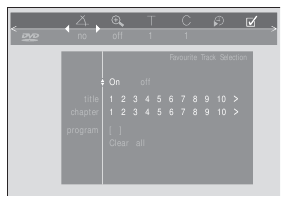
Om een 'Favoriete Track Selectie' te verwijderen...
- Druk op
![]() om de cursor naar het
om de cursor naar het![]() symbool te verplaatsen.
symbool te verplaatsen. - Druk op ▼ om het fts-menu op te roepen.
- Druk op ▼ om naar program (programma) te gaan.
- Druk op
![]() om naar de selectie te gaan die u wilt verwijderen.
om naar de selectie te gaan die u wilt verwijderen. - Druk tweemaal op GO om de selectie te verwijderen.
- Druk op EXIT om het menu te verwijderen en druk op GO om het afspelen te hervatten.

Om alle 'Favoriete Track Selecties' te verwijderen... > Druk op tt om de cursor naar het  symbool te verplaatsen.
- Druk op ▼ om het fts-menu op te roepen.
- Druk op ▼ om naar Clear all (Alles wissen) te gaan.
- Druk tweemaal op GO om alle selecties te verwijderen.
- Druk op EXIT om het menu te verwijderen en druk op GO om het afspelen te hervatten.
LET OP! Wanneer het geheugen van de BeoCenter 1 vol is, wordt de oudste Favoriete Track Selectie (fts) verwijderd.
De radio gebruiken
BeoCenter 1 stemt automatisch af op beschikbare radioprogramma's wanneer deze voor de eerste keer wordt geïnstalleerd.
Zodra de programma's zijn afgestemd, kunt u de radio activeren en door de afgestemde programma's stappen, het nummer van het gewenste programma intoetsen, of de volledige lijst op het scherm weergeven en daar het gewenste programma zoeken.
Als u programmagroepen hebt gemaakt, kunt u ook programmalijsten voor uw groepen oproepen.
Luisteren naar afgestemde programma's
Om de ingebouwde radio te activeren, kiest u RADIO als uw bron. Het laatste programma waarnaar u hebt geluisterd, wordt automatisch ingeschakeld.
![Radio aanzetten]() Druk op om de radio in te schakelen. Het laatste programma waarnaar u hebt geluisterd, wordt automatisch ingeschakeld
Druk op om de radio in te schakelen. Het laatste programma waarnaar u hebt geluisterd, wordt automatisch ingeschakeld![Omhoog of omlaag stappen]() Stap omhoog of omlaag door de beschikbare afgestemde programma's, of...
Stap omhoog of omlaag door de beschikbare afgestemde programma's, of...- 0-9 toets het nummer in van het programma waarnaar u wilt luisteren
- GO Druk op om de naam of het nummer van het huidige programma te zien
- TV Druk op een andere bronknop, bijvoorbeeld TV om over te schakelen naar televisieprogramma's


Door op 0 te drukken, wisselt u tussen de huidige en vorige radioprogramma's.
Bekijk de lijst met alle programma's
Kies RADIO als uw bron en roep een programmalijst op om een volledig overzicht te krijgen van de beschikbare radioprogramma's.
![Radio aanzetten]() Druk op om de radio in te schakelen
Druk op om de radio in te schakelen- GO Houd ingedrukt om de radioprogrammalijst op te roepen
![Omhoog of omlaag stappen]() Stap omhoog of omlaag door de beschikbare programma's
Stap omhoog of omlaag door de beschikbare programma's- GO Druk op om het gekozen programma op te roepen, of
- 0-9 toets het nummer in van het programma waarnaar u wilt luisteren

Roep de programmalijst op voor een specifieke groep...
![Radio aanzetten]() Druk op om de radio in te schakelen
Druk op om de radio in te schakelen![Groepen doorlopen]() Druk
Druk ![]() herhaaldelijk om door uw groepen te stappen
herhaaldelijk om door uw groepen te stappen- GO Druk op om de gekozen groep op te roepen
- GO Houd ingedrukt om de programmalijst voor deze groep op te roepen
![Programmalijsten voor alle andere groepen bekijken]() Druk
Druk ![]() om de programmalijsten voor alle andere groepen te bekijken
om de programmalijsten voor alle andere groepen te bekijken

LET OP! Raadpleeg het hoofdstuk Programma's opnieuw afstemmen of toevoegen in het afzonderlijke naslagwerk voor meer informatie over het afstemmen van extra programma's.

Download handleiding
Hier kunt u de volledige pdf-versie van de handleiding downloaden. Deze kan aanvullende veiligheidsinstructies, garantie-informatie, FCC-regels, enz. bevatten.
Download Bang & Olufsen BeoCenter 1 - Television Manual


