Minolta MNCD2K10 - Handleiding autocamcorder
- 1 INLEIDING
- 2 AAN DE SLAG
- 3 UW CAMCORDER GEBRUIKEN
- 4 CAMCORDER BEDIENING
- 5 MENU & INSTELLINGEN INTERFACE
- 6 TECHNISCHE SPECIFICATIES
- 7 Veiligheids- en behandelingsvoorschriften
- 8 Referenties
- 9 Download handleiding
- 10 In andere talen
INLEIDING
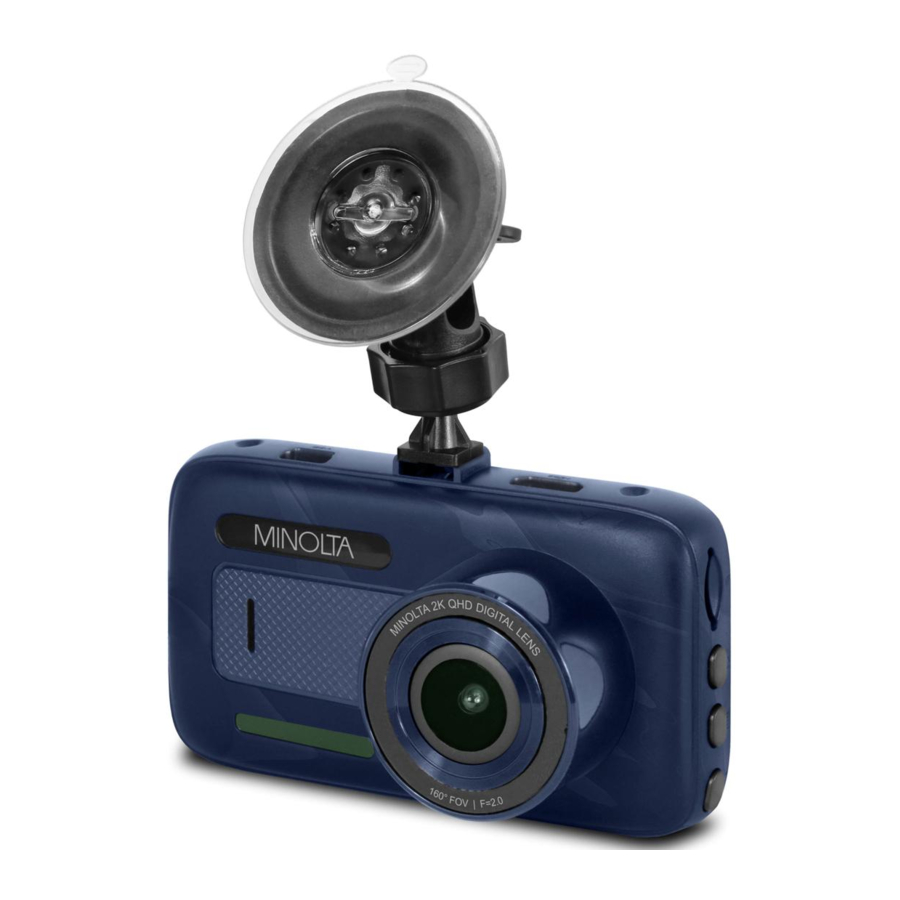
De Minolta MNCD2K10 autocamcorder integreert meerdere functies, zoals 2K HD-video-opname, foto-opname met hoge resolutie en een compacte vormfactor. Het maakt gebruik van videodecoderingstechnologie met hoge prestaties en compressieverhoudingen om een uitstekende videokwaliteit te leveren. Deze camcorder is bedoeld voor opnames in voertuigen, waardoor effectief bewijs kan worden verzameld voor verkeersongevallen, het dagelijks leven, reizen en buitenactiviteiten. Met de Minolta MNCD2K10 kunt u video opnemen wanneer deze in een brede, grote hoek aan de voorruit van uw auto is bevestigd.
Deze snelgids legt uit hoe u uw camcorder gebruikt en biedt aanvullende informatie, waaronder voorzorgsmaatregelen en technische specificaties. Lees deze zorgvuldig door en begrijp deze snelgids voor gebruik. Bewaar hem goed ter referentie.
AAN DE SLAG
Overzicht

- Voorruitbevestiging
- Status-leds
- Display
- OK | Opnemen
- Modus
- Bestand vergrendelen
- Aan/uit | Display aan/uit
- USB-poort
- Luidspreker
- Lens
- Poort voor voorruitbevestiging
- Aux Camera HDMI-poort
- Geheugenkaartsleuf
- Omhoog | Audio opnemen
- Menu
- Omlaag
- Reset-gaatje
- Microfoon
Uitleg van knoppen en functies
| Functie | Beschrijving |
| Display | Toont de huidige weergave en menu, opties en verschillende statussen van elke modus. |
| Power (Aan/uit) | Houd 3 seconden ingedrukt om in en uit te schakelen. Tik één keer terwijl de stroom is ingeschakeld om het display uit te schakelen, tik nogmaals om het display in te schakelen. |
| Mode (Modus) | Tik één keer om te schakelen tussen de modi Video, Foto en Afspelen (Playback). |
| Down (Omlaag) | Knop die wordt gebruikt tijdens menunavigatie en afspelen (playback). Tik om audio-opname in en uit te schakelen. |
| OK | Record (Opnemen) | OK-knop in menu's. Opnameknop in opnamemodi. |
| Up (Omhoog) | Record Audio (Audio opnemen) | Knop die wordt gebruikt tijdens menunavigatie en afspelen (playback). Tik om audio-opname in en uit te schakelen. |
| Menu | Knop die wordt gebruikt voor toegang tot en het verlaten van alle menu's en submenu's. |
| Lock File (Bestand vergrendelen) | Tik om een video te beschermen tijdens het opnemen en in de afspeelmodus (playback). |
| Microphone (Microfoon) | Ingebouwde microfoon voor audio-opname tijdens video-opname. |
| USB Port (USB-poort) | Stroompoort en data-overdrachtspoort voor het overbrengen van media naar uw computer. |
| IR LEDs | IR-leds om te helpen bij nachtzicht. |
| Windshield Mount (Voorruitbevestiging) | Bevestiging die wordt gebruikt om de camcorder aan uw voorruit te bevestigen. |
| Memory Card Slot (Geheugenkaartsleuf) | Opslagsleuf voor het plaatsen van uw MicroSD-geheugenkaart. |
| Speaker (Luidspreker) | Ingebouwde luidsprekeruitgang voor het afspelen van videobestanden wanneer audio-opname is ingeschakeld. |
| Lens | Front-capture-apparaat voor alle video en foto. |
| Reset Button (Resetknop) | Knop om uw camcorder opnieuw op te starten als deze vastloopt of niet meer reageert. |
| Aux Camera HDMI Port (Aux Camera HDMI-poort) | Met deze poort kunt u een extra camera (niet meegeleverd) aansluiten. |
Plaatsen en verwijderen van de geheugenkaart
- Zorg ervoor dat de camcorder is uitgeschakeld.
- Plaats een MicroSD-geheugenkaart in de MicroSD-kaartsleuf met de gouden pinnen naar het beeldscherm gericht. Forceer hem niet door de MicroSD-kaart in de sleuf, want hij kan maar in één richting worden geplaatst. Eenmaal succesvol geplaatst, klikt hij vast.
- Om de MicroSD-kaart te verwijderen, duwt u de MicroSD-kaart eenvoudig naar binnen en deze springt uit de sleuf.

Verwijder of plaats de geheugenkaart niet tijdens het opnemen. Als u dit wel doet, kan de kaart beschadigd raken of gegevens verloren gaan.

Voorruitbevestiging
De meegeleverde voorruitbevestiging is inbegrepen voor het monteren van uw camcorder op uw voorruit. De bevestiging kan maar op één manier worden geplaatst. Bevestig eenvoudig het kleinere plastic uiteinde van de bevestiging aan de voorkant van uw camcorder en de zuignapzijde aan de bovenkant van uw voorruit. Voordat u de zuignap op uw voorruit aanbrengt, moet u ervoor zorgen dat uw voorruit schoon, droog en vrij is van vuil of afval.

OPMERKING: Als de zuignap na verloop van tijd zijn grip verliest, reinig dan het heldere zuiggebied grondig met water en zeep. Laat het na het reinigen 2 uur drogen en breng het opnieuw aan op uw voorruit.
Opstarten
Gebruik in de auto
Sluit de meegeleverde hulpstroomadapter aan op de stroompoort van uw auto. Sluit de USB-stekker aan op de USB-poort van de camcorder. Het opladen begint onmiddellijk. Houd er rekening mee dat de interne batterij van de camcorder een zeer beperkte capaciteit heeft en alleen bedoeld is voor gebruik in noodsituaties.
USB-kabel / Computergebruik
Sluit de meegeleverde USB-kabel aan op een vrije USB-poort op uw computer en sluit het andere uiteinde van de kabel aan op de USB-poort van de camcorder. De batterij kan worden opgeladen terwijl de camcorder is in- of uitgeschakeld.
Tijdens het opladen licht de rode stroomindicator-led op. Wanneer het opladen is voltooid, gaat de stroomindicator-led automatisch uit.
Uw camcorder fungeert als een geheugenkaartlezer wanneer deze is aangesloten en uw video's en foto's die op uw camcorder zijn opgeslagen, zijn op deze manier gemakkelijk toegankelijk.
Om toegang te krijgen tot de bestanden op uw pc, gaat u naar Start (of File Explorer) → Deze pc → en zoekt u Verwisselbare schijf. Uw media worden opgeslagen in een map op dit station.
Reset
Als uw camcorder vastloopt of niet meer reageert, drukt u op de RESET-knop om de camcorder te resetten en opnieuw op te starten. Steek een puntig voorwerp in het resetgat op de voorkant van de camcorder om hem volledig te resetten.
Auxiliary Camera Port (Aux Camera Poort)
Met behulp van de ingebouwde HDMI auxiliary camera-poort kan een extra camera, niet meegeleverd, worden aangesloten. Hierdoor kunt u twee weergaven tegelijkertijd opnemen.
Het gebruik van een auxiliary camera is optioneel en is niet vereist voor normaal gebruik van deze camcorder.
UW CAMCORDER GEBRUIKEN
Snelle gebruiksinstructies
Plaats eenvoudig de MicroSD-geheugenkaart in de MicroSD-kaartsleuf en steek de auxiliary stroomadapter in de USB-poort van de camcorder en de stroompoort van uw auto. De camcorder wordt automatisch ingeschakeld en begint met het opnemen van een videobestand.
Om de opname op elk gewenst moment te starten of te stoppen, drukt u op de knop OK/RECORD. U kunt ook op elk gewenst moment de auxiliary DC-stroomadapter verwijderen om automatisch een opname op te slaan en de camcorder uit te schakelen. Monteer hem gewoon op uw voorruit, sluit de stroom aan en rijden maar!
CAMCORDER BEDIENING
Zodra u de MicroSD-geheugenkaart hebt geplaatst en uw camcorder op een stroombron hebt aangesloten, wordt uw camcorder automatisch ingeschakeld en begint de opname. Druk op de OK-knop om de opname te stoppen. U kunt uw camcorder ook handmatig in- of uitschakelen door de POWER-knop 2 seconden ingedrukt te houden.
Er zijn 3 bedieningsmodi beschikbaar voor gebruik. Om door de verschillende modi te bladeren, drukt u eenvoudig op de knop MODE. Op het scherm van uw camcorder wordt de huidige modus in de linkerbovenhoek van het scherm weergegeven. Modi kunnen niet worden gewijzigd terwijl een video wordt opgenomen. De opname moet eerst worden gestopt voordat u naar een andere modus kunt overschakelen.
Video-opnamemodus
Zodra uw camcorder is ingeschakeld, wordt de videomodus standaard ingesteld en begint de opname automatisch. Om de opname op elk gewenst moment te starten of te stoppen, drukt u op de knop OK/RECORD. Om handmatig video op te nemen bij het schakelen vanuit een andere modus, gaat u naar de VIDEO-modus en drukt u op de knop OK/RECORD om de video-opname opnieuw te starten.
Foto-opnamemodus
Om een foto te maken, gaat u naar de FOTO-modus door op de knop MODE te drukken totdat een camera-icoon in de linkerbovenhoek van het scherm wordt weergegeven. Druk op de knop OK/RECORD om direct een foto te maken.
Afspeelmodus (Playback)
Om uw video- en fotobestanden te bekijken, gaat u naar de AFSPPEELMODUS (PLAYBACK). Druk op de knop MODE totdat een eerder vastgelegd bestand op het scherm wordt weergegeven. Het meest recente vastgelegde bestand wordt als eerste weergegeven.
- Druk op de knoppen UP en DOWN om door de beschikbare afspeelbestanden (playback) van foto's en video's te bladeren.
- Om een bestand te verwijderen of om een bestand te beschermen tegen verwijdering, drukt u op de knop MENU.
- Druk nogmaals op de knop MODE om de AFSPPEELMODUS (PLAYBACK) te verlaten.
Videofragmenten afspelen
- Druk op de knop OK/RECORD om een videofragment af te spelen (Play) (Afspelen) of te pauzeren (Pause) (Pauzeren) in de AFSPPEELMODUS (PLAYBACK).
- Om vooruit te spoelen, drukt u op de knop DOWN terwijl de video wordt afgespeeld (playing back).
- Om terug te spoelen, drukt u op de knop UP terwijl de video wordt afgespeeld (playing back).
- Om een bestand te verwijderen of om een bestand te beschermen tegen verwijdering, drukt u op de knop MENU.
Uitleg van hoofdscherm en pictogrammen
VIDEOMODUS

- VIDEO Modus
- Opname actief
- Beveiligde video
- Parkeermodus ingeschakeld
- Verstreken opnametijd
- Huidige videoresolutie
- Geheugenkaart geplaatst
- Huidig batterijniveau
- Huidige tijd
- Huidige datum
- Belichtingswaarde
- Bewegingsdetectie ingeschakeld
- Loop-opname ingeschakeld
FOTOMODUS

- PHOTO Modus
- Digitale beeldstabilisatie ingeschakeld
- Aantal resterende foto's
- Huidige fotoresolutie
- Huidige beeldkwaliteit
- Geheugenkaart geplaatst
- Huidig batterijniveau
- Huidige tijd
- Huidige datum
- ISO
- Witbalans
- Belichtingswaarde
MENU & INSTELLINGEN INTERFACE
Video Modus Instellingen
Overzicht
Uw camcorder wordt geleverd met een aantal vooraf ingestelde, door de gebruiker aanpasbare instellingen om nauwkeurig af te stemmen en aan te passen hoe u uw video's wilt vastleggen. De instellingen zijn al geoptimaliseerd en vooraf ingesteld voor de gemakkelijkste ervaring.
Voordat u begint, moet u ervoor zorgen dat u zich in de VIDEO-modus bevindt  . Druk in het hoofdscherm één keer op de MODE (MODUS) knop. De huidige modus wordt in de rechterbovenhoek van het display weergegeven. Om door de verschillende modi te bladeren, drukt u nogmaals op de MODE (MODUS) knop.
OPMERKING: Het instellingenmenu is niet toegankelijk terwijl de camcorder een videobestand opneemt. Als de camcorder een bestand opneemt, moet u de opname stoppen voordat het instellingenmenu toegankelijk is. Om de opname op elk gewenst moment te stoppen, drukt u op de OK/RECORD (OK/OPNEMEN) knop.
Video Resolutie
Uw camcorder heeft een aantal vooraf ingestelde resoluties en frames per seconde. Een hogere resolutie produceert een hogere kwaliteit en een groter videobestand.
- Druk in de VIDEO-modus op de MENU (MENU) knop. Selecteer 'Video Resolution' (Videoresolutie) met behulp van de UP (OMHOOG) of DOWN (OMLAAG) knoppen. Druk op de OK/RECORD (OK/OPNEMEN) knop om het submenu 'Video Resolution' (Videoresolutie) te openen.
- Druk nogmaals op de UP (OMHOOG) of DOWN (OMLAAG) knoppen om door het submenu te navigeren en een instelling te selecteren. U kunt kiezen uit 1440P (hoogste kwaliteit), 1080P (gemiddelde kwaliteit) en 720P (lage kwaliteit).
- Druk op de OK/RECORD (OK/OPNEMEN) knop om uw geselecteerde instelling te bevestigen.
- Om het instellingenmenu te verlaten, drukt u tweemaal op de MENU (MENU) knop en uw camcorder keert terug naar het hoofdstatusscherm van de huidige modus.
Loop Recording (Loop-opname)
Met deze instelling kunt u een maximale duur instellen voor elke opgenomen videoclip. Zodra u een optie selecteert, neemt uw camcorder alleen videoclips op in dit tijdsinterval. Zodra de opnametijd van de door u geselecteerde duur is bereikt, beëindigt de camcorder de opname en begint naadloos een nieuw videobestand op te nemen.
- Druk in de VIDEO-modus op de MENU (MENU) knop. Selecteer 'Loop Recording' (Loop-opname) met behulp van de UP (OMHOOG) of DOWN (OMLAAG) knoppen. Druk op de OK/RECORD (OK/OPNEMEN) knop om het submenu 'Loop Recording' (Loop-opname) te openen.
- Druk nogmaals op de UP (OMHOOG) of DOWN (OMLAAG) knoppen om door het submenu te navigeren en een instelling te selecteren.
U kunt kiezen uit OFF (UIT), 1 Minute Loop (1 Minuut Loop), 3 Minute Loop (3 Minuten Loop) en 5 Minute Loop (5 Minuten Loop). - Druk op de OK/RECORD (OK/OPNEMEN) knop om uw geselecteerde instelling te bevestigen.
- Om het instellingenmenu te verlaten, drukt u tweemaal op de MENU (MENU) knop en uw camcorder keert terug naar het hoofdstatusscherm van de huidige modus.
Audio Recording (Audio-opname)
Met deze instelling kunt u de ingebouwde microfoon AAN of UIT zetten tijdens een video-opname. Zodra u een optie selecteert, neemt uw camcorder audio op in het videobestand of neemt u een videobestand op zonder audio.
- Druk in de VIDEO-modus op de MENU (MENU) knop. Selecteer 'Audio Recording' (Audio-opname) met behulp van de UP (OMHOOG) of DOWN (OMLAAG) knoppen. Druk op de OK/RECORD (OK/OPNEMEN) knop om het submenu 'Audio Recording' (Audio-opname) te openen.
- Druk nogmaals op de UP (OMHOOG) of DOWN (OMLAAG) knoppen om door het submenu te navigeren en een instelling te selecteren.
U kunt kiezen uit OFF (UIT) en ON (AAN). - Druk op de OK/RECORD (OK/OPNEMEN) knop om uw geselecteerde instelling te bevestigen.
- Om het instellingenmenu te verlaten, drukt u tweemaal op de MENU (MENU) knop en uw camcorder keert terug naar het hoofdstatusscherm van de huidige modus.
Motion Detection (Bewegingsdetectie)
Deze instelling start automatisch de opname als er beweging wordt gedetecteerd voor de lens van de camcorder. Eenmaal opgenomen, stopt de camcorder met opnemen als er binnen een periode van 10 seconden na de laatst geregistreerde beweging geen verdere beweging wordt gedetecteerd. U kunt de opname ook op elk moment handmatig stoppen door tijdens een opname op de OK/RECORD (OK/OPNEMEN) knop te drukken.
- Druk in de VIDEO-modus op de MENU (MENU) knop. Selecteer 'Motion Detection' (Bewegingsdetectie) met behulp van de UP (OMHOOG) of DOWN (OMLAAG) knoppen. Druk op de OK/RECORD (OK/OPNEMEN) knop om het submenu 'Motion Detection' (Bewegingsdetectie) te openen.
- Druk nogmaals op de UP (OMHOOG) of DOWN (OMLAAG) knoppen om door het submenu te navigeren en een instelling te selecteren.
U kunt kiezen uit OFF (UIT) en ON (AAN). - Druk op de OK/RECORD (OK/OPNEMEN) knop om uw geselecteerde instelling te bevestigen.
- Om het instellingenmenu te verlaten, drukt u tweemaal op de MENU (MENU) knop en uw camcorder keert terug naar het hoofdstatusscherm van de huidige modus.
Opmerking: Wanneer u OFF (UIT) selecteert, neemt uw camcorder nog steeds automatisch op bij het opstarten als u hem uitschakelt.
Collision Sensitivity (Botsingsgevoeligheid)
Met deze instelling kunt u het gevoeligheidsniveau instellen voor automatische opname bij een botsing. Wanneer geactiveerd of wanneer de camcorder denkt dat er een botsing heeft plaatsgevonden, begint deze automatisch met opnemen en wordt de opname opgeslagen met het  pictogram. Het videobestand wordt vergrendeld en beschermd tegen verwijdering.
- Druk in de VIDEO-modus op de MENU (MENU) knop. Selecteer 'Collision Sensitivity' (Botsingsgevoeligheid) met behulp van de UP (OMHOOG) of DOWN (OMLAAG) knoppen. Druk op de OK/RECORD (OK/OPNEMEN) knop om het submenu 'Collision Sensitivity' (Botsingsgevoeligheid) te openen.
- Druk nogmaals op de UP (OMHOOG) of DOWN (OMLAAG) knoppen om door het submenu te navigeren en een instelling te selecteren.
U kunt kiezen uit OFF (UIT), LOW (LAAG), MEDIUM (GEMIDDELD) en HIGH (HOOG). - Druk op de OK/RECORD (OK/OPNEMEN) knop om uw geselecteerde instelling te bevestigen.
- Om het instellingenmenu te verlaten, drukt u tweemaal op de MENU (MENU) knop en uw camcorder keert terug naar het hoofdstatusscherm van de huidige modus.
Date & Time Stamp (Datum & Tijdstempel)
Met deze instelling kunt u een datum of datum & tijd op uw opgenomen videobestanden afdrukken.
Zodra een videobestand is opgenomen met een van beide afdrukken, kan de afdruk niet meer worden verwijderd.
- Druk in de VIDEO-modus op de MENU (MENU) knop. Selecteer 'Date & Time Stamp' (Datum & Tijdstempel) met behulp van de UP (OMHOOG) of DOWN (OMLAAG) knoppen. Druk op de OK/RECORD (OK/OPNEMEN) knop om het submenu 'Date & Time Stamp' (Datum & Tijdstempel) te openen.
- Druk nogmaals op de UP (OMHOOG) of DOWN (OMLAAG) knoppen om door het submenu te navigeren en een instelling te selecteren.
U kunt kiezen uit OFF (UIT), Date (Datum) en Date & Time (Datum & Tijd). - Druk op de OK/RECORD (OK/OPNEMEN) knop om uw geselecteerde instelling te bevestigen.
- Om het instellingenmenu te verlaten, drukt u tweemaal op de MENU (MENU) knop en uw camcorder keert terug naar het hoofdstatusscherm van de huidige modus.
Foto Modus Instellingen
Overzicht
Uw camcorder wordt geleverd met vooraf ingestelde, door de gebruiker aanpasbare instellingen om de manier waarop uw foto's worden gemaakt te verfijnen en aan te passen. De instellingen zijn al geoptimaliseerd en vooraf ingesteld voor de gemakkelijkste ervaring.
Voordat u begint, moet u ervoor zorgen dat u in de FOTO-modus bent  . Druk in het hoofdscherm twee keer op de knop MODE. De huidige modus wordt in de rechterbovenhoek van het scherm weergegeven. Om door de verschillende modi te bladeren, drukt u nogmaals op de knop MODE.
OPMERKING: Het instellingenmenu is niet toegankelijk terwijl de camcorder een videobestand opneemt. Als de camcorder een bestand opneemt, moet u de opname stoppen voordat het instellingenmenu toegankelijk is. Om de opname op elk moment te stoppen, drukt u op de knop OK/RECORD (OK/Opnemen).
Foto Resolutie
Uw camcorder heeft een aantal vooraf ingestelde fotoresolutieformaten. Een hogere resolutie levert een foto van hogere kwaliteit en groter formaat op.
- Druk in de FOTO-modus op de knop MENU. Selecteer 'Photo Resolution' (Foto Resolutie) met de knoppen UP (OMHOOG) of DOWN (OMLAAG). Druk op de knop OK/RECORD (OK/Opnemen) om het submenu 'Photo Resolution' (Foto Resolutie) te openen.
- Druk nogmaals op de knoppen UP (OMHOOG) of DOWN (OMLAAG) om door het submenu te navigeren en een instelling te selecteren.
U kunt kiezen uit 12M Mega Pixels (hoogste kwaliteit), 8M Mega Pixels (hoge kwaliteit), 5M Mega Pixels (gemiddelde kwaliteit), 3M Mega Pixels (lage kwaliteit) en 1.3M Mega Pixels (laagste kwaliteit). - Druk op de knop OK/RECORD (OK/Opnemen) om de geselecteerde instelling te bevestigen.
- Om het instellingenmenu te verlaten, drukt u tweemaal op de knop MENU en uw camcorder keert terug naar het hoofdstatusscherm van de huidige modus.
Foto Stabilisatie
Deze instelling maakt het mogelijk om beelden vast te leggen in trillende of slecht verlichte omgevingen door bewegingsonscherpte elektronisch te elimineren en trillingen te onderdrukken.
- Druk in de FOTO-modus op de knop MENU. Selecteer 'Photo Stabilization' (Foto Stabilisatie) met de knoppen UP (OMHOOG) of DOWN (OMLAAG). Druk op de knop OK/RECORD (OK/Opnemen) om het submenu 'Photo Stabilization' (Foto Stabilisatie) te openen.
- Druk nogmaals op de knoppen UP (OMHOOG) of DOWN (OMLAAG) om door het submenu te navigeren en een instelling te selecteren.
U kunt kiezen uit OFF (UIT) en ON (AAN). - Druk op de knop OK/RECORD (OK/Opnemen) om de geselecteerde instelling te bevestigen.
- Om het instellingenmenu te verlaten, drukt u tweemaal op de knop MENU en uw camcorder keert terug naar het hoofdstatusscherm van de huidige modus.
Foto Kwaliteit
Deze instelling bepaalt de mate van compressie die de camera gebruikt bij het opslaan van foto's op uw geheugenkaart. Een hoge mate van compressie levert een foto van mindere kwaliteit op en gebruikt ook minder ruimte bij het opslaan van uw foto's.
- Druk in de FOTO-modus op de knop MENU. Selecteer 'Photo Quality' (Foto Kwaliteit) met de knoppen UP (OMHOOG) of DOWN (OMLAAG). Druk op de knop OK/RECORD (OK/Opnemen) om het submenu 'Photo Quality' (Foto Kwaliteit) te openen.
- Druk nogmaals op de knoppen UP (OMHOOG) of DOWN (OMLAAG) om door het submenu te navigeren en een instelling te selecteren.
U kunt kiezen uit Super Fine (superfijne kwaliteit, lage compressie), Fine (fijne kwaliteit, gemiddelde compressie) en Normal (normale kwaliteit, hoge compressie). - Druk op de knop OK/RECORD (OK/Opnemen) om de geselecteerde instelling te bevestigen.
- Om het instellingenmenu te verlaten, drukt u tweemaal op de knop MENU en uw camcorder keert terug naar het hoofdstatusscherm van de huidige modus.
Foto Scherpte
Deze instelling bepaalt de zichtbare details van de foto's die worden gemaakt.
- Druk in de FOTO-modus op de knop MENU. Selecteer 'Photo Sharpness' (Foto Scherpte) met de knoppen UP (OMHOOG) of DOWN (OMLAAG). Druk op de knop OK/RECORD (OK/Opnemen) om het submenu 'Photo Sharpness' (Foto Scherpte) te openen.
- Druk nogmaals op de knoppen UP (OMHOOG) of DOWN (OMLAAG) om door het submenu te navigeren en een instelling te selecteren.
U kunt kiezen uit Hard (scherpe, verzadigde foto), Normal (gemiddelde scherpte) en Light (zachte, doffere foto). - Druk op de knop OK/RECORD (OK/Opnemen) om de geselecteerde instelling te bevestigen.
- Om het instellingenmenu te verlaten, drukt u tweemaal op de knop MENU en uw camcorder keert terug naar het hoofdstatusscherm van de huidige modus.
Witbalans
Deze instelling bepaalt de kleur van het licht in uw foto's. Het kan scènes warmer of koeler laten lijken in de belichting, afhankelijk van hoe de scène waarin u fotografeert het beeld beïnvloedt.
- Druk in de FOTO-modus op de knop MENU. Selecteer 'White Balance' (Witbalans) met de knoppen UP (OMHOOG) of DOWN (OMLAAG). Druk op de knop OK/RECORD (OK/Opnemen) om het submenu 'White Balance' (Witbalans) te openen.
- Druk nogmaals op de knoppen UP (OMHOOG) of DOWN (OMLAAG) om door het submenu te navigeren en een instelling te selecteren.
U kunt kiezen uit Auto, Daylight (Daglicht), Cloudy (Bewolkt), Tungsten (Wolfraam) en Fluorescent (Fluorescent). - Druk op de knop OK/RECORD (OK/Opnemen) om de geselecteerde instelling te bevestigen.
- Om het instellingenmenu te verlaten, drukt u tweemaal op de knop MENU en uw camcorder keert terug naar het hoofdstatusscherm van de huidige modus.
ISO
Deze instelling bepaalt de lichtgevoeligheid van de foto's die worden gemaakt.
- Druk in de FOTO-modus op de knop MENU. Selecteer 'ISO' met de knoppen UP (OMHOOG) of DOWN (OMLAAG). Druk op de knop OK/RECORD (OK/Opnemen) om het submenu 'ISO' te openen.
- Druk nogmaals op de knoppen UP (OMHOOG) of DOWN (OMLAAG) om door het submenu te navigeren en een instelling te selecteren.
U kunt kiezen uit Auto, 100 en 200. - Druk op de knop OK/RECORD (OK/Opnemen) om de geselecteerde instelling te bevestigen.
- Om het instellingenmenu te verlaten, drukt u tweemaal op de knop MENU en uw camcorder keert terug naar het hoofdstatusscherm van de huidige modus.
Datum & Tijd Stempel
Met deze instelling kunt u een datum of datum & tijd op uw vastgelegde foto's afdrukken. Zodra een foto is gemaakt met een van beide afdrukken, kan de afdruk niet meer worden verwijderd.
- Druk in de FOTO-modus op de knop MENU. Selecteer 'Date & Time Stamp' (Datum & Tijd Stempel) met de knoppen UP (OMHOOG) of DOWN (OMLAAG). Druk op de knop OK/RECORD (OK/Opnemen) om het submenu 'Date & Time Stamp' (Datum & Tijd Stempel) te openen.
- Druk nogmaals op de knoppen UP (OMHOOG) of DOWN (OMLAAG) om door het submenu te navigeren en een instelling te selecteren.
U kunt kiezen uit OFF (UIT), Date (Datum) en Date & Time (Datum & Tijd). - Druk op de knop OK/RECORD (OK/Opnemen) om de geselecteerde instelling te bevestigen.
- Om het instellingenmenu te verlaten, drukt u tweemaal op de knop MENU en uw camcorder keert terug naar het hoofdstatusscherm van de huidige modus.
Afspeelmodus Instellingen
Overzicht
Voordat u begint, moet u ervoor zorgen dat u in de AFSP
Setup Instellingen Menu
Overzicht
Het Setup Instellingen Menu is toegankelijk in elke modus. Druk in het hoofdscherm twee keer op de MENU knop. Het menu schuift naar rechts en wisselt tabbladen van het pictogram van de huidige modus naar het  Setup Instellingen menu.
OPMERKING: Het instellingenmenu is niet toegankelijk terwijl de camcorder een videobestand opneemt. Als de camcorder een bestand opneemt, moet u de opname stoppen voordat het instellingenmenu toegankelijk is. Om de opname op elk moment te stoppen, drukt u op de OK/RECORD (OK/OPNEMEN) knop.
Parkeermodus Gevoeligheid
Met deze instelling kan de camcorder automatisch inschakelen en een videoclip opnemen als de camcorder een botsing detecteert terwijl hij geparkeerd staat en is uitgeschakeld. U kunt het gevoeligheidsniveau in dit menu instellen. Deze instelling wordt alleen geactiveerd als er voldoende batterijvermogen in de ingebouwde batterij van de camcorder zit. Wanneer de functie wordt geactiveerd of wanneer de camcorder denkt dat er een botsing heeft plaatsgevonden, begint deze automatisch met opnemen en wordt de opname opgeslagen met het  pictogram. Het videobestand wordt vergrendeld en beschermd tegen verwijdering.
- Druk in een willekeurige modus twee keer op de MENU knop. Selecteer 'Park Mode Sensitivity' (Parkeermodus Gevoeligheid) met de UP (OMHOOG) of DOWN (OMLAAG) knoppen. Druk op de OK/RECORD (OK/OPNEMEN) knop om het 'Park Mode Sensitivity' (Parkeermodus Gevoeligheid) submenu te openen.
- Druk nogmaals op de UP (OMHOOG) of DOWN (OMLAAG) knoppen om door het submenu te navigeren en een instelling te selecteren.
U kunt kiezen uit OFF (UIT), LOW (LAAG), MEDIUM (GEMIDDELD) en HIGH (HOOG). - Druk op de OK/RECORD (OK/OPNEMEN) knop om uw geselecteerde instelling te bevestigen.
- Om het instellingenmenu te verlaten, drukt u twee keer op de MENU knop en uw camcorder keert terug naar het hoofdstatusscherm van de huidige modus.
Datum & Tijd Instellen
Met deze instelling kunt u een datum en tijd instellen voor weergave op video's en foto's.
- Druk in een willekeurige modus twee keer op de MENU knop. Selecteer 'Date & Time Setup' (Datum & Tijd Instellen) met de UP (OMHOOG) of DOWN (OMLAAG) knoppen. Druk op de OK/RECORD (OK/OPNEMEN) knop om het 'Date & Time Setup' (Datum & Tijd Instellen) submenu te openen.
- Het menu wordt als volgt weergegeven:
Date: (Datum:) MM / DD / YYYY
Time: (Tijd:) HH: MM: SS (de tijd kan alleen worden weergegeven in een 24-uurs formaat)
Date Format: (Datumnotatie:) U kunt de notatie van de datumweergave wijzigen. - Druk op de UP (OMHOOG) of DOWN (OMLAAG) knoppen om de waarden van de datum en tijd te wijzigen. Wanneer u tevreden bent met de gemarkeerde waarde, drukt u op de OK/RECORD (OK/OPNEMEN) knop om die waarde te bevestigen en door te gaan naar de volgende waarde.
- Als u klaar bent, drukt u twee keer op de MENU knop om uw instelling op te slaan en af te sluiten. Uw camcorder keert terug naar het hoofdstatusscherm van de huidige modus.
Automatische Uitschakelvertraging
Met deze instelling kunt u de vertragingstijd instellen voor het automatisch uitschakelen van de camcorder zodra de stroom is losgekoppeld of het contact van uw auto is uitgeschakeld. Als u bijvoorbeeld '1 Minute' (1 minuut) selecteert, wordt uw camcorder automatisch 1 minuut nadat u de stroom hebt losgekoppeld of het contact van uw auto hebt uitgeschakeld, uitgeschakeld.
- Druk in een willekeurige modus twee keer op de MENU knop. Selecteer 'Auto Power Off Delay' (Automatische Uitschakelvertraging) met de UP (OMHOOG) of DOWN (OMLAAG) knoppen. Druk op de OK/RECORD (OK/OPNEMEN) knop om het 'Auto Power Off Delay' (Automatische Uitschakelvertraging) submenu te openen.
- Druk nogmaals op de UP (OMHOOG) of DOWN (OMLAAG) knoppen om door het submenu te navigeren en een instelling te selecteren.
U kunt kiezen uit OFF (UIT), 1 Minute (1 minuut) en 3 Minutes (3 minuten). - Druk op de OK/RECORD (OK/OPNEMEN) knop om uw geselecteerde instelling te bevestigen.
- Om het instellingenmenu te verlaten, drukt u twee keer op de MENU knop en uw camcorder keert terug naar het hoofdstatusscherm van de huidige modus.
Taal
Met deze instelling kunt u de taal voor de menu's van uw camcorder instellen.
- Druk in een willekeurige modus twee keer op de MENU knop. Selecteer 'Language' (Taal) met de UP (OMHOOG) of DOWN (OMLAAG) knoppen. Druk op de OK/RECORD (OK/OPNEMEN) knop om het 'Language' (Taal) submenu te openen.
- Druk nogmaals op de UP (OMHOOG) of DOWN (OMLAAG) knoppen om door het submenu te navigeren en een instelling te selecteren.
U kunt kiezen uit verschillende talen. - Druk op de OK/RECORD (OK/OPNEMEN) knop om uw geselecteerde instelling te bevestigen.
- Om het instellingenmenu te verlaten, drukt u twee keer op de MENU knop en uw camcorder keert terug naar het hoofdstatusscherm van de huidige modus.
Frequentie
Met deze instelling kunt u de stroomfrequentie van uw camcorder instellen. Deze instelling is afhankelijk van de regio waarin de camcorder wordt gebruikt.
- Druk in een willekeurige modus twee keer op de MENU knop. Selecteer 'Language' (Taal) met de UP (OMHOOG) of DOWN (OMLAAG) knoppen. Druk op de OK/RECORD (OK/OPNEMEN) knop om het 'Language' (Taal) submenu te openen.
- Druk nogmaals op de UP (OMHOOG) of DOWN (OMLAAG) knoppen om door het submenu te navigeren en een instelling te selecteren.
U kunt kiezen uit 50Hz en 60Hz. De instelling voor Noord-Amerika is 60Hz. - Druk op de OK/RECORD (OK/OPNEMEN) knop om uw geselecteerde instelling te bevestigen.
- Om het instellingenmenu te verlaten, drukt u twee keer op de MENU knop en uw camcorder keert terug naar het hoofdstatusscherm van de huidige modus.
Geheugenkaart Formatteren
Met deze instelling kunt u alle video- en fotobestanden verwijderen die op uw geheugenkaart zijn opgeslagen.
- Druk in een willekeurige modus twee keer op de MENU knop. Selecteer 'Format Memory Card' (Geheugenkaart Formatteren) met de UP (OMHOOG) of DOWN (OMLAAG) knoppen. Druk op de OK/RECORD (OK/OPNEMEN) knop om het 'Format Memory Card' (Geheugenkaart Formatteren) submenu te openen.
- Druk nogmaals op de UP (OMHOOG) of DOWN (OMLAAG) knoppen om door het submenu te navigeren en een instelling te selecteren.
U kunt kiezen uit Cancel (Annuleren) en OK (OK). - Druk op de OK/RECORD (OK/OPNEMEN) knop om uw geselecteerde instelling te bevestigen.
- Om het instellingenmenu te verlaten, drukt u twee keer op de MENU knop en uw camcorder keert terug naar het hoofdstatusscherm van de huidige modus.
OPMERKING: Wees uiterst voorzichtig bij het openen van deze instelling. Er is geen manier om geformatteerde media te herstellen. Zodra u uw geheugenkaart formatteert, kunnen de eerder opgeslagen bestanden niet meer worden hersteld.
Terugzetten naar Standaard
Met deze instelling kunt u alle menu-instellingen terugzetten naar de fabrieksinstellingen. Deze functie verwijdert geen media die op uw geheugenkaart zijn opgeslagen.
- Druk in een willekeurige modus twee keer op de MENU knop. Selecteer 'Reset to Default' (Terugzetten naar Standaard) met de UP (OMHOOG) of DOWN (OMLAAG) knoppen. Druk op de OK/RECORD (OK/OPNEMEN) knop om het 'Reset to Default' (Terugzetten naar Standaard) submenu te openen.
- Druk nogmaals op de UP (OMHOOG) of DOWN (OMLAAG) knoppen om door het submenu te navigeren en een instelling te selecteren.
U kunt kiezen uit Cancel (Annuleren) en OK (OK). - Druk op de OK/RECORD (OK/OPNEMEN) knop om uw geselecteerde instelling te bevestigen.
- Om het instellingenmenu te verlaten, drukt u twee keer op de MENU knop en uw camcorder keert terug naar het hoofdstatusscherm van de huidige modus.
Firmware Versie
Deze instelling toont de huidige firmwareversie van uw camcorder.
- Druk in een willekeurige modus twee keer op de MENU knop. Selecteer 'Firmware Version' (Firmware Versie) met de UP (OMHOOG) of DOWN (OMLAAG) knoppen. Druk op de OK/RECORD (OK/OPNEMEN) knop om het 'Firmware Version' (Firmware Versie) submenu te openen.
- Het menu toont de huidige firmwareversie.
- Om het instellingenmenu te verlaten, drukt u twee keer op de MENU knop en uw camcorder keert terug naar het hoofdstatusscherm van de huidige modus.
TECHNISCHE SPECIFICATIES
| Model Number | MNCD2K10 |
| LCD Display Screen | 3.0 Inch LCD Screen |
| Anti-Shake Technology | Electronic Image Stabilization (Photo Mode only) (Elektronische beeldstabilisatie (alleen fotomodus)) |
| Field of View | Super wide angle; 160 Degrees (Supergroothoek; 160 graden) |
| Video Resolution | 1440P, 1080P, 720P |
| Photo Resolutions | 12 Mega Pixels; 10 Mega Pixels; 8 Mega Pixels; 5 Mega Pixels; 3 Mega Pixels; 2 Mega Pixels; 1.3 Mega Pixels; VGA; |
| File Format | Picture: JPEG, Video: AVI (Afbeelding: JPEG, Video: AVI) |
| Loop Recording | Support (Ondersteuning) |
| Collision Auto Recording | Support (Ondersteuning) |
| Motion Detection Recording | Support (Ondersteuning) |
| Time & Date Stamp | Support (Ondersteuning) |
| External Storage | MicroSD, MicroSDHC, MicroSDXC Card (64GB max.) – Class 10 Recommended |
| Languages | English, French, German, Italian, Portuguese, Spanish, Chinese (simplified), Korean, Russian |
| USB Function | USB 2.0 Built-in |
| Microphone and Speaker | Built-in |
| Built-in Battery | 3.7V 180mAh - for use as a backup power source during power outage (voor gebruik als back-up stroombron tijdens stroomuitval) |
Veiligheids- en behandelingsvoorschriften
- Haal de camcorder niet uit elkaar en probeer hem niet zelf te repareren.
- Stel de camcorder niet bloot aan vocht of extreme temperaturen.
- Laat de camera opwarmen wanneer u hem van koude naar warme temperaturen verplaatst.
- Raak de cameralens niet aan en oefen er geen druk op uit.
- Stel de lens niet gedurende langere tijd bloot aan direct zonlicht.
- Gebruik geen schurende chemicaliën, reinigingsmiddelen of sterke schoonmaakmiddelen om het product schoon te maken. Veeg het product af met een licht vochtige, zachte doek.
- Wanneer de camera gedurende langere tijd wordt gebruikt, is het normaal dat de camerabody warm aanvoelt.
- Stel de LCD-monitor niet bloot aan stoten.
- Om het risico op brand of elektrische schokken te voorkomen, mag u dit apparaat niet blootstellen aan regen of vocht.
40 Wall Street, 61st Floor, New York, NY 10005 USA
Tel: 800-441-1100
www.minoltadigital.com
www.elitebrands.com
If you're having difficulties with your camera, or would like further assistance, please call our toll-free technical support hotline at 800-441-1100. Please be sure to have your camera handy when calling. (Als u problemen heeft met uw camera of verdere assistentie wenst, kunt u onze gratis hotline voor technische ondersteuning bellen op 800-441-1100. Zorg ervoor dat u uw camera bij de hand heeft wanneer u belt.)

Referenties


Download handleiding
Hier kunt u de volledige pdf-versie van de handleiding downloaden. Deze kan aanvullende veiligheidsinstructies, garantie-informatie, FCC-regels, enz. bevatten.
Download Minolta MNCD2K10 - Handleiding autocamcorder

