MACALLY BM2KEY - Tenkeyless Backlit Mechanical USB Keyboard For Mac and PC Handleiding
- 1 Introductie
- 2 Inhoud van de verpakking
- 3 Systeemvereisten
- 4 Hardware Basics
- 5 Sneltoetsen
- 6 Toetsenbordconfiguratie-assistent voor Mac
- 7 Het toetsenbord instellen voor Mac- en pc-gebruik
- 8 Achtergrondverlichting en bediening
- 9 Technische ondersteuning
- 10 Referenties
- 11 Download handleiding
- 12 In andere talen
Introductie
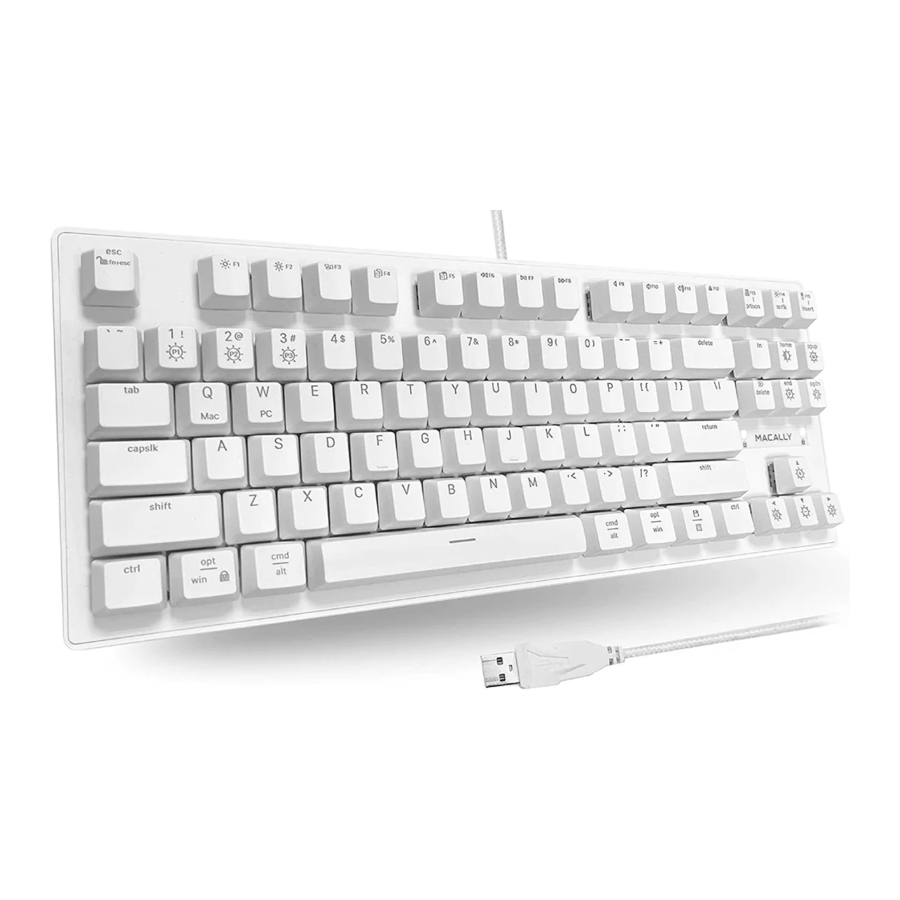
De Macally BM2KEY is een compact 87-toetsen (tenkeyless) mechanisch USB-toetsenbord met achtergrondverlichting, ontworpen voor Mac en pc. Plug-and-play, dit toetsenbord vereist geen installatiesoftware en is zeer eenvoudig te gebruiken!
Het toetsenbord heeft een standaard alfabetische lay-out en is tenkeyless om de footprint van het toetsenbord te verkleinen. Het heeft ook 16 handige sneltoetsen om de efficiëntie en productiviteit te verhogen.
Het toetsenbord heeft witte achtergrondverlichting, met 9 lichteffecten, 3 helderheidsniveaus en 3 extra vooraf ingestelde/programmeerbare lichteffecten.
Bruine mechanische schakelaars zijn ontworpen voor een lange levensduur, reactievermogen en duurzaamheid. Mechanische toetsen hebben een gemiddelde weerstand, een hoorbare klik en voelbare feedback.
De Macally BM2KEY is ideaal voor gebruik in alle omgevingen, voor gaming en dagelijks werk.
Inhoud van de verpakking
- USB-toetsenbord
- Gebruikershandleiding
Systeemvereisten
- Mac OS X 10.6 tot 11 en hoger
- Windows 7/8/10 en hoger; Chrome OS
- Elke desktop- en notebookcomputer met een beschikbare USB-poort
Hardware Basics

Functietoetsmodus
Functietoets F1 tot F12 en PrtScn, ScrLk, Insert zijn de standaardmodus in Windows en Chrome OS, waarbij Fn Lock LED als indicator brandt. U kunt tegelijkertijd op de Fn- en Esc-toetsen drukken om te schakelen tussen de functietoetsmodus en de snelkoppelingsmodus.
 Let op: F13 tot F15 worden alleen ondersteund in Mac.
Sneltoetsen
Snelkoppelingsmodus
De snelkoppelingsmodus (wanneer de Fn Lock LED-indicator uit is) is de standaardmodus in Mac. U kunt tegelijkertijd op de Fn- en Esc-toetsen drukken om te schakelen tussen de functietoetsmodus en de snelkoppelingsmodus.
 | Helderheid wijzigen in ingebouwd beeldscherm |
 | Mission Control voor Mac; Taak-/applicatieweergave voor Windows |
 | Kopiëren |
 | Plakken |
 | Vorig nummer |
 | Afspelen/Pauze |
 | Volgend nummer |
 | Schermafbeelding voor Windows PC |
 | alleen voor Windows PC, in de functietoetsmodus |
 | Dempen |
 | Volume lager |
 | Volume hoger |
 | Uitwerpen voor Mac |
 | Afdrukken |
 | Applicatie geforceerd stoppen voor Mac; Taakbeheer voor Windows |
 | Schermafbeelding van een gebied voor Mac; PrtScn voor Windows |
 | Bestand opslaan voor Mac; Menu voor Windows |
 | In Windows gaming, pressing fn and left win key together will lock both win keys, press fn and left win key again to unlock win keys |
Meer over de modus
In de snelkoppelingsmodus of de Fn Lock-modus kan men ook gelijktijdig op de "Fn"-toets drukken met een van de toetsen op de bovenste rij om de secundaire functie uit te voeren zonder van modus te wisselen.
Toetsenbordconfiguratie-assistent voor Mac
Wanneer u dit nieuwe toetsenbord voor het eerst op een Mac aansluit, verschijnt er een venster "Toetsenbordconfiguratie-assistent" op het bureaublad. Volg de instructies op het scherm om het toetsenbord te identificeren voordat u het toetsenbord correct kunt gebruiken.
Als u na de eerste installatie problemen ondervindt met het toetsenbord of niet correct kunt typen, koppel dan het toetsenbord los en sluit het opnieuw aan, open het toetsenbordpictogram in Systeemvoorkeuren en klik op het pictogram "Toetsenbordtype wijzigen" om de Toetsenbordconfiguratie-assistent uit te voeren om het toetsenbord opnieuw te identificeren.


Het toetsenbord instellen voor Mac- en pc-gebruik
Dit toetsenbord is ontworpen voor meerdere besturingssystemen, zowel Mac als pc, inclusief Windows en Chrome OS. Om de toetsenbordindeling en alle snelkoppelingen correct te laten werken in het systeem waarop dit toetsenbord is aangesloten, is het erg belangrijk om dit toetsenbord handmatig in te stellen op "Mac" of "PC" zodat het overeenkomt met uw computer voordat u het gebruikt.
- Mac: fn+Q. Als dit toetsenbord voor het eerst is aangesloten op een Mac-computer, idealiter na de stap Toetsenbordconfiguratie-assistent, moet u tegelijkertijd op de fn- en Q-toets drukken om het toetsenbord in te stellen voor Mac-gebruik. Daarna is het klaar voor gebruik.

- PC: fn+W. Als dit toetsenbord voor het eerst is aangesloten op een Windows- of Chrome OS-computer, moet u tegelijkertijd op de fn- en W-toets drukken om het toetsenbord in te stellen voor pc-gebruik. Daarna is het klaar voor gebruik.

- U hoeft deze Mac- of pc-systeeminstelling slechts één keer uit te voeren, en het toetsenbord behoudt de systeeminstelling totdat u deze handmatig wijzigt. Wanneer u het systeemgebruik wijzigt, van Mac naar pc of omgekeerd, moet u dit toetsenbord handmatig resetten naar "Mac" of "PC" zodat het correct overeenkomt met uw nieuwe computer voordat u het gebruikt.


Achtergrondverlichting en bediening
Het toetsenbord heeft witte achtergrondverlichting, met 9 lichteffecten, 3 helderheidsniveaus en 3 extra vooraf ingestelde/programmeerbare lichteffecten.
![]() (fn+home): Bediening van achtergrondverlichting aan en uit
(fn+home): Bediening van achtergrondverlichting aan en uit![]() (fn+pgdn): Alle wijzigingen in de achtergrondverlichting resetten naar de fabrieksinstellingen
(fn+pgdn): Alle wijzigingen in de achtergrondverlichting resetten naar de fabrieksinstellingen![]() (fn+pgup): Wissel door de onderstaande 9 modi/effecten voor de achtergrondverlichting, één voor één
(fn+pgup): Wissel door de onderstaande 9 modi/effecten voor de achtergrondverlichting, één voor één
 (fn+home): Bediening van achtergrondverlichting aan en uit
 (fn+pgdn): Alle wijzigingen in de achtergrondverlichting resetten naar de fabrieksinstellingen
 (fn+pgup): Wissel door de onderstaande 9 modi/effecten voor de achtergrondverlichting, één voor één
| Achtergrondverlichtingseffect (in volgorde) | Statisch | Dynamisch |
| #1 Effen wit, alle toetsen | ja | |
| #2 Ademhaling, alle toetsen | ja | |
| #3 Twinkelend, gedeeltelijke toetsen | ja | |
| #4 Rijen die reizen, tussen de bovenste en onderste rij | ja | |
| #5 Draaiend, tussen de bovenste 3 rijen en de onderste 3 rijen | ja | |
| #6 Voortplanting in één richting, van links naar rechts | ja | |
| #7 Voortplanting in twee richtingen, tussen links en rechts | ja | |
| #8 Korte verlichting, op de getypte toets | ja | |
| #9 Effen wit met korte rimpelingen van de getypte toets | ja |
![]() (fn+end): 3 vooraf ingestelde effecten voor de achtergrondverlichting opnieuw programmeren en opslaan
(fn+end): 3 vooraf ingestelde effecten voor de achtergrondverlichting opnieuw programmeren en opslaan![]() (fn+1): Vooraf ingesteld effect P1 toepassen. Om het vooraf ingestelde effect P1 opnieuw te programmeren, drukt u eerst op fn+1 om het huidige effect weer te geven, drukt u vervolgens op fn+end om het opnieuw programmeren te starten, typt u al uw gewenste toetsen slechts één keer om ze te laten oplichten en drukt u nogmaals op fn+end om het opnieuw geprogrammeerde effect P1 op te slaan
(fn+1): Vooraf ingesteld effect P1 toepassen. Om het vooraf ingestelde effect P1 opnieuw te programmeren, drukt u eerst op fn+1 om het huidige effect weer te geven, drukt u vervolgens op fn+end om het opnieuw programmeren te starten, typt u al uw gewenste toetsen slechts één keer om ze te laten oplichten en drukt u nogmaals op fn+end om het opnieuw geprogrammeerde effect P1 op te slaan![]() (fn+2): Vooraf ingesteld effect P2 toepassen. Om het vooraf ingestelde effect P2 opnieuw te programmeren, drukt u eerst op fn+2 om het huidige effect weer te geven, drukt u vervolgens op fn+end om het opnieuw programmeren te starten, typt u al uw gewenste toetsen slechts één keer om ze te laten oplichten en drukt u nogmaals op fn+end om het opnieuw geprogrammeerde effect P2 op te slaan
(fn+2): Vooraf ingesteld effect P2 toepassen. Om het vooraf ingestelde effect P2 opnieuw te programmeren, drukt u eerst op fn+2 om het huidige effect weer te geven, drukt u vervolgens op fn+end om het opnieuw programmeren te starten, typt u al uw gewenste toetsen slechts één keer om ze te laten oplichten en drukt u nogmaals op fn+end om het opnieuw geprogrammeerde effect P2 op te slaan![]() (fn+3): Vooraf ingesteld effect P3 toepassen. Om het vooraf ingestelde effect P3 opnieuw te programmeren, drukt u eerst op fn+3 om het huidige effect weer te geven, drukt u vervolgens op fn+end om het opnieuw programmeren te starten, typt u al uw gewenste toetsen slechts één keer om ze te laten oplichten en drukt u nogmaals op fn+end om het opnieuw geprogrammeerde effect P3 op te slaan
(fn+3): Vooraf ingesteld effect P3 toepassen. Om het vooraf ingestelde effect P3 opnieuw te programmeren, drukt u eerst op fn+3 om het huidige effect weer te geven, drukt u vervolgens op fn+end om het opnieuw programmeren te starten, typt u al uw gewenste toetsen slechts één keer om ze te laten oplichten en drukt u nogmaals op fn+end om het opnieuw geprogrammeerde effect P3 op te slaan![]() (fn+pijl omhoog): Verhoog het helderheidsniveau van de achtergrondverlichting in de statische effecten #1 en 3 van de vooraf ingestelde effecten. Er zijn 3 helderheidsniveaus (laag, gemiddeld en hoog), de standaard is gemiddeld voor effect #1
(fn+pijl omhoog): Verhoog het helderheidsniveau van de achtergrondverlichting in de statische effecten #1 en 3 van de vooraf ingestelde effecten. Er zijn 3 helderheidsniveaus (laag, gemiddeld en hoog), de standaard is gemiddeld voor effect #1![]() (fn+pijl omlaag): Verlaag het helderheidsniveau van de achtergrondverlichting in de statische effecten #1 en 3 van de vooraf ingestelde effecten
(fn+pijl omlaag): Verlaag het helderheidsniveau van de achtergrondverlichting in de statische effecten #1 en 3 van de vooraf ingestelde effecten![]() (fn+pijl naar links): Vertraag in de dynamische effecten voor de achtergrondverlichting. Er zijn 3 snelheidsniveaus (laag, gemiddeld en hoog), de standaard is gemiddeld
(fn+pijl naar links): Vertraag in de dynamische effecten voor de achtergrondverlichting. Er zijn 3 snelheidsniveaus (laag, gemiddeld en hoog), de standaard is gemiddeld- .
![]() (fn+pijl naar rechts): Versnel in de dynamische effecten voor de achtergrondverlichting
(fn+pijl naar rechts): Versnel in de dynamische effecten voor de achtergrondverlichting
 (fn+end): 3 vooraf ingestelde effecten voor de achtergrondverlichting opnieuw programmeren en opslaan
 (fn+1): Vooraf ingesteld effect P1 toepassen. Om het vooraf ingestelde effect P1 opnieuw te programmeren, drukt u eerst op fn+1 om het huidige effect weer te geven, drukt u vervolgens op fn+end om het opnieuw programmeren te starten, typt u al uw gewenste toetsen slechts één keer om ze te laten oplichten en drukt u nogmaals op fn+end om het opnieuw geprogrammeerde effect P1 op te slaan
 (fn+2): Vooraf ingesteld effect P2 toepassen. Om het vooraf ingestelde effect P2 opnieuw te programmeren, drukt u eerst op fn+2 om het huidige effect weer te geven, drukt u vervolgens op fn+end om het opnieuw programmeren te starten, typt u al uw gewenste toetsen slechts één keer om ze te laten oplichten en drukt u nogmaals op fn+end om het opnieuw geprogrammeerde effect P2 op te slaan
 (fn+3): Vooraf ingesteld effect P3 toepassen. Om het vooraf ingestelde effect P3 opnieuw te programmeren, drukt u eerst op fn+3 om het huidige effect weer te geven, drukt u vervolgens op fn+end om het opnieuw programmeren te starten, typt u al uw gewenste toetsen slechts één keer om ze te laten oplichten en drukt u nogmaals op fn+end om het opnieuw geprogrammeerde effect P3 op te slaan
 (fn+pijl omhoog): Verhoog het helderheidsniveau van de achtergrondverlichting in de statische effecten #1 en 3 van de vooraf ingestelde effecten. Er zijn 3 helderheidsniveaus (laag, gemiddeld en hoog), de standaard is gemiddeld voor effect #1
 (fn+pijl omlaag): Verlaag het helderheidsniveau van de achtergrondverlichting in de statische effecten #1 en 3 van de vooraf ingestelde effecten
 (fn+pijl naar links): Vertraag in de dynamische effecten voor de achtergrondverlichting. Er zijn 3 snelheidsniveaus (laag, gemiddeld en hoog), de standaard is gemiddeld
 (fn+pijl naar rechts): Versnel in de dynamische effecten voor de achtergrondverlichting
 Let op: Wanneer de helderheidsniveau of de snelheid wordt gewijzigd en het lage of hoge niveau wordt bereikt, zullen zowel de Fn Lock LED als de Caps Lock LED tegelijkertijd knipperen om u eraan te herinneren dat het einde is bereikt.
Technische ondersteuning
Stuur ons een e-mail op techsupport@macally.com,
In de V.S. kunt u bellen met 1-909-230-6888
Ma-vr 8:30 - 17:30, Pacific Standard Time
Veelgestelde vragen en hulp - https://help.macally.com/help

Referenties


Download handleiding
Hier kunt u de volledige pdf-versie van de handleiding downloaden. Deze kan aanvullende veiligheidsinstructies, garantie-informatie, FCC-regels, enz. bevatten.
Download MACALLY BM2KEY - Tenkeyless Backlit Mechanical USB Keyboard For Mac and PC Handleiding


